
如何合并两个Excel电子表格
dsbk这篇文章将教你如何在微软Excel程序里合并来自于两个不同电子表格的数据。
这篇文章将教你如何在微软Excel程序里合并来自于两个不同电子表格的数据。
步骤

1在Excel程序里双击电子表格,打开它。这个工作簿至少包含2个你想要合并的电子表格。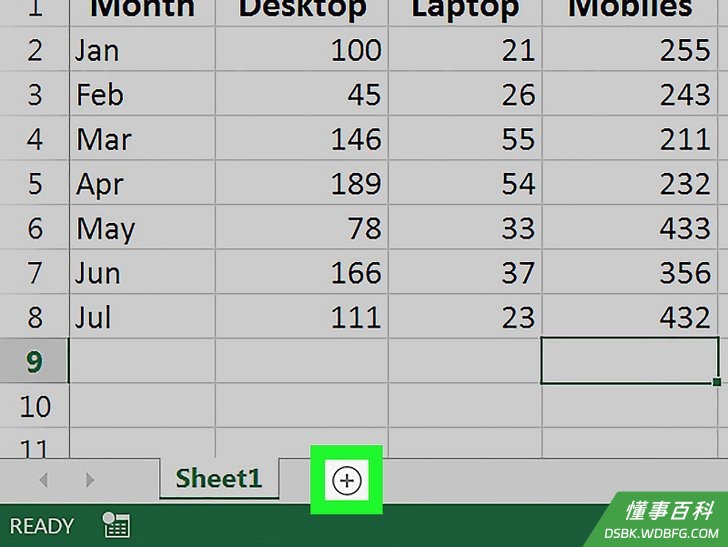
2点击+按钮,创建空白电子表格。它位于工作簿的底部、最后一张电子表格的右侧。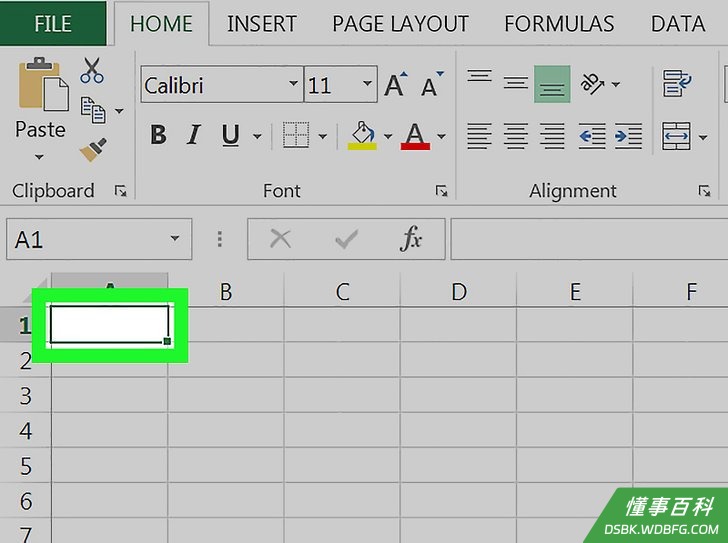
3点击A1单元格,选中它。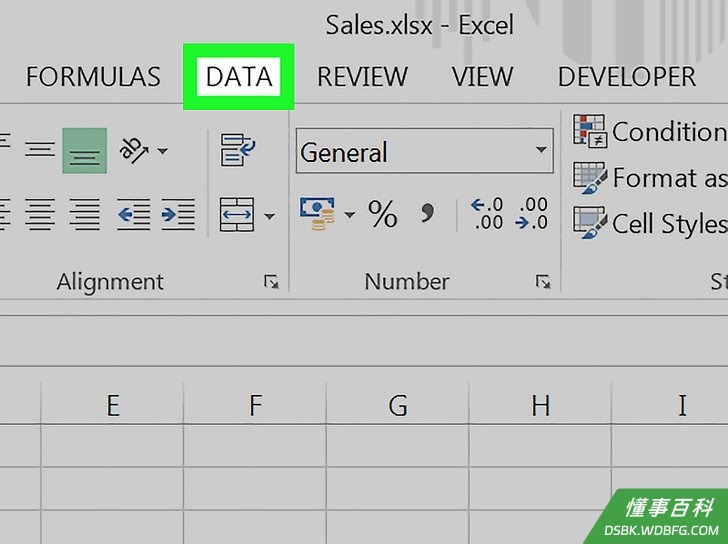
4点击数据选项卡。它位于屏幕的顶部、“公式”和“审阅”选项卡之间。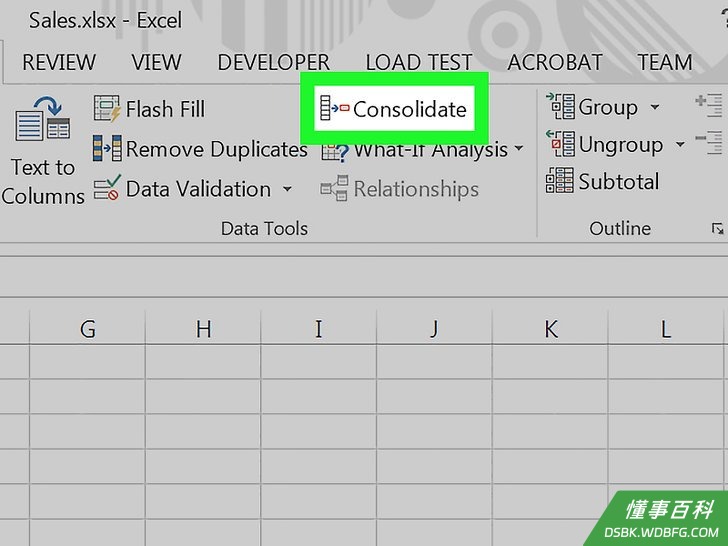
5点击合并计算。它位于顶部工具栏中、“数据工具”群组里。点击它,接着出现合并计算对话框。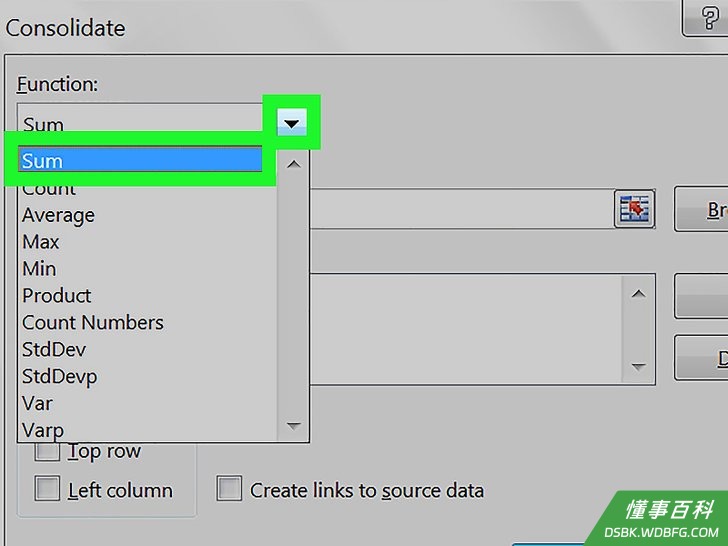
6从“函数”下拉菜单里选择求和。它位于窗口的第一个下拉菜单中。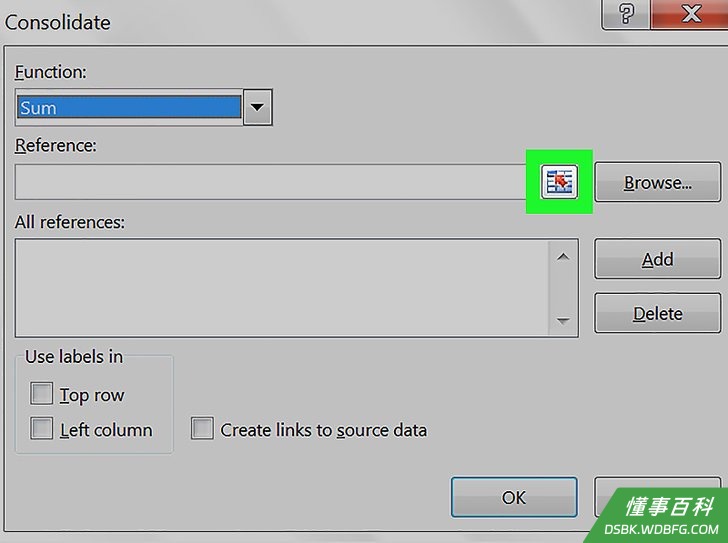
7点击“引用位置”对话框里向上指的箭头。它位于对话框最右侧边缘。接着收起合并面板,新窗口的标题变成“合并计算–引用位置”。- 在某些版本的Excel程序里,箭头是灰色和黑色的。有些版本里,则是一个小的矩形,里面有一个红色的小箭头。
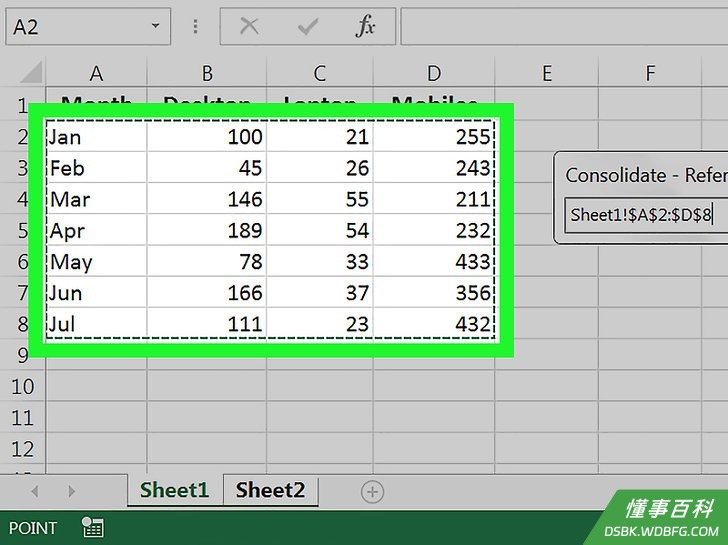
8在第一个电子表格上选择数据。点击屏幕底部的电子表格名称,然后用鼠标点击并拖拽你想要合并的数据。数据会被点或虚线包围起来。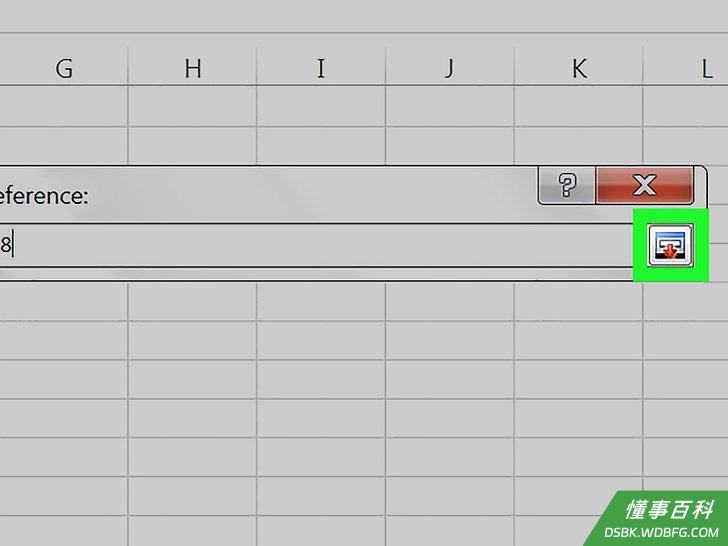
9点击“合并计算–引用位置”窗口里的箭头。接着合并计算面板再次出现。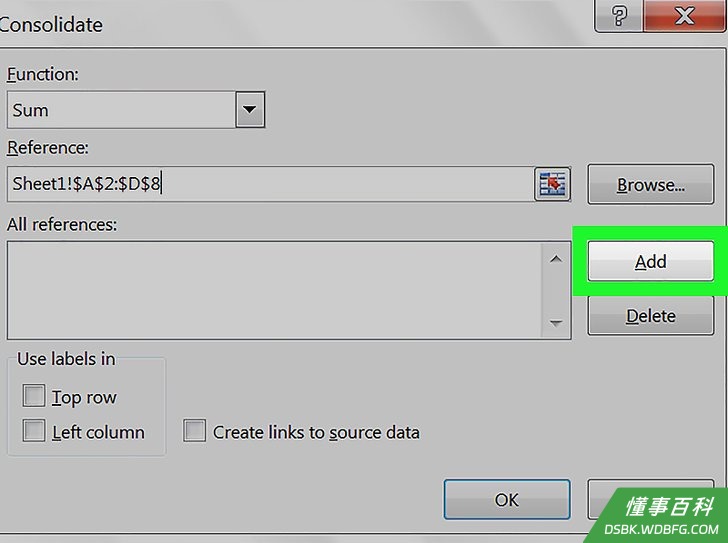
10点击添加按钮。它位于“所有引用位置”对话框的右侧。此时,你可以将选中的数据与另一个电子表格里的数据合并了。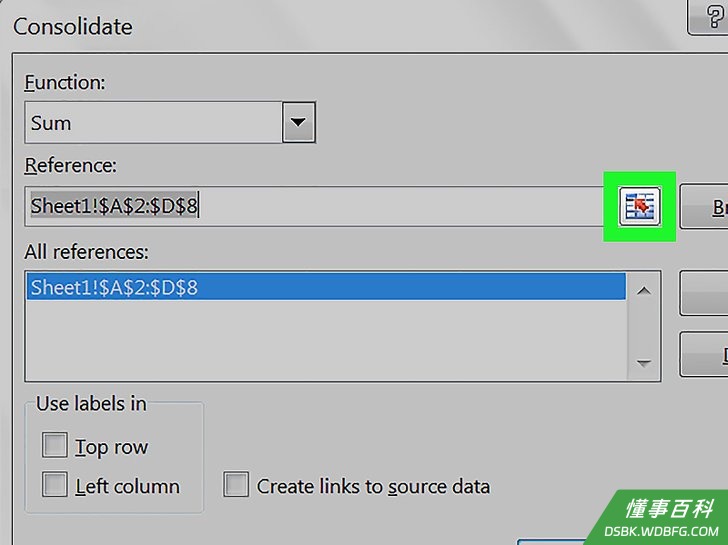
11点击“引用位置”对话框里向上指的箭头。同之前一样,收起合并面板,新窗口的标题变成“合并计算–引用位置”。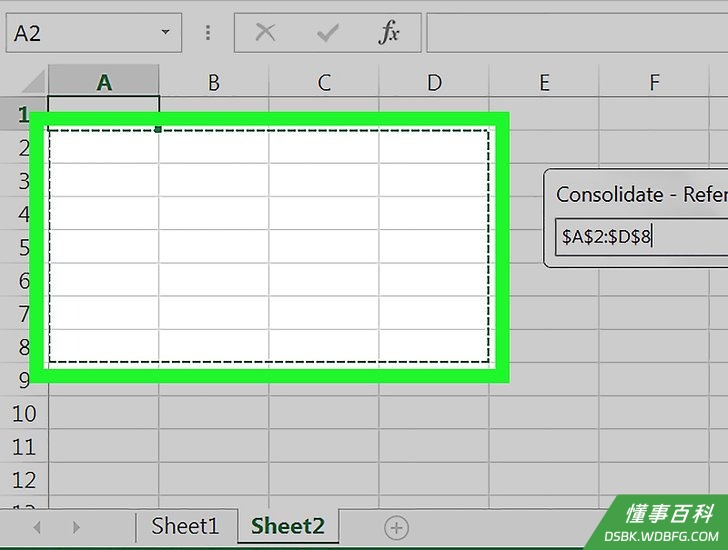
12选择第二个电子表格里的数据。点击屏幕底部的电子表格名称,然后用鼠标点击并拖拽你想要合并的数据。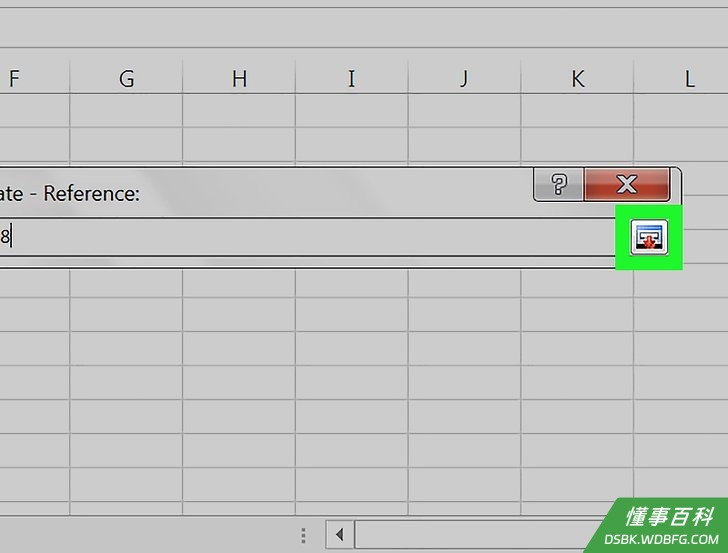
13点击“合并计算–引用位置”窗口里的箭头。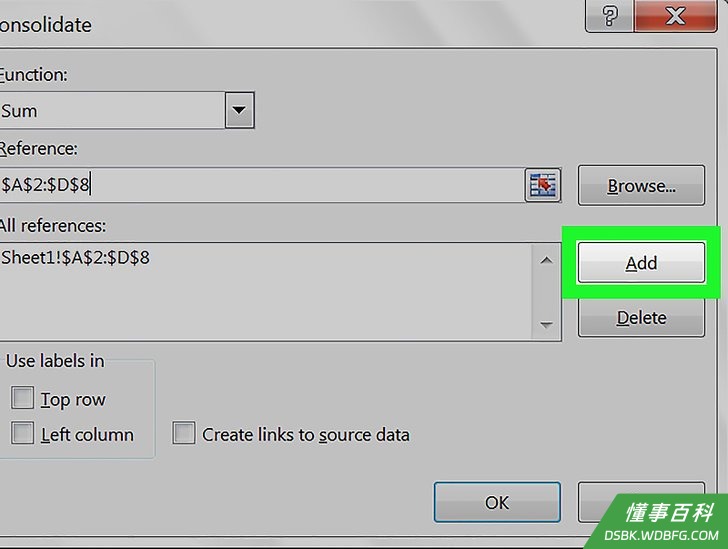
14点击添加。你选中的所有数据都会出现在“所有引用位置”对话框里。- 如果还要合并其它电子表格,请用上面相同的方法选中数据,并添加到对话框里。
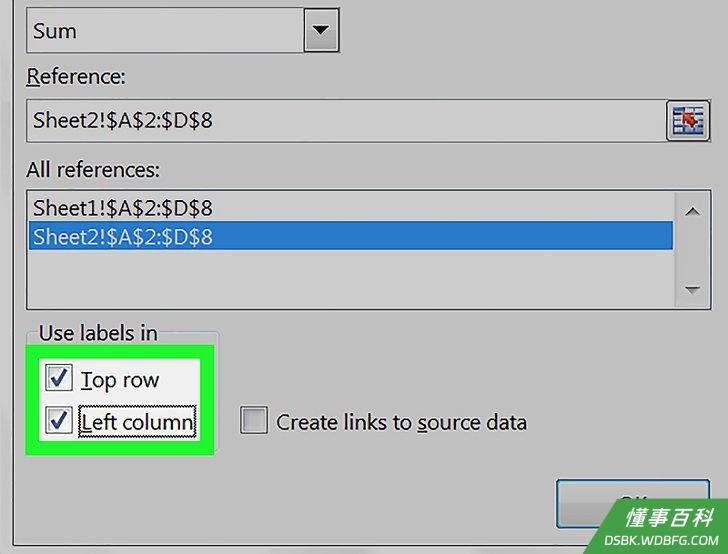
15勾选“首行”和“最左列”旁边的复选框。它们位于对话框窗口的左下角。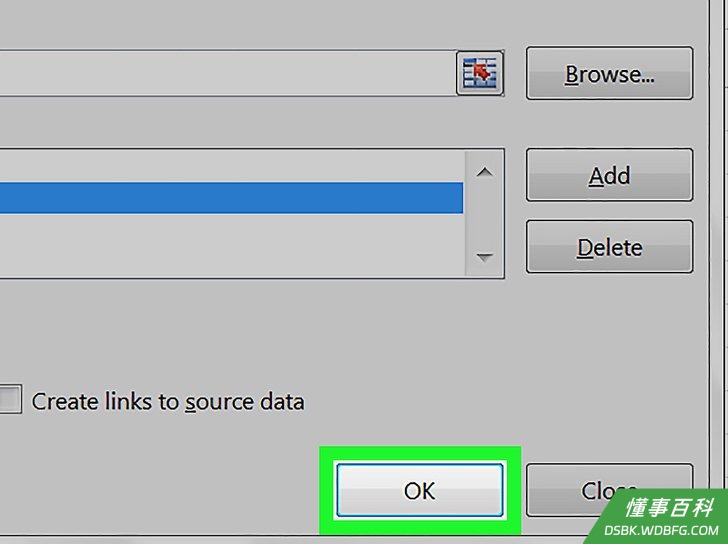
16点击确定。选中的数据会合并到一起,并出现在新的电子表格里。
《如何合并两个Excel电子表格》由 dsbk 采用 知识共享署名 4.0 国际许可协议 进行许可, 转载请注明出处 https://dsbk.wdbfg.com/计算机与电子产品/如何合并两个Excel电子表格.html