
如何在微软Word中添加批注
dsbk这篇文章将介绍多种向微软Word文档添加批注的方法。
这篇文章将介绍多种向微软Word文档添加批注的方法。
步骤
方法 1
方法 1 的 4:
使用右键菜单添加批注
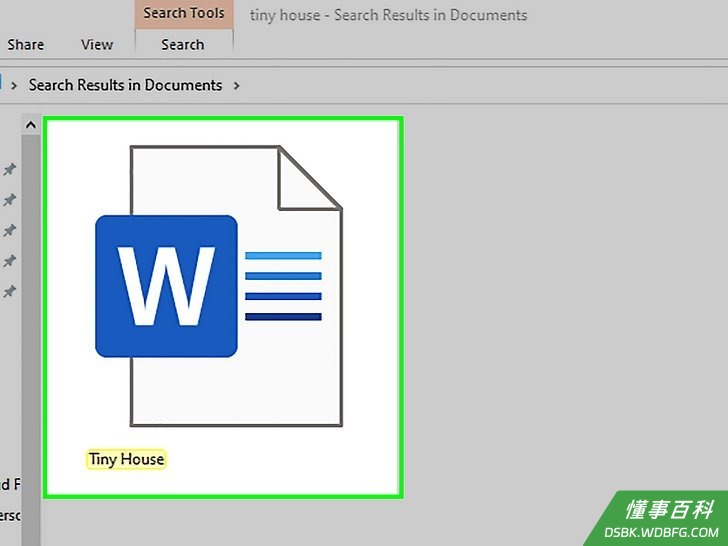
1双击你想要更改的Word文档。这样会在Word程序里打开文档。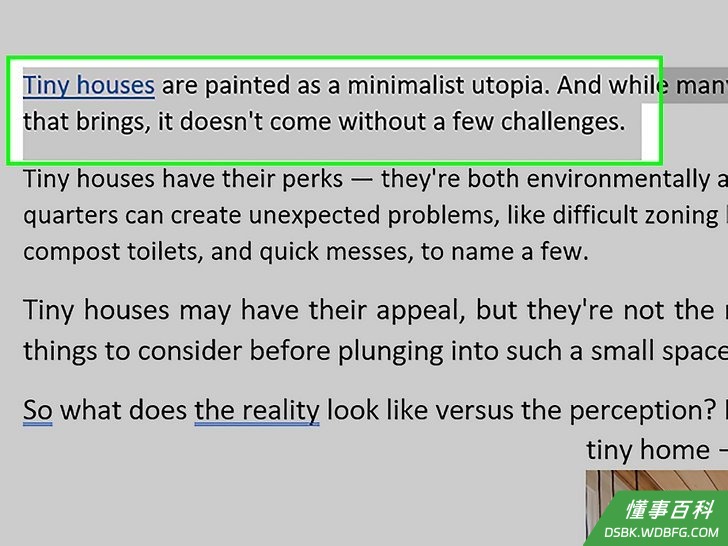
2点击并拖拽鼠标,选中文本。这样会高亮标记文本,选中你想要添加批注的文本(如:一个句子或段落)。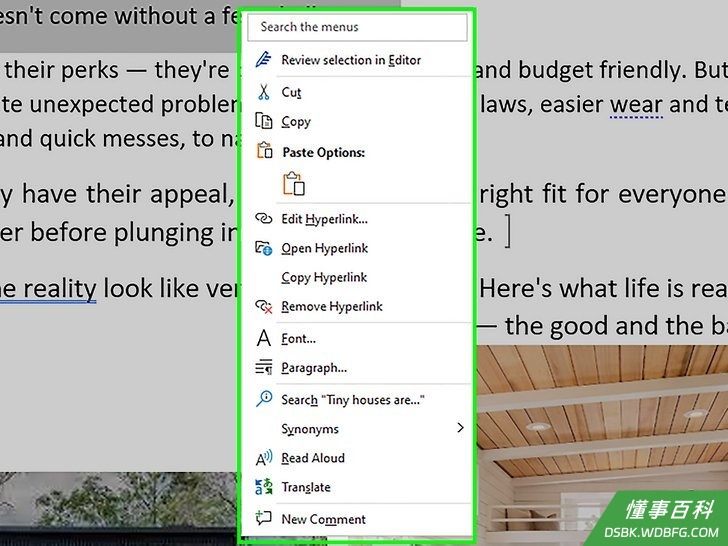
3右键点击或两只手指点击选中的文本。这样会弹出右键下拉菜单。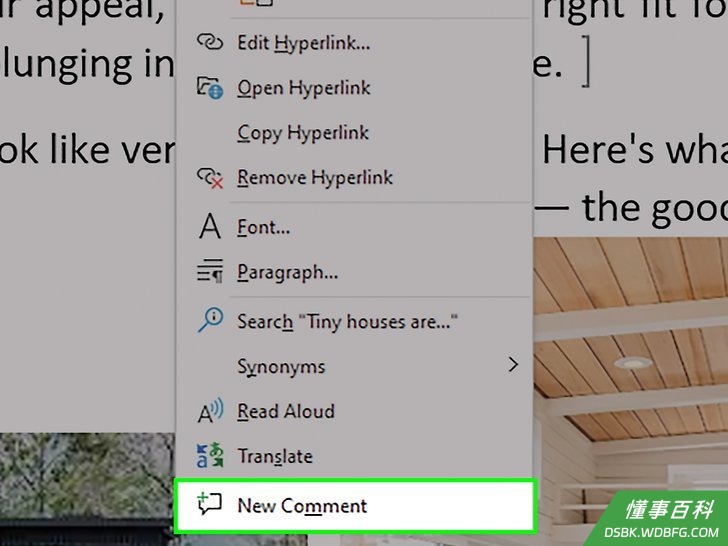
4点击新建批注。它位于下拉菜单的底部。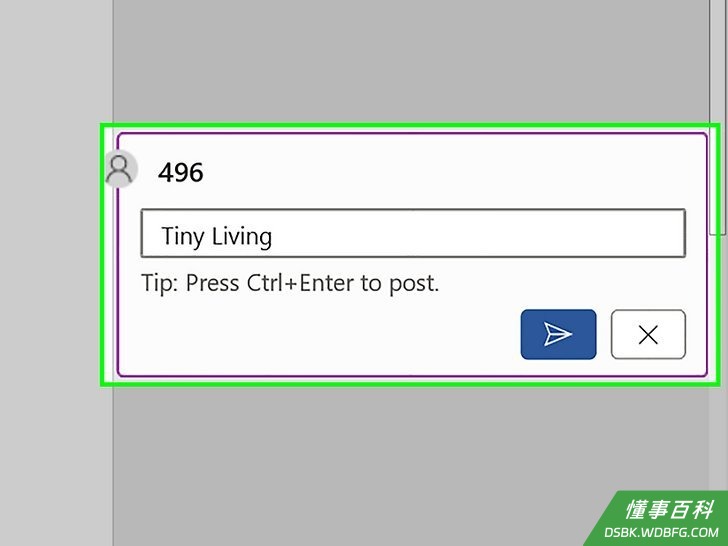
5输入批注。它会出现在微软Word窗口的右侧。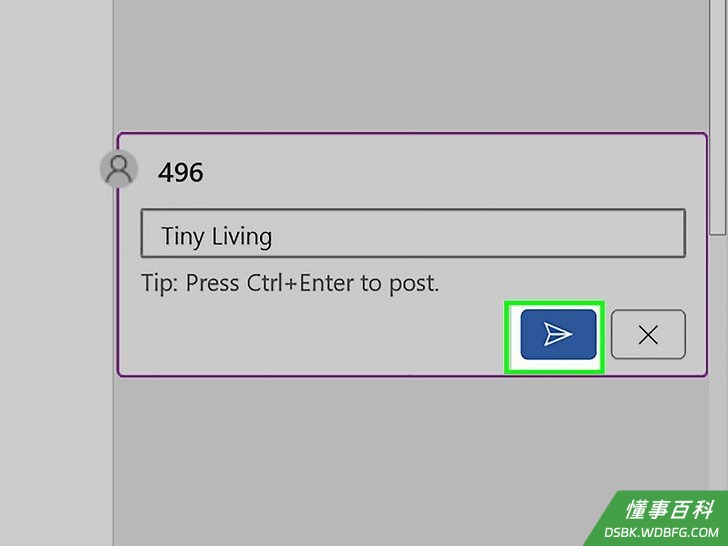
6点击文档的任意位置。这样会保留批注,同时让你移动到下一部分需要批注的文本。- 在关闭程序前记得保存文档,否则批注会丢失。
方法 2
方法 2 的 4:
使用修订添加批注
1双击你想要更改的Word文档。这样会在Word程序里打开文档。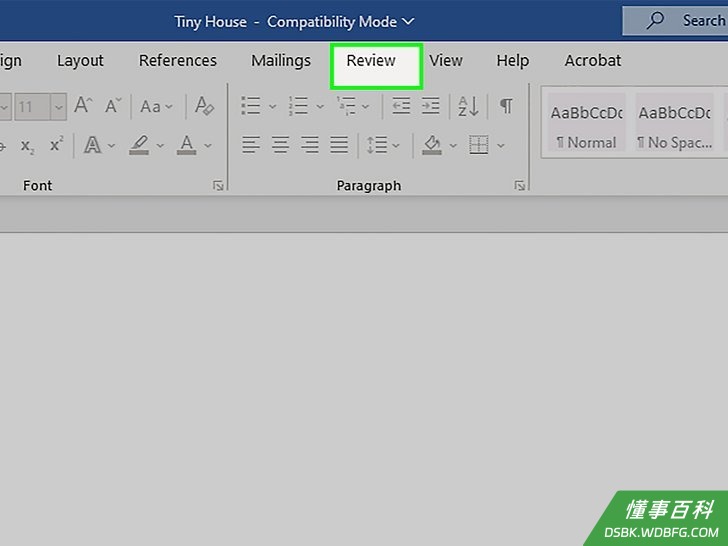
2点击审阅选项卡。它位于文档页面顶部的蓝色菜单栏里。点击它,打开一组新选项,以便对文档进行编辑。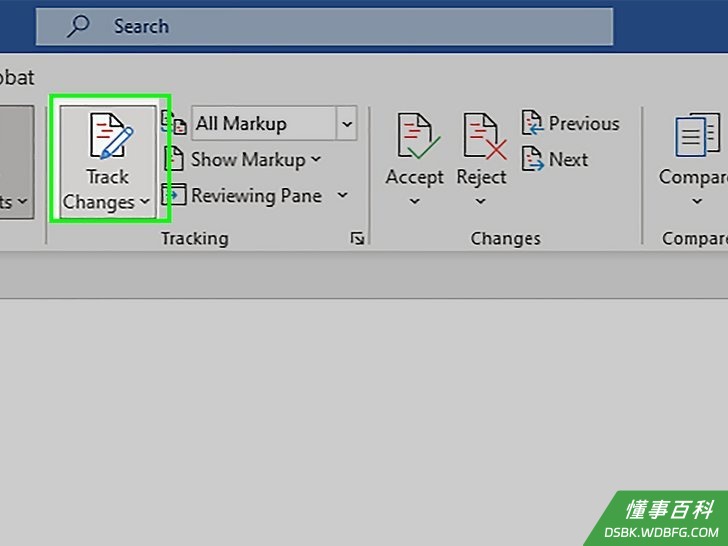
3点击修订。这个选项位于文档页面的顶部、屏幕的中央位置。点击它,启用微软Word的“修订”功能。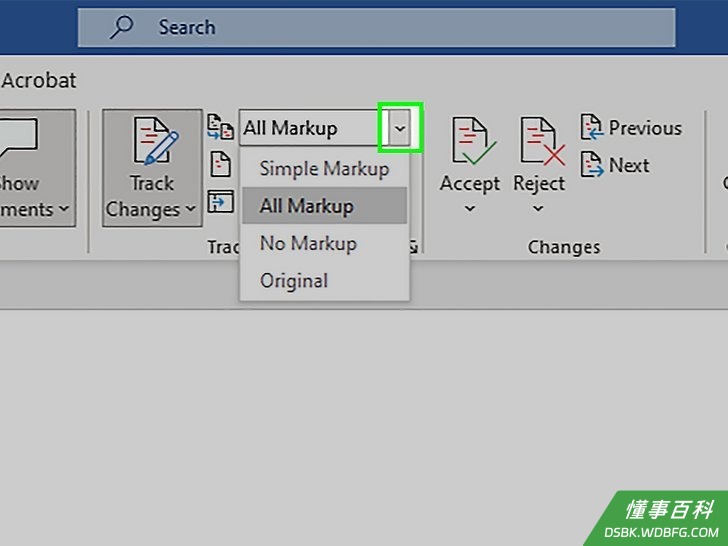
4点击修订按钮旁边的下拉框,打开以下编辑选项下拉菜单:- 简单标记 - 在添加或删除文本的最左侧画一条垂直的红线,但是不会显示其它编辑。
- 所有标记 - 在页面左侧的红色文本框和批注框里显示所有更改。
- 无标记 - 在原始文档里显示更改,但是不会出现红色的文本或批注框。
- 原始版本 - 显示原始文档,不带有任何更改。
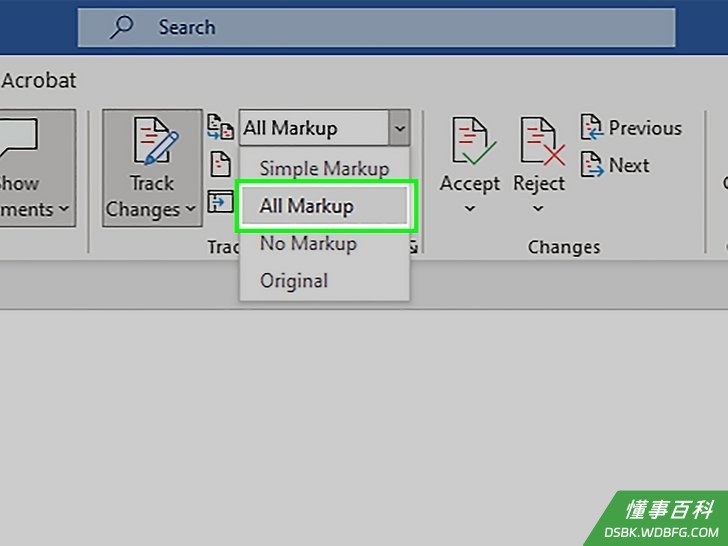
5点击所有标记。这个选项允许你留下其他用户可以浏览的批注。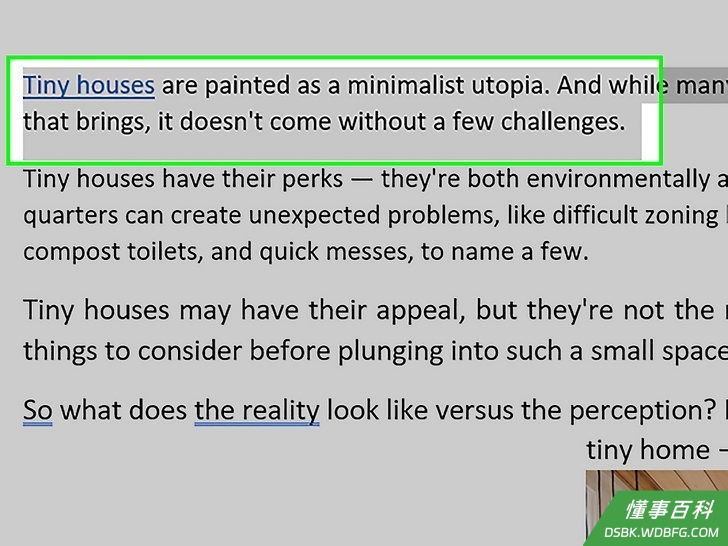
6点击并拖拽鼠标,选中文本。这样会高亮标记文本,选中你想要添加批注的文本(如:一个句子或段落)。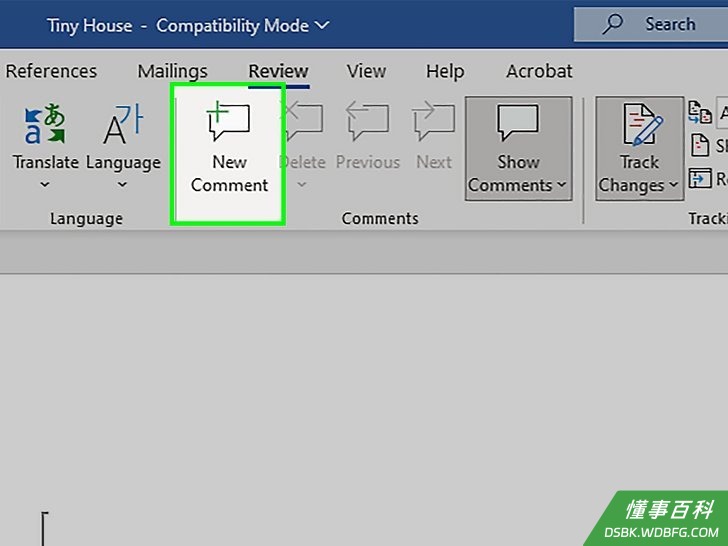
7点击新建批注按钮。它位于程序窗口顶部中央,一排“审阅”工具里。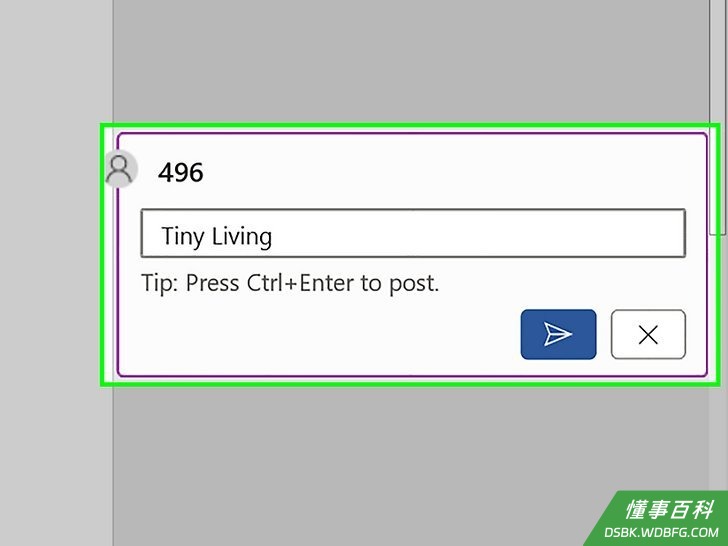
8输入批注。它会出现在微软Word窗口的右侧。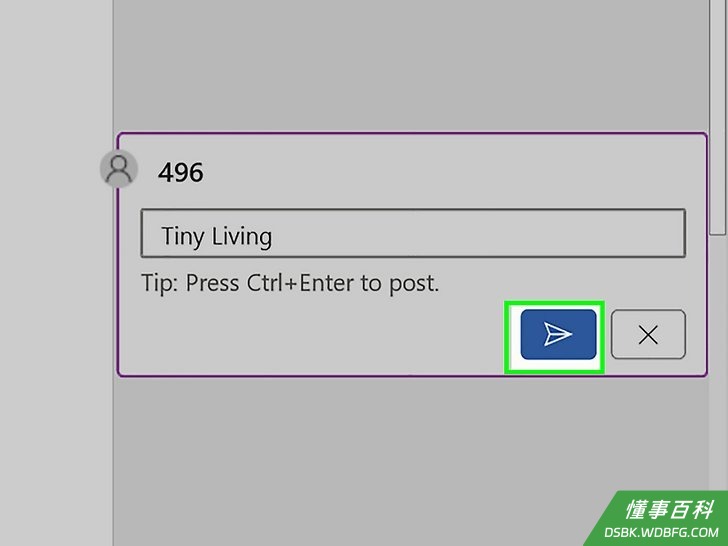
9点击文档的任意位置,保留批注,并允许你移动到下一部分需要批注的文本。- 在关闭程序前记得保存文档,否则批注会丢失。
方法 3
方法 3 的 4:
添加手写的批注
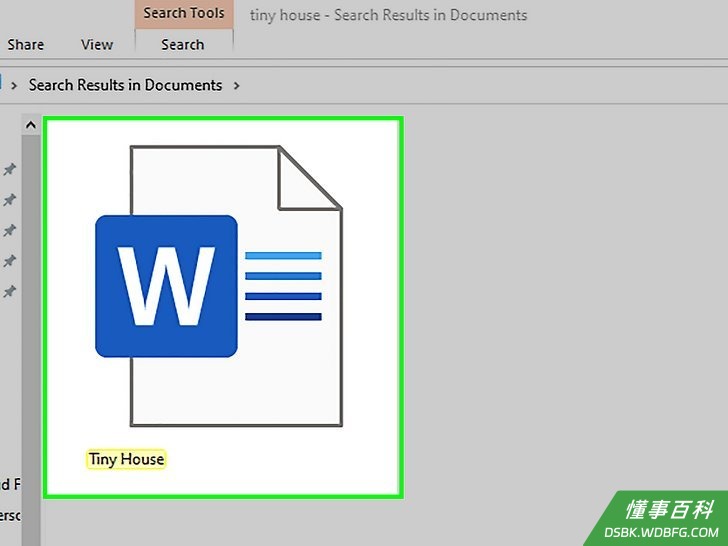
1双击你想要更改的Word文档。这样会在Word程序里打开文档。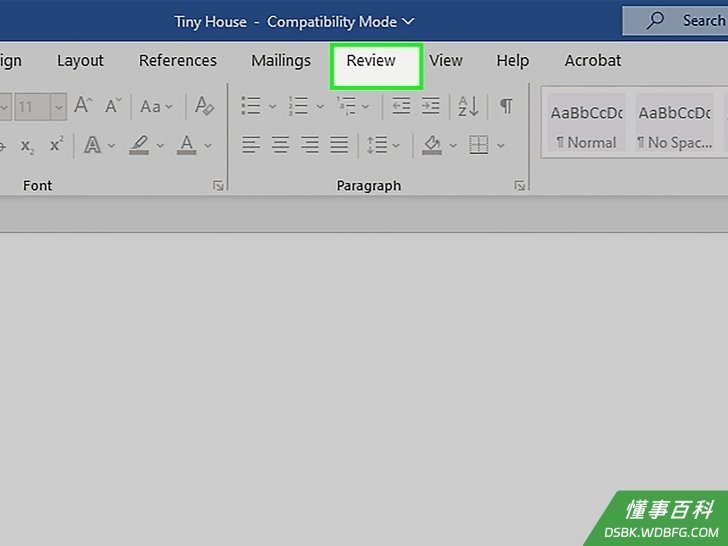
2点击审阅选项卡。它位于文档页面顶部的蓝色菜单栏里。点击它,打开一组新选项,来编辑文档。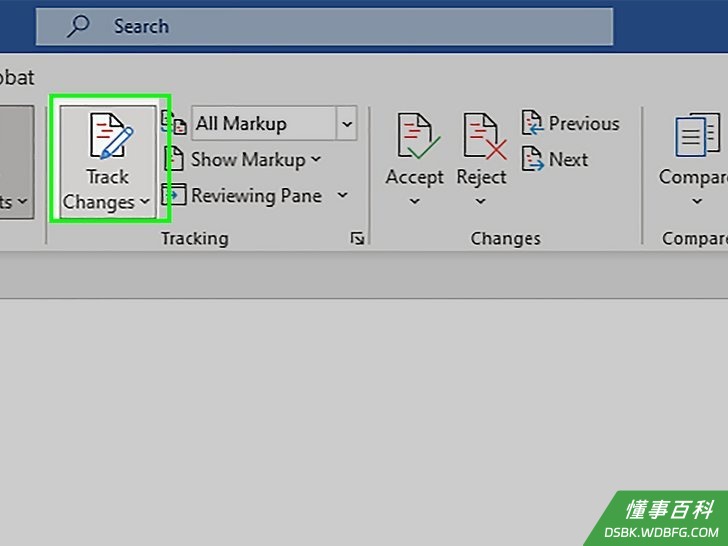
3点击修订。这个选项位于文档页面的顶部、屏幕的中央位置。点击它,启用微软Word的“修订”功能。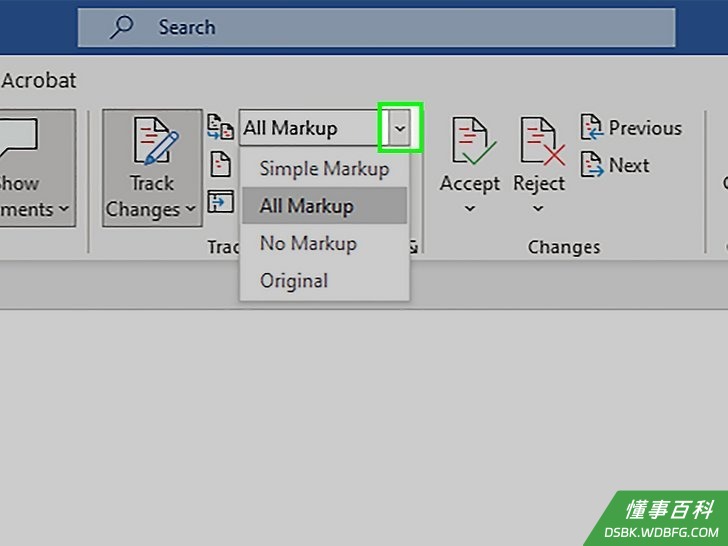
4点击修订按钮旁边的下拉框,打开以下编辑选项下拉菜单:- 简单标记 - 在添加或删除文本的最左侧画一条垂直的红线,但是不会显示其它编辑。
- 所有标记 - 在页面左侧的红色文本框和批注框里显示所有更改。
- 无标记 - 在原始文档里显示更改,但是不会出现红色的文本或批注框。
- 原始版本 - 显示原始文档,不带有任何更改。
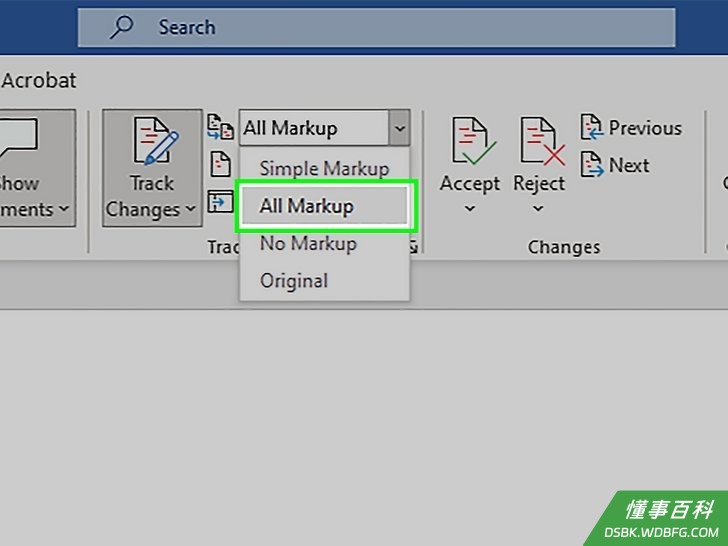
5点击所有标记。这个选项允许你留下其他用户可以浏览的批注。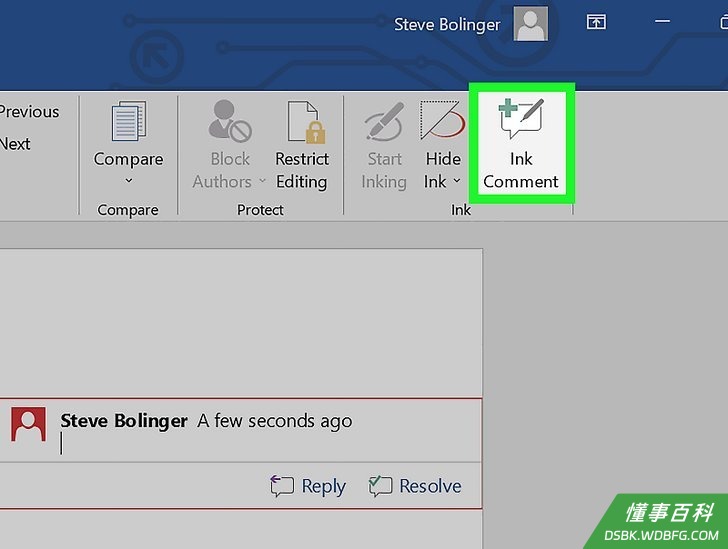
6点击墨迹批注。它位于页面顶部“批注”工具栏的右上角。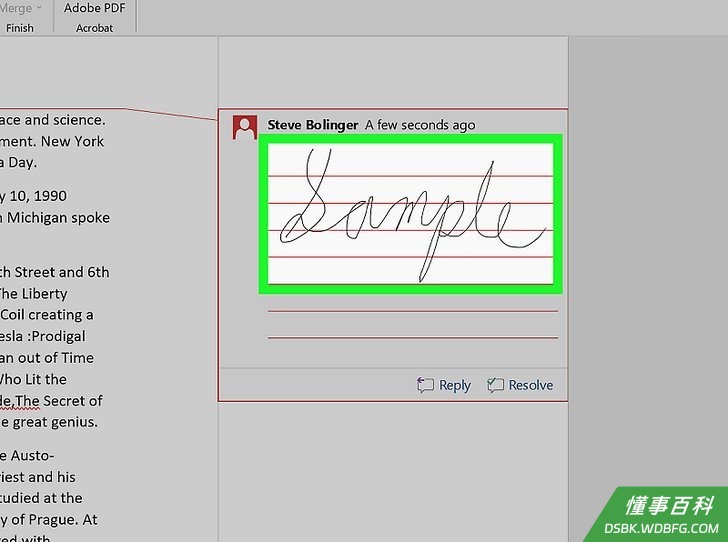
7写下批注。在页面右侧窗格里写下批注。- 如果电脑没有触控屏,你可以点击并拖拽鼠标,以便书写批注。
- 提交批注后,窗格里的横线会消失不见。
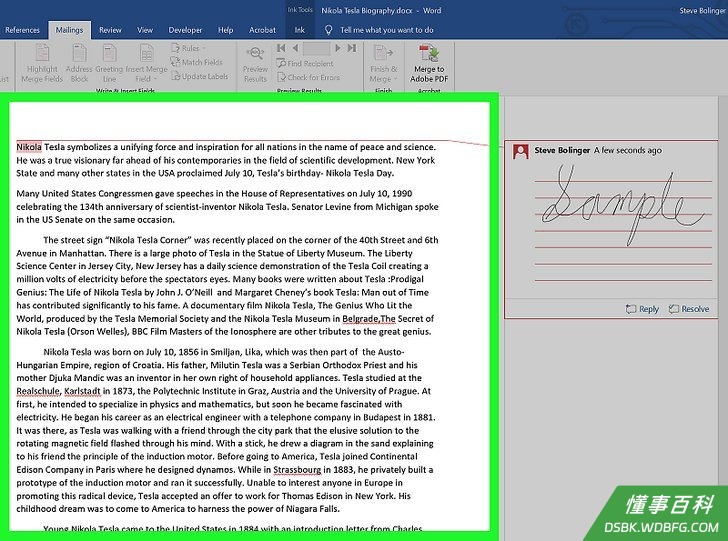
8点击文档的任意位置,保留批注,并允许你移动到下一部分需要批注的文本。- 在关闭程序前记得保存文档,否则批注会丢失。
方法 4
方法 4 的 4:
回复批注
1双击你想要更改的Word文档。这样会在Word程序里打开文档。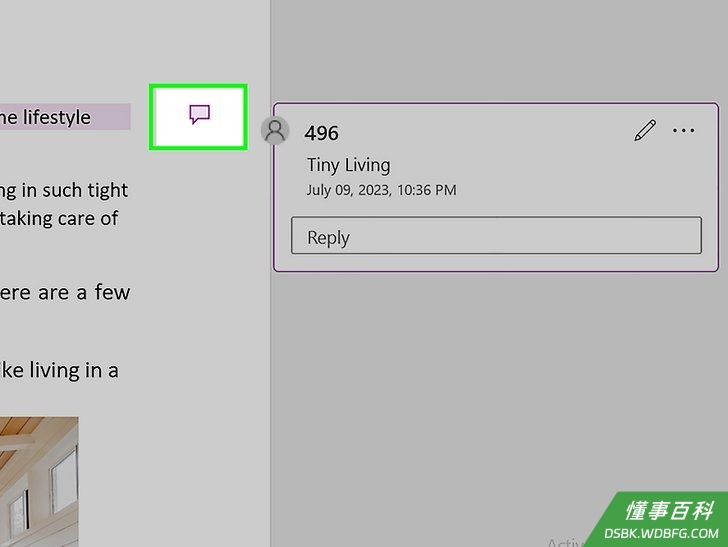
2将鼠标悬停在批注上。批注下方会出现一组选项。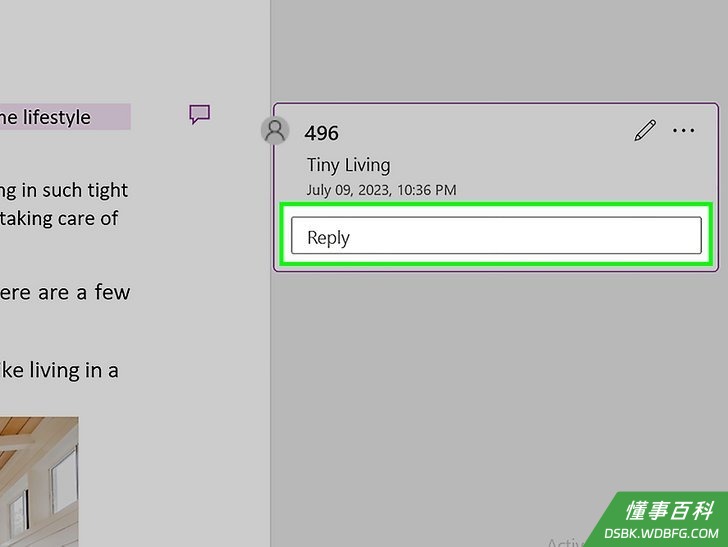
3点击答复。它位于选中批注的下方,是最左边的那个选项。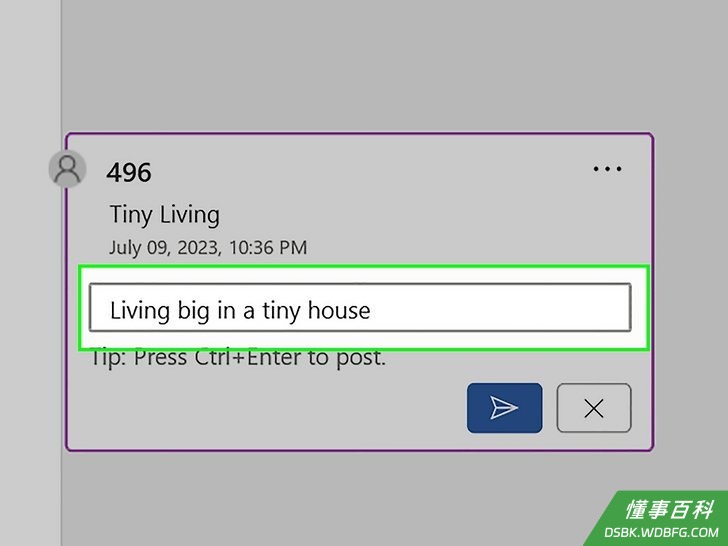
4输入答复。它会出现在原始批注的下方。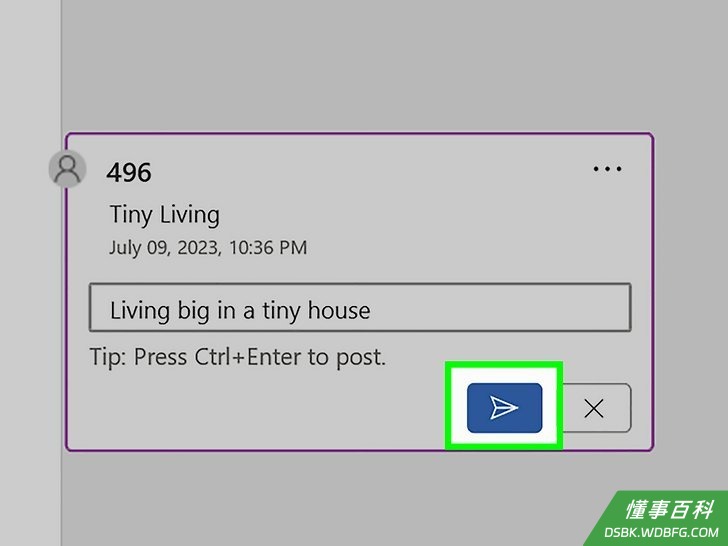
5点击文档任意位置,保存回复。
小提示
- 你可以点击右侧编辑窗格里的解决按钮(批注下方)来删除批注。
《如何在微软Word中添加批注》由 dsbk 采用 知识共享署名 4.0 国际许可协议 进行许可, 转载请注明出处 https://dsbk.wdbfg.com/计算机与电子产品/如何在微软Word中添加批注.html