
如何在Google文档中按字母顺序排序
dsbk本指南介绍如何在“Google文档”和“Google表格”中按字母顺序对数据排序。要在“Google文档”中排序,需要安装Google加载项,因此只能在电脑上操作。而“Google表格”是通过表格设置来进行排序,因此可以在电脑和移动设备上操作。
本指南介绍如何在“Google文档”和“Google表格”中按字母顺序对数据排序。要在“Google文档”中排序,需要安装Google加载项,因此只能在电脑上操作。而“Google表格”是通过表格设置来进行排序,因此可以在电脑和移动设备上操作。
步骤
方法 1
方法 1 的 3:
使用“Google文档”
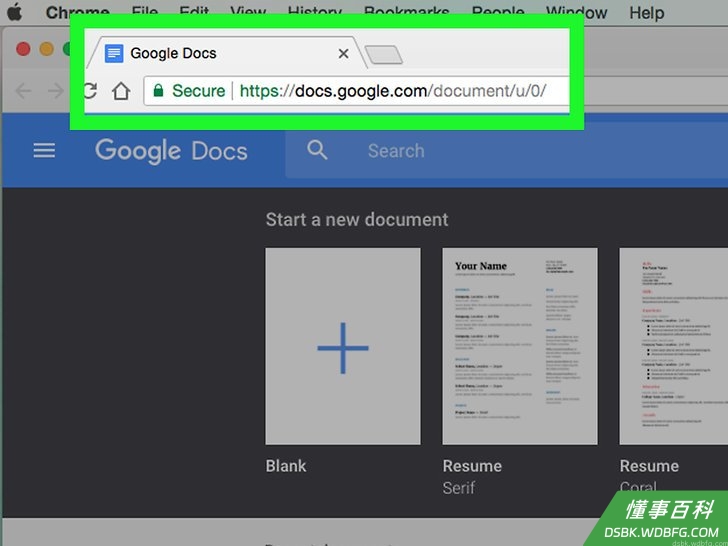
1打开“Google文档”网站。在常用浏览器中前往https://docs.google.com/document/。- 如果尚未登录Google帐户,系统会提示你输入Google电子邮件地址和密码进行登录。
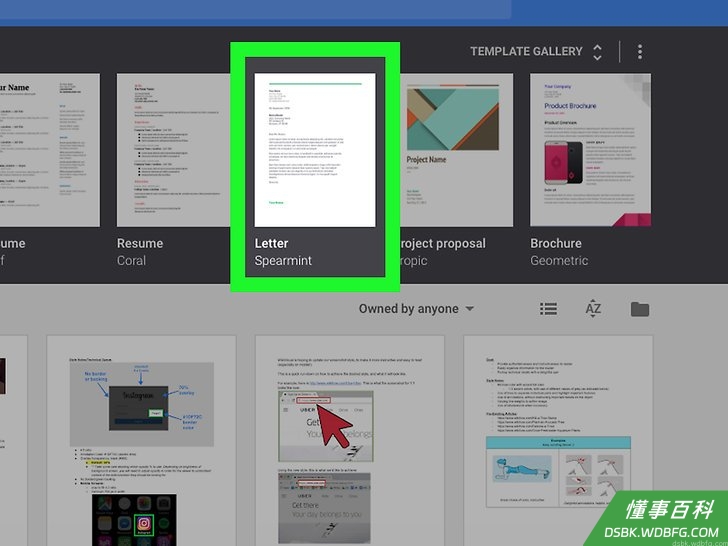
2选择文档。单击要按字母顺序排序的文档。可能需要向下滚动才能找到。- 如果尚未创建文档,单击空白,输入要排序的数据,然后继续下一步。
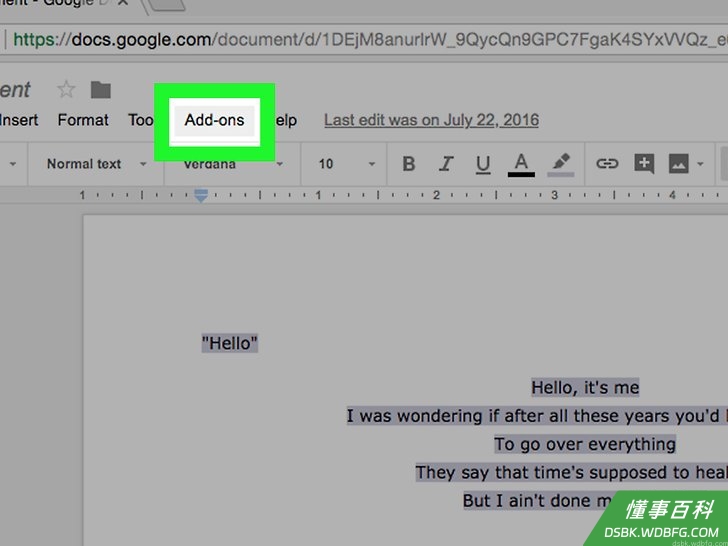
3单击加载项选项卡。它位于页面顶部附近。随后会出现一个下拉菜单。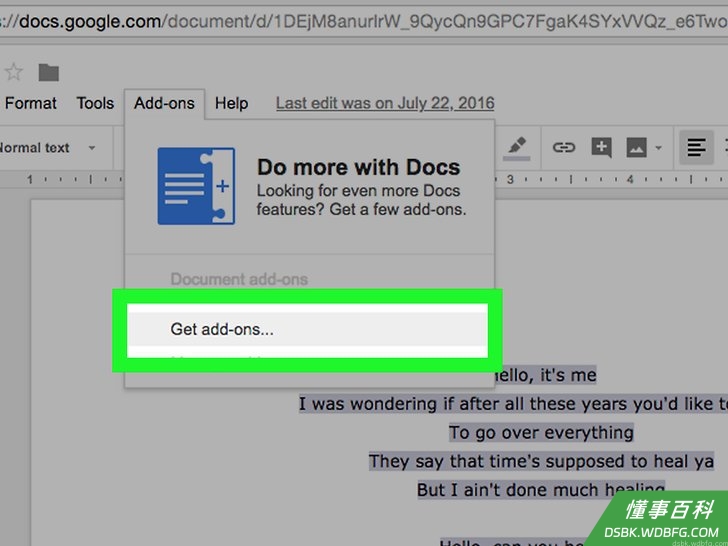
4单击 获取加载项。它位于下拉菜单中。随后会打开一个窗口。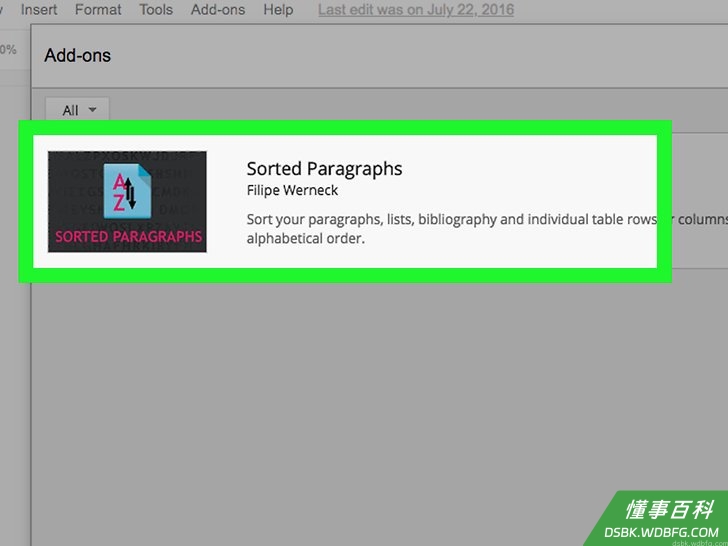
5搜索Sorted Paragraphs加载项。单击窗口右上角的搜索栏,输入sorted paragraphs,然后按↵ Enter。随后会出现Sorted Paragraphs加载项页面。
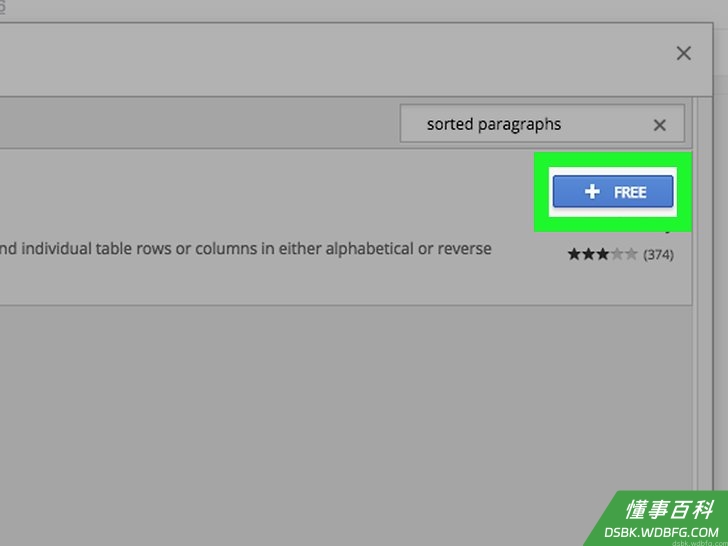
6单击安装。它位于Sorted Paragraphs页面的的右上角,是一个蓝色按钮。随后会打开一个新窗口。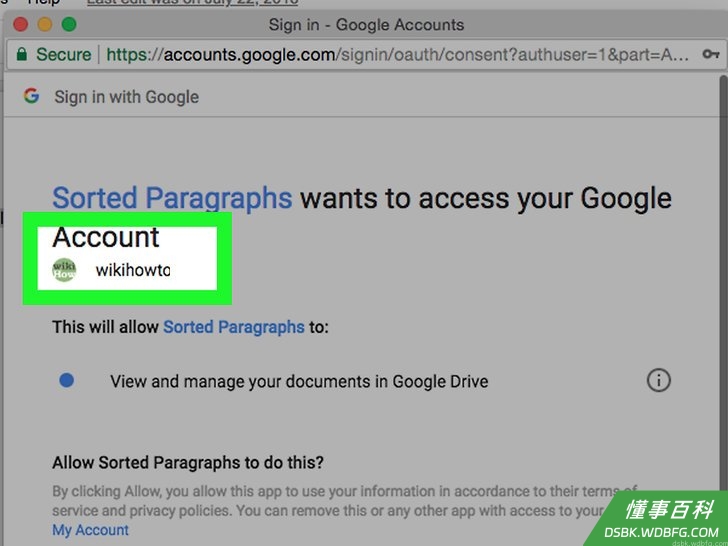
7选择Google帐户。单击当前登录“Google文档”的帐户。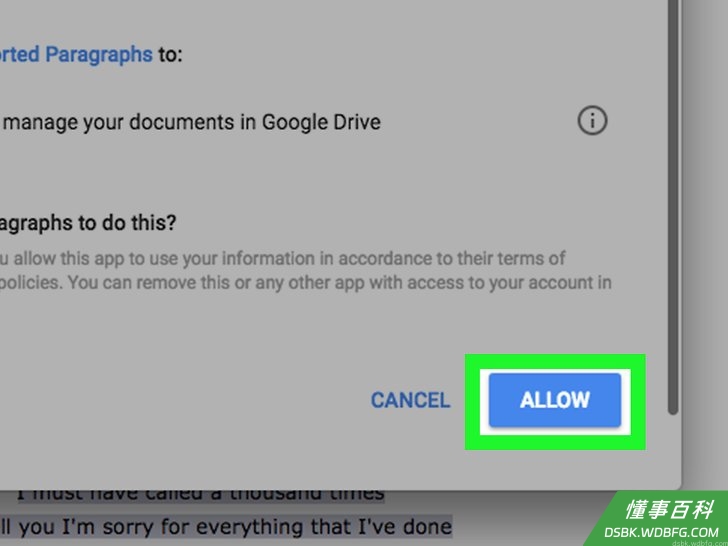
8单击允许。它位于窗口的右下角。随后会将“Google文档”数据的访问权授予Sorted Paragraphs,并将它添加到“Google文档”的加载项文件夹中。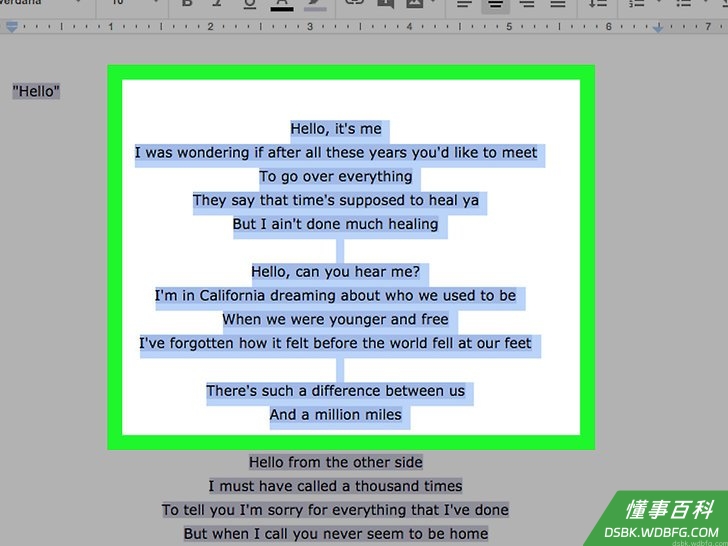
9选择要排序的文字。按住并拖动鼠标,选择要按字母顺序排序的文字或列表,随后文字会高亮显示。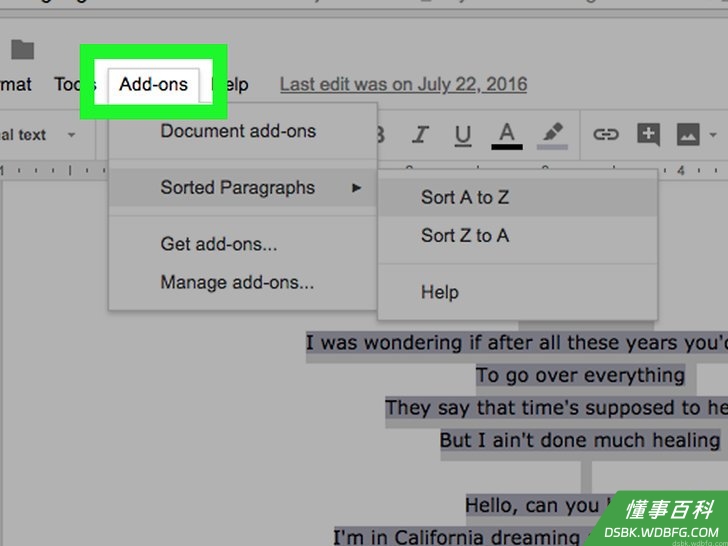
10单击 加载项。它位于屏幕顶部。随后会出现一个下拉菜单。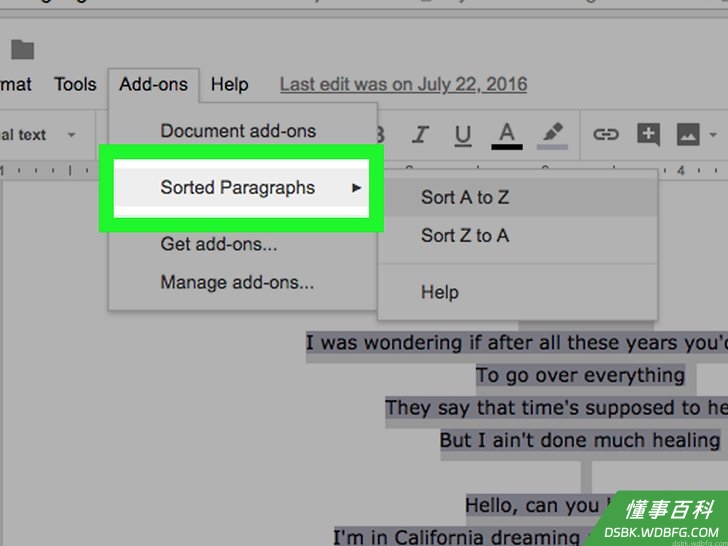
11选择Sorted Paragraphs。它位于加载项下拉菜单中。随后会弹出一个菜单。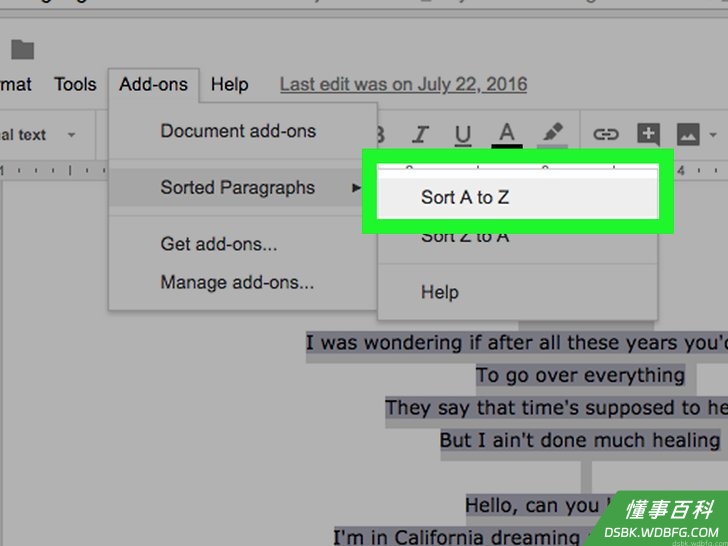
12单击Sort A to Z(按A到Z排序)。它位于弹出菜单的顶部。这样就能按字母顺序对所选的数据排序。
方法 2
方法 2 的 3:
在电脑上使用“Google表格”
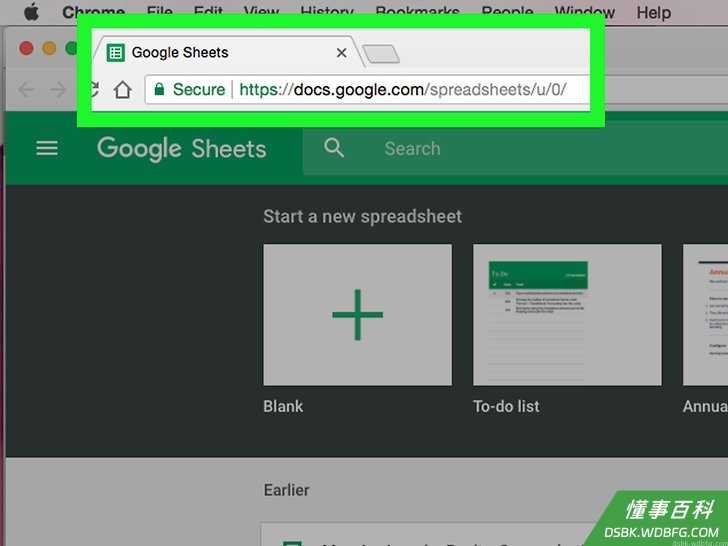
1打开“Google表格”页面。在网页浏览器中前往https://docs.google.com/spreadsheets/。如果已登录Google帐户,就会打开Google表格的列表。- 如果尚未登录Google帐户,系统会议提示你输入Google电子邮件地址和密码进行登录。
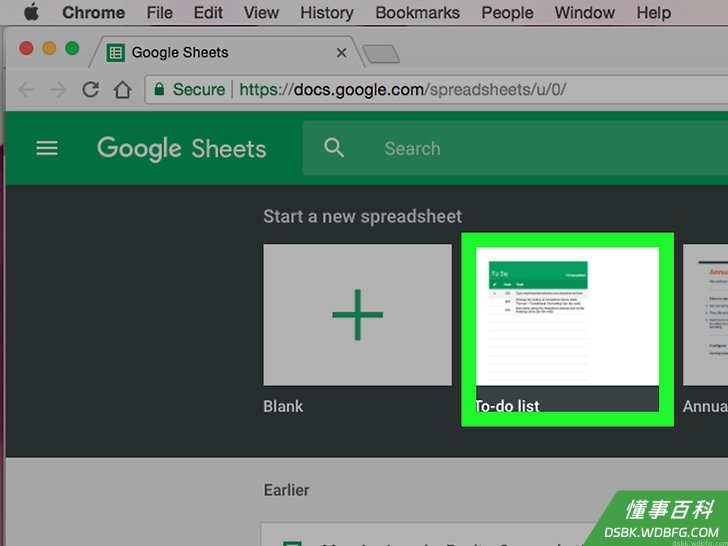
2选择Google表格。单击要编辑的Google表格。可能需要向下滚动才能找到。- 如果尚未创建要排序的表格,单击空白,输入数据,然后继续下一步。
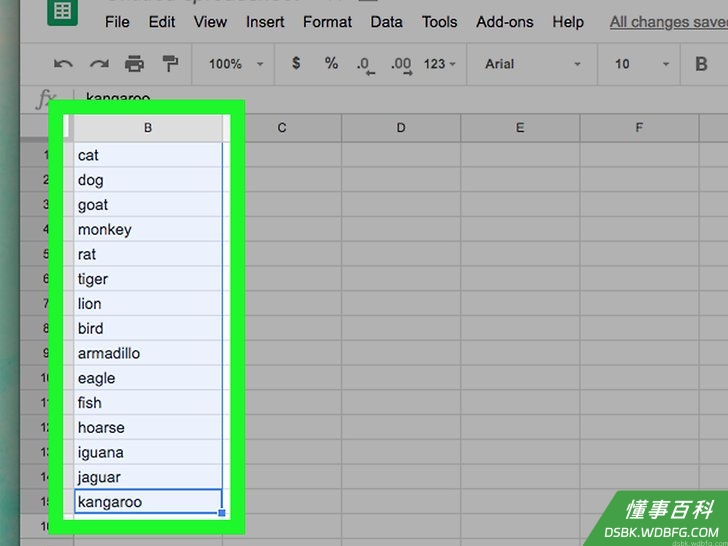
3选择要排序的数据。单击数据列的第一个单元格,然后拖动鼠标,直到最后一个单元格。随后会高亮显示此列中的数据。- 一次只选择一列,否则表格中的其他部分也会改变排列顺序。
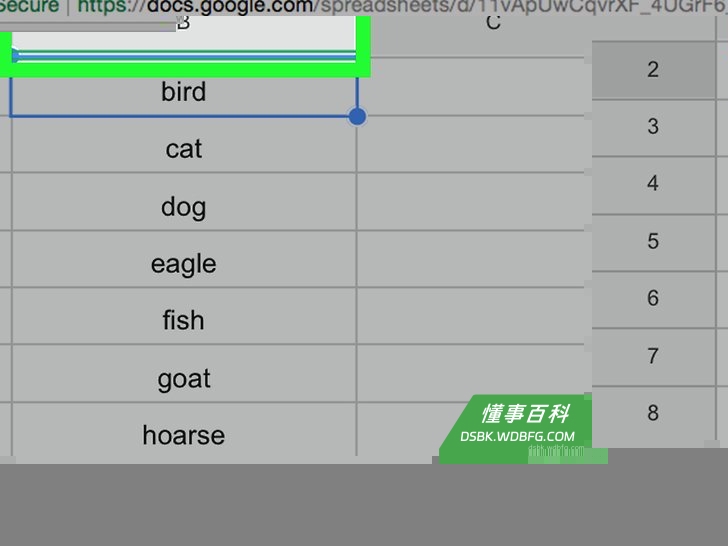
4单击数据选项卡。它位于页面顶部。随后会出现一个下拉菜单。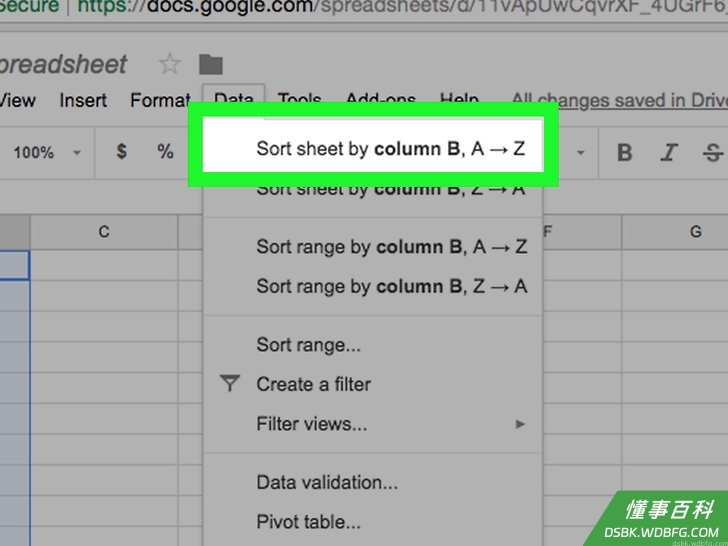
5选择排序选项。单击以下选项之一:- 按照[列号]列以A→Z的顺序对范围排序——按字母顺序对所选数据进行排序,表格中的其他数据不受影响。
- 按照[列号]列以A→Z的顺序对表格排序——按字母顺序对所选列进行排序,表格中其他数据的顺序也会随之改变。
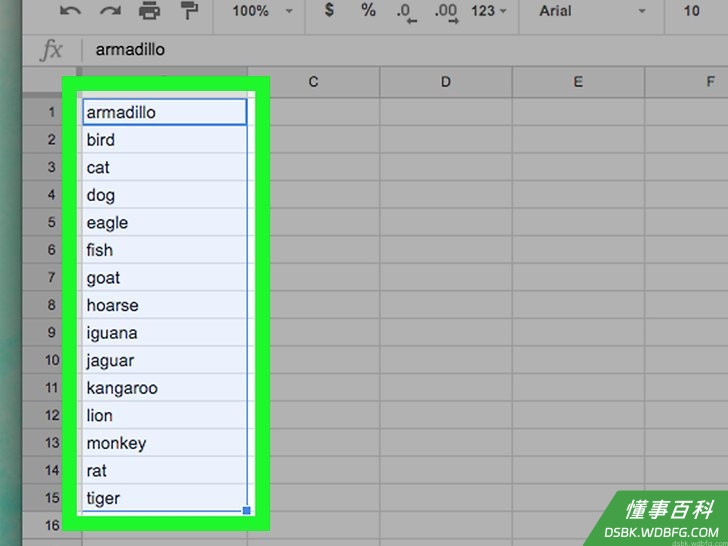
6复查结果。所选的数据已按字母顺序重新排列。- 如果对结果不满意或按错选项,按Windows上的Ctrl+Z或Mac上的⌘ Command+Z撤销操作。
方法 3
方法 3 的 3:
在移动设备上使用“Google表格”
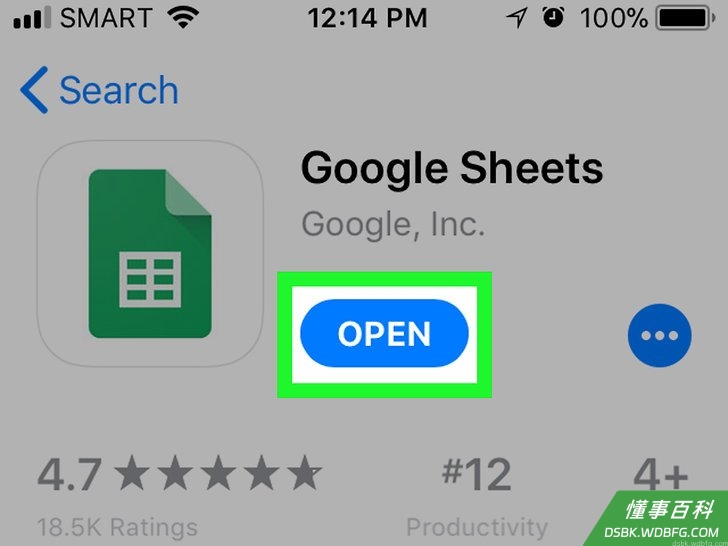
1打开“Google表格”。点击“表格”应用程序,图标类似是一个中间有白色方格的绿色页面。- 如果尚未登录“Google表格”,点击登录,然后选择帐户和/或输入电子邮件地址及密码。
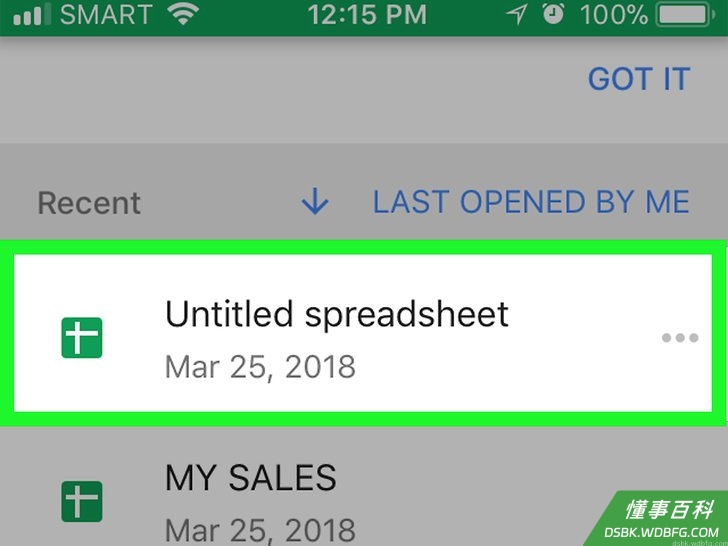
2选择表格。点击要编辑的表格。可能需要向下滑动屏幕才能找到。- 如果尚未创建要排序的表格,点击,点击新建电子表格,输入数据,然后继续下一步。

3找到要按字母顺序排序的列。可能需左右滑动屏幕才能找到要排序的列。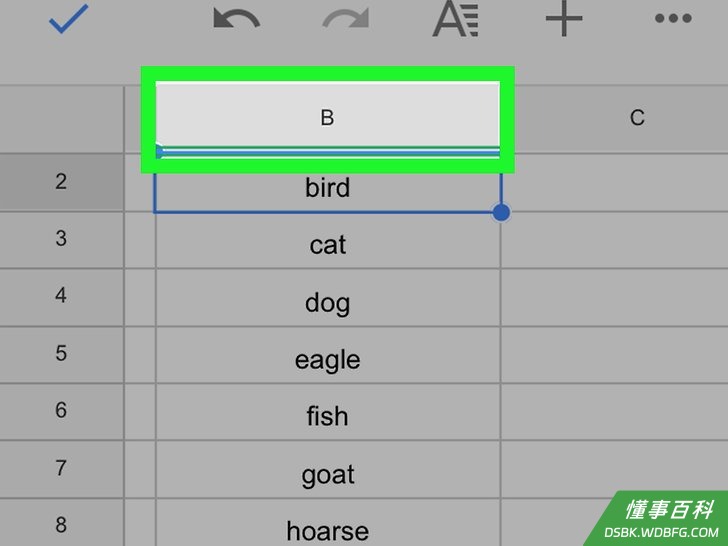
4点击列号。它位于列的顶部。随后会选中整列。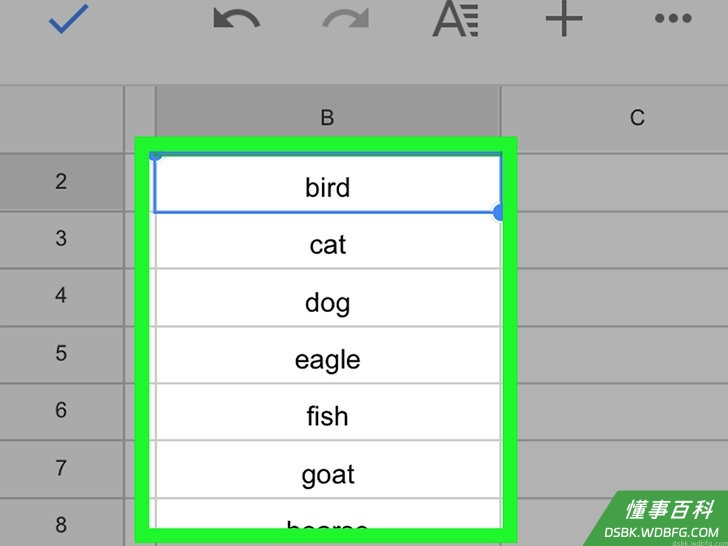
5再次点击列号。随后会在列号附近弹出一个小菜单。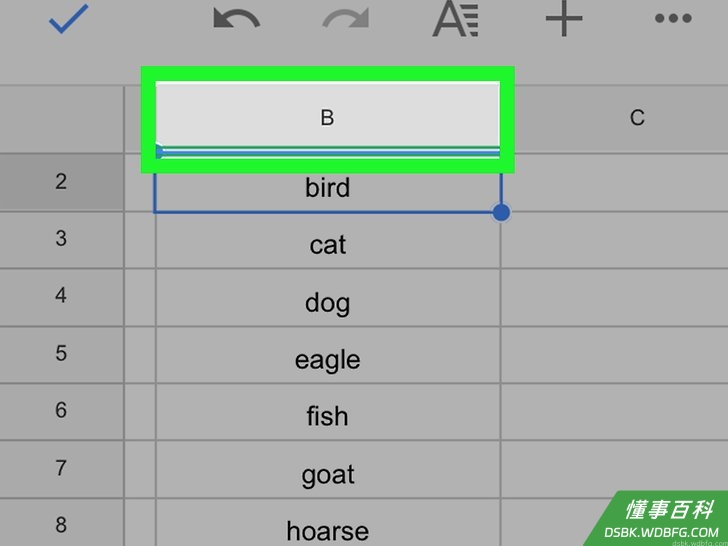
6向右滑动至“按A-Z排序”选项。点击弹出菜单右侧的“更多”►箭头,直到出现“按A-Z排序”选项。- 在安卓设备上,点击弹出菜单右侧的 ⋮或⋯,然后向下滑动以找到“按A-Z排序”选项。
7点击按A-Z排序。随后会将所选列中的数据按字母顺序重新排序。
小提示
- 在电脑上,你还可以在“Google文档”和“Google表格”中选择Z → A或Z to A选项,按反向字母顺序对数据排序。
警告
- 如果你用别人的帐户编辑Google文档,安装加载项前先征得同意。
《如何在Google文档中按字母顺序排序》由 dsbk 采用 知识共享署名 4.0 国际许可协议 进行许可, 转载请注明出处 https://dsbk.wdbfg.com/互联网/如何在Google文档中按字母顺序排序.html