
如何在Windows或Mac上找到Outlook中的SMTP服务器
dsbk本指南介绍如何在Microsoft Outlook中找到为帐户配置的发件服务器(SMTP)。
本指南介绍如何在Microsoft Outlook中找到为帐户配置的发件服务器(SMTP)。
步骤
方法 1
方法 1 的 2:
Windows
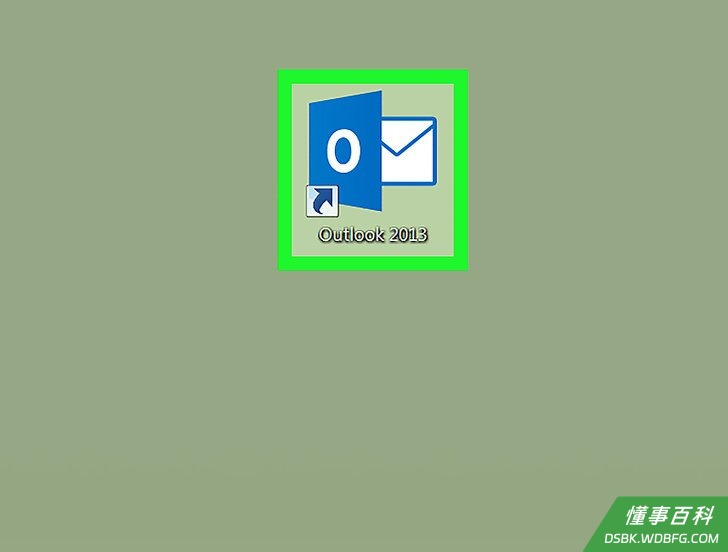
1在电脑上打开Microsoft Outlook。它位于Windows“开始”菜单的“所有应用”区域中。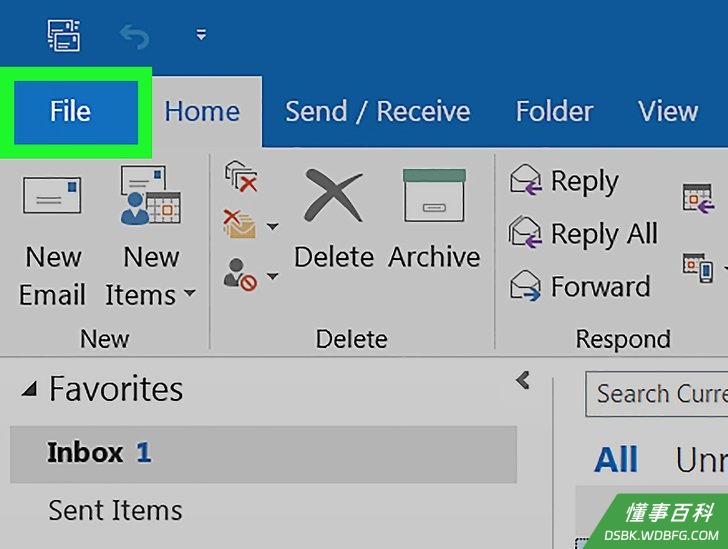
2单击文件菜单。它位于Outlook的左上角。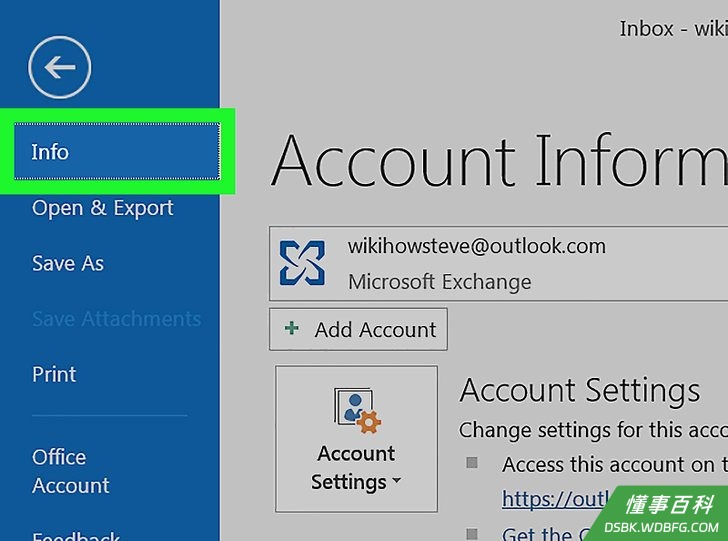
3单击信息。它位于左栏的顶部。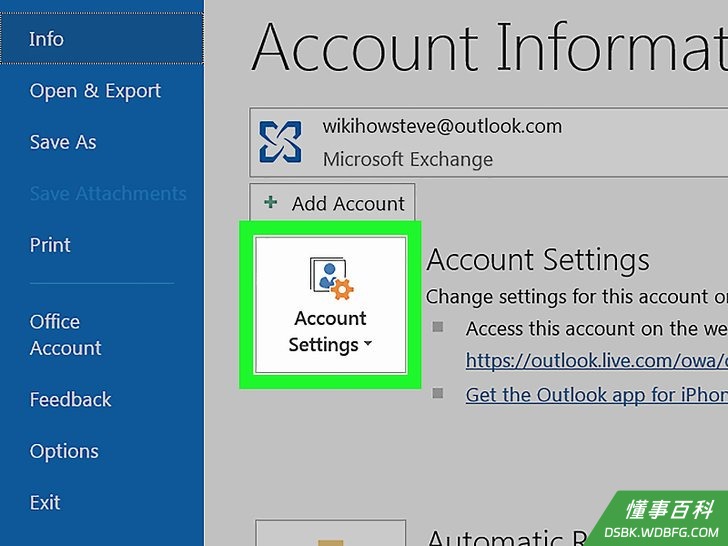
4单击帐户设置。它位于中间一栏。随后会展开菜单。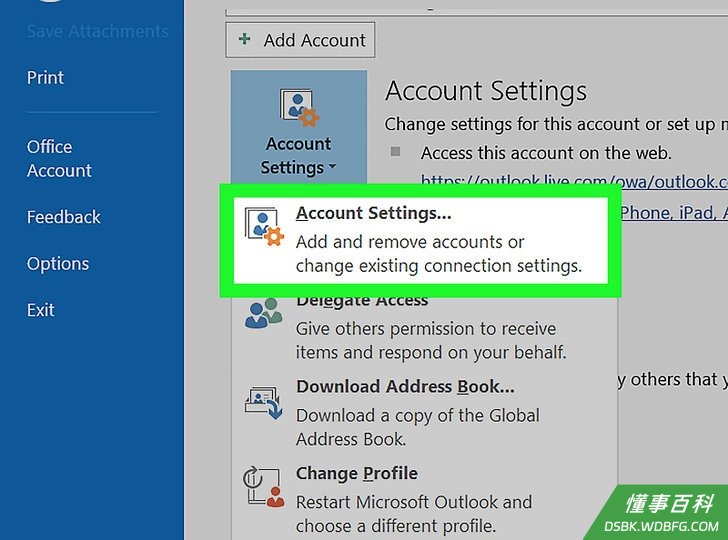
5单击帐户设置。如果使用的是旧版Outlook,菜单中可能只有设置选项。随后会弹出窗口。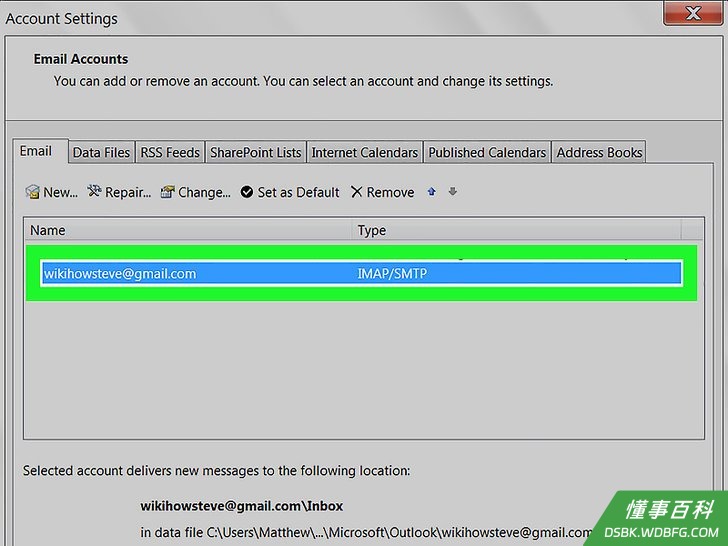
6单击要查看的帐户。选中的帐户会高亮显示。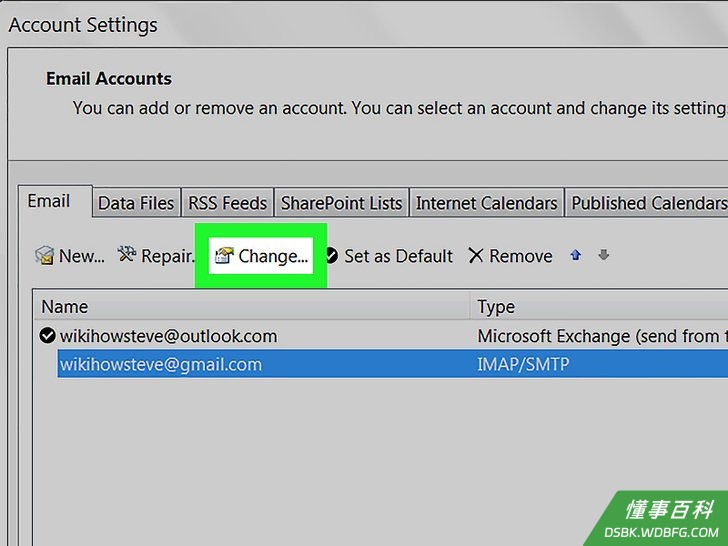
7单击更改。它在帐户所在窗格上方的选项栏中。随后会打开另一个窗口。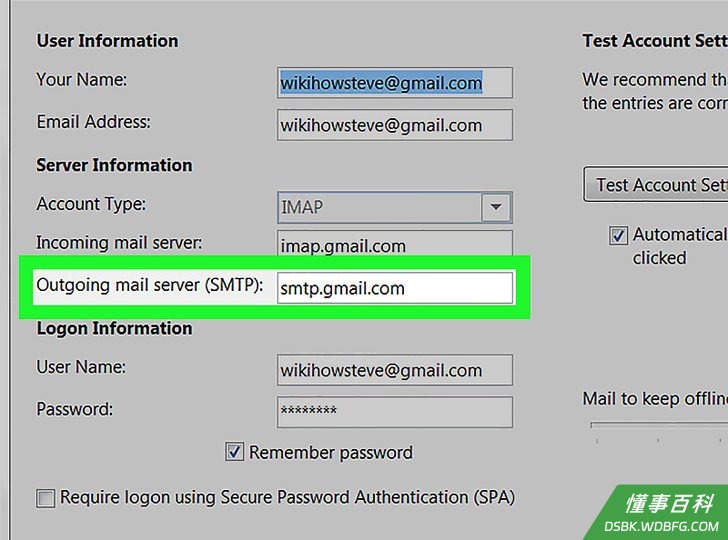
8找到“发送邮件服务器(SMTP)”旁的SMTP服务器。这就是帐户用于发送电子邮件的服务器。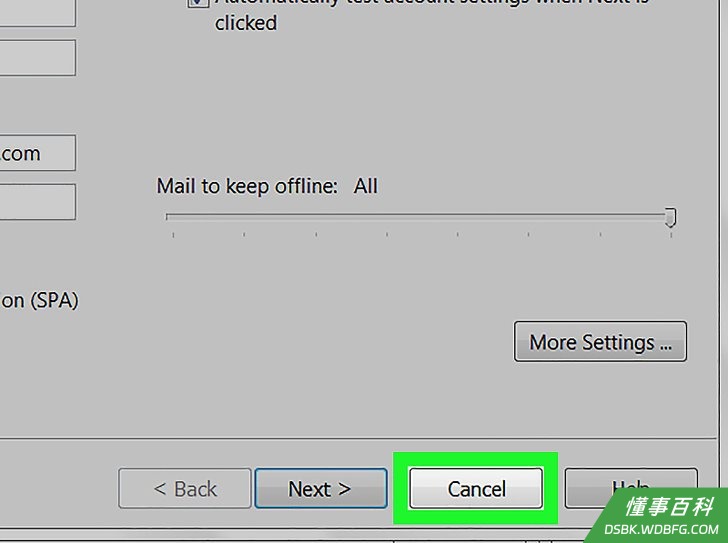
9单击取消关闭窗口。
方法 2
方法 2 的 2:
macOS
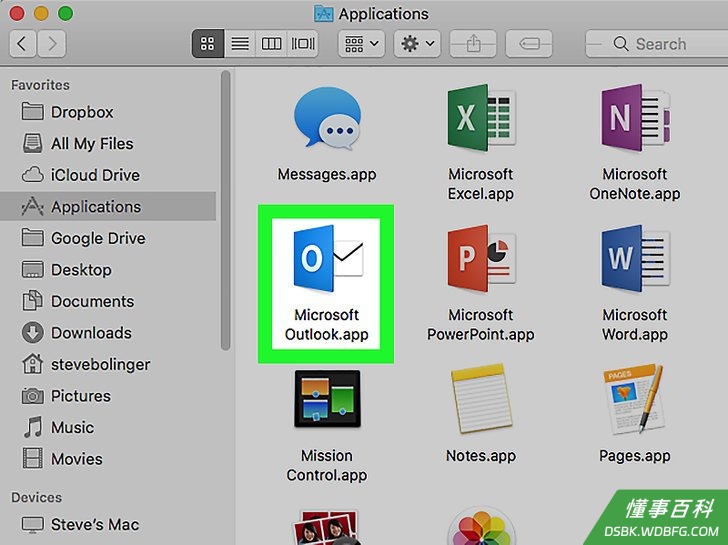
1在Mac上打开Microsoft Outlook。它通常位于“启动台”和“应用程序”文件夹中。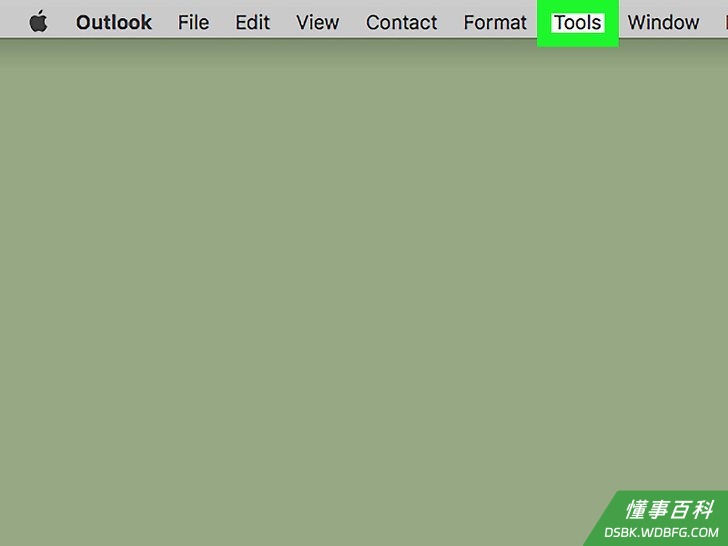
2单击工具菜单。它位于屏幕顶部的菜单栏中。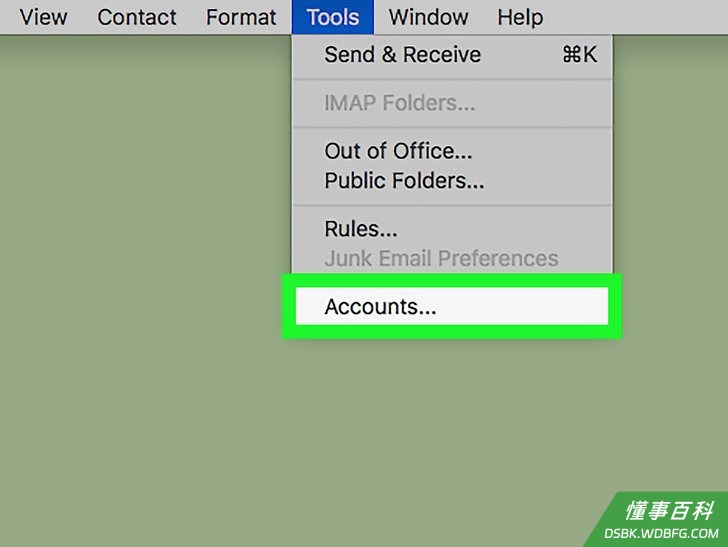
3单击帐户。随后会出现带有帐户信息的窗口。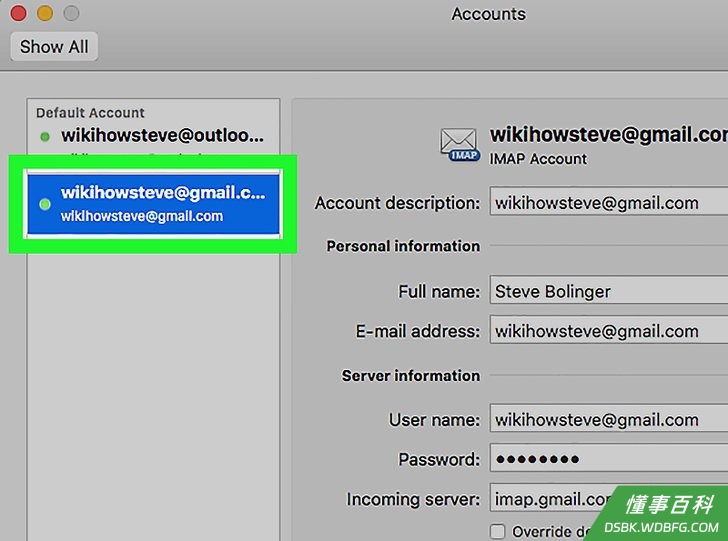
4单击要查看的帐户。左栏中会列出帐户。如果只有一个帐户,则会自动选中。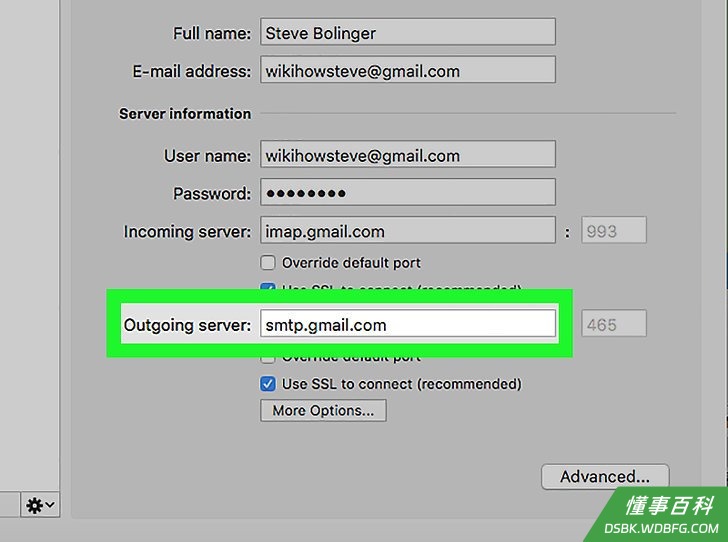
5找到“发送服务器”旁的SMTP服务器。这就Outlook用来为该帐户发送电子邮件的服务器主机名。
《如何在Windows或Mac上找到Outlook中的SMTP服务器》由 dsbk 采用 知识共享署名 4.0 国际许可协议 进行许可, 转载请注明出处 https://dsbk.wdbfg.com/计算机与电子产品/如何在Windows或Mac上找到Out.html