
如何在iPhone上清除浏览器的缓存
dsbk这篇文章将教你如何在iPhone上删除浏览器的搜索历史、浏览历史记录、保存的密码和其他缓存数据。
这篇文章将教你如何在iPhone上删除浏览器的搜索历史、浏览历史记录、保存的密码和其他缓存数据。
步骤
方法 1
方法 1 的 4:
Safari浏览器
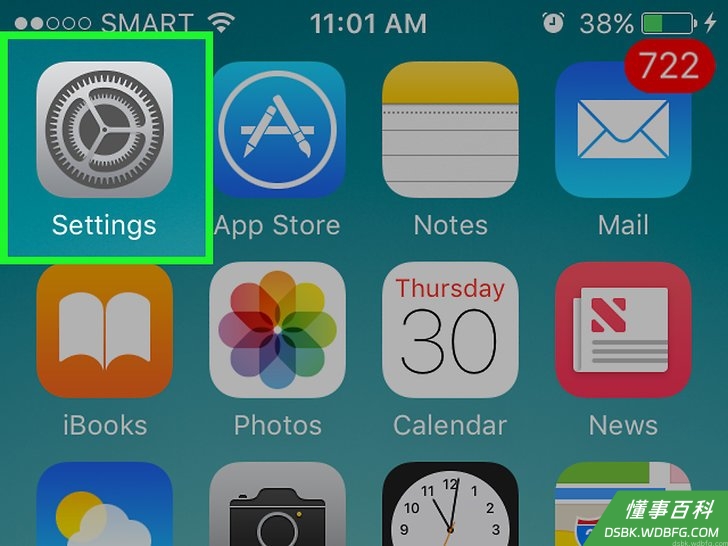
1打开手机的“设置”应用程序。一般来说,它位于主屏幕上,图标是灰色的齿轮。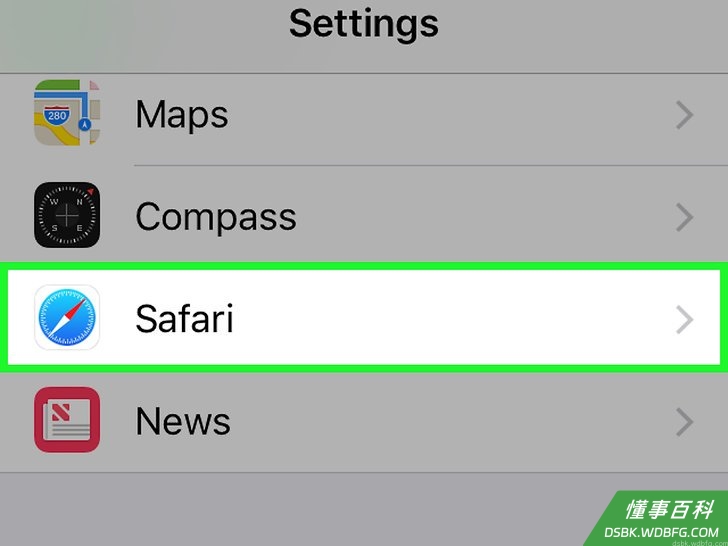
2滑动屏幕,点击Safari按钮。在“设置”页面中向下滑动到大约三分之一页的位置,就能看到“safari”按钮。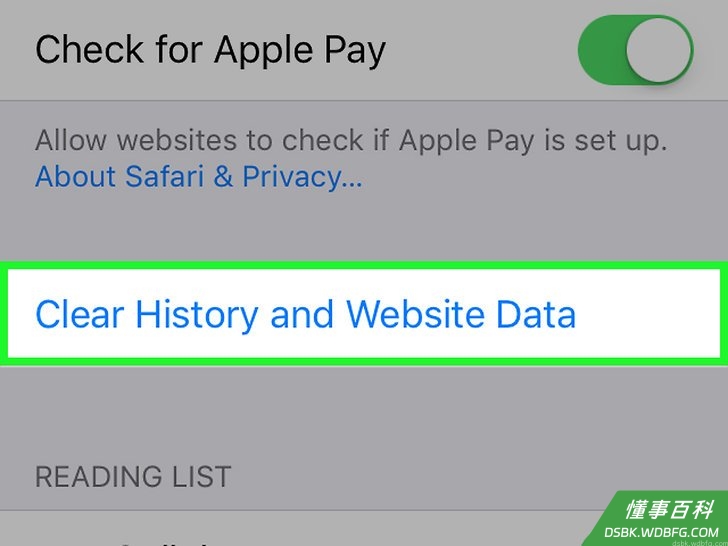
3向下滑动菜单,点击清除历史记录与网站数据。这个按钮位于“Safari”页面的底部。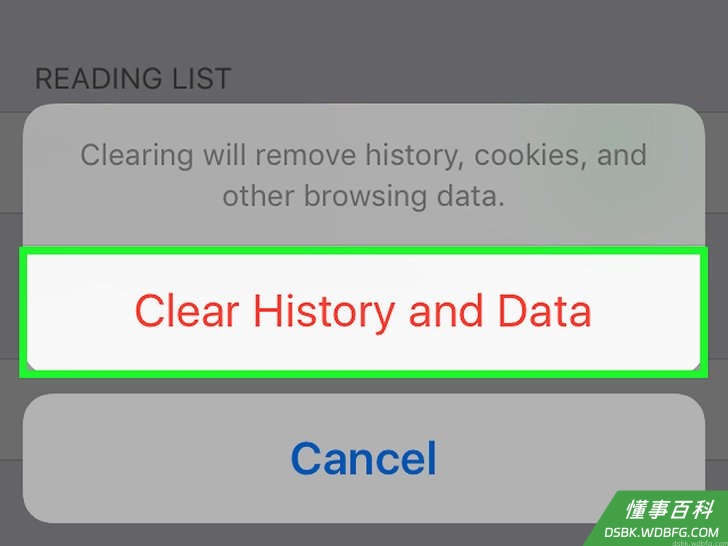
4点击清除历史记录与数据。它位于屏幕的底部。点击后,就会删除Safari浏览器存储的搜索记录、保存的表格数据,以及各种缓存文件。
方法 2
方法 2 的 4:
Chrome浏览器
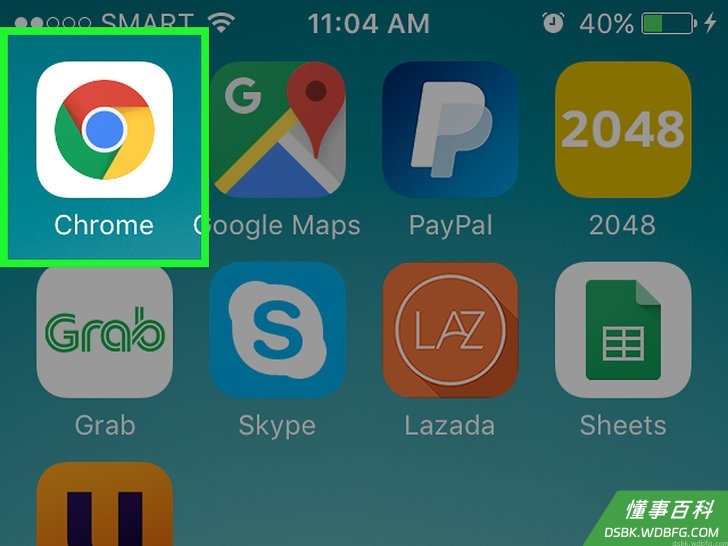
1打开Chrome浏览器。它的图标外围是黄色、红色和绿色组成的圆圈,中间是一个蓝色的圆球。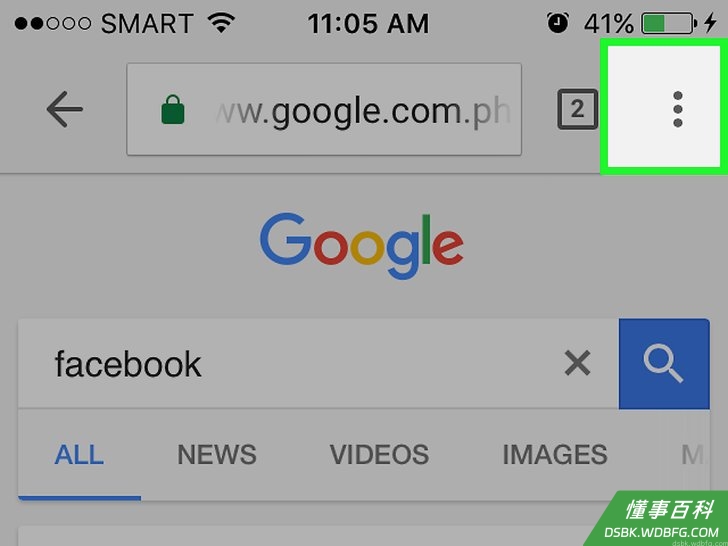
2点击⋮按钮。它位于屏幕的右上角。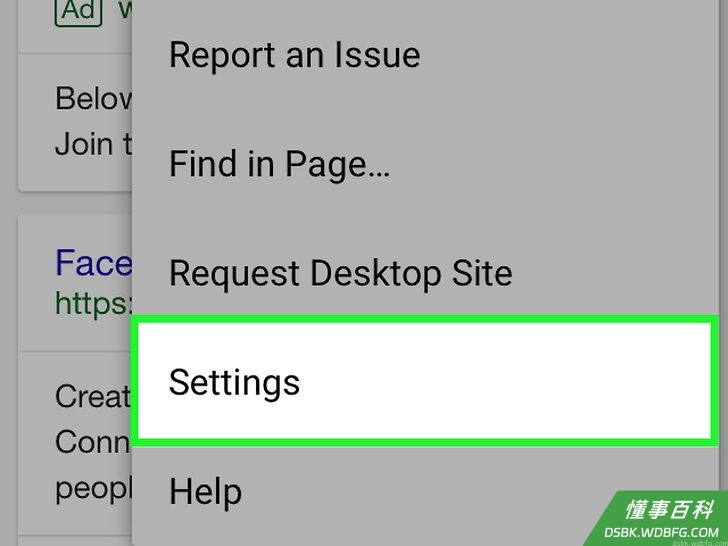
3点击设置。这个选项位于下拉菜单的底部。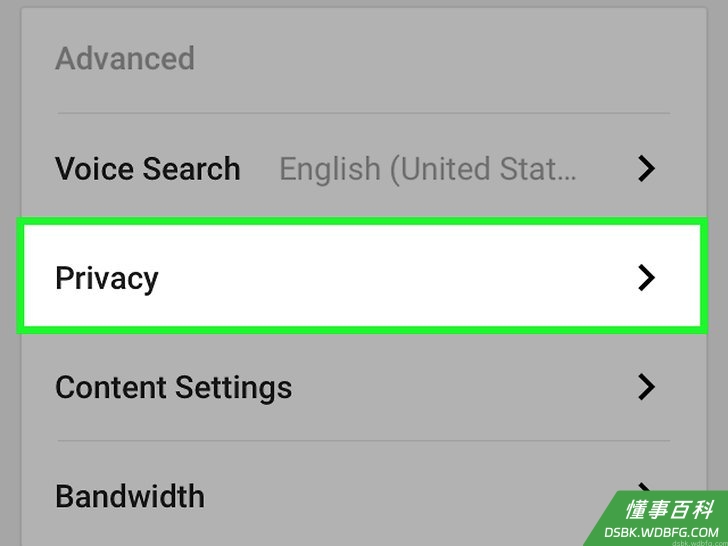
4点击隐私设置。它位于页面的底部。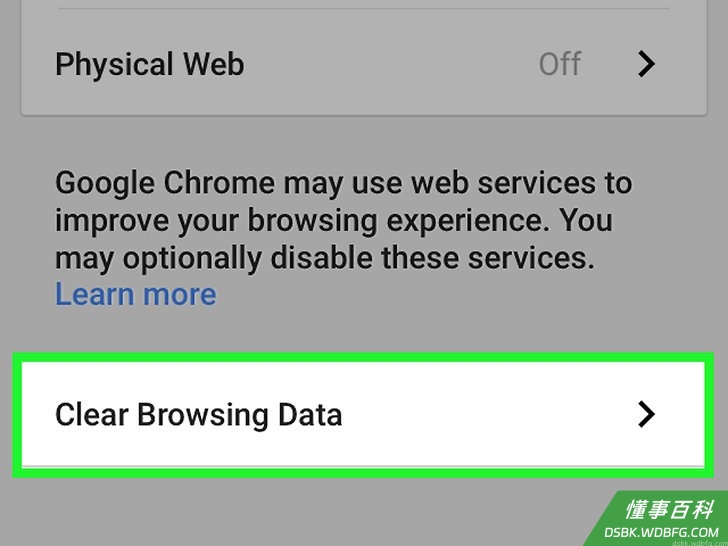
5点击清除浏览数据。它位于页面底部的一组选项中。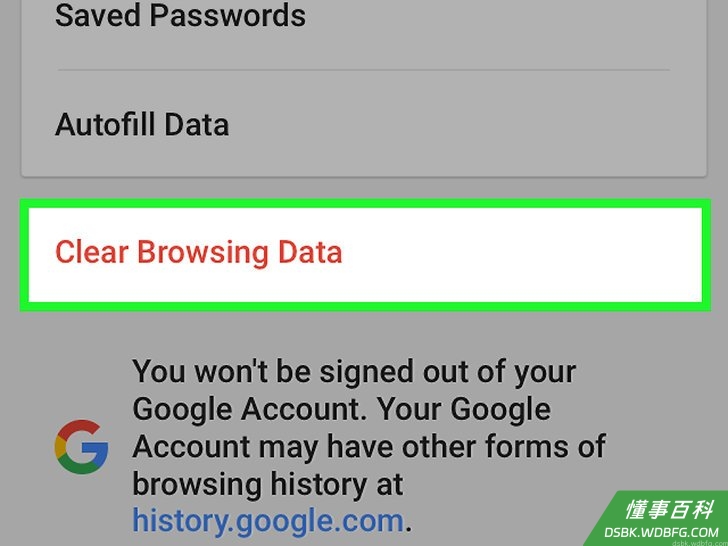
6点击清除浏览数据按钮。它位于当前页面底部的一组选项下方。- 如果页面中的哪个选项前面没有对勾符号,请点击那个选项将它选中,这样就能清除浏览器中所有的缓存。
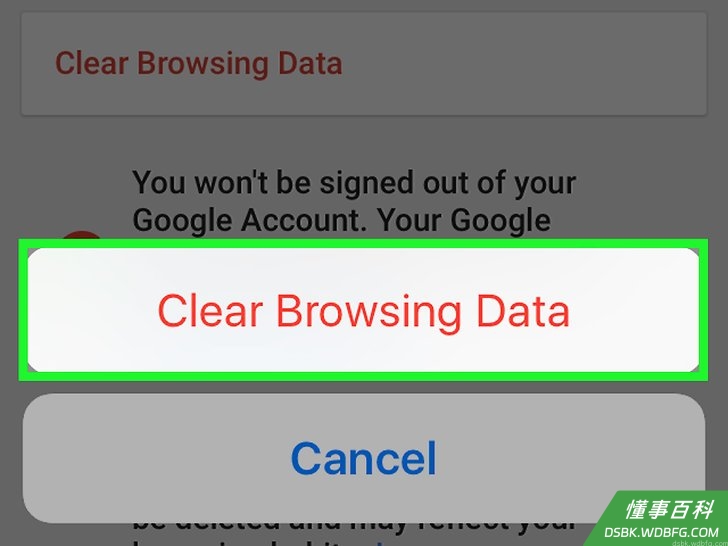
7弹出提示时,请点击清除浏览数据。它会出现在新的弹出窗口中。点击后,就会删除Chrome浏览器存储的历史记录、保存的表格数据和密码,以及各种缓存文件和图片。
方法 3
方法 3 的 4:
海豚浏览器
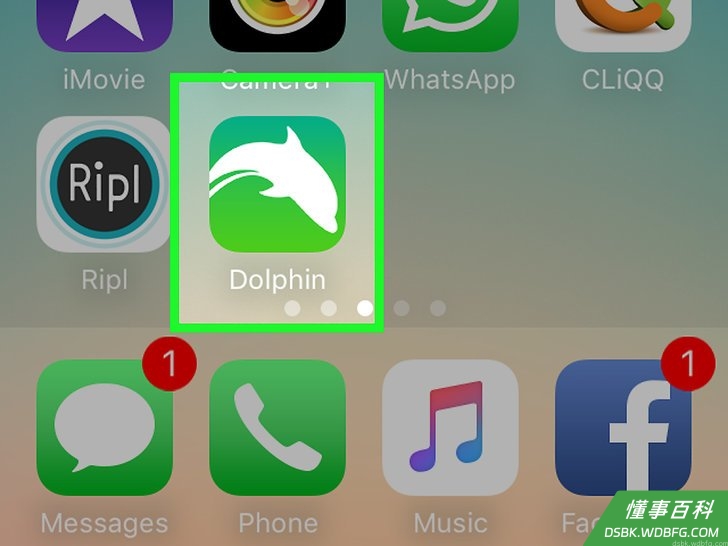
1打开海豚浏览器。浏览器的图标是绿色的,上面有一个白色的海豚剪影。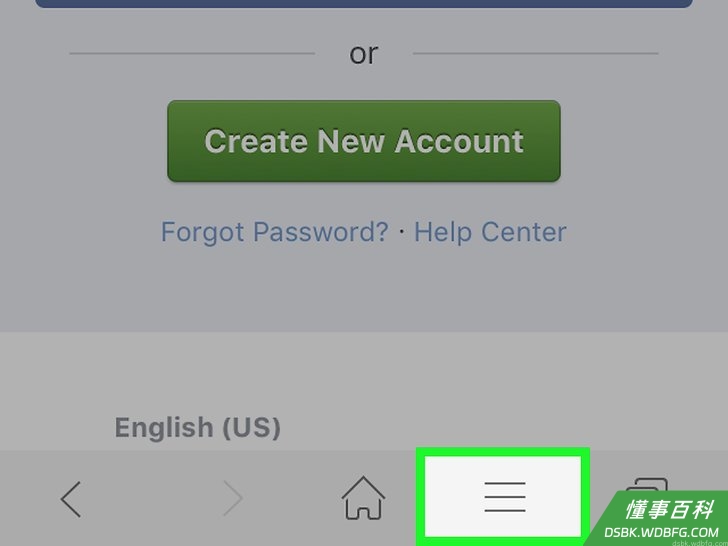
2点击☰按钮。它位于屏幕的底部、主页图标的右侧。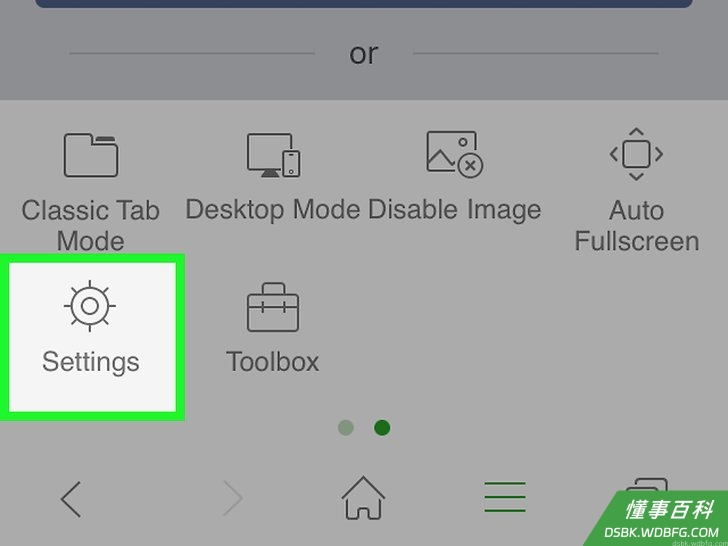
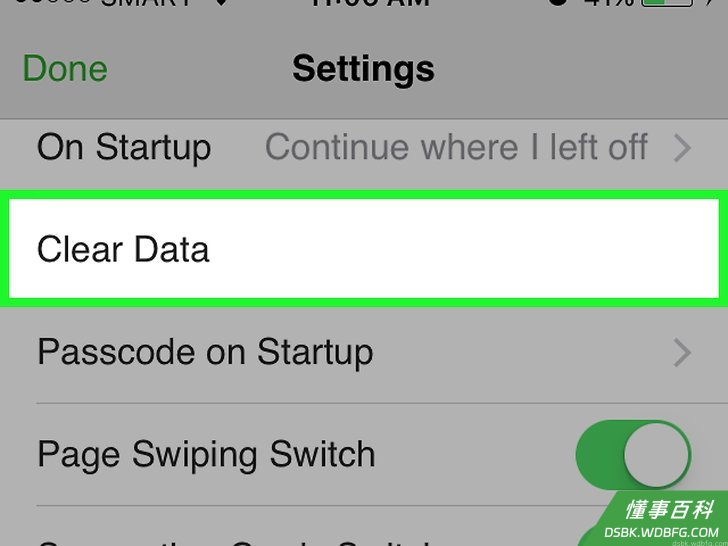
3点击设置。它位于屏幕的底部、弹出菜单的左下角。- 如果没有看到设置选项,请向左滑动菜单。
4点击清除数据。它位于页面的中央。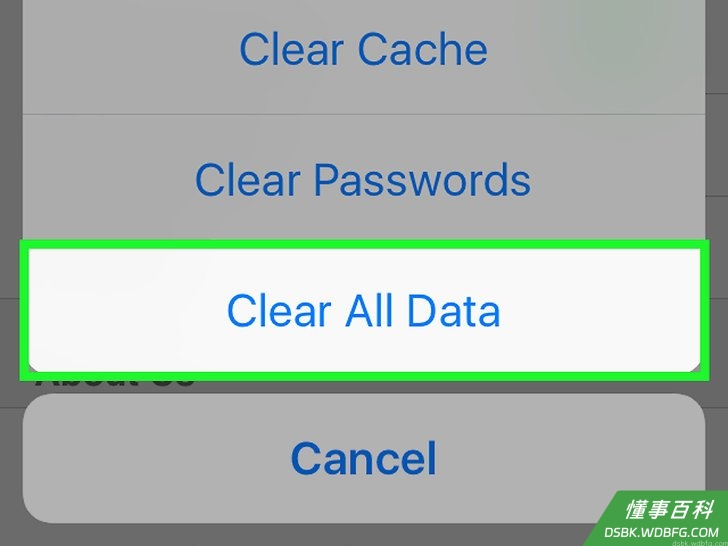
5点击清除所有数据。这个选项位于弹出菜单的底部。点击后,可以清除海豚浏览器存储的所有数据(包括历史记录、Cookies、缓存和用户名、密码)。- 如果只想清除缓存数据,请点击清除缓存选项。
方法 4
方法 4 的 4:
火狐浏览器
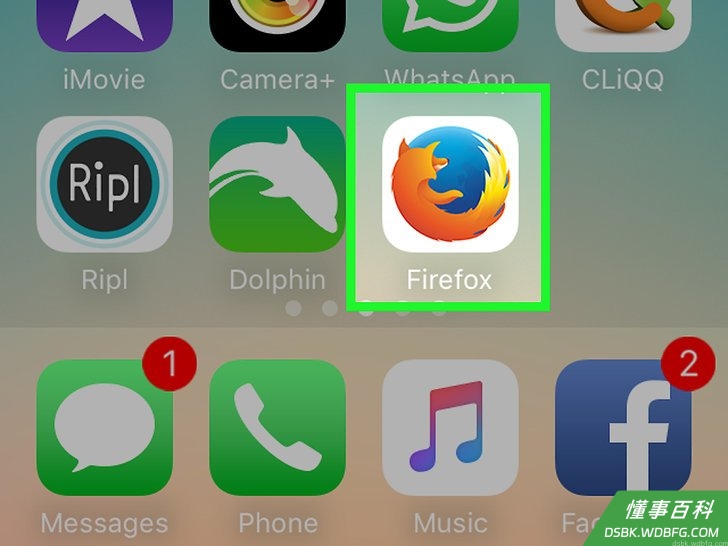
1打开火狐浏览器。它的图标是一个红色的狐狸,围绕着一个蓝色的圆球。
2点击☰按钮。这个图标位于屏幕的底部。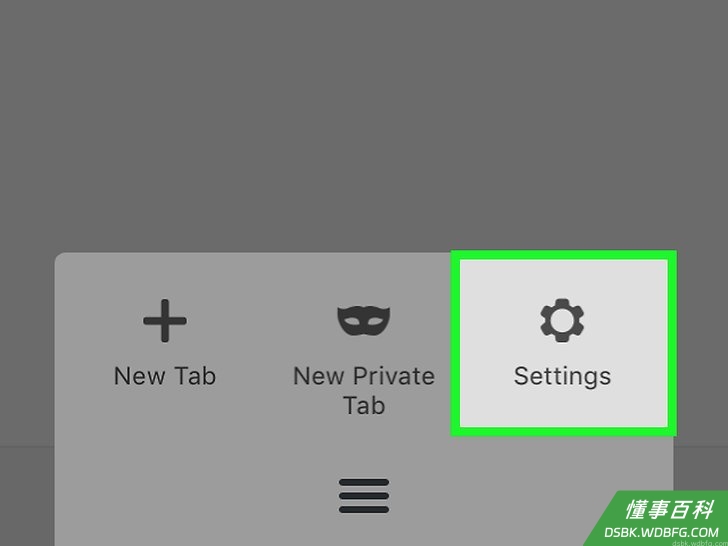
3点击设置。这个选项位于屏幕的右下角。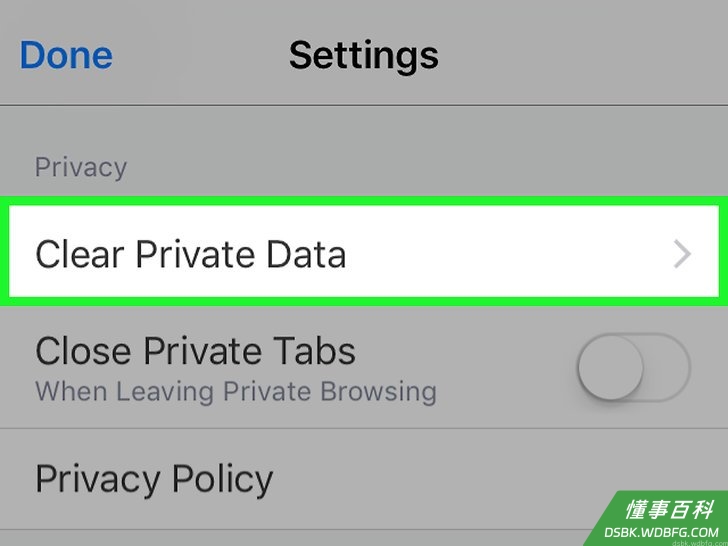
4向下滑动屏幕,点击清除隐私数据。它位于“隐私”标题的下方。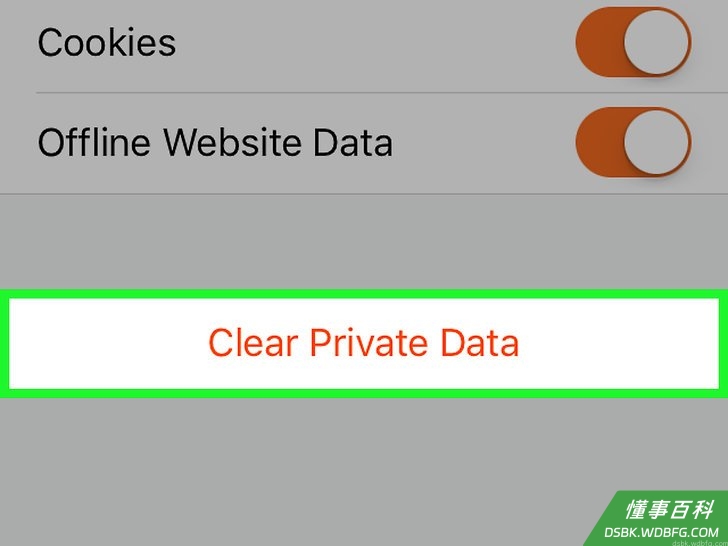
5点击清除隐私数据。它位于页面的底部,是最后一个选项。- 你可以向左滑动页面上的任何一个选项,滑到“关闭”位置,来避免删除相关的数据。
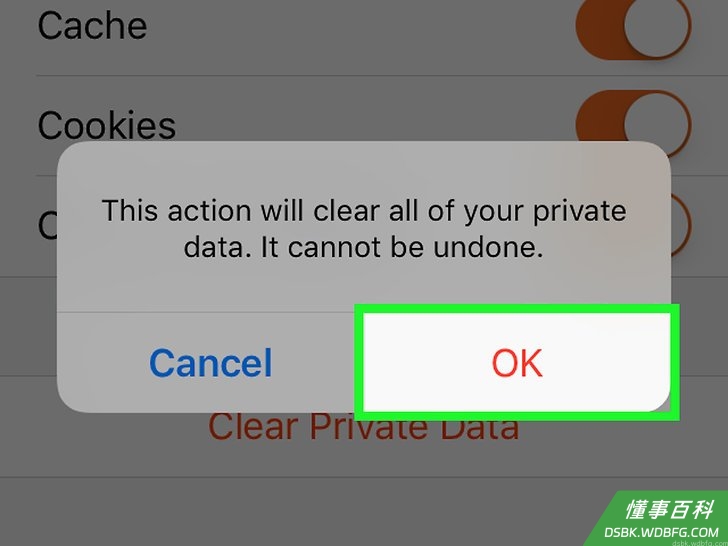
6弹出提示时,点击确定。这样,就能删除火狐浏览器中所有选中的暂时浏览数据了。
《如何在iPhone上清除浏览器的缓存》由 dsbk 采用 知识共享署名 4.0 国际许可协议 进行许可, 转载请注明出处 https://dsbk.wdbfg.com/计算机与电子产品/如何在iPhone上清除浏览器的缓存.html