
如何对Windows进行更新
dsbk微软总是致力于通过修补漏洞以及加强操作系统及相关程序的功能来提升Windows操作系统的质量。通过Windows更新功能,用户也可以应用这些更改。有三种方法可以让你获取Windows更新:通过操作系统内置的工具、通过微软的网站以及通过自动更新程序。
微软总是致力于通过修补漏洞以及加强操作系统及相关程序的功能来提升Windows操作系统的质量。通过Windows更新功能,用户也可以应用这些更改。有三种方法可以让你获取Windows更新:通过操作系统内置的工具、通过微软的网站以及通过自动更新程序。
步骤
方法 1
方法 1 的 3:
使用内置Windows更新工具
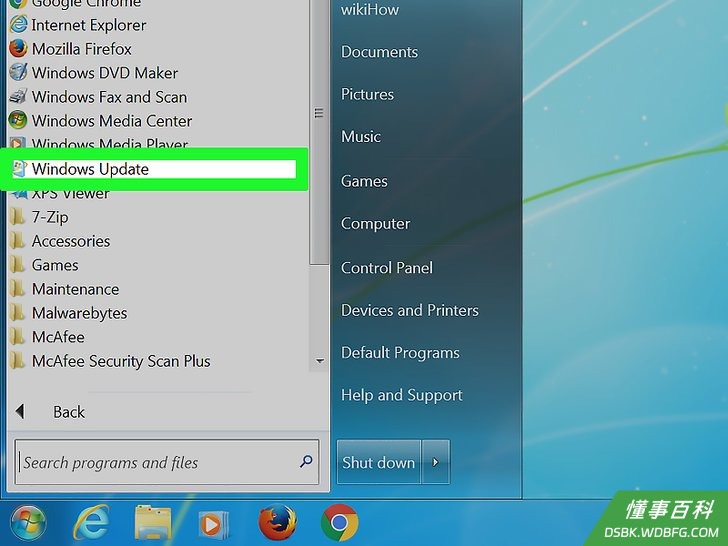
1点击"开始"按钮,选择"所有程序"并选择"Windows更新"。或者,如果你使用的是Windows Vista 或Windows 7,你可以打开"控制面板",选择"安全和保障"并点击"Windows更新"。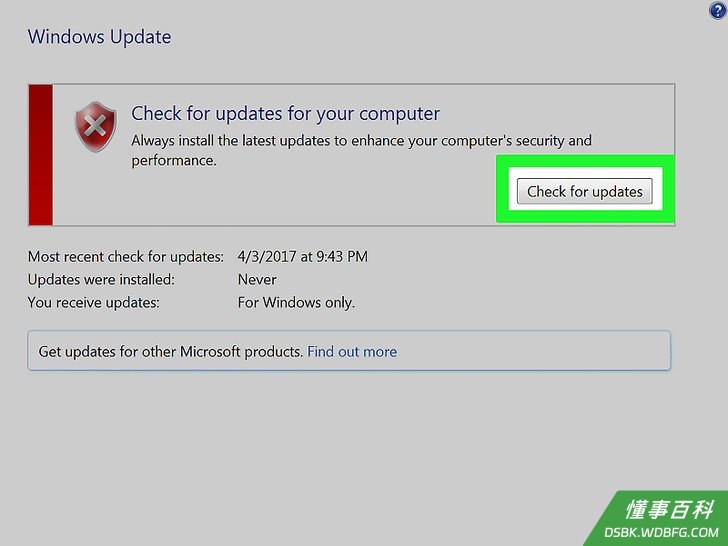
2选择"检查更新"。等待Windows更新工具扫描可用更新。如果你看到"有更新可用"或者"安装更新"等信息,点击"安装更新"按钮。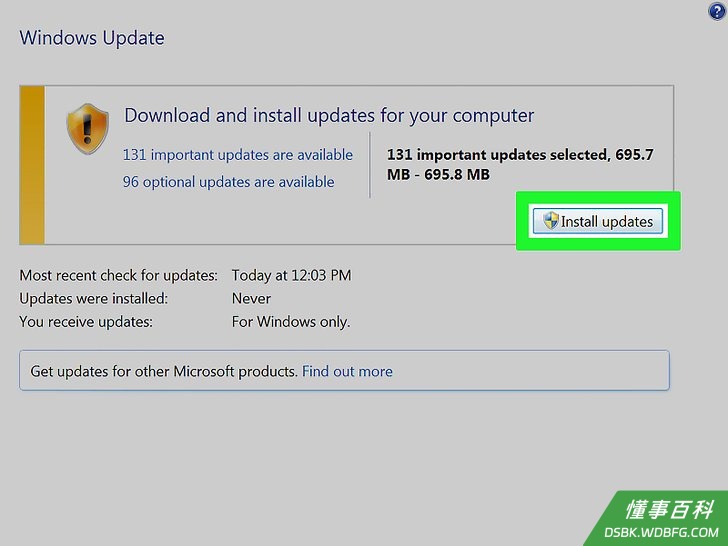
3等待完成更新安装。更新过程完成后,你将看到需要重启计算机的提示。
方法 2
方法 2 的 3:
从微软的网站下载
- 1打开Internet Explorer并登陆http://update.microsoft.com。点击"快捷"按钮查看必须安装的高优先级的更新选项。除了高优先级更新外,如果你还想查看可选更新,则可点击"定制"按钮。
- 2等待更新程序扫描并从计算机上搜集必要的信息。更新程序必须要知道你正在使用的操作系统版本以及你的计算机上将会受到Windows更新影响的微软的程序的版本信息等。
- 3当更新程序完成扫描后,查看对于你的计算机可用的更新。选择你希望下载的更新,并点击"获取更新"。
- 4当看到询问你要如何对待下载对象的信息时,点击"打开"按钮然后点击"运行"按钮。点击"下一步"并按照安装向导的指示进行安装。
- 5更新安装完成后重启你的计算机。
方法 3
方法 3 的 3:
设置自动更新
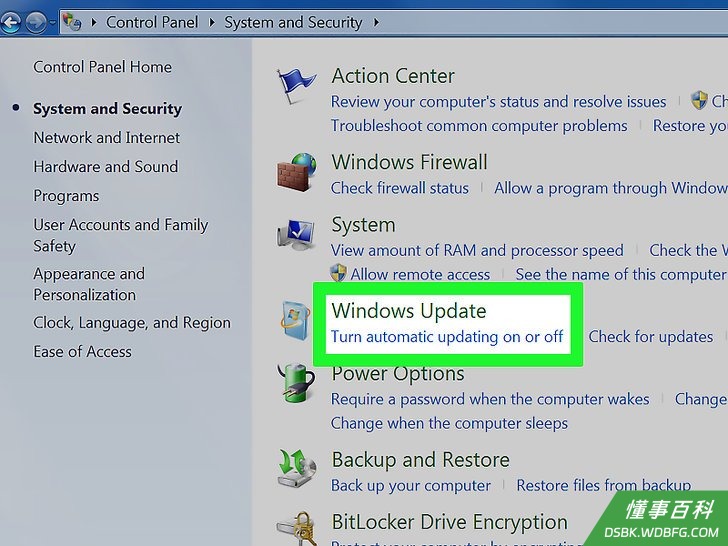
1点击"开始"按钮并选择"控制面板"。如果你使用Windows XP,选择"自动更新"。如果你使用Windows Vista或Windows 7,选择"系统和安全",并点击"开启或关闭自动更新"。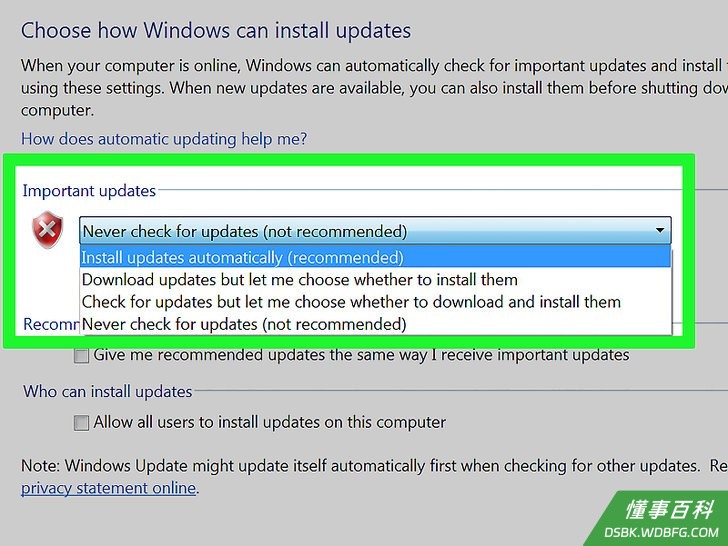
2如果你使用Windows XP,选择"自动 (推荐)"旁的单选按钮。如果你使用Windows Vista或Windows 7,点击下拉菜单并选择"自动安装更新 (推荐)"。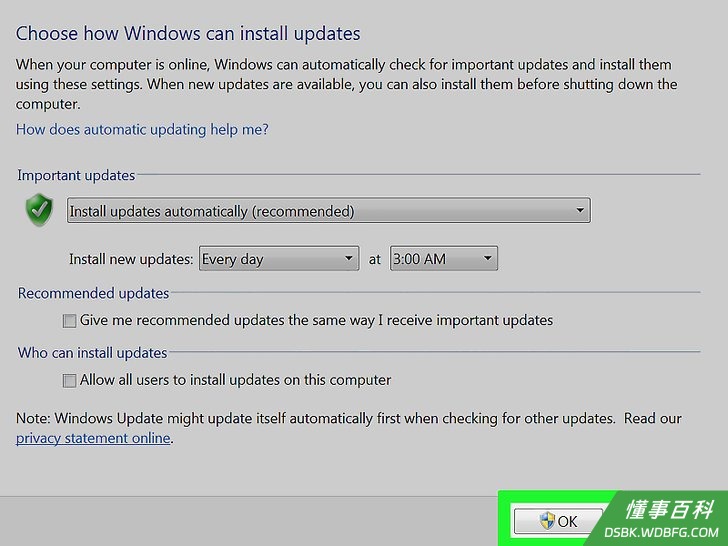
3点击"OK"按钮关闭窗口让你的自动更新设置生效。 自动更新将根据你的设置自动地为系统进行更新。
小提示
- 自动更新至下载被微软定位为"重要更新"的更新。如果你需要安装其他可选的或低优先级的更新,你需要使用内置的Windows更新工具或直接从微软的网站中下载。
《如何对Windows进行更新》由 dsbk 采用 知识共享署名 4.0 国际许可协议 进行许可, 转载请注明出处 https://dsbk.wdbfg.com/计算机与电子产品/如何对Windows进行更新.html