
如何更换谷歌浏览器的背景
dsbk本文将教你如何更换谷歌浏览器(Google Chrome)的背景。如果是最新版本的浏览器,你可以用新标签页的设置菜单上传自己的图片,或者从谷歌图片列表中选择一张。你也可以在浏览器设置菜单中给浏览器添加一个主题。
本文将教你如何更换谷歌浏览器(Google Chrome)的背景。如果是最新版本的浏览器,你可以用新标签页的设置菜单上传自己的图片,或者从谷歌图片列表中选择一张。你也可以在浏览器设置菜单中给浏览器添加一个主题。
步骤
方法 1
方法 1 的 2:
使用新标签页
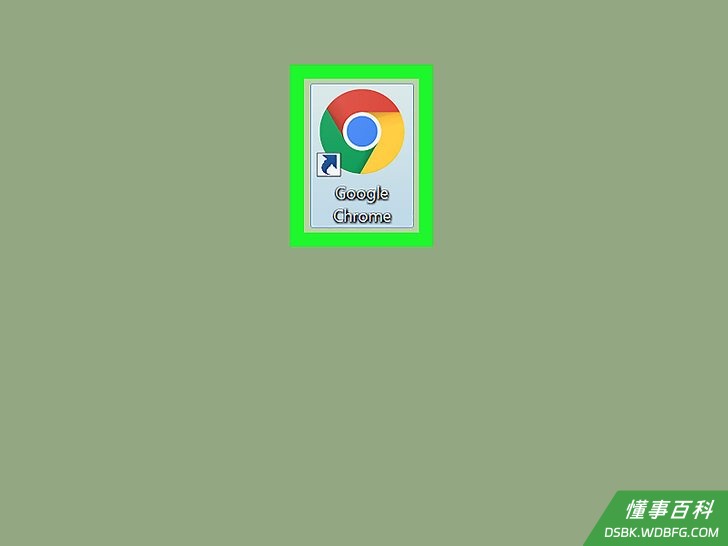
1打开谷歌浏览器。双击浏览器图标,该图标像一个红色、黄色、绿色和蓝色的球。- 如果浏览器还没有更新到最新版本,点击右上角的⋮,选择帮助,点击关于Google Chrome,点击更新,出现提示时点击重新启动再继续进行。

2如有需要,可以打开一个新标签。如果谷歌浏览器没有打开新标签页,点击浏览器窗口顶部位于最右边标签右侧的+图标,打开一个空白的新标签。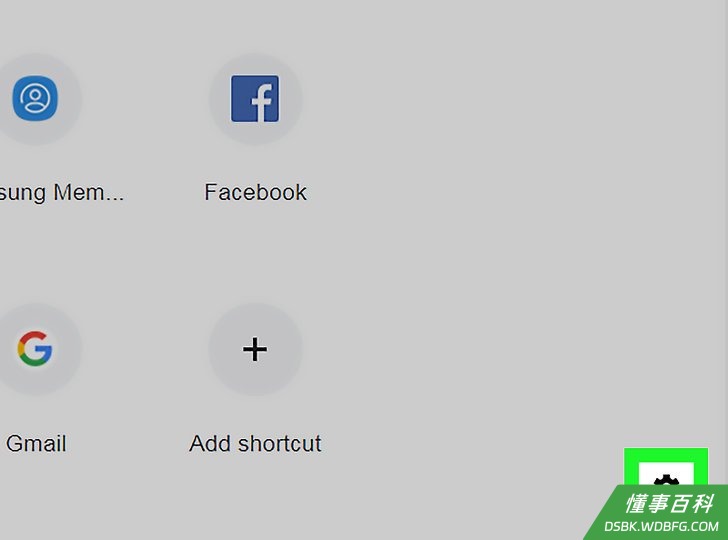
3点击“设置”图标。该图标位于页面的右下角。点击后会弹出一个菜单。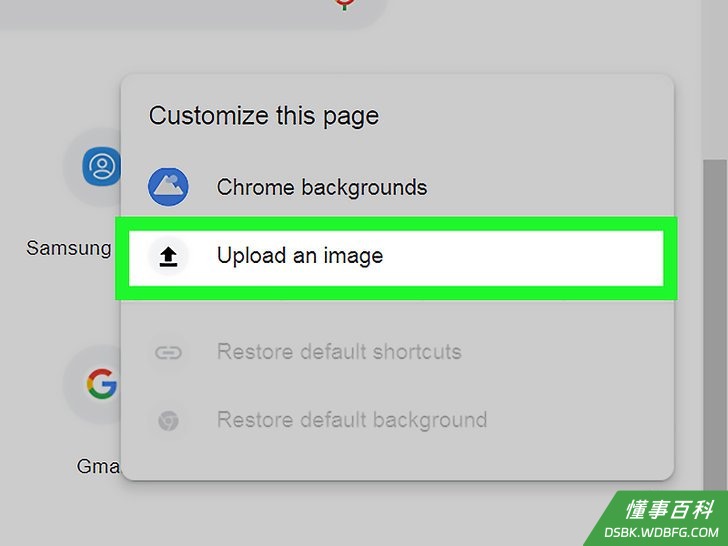
4点击上传图片。该选项位于弹出菜单中。点击后会打开文件管理器(Windows)或访达(Finder)窗口(Mac)。- 如果你想用浏览器的官方背景图片,也可以点击菜单中的Chrome背景。
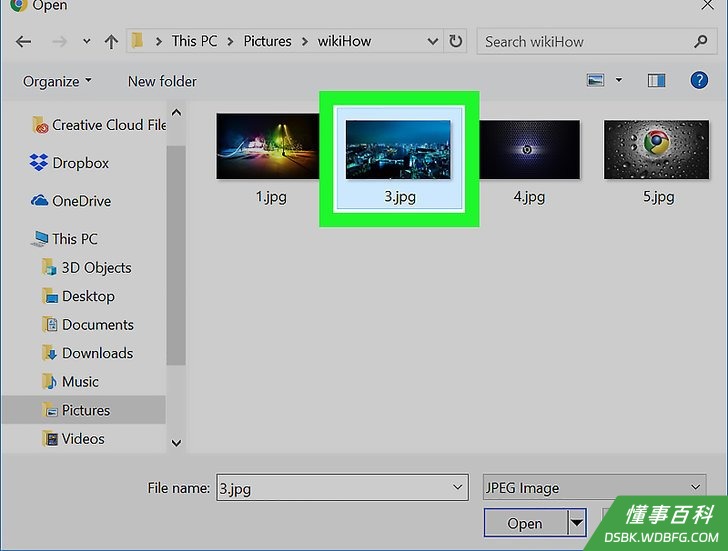
5选择图片。前往想要上传的图片所在的文件位置,然后单击图片。- 如果你用的是Chrome背景菜单,只需单击想用的图片即可。
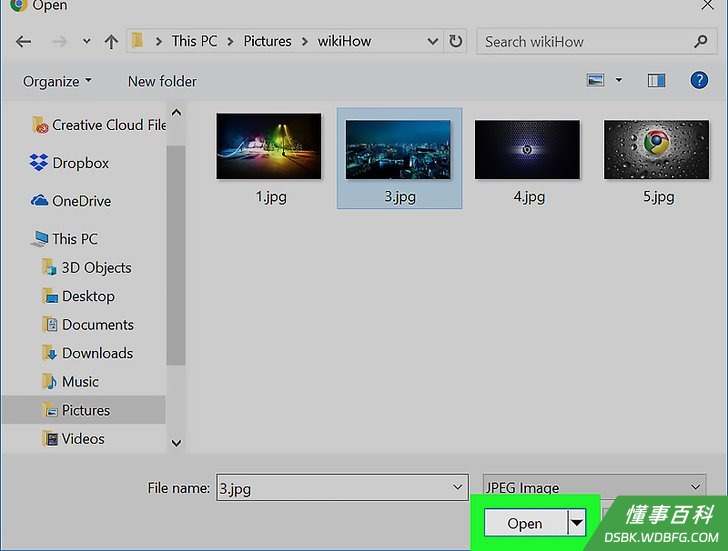
6点击打开。这个位于窗口底部。点击后会将图片添加到新标签页的背景中。- 如果用的是Chrome背景图片,点击窗口底部的完成。
方法 2
方法 2 的 2:
使用主题
1打开谷歌浏览器。双击浏览器图标,该图标像一个红色、黄色、绿色和蓝色的球。
2点击⋮。该项位于浏览器窗口的右上角。点击后会出现一个下拉菜单。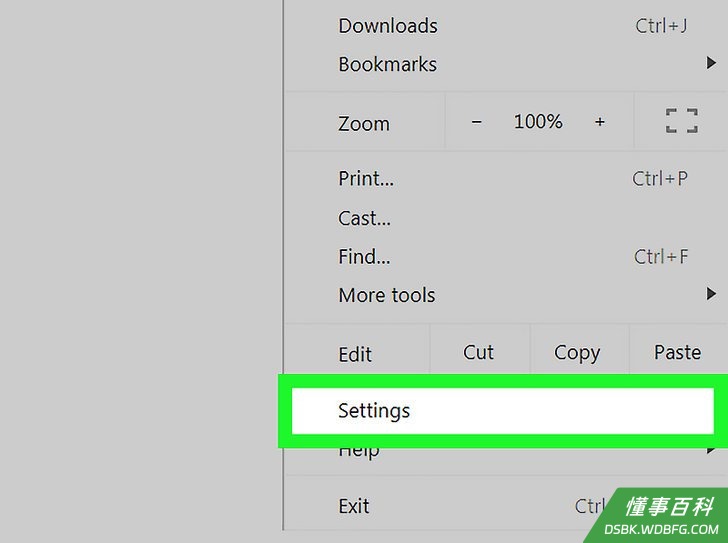
3点击设置。这个位于下拉菜单中。点击后会打开设置页面。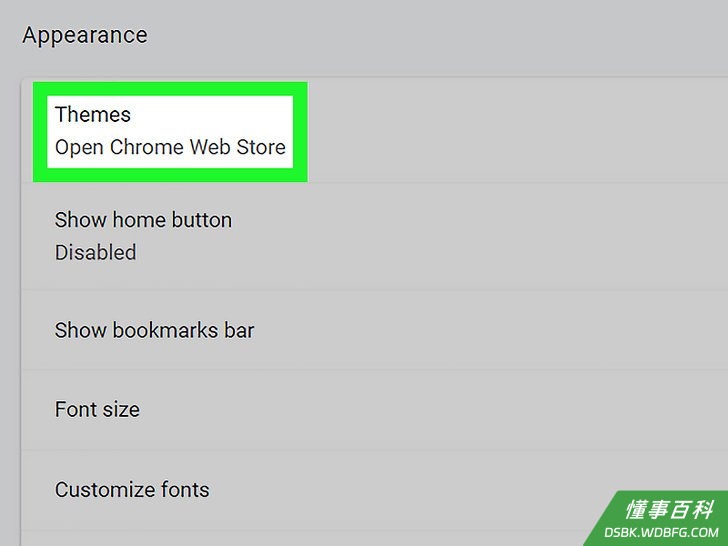
4下滑并点击主题。该项位于“外观”选项组的顶部。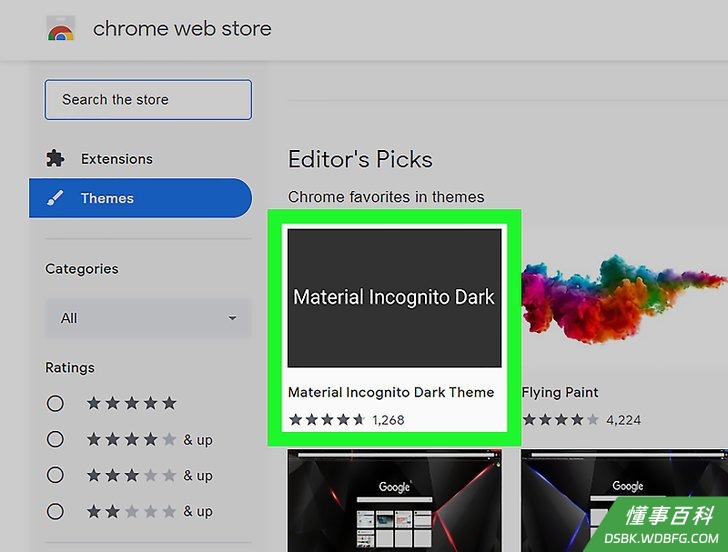
5选择一个背景主题。滑动浏览主题列表,找到你想使用的那款,然后点击主题名称选中。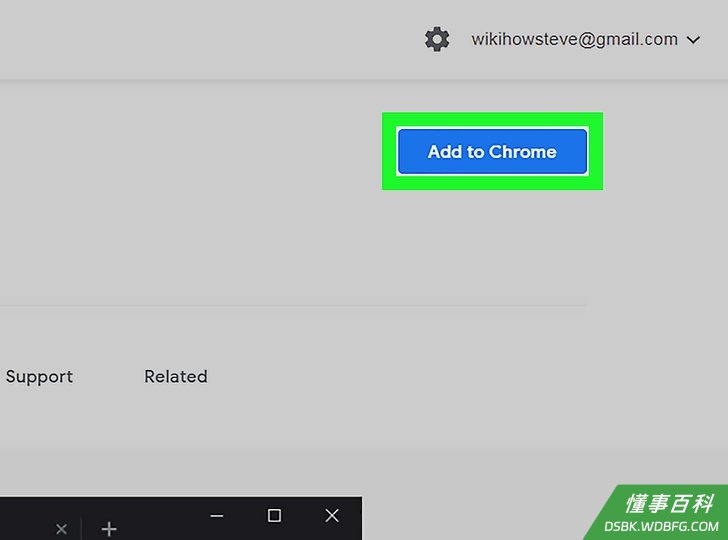
6点击添加到Chrome。这是位于主题页面顶部的蓝色按钮。点击后会安装该主题;根据选择的主题不同,浏览器窗口的顶部会更换为主题的一部分。- 如果浏览器窗口顶部没有改变,点击最右边标签右侧的+图标打开一个新标签页。在新标签页就可以看到更改后的主题了。
小提示
- 如果在列表中没有找到你喜欢的主题,也可以自己设计一个。
警告
- 如果你是在工作或学校的电脑上使用谷歌浏览器,由于管理员的限制,可能无法更改背景图片或主题。
《如何更换谷歌浏览器的背景》由 dsbk 采用 知识共享署名 4.0 国际许可协议 进行许可, 转载请注明出处 https://dsbk.wdbfg.com/互联网/如何更换谷歌浏览器的背景.html