
如何通过Windows防火墙拦截程序
dsbkWindows防火墙是Windows系统自带的免费防护程序。如果你想要拦截一个程序或黑客,只需打开Windows防火墙并按以下步骤操作即可。
Windows防火墙是Windows系统自带的免费防护程序。如果你想要拦截一个程序或黑客,只需打开Windows防火墙并按以下步骤操作即可。
步骤
方法 1
方法 1 的 2:
进入Windows防火墙
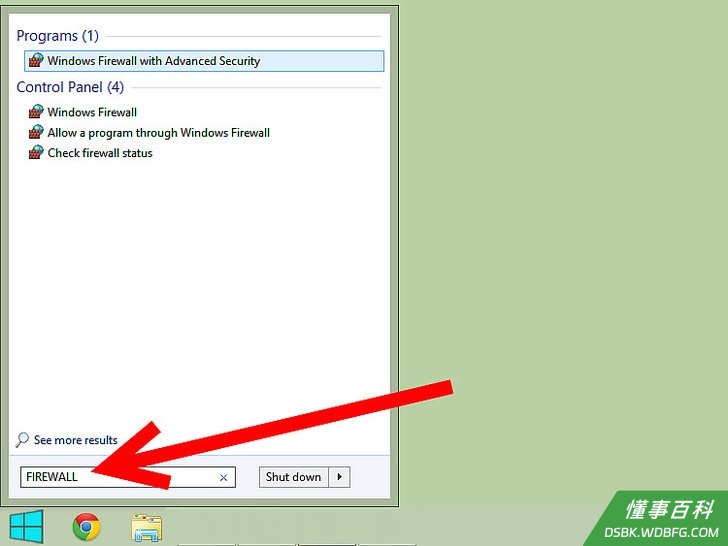
1打开Windows 8系统的防火墙。在开始界面,输入“防火墙”,然后选择Windows防火墙。你也可以点击设置选择Windows防火墙。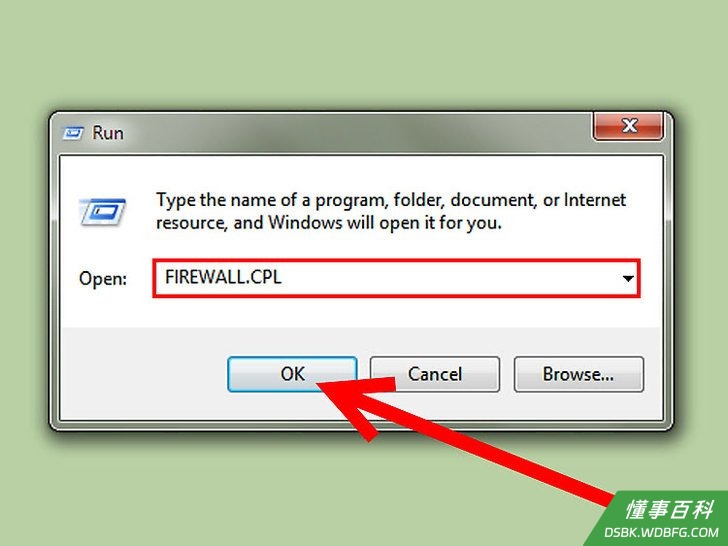
2打开Windows 7、Vista和XP系统的防火墙。点击开始菜单,选择运行。在运行框中输入“firewall.cpl”,然后点击“是”。你也可以通过控制面板来进入Windows防火墙。
方法 2
方法 2 的 2:
通过防火墙拦截程序
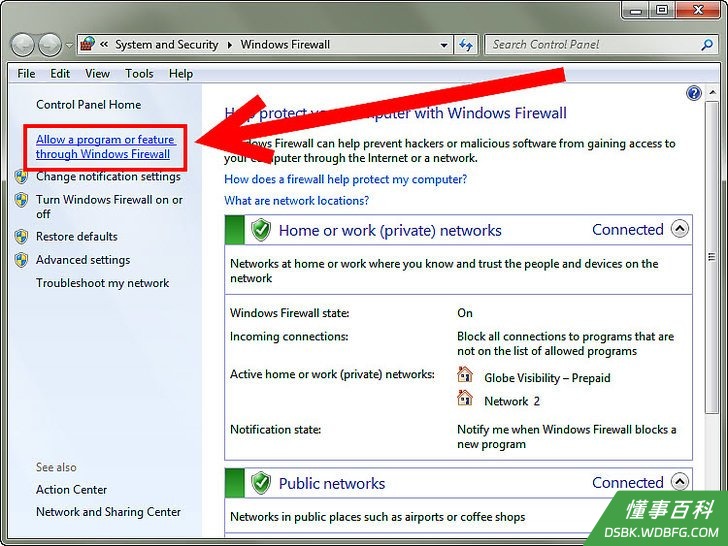
1点击“允许程序或功能通过Windows防火墙”链接。它的名字也有可能是“允许程序通过Windows防火墙”。点击以后,会打开一个程序列表窗口,程序名旁边还会有复选(打钩)框。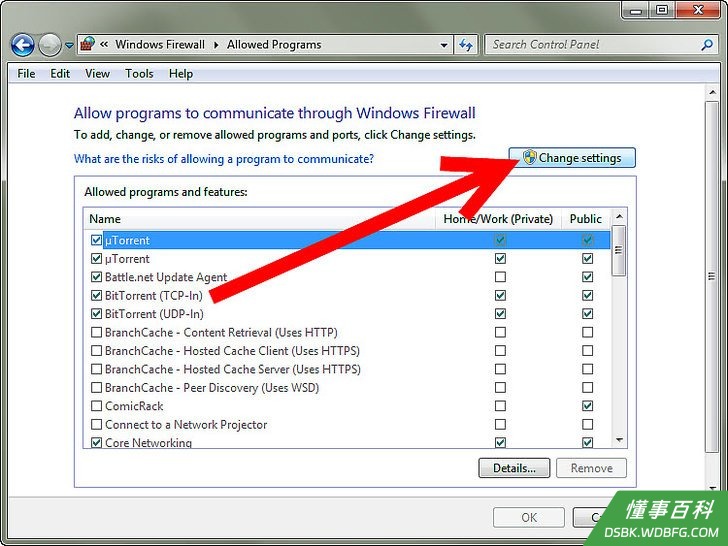
2点击“更改设置”按钮。你要点击该按钮后才能更改设置。如果系统要求你输入密码,那么你需要输入密码。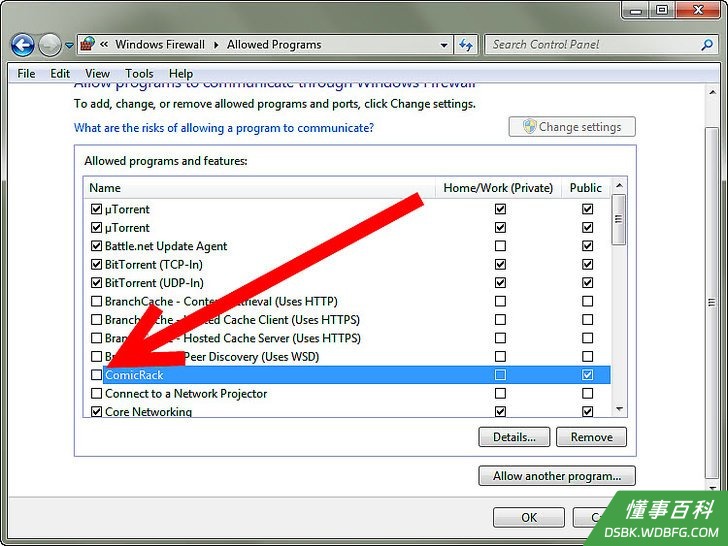
3把你想要阻拦的程序前取消打钩。取消打钩的程序,会被防火墙阻止连接网络。- 如果你希望程序能连接到私人网络而不能连到公共网络(或与之相反的情况),那么你可以检查程序列表右侧的选择框是否勾选正确。
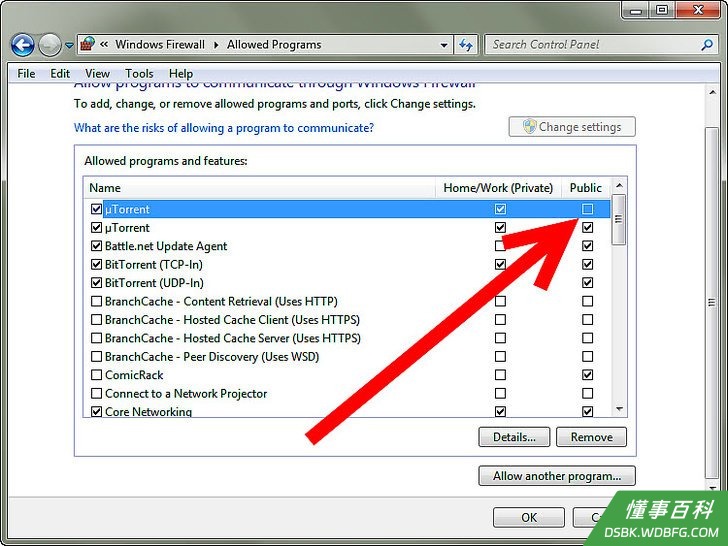
- 在框内出现打钩号时说明允许该程序访问网络。你应该只勾选那些你信任的程序。
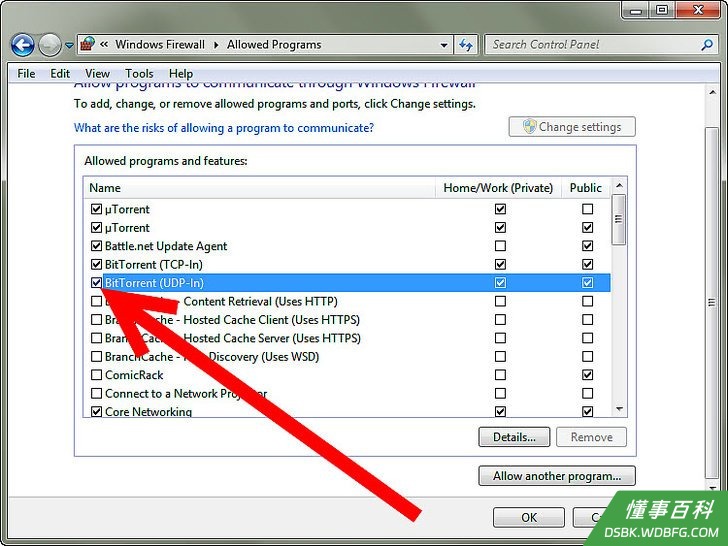
- 如果你希望程序能连接到私人网络而不能连到公共网络(或与之相反的情况),那么你可以检查程序列表右侧的选择框是否勾选正确。
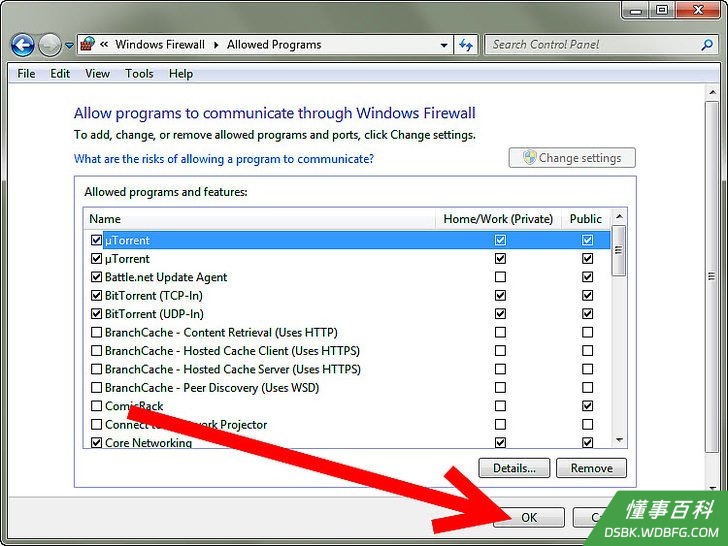
4保存设置。当你完成更改后,点击“是的”按键来保存防火墙设置。
小提示
- 如果在列表中你没有找到相应的程序,你可以点击“允许运行另一程序”按钮来添加你信任的某程序。请注意添加的程序必须是系统中已安装的程序。
警告
- 如果你不确定某个程序是否安全,你最好不要允许它通过防火墙,否则你的系统将更容易受到病毒和恶意软件的攻击。
《如何通过Windows防火墙拦截程序》由 dsbk 采用 知识共享署名 4.0 国际许可协议 进行许可, 转载请注明出处 https://dsbk.wdbfg.com/计算机与电子产品/如何通过Windows防火墙拦截程序.html