
如何阻止Hotmail中的垃圾邮件
dsbk本指南介绍了如何在Microsoft Outlook网站上标记和阻止垃圾邮件。你无法在Outlook移动应用程序中标记垃圾邮件或编辑垃圾邮件设置。
本指南介绍了如何在Microsoft Outlook网站上标记和阻止垃圾邮件。你无法在Outlook移动应用程序中标记垃圾邮件或编辑垃圾邮件设置。
步骤
方法 1
方法 1 的 2:
标记为垃圾邮件
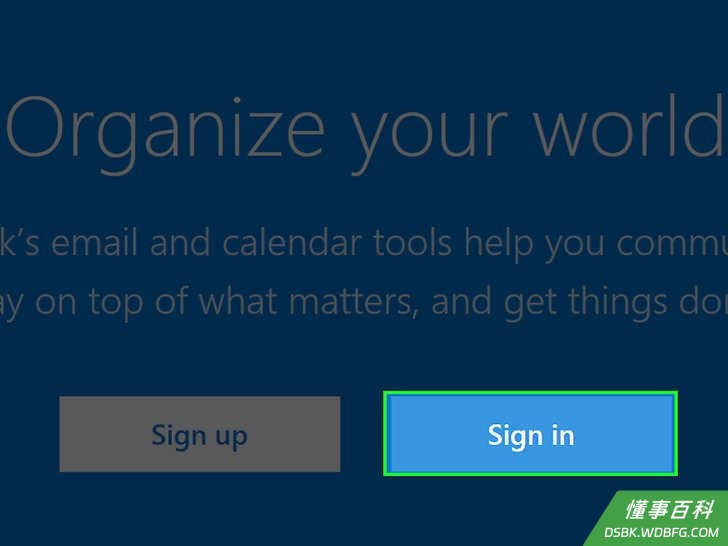
1打开Outlook网站。如果已登录,这时候会打开收件箱。- 如果尚未登录,单击登录,输入电子邮件地址或电话号码以及密码,然后再次单击登录。
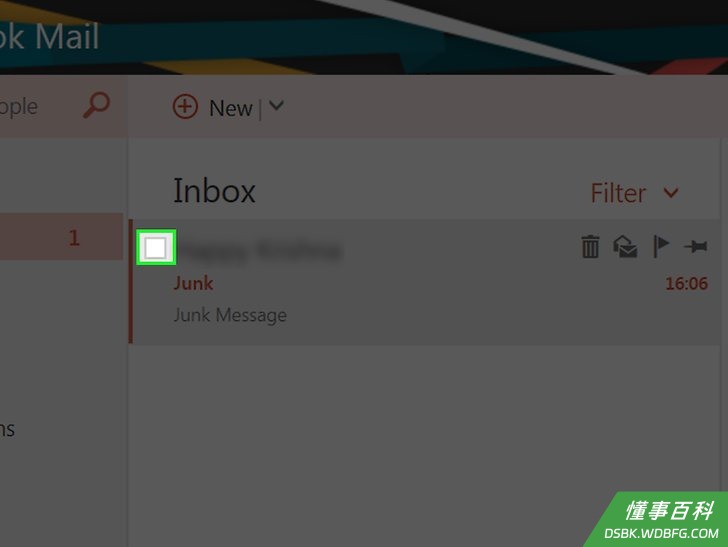
2单击电子邮件左侧的复选框。它位于电子邮件预览的左侧,是一个白色的框。选择想要标记为垃圾邮件的电子邮件。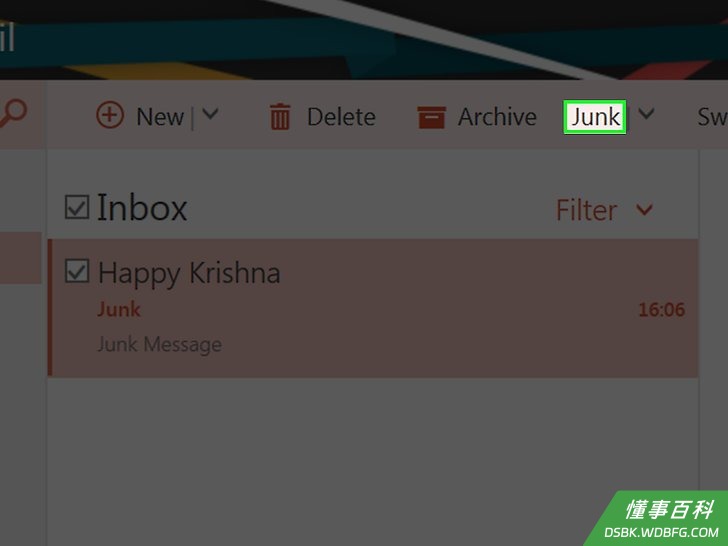
3单击垃圾邮件。它位于Outlook邮箱的顶部选项栏中,在存档的右侧。单击后就会将所选的电子邮件转移到“垃圾邮件”文件夹中。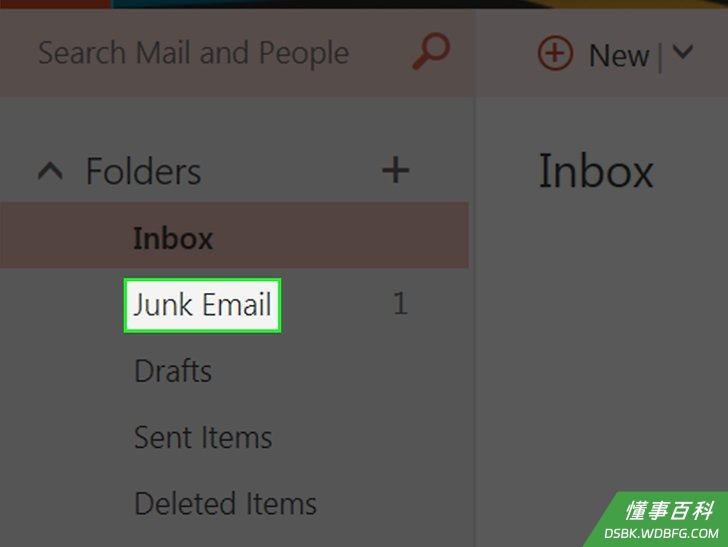
4右键单击(Windows)或双指单击(Mac)“垃圾邮件”文件夹。它位于Outlook页面的左侧。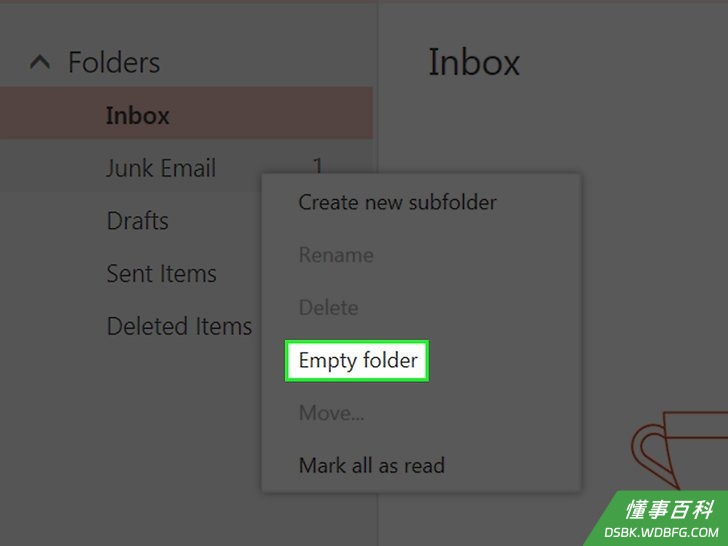
5单击清空文件夹。它位于页面的顶部。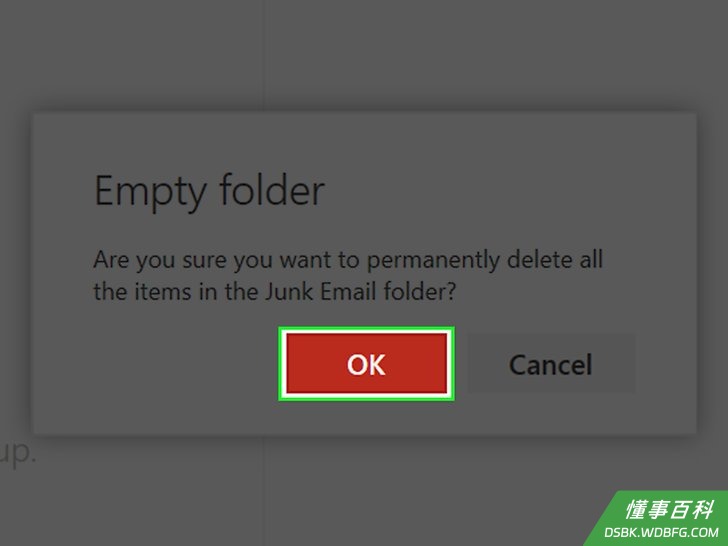
6单击确定。随后就会清除所有垃圾邮件,并将这些邮件地址标记为垃圾邮件发件人。
方法 2
方法 2 的 2:
更改阻止设置
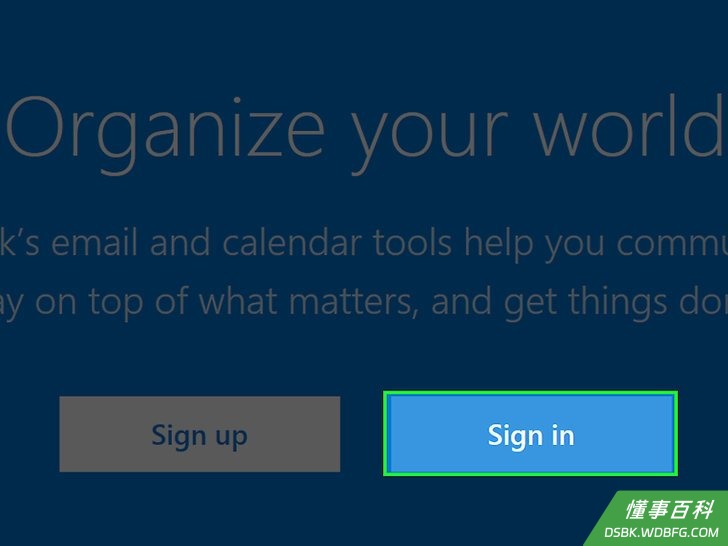
1打开Outlook网站。如果已登录,这时候会打开收件箱。- 如果尚未登录,单击登录,输入电子邮件地址或电话号码以及密码,然后再次单击登录。
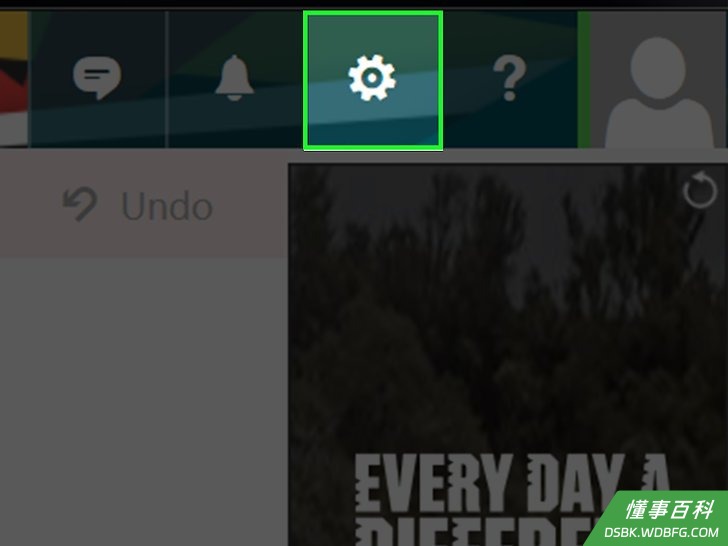
2单击⚙️。它位于Outlook页面的右上角。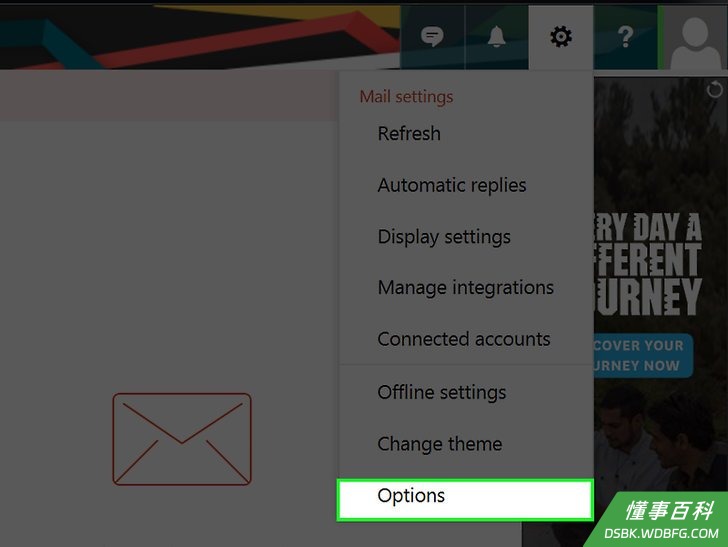
3单击查看全部Outlook设置。它位于“设置”图标下方的下拉菜单的底部。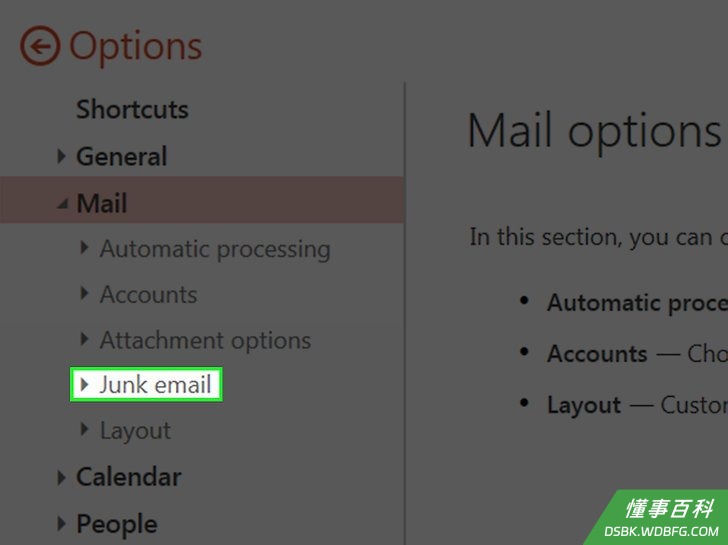
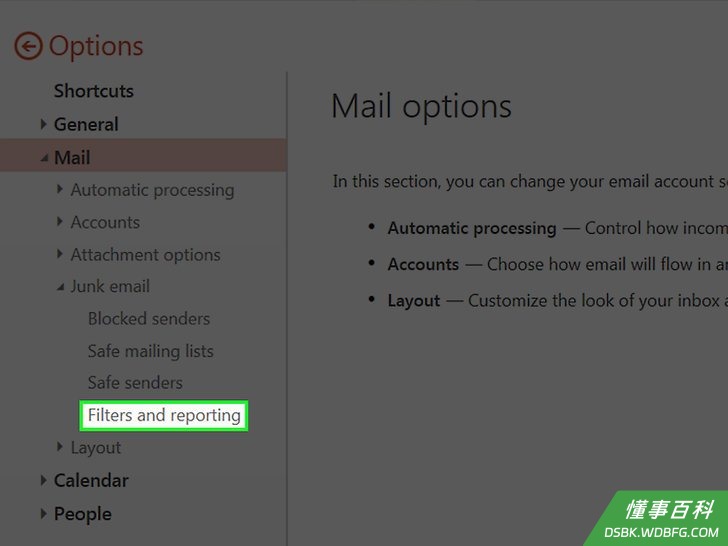
4单击垃圾电子邮件。它位于页面左侧的中间位置。随后会在右侧显示更多“垃圾电子邮件”选项。- 如果“垃圾电子邮件”下有多级选项,跳过此步骤。
5找到筛选器。它位于页面右侧的底部。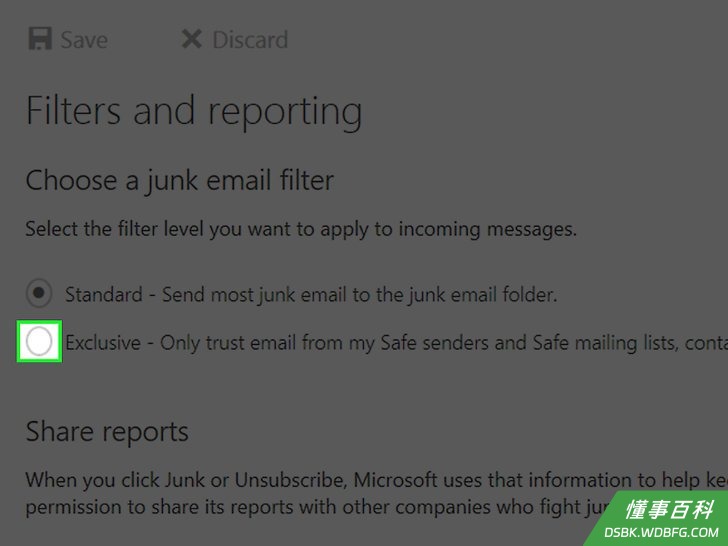
6单击仅信任来自“安全发件人和域”列表和“安全寄件”列表中的地址的电子邮件左侧的复选框。它位于“筛选器”标题的下方。这样就能确保只接收联系人,允许的发件人以及定时提醒发送的电子邮件。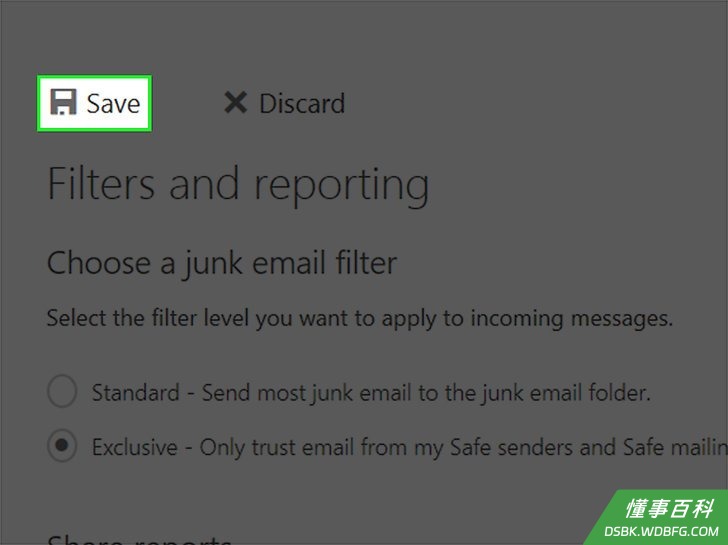
7单击保存。它位于页面右侧的最下方。随后你就会看到收件箱中的垃圾邮件数量变少了。
小提示
- 有时你仍需要查看“垃圾邮件”文件夹,因为系统可能会错将合法邮件标记为垃圾邮件。
警告
- 在启用筛选器之前,一定要将重要联系人加入通讯录,否则邮件可能会被转到“垃圾邮件”文件夹,导致收不到邮件。
《如何阻止Hotmail中的垃圾邮件》由 dsbk 采用 知识共享署名 4.0 国际许可协议 进行许可, 转载请注明出处 https://dsbk.wdbfg.com/互联网/如何阻止Hotmail中的垃圾邮件.html