
如何卸载迈克菲(McAfee)安全中心
dsbk这篇文章将教你如何卸载Windows电脑或Mac电脑上的迈克菲(McAfee)安全中心。
这篇文章将教你如何卸载Windows电脑或Mac电脑上的迈克菲(McAfee)安全中心。
步骤
方法 1
方法 1 的 2:
Windows电脑
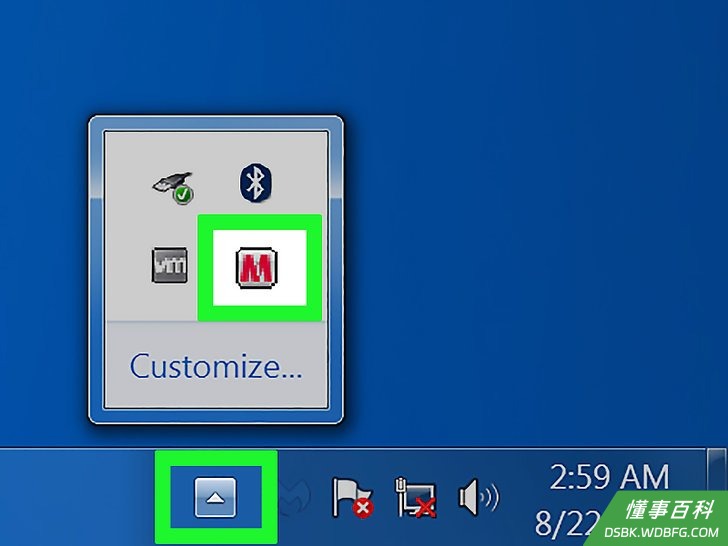
1如果正在运行迈克菲程序,请先关闭程序。具体可以右键点击屏幕右下角迈克菲图标,然后点击退出。- 你可能需要先点击这个朝上的箭头,才能看到正在运行的程序列表。
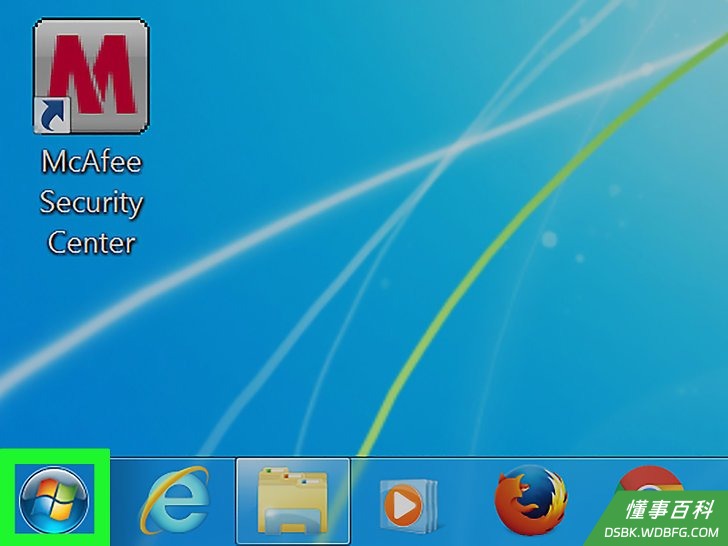
2打开“开始”菜单。点击屏幕左下角的Windows商标,或按下Windows键。- 在Windows 8电脑上,将鼠标光标悬停在屏幕右上角,然后点击放大镜图标。
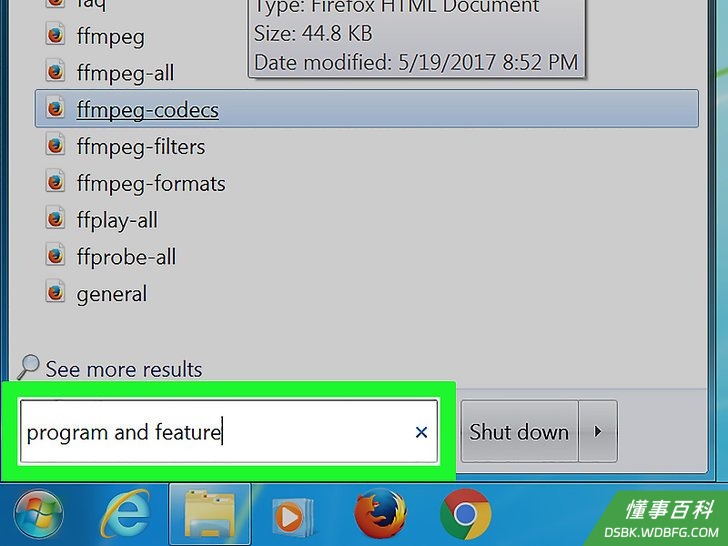
3在开始菜单中输入添加或删除程序。接着会在电脑上打开程序列表,最上方应该是添加或删除程序系统功能。- 在Windows 7电脑上,你需要在开始菜单中输入程序和功能。
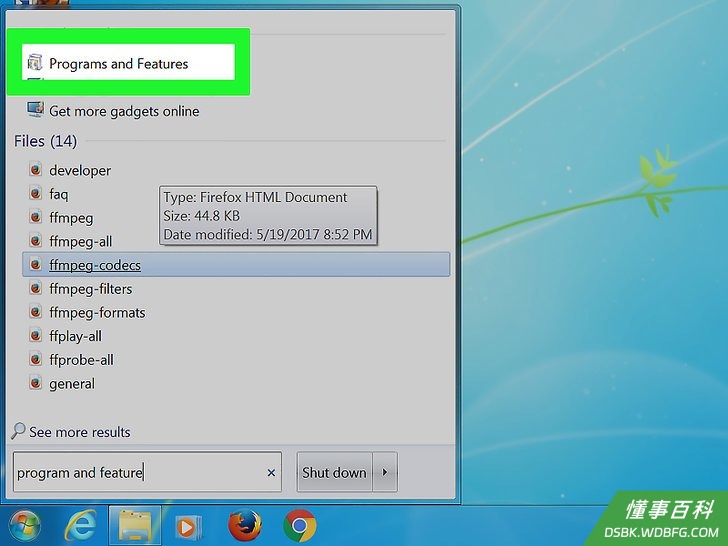
4点击添加或删除程序。它位于开始窗口的顶部。- 在Windows 7系统中,点击系统和功能。
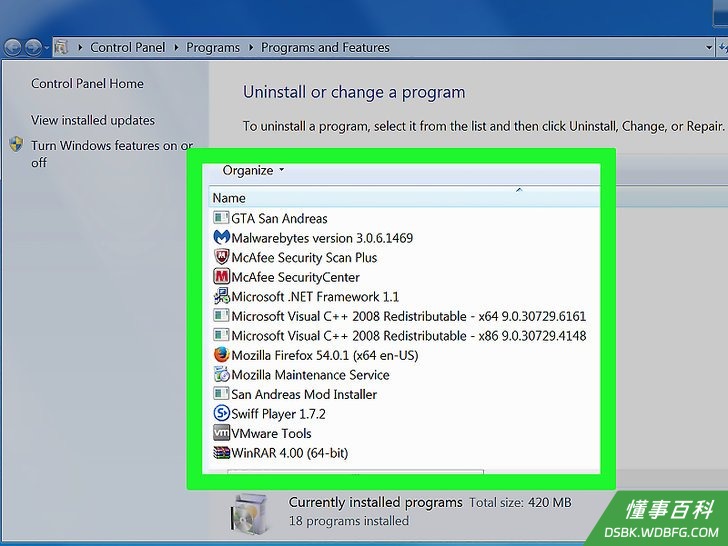
5向下滚动屏幕,点击迈克菲安全中心。它的图标是一个红色的护盾,上面有一个白色的字母“M”。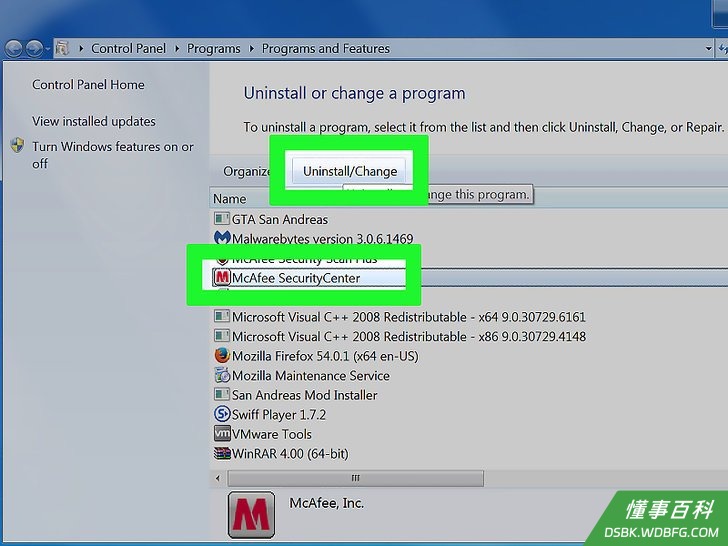
6点击两下卸载按钮。它位于应用程序名字的下面(Windows 10)或程序和功能窗口的顶部(Windows 7)。- 有时候,在Windows 7系统时,你需要点击窗口顶部的更改或移除。
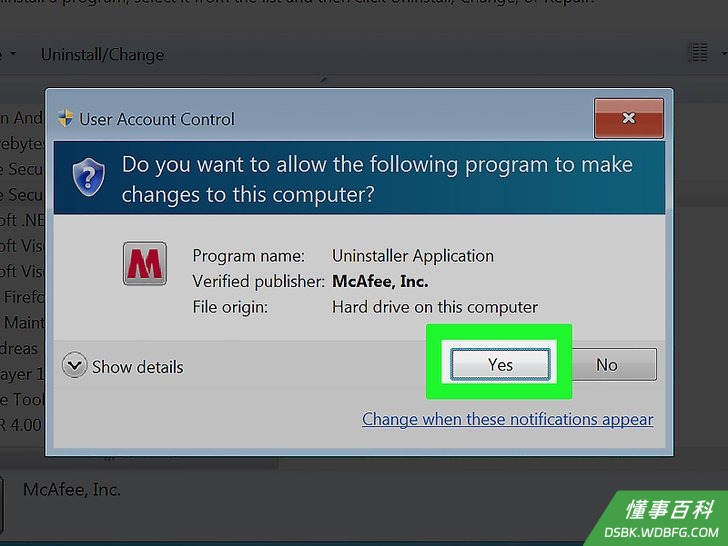
7如果弹出提示的话,点击确定按钮。这样会允许迈克菲运行卸载程序。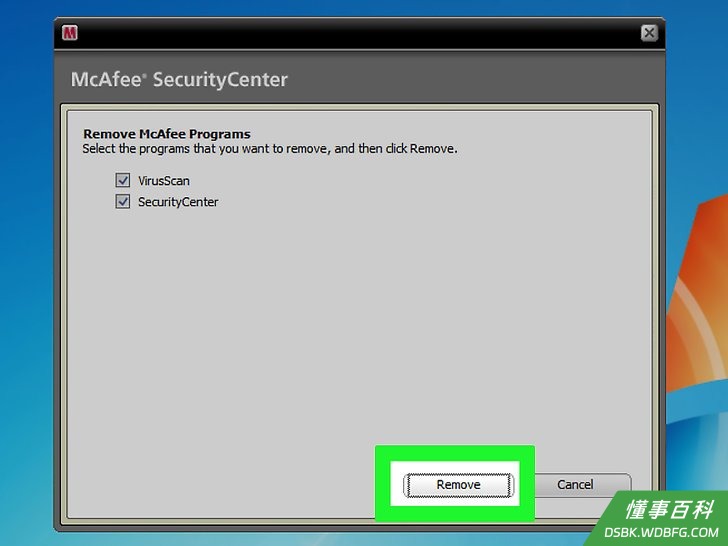
8按照屏幕上的提示进行操作。这包括确认你的操作,以及选择保留迈克菲的特定元件(如果你需要的话)。完成屏幕上的操作后,就能卸载电脑上的迈克菲了。
方法 2
方法 2 的 2:
Mac电脑
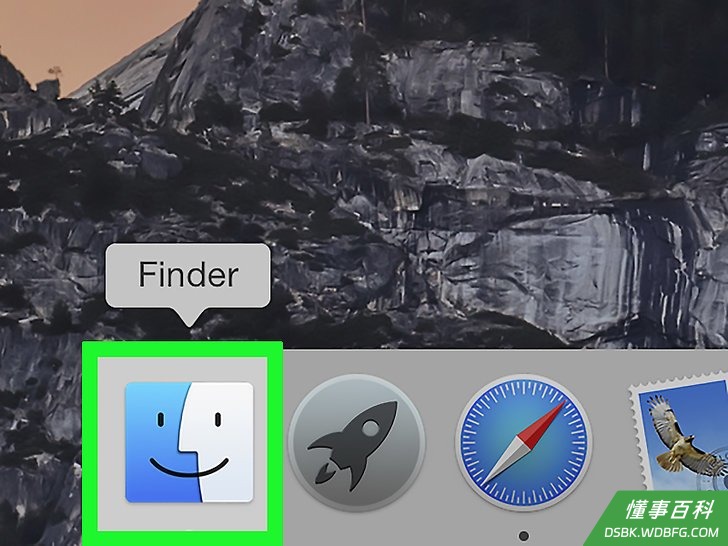
1打开Finder程序。这个应用程序的图标是一个蓝色的笑脸,位于Mac电脑的Dock栏。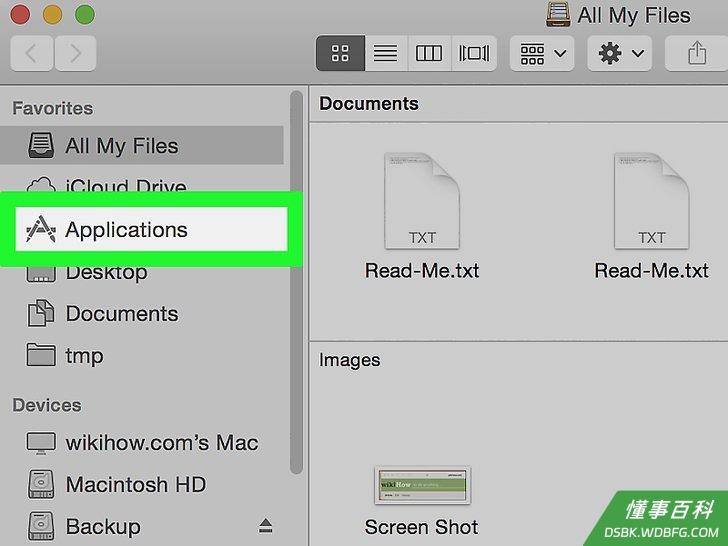
2点击应用程序。它位于Finder窗口的左侧。这样会在Finder程序的主窗口中打开应用程序文件夹。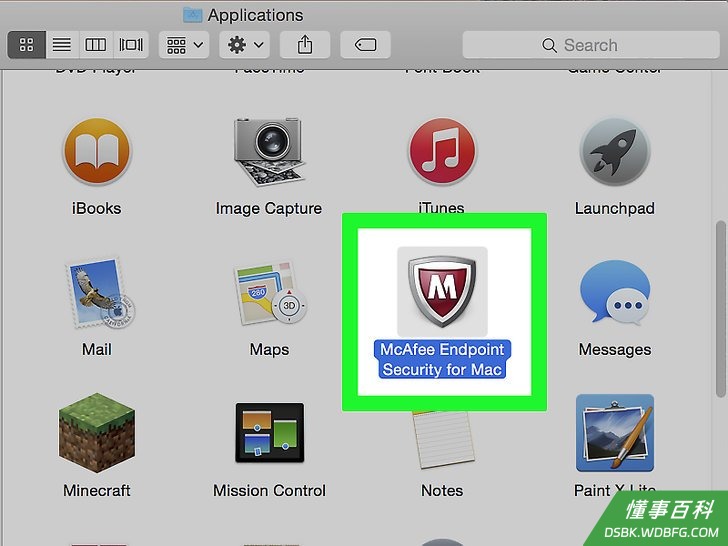
3找到迈克菲应用程序。它的图标是一个红色的护盾,上面有一个白色的字母“M”。你可能需要滚动屏幕才能找到它。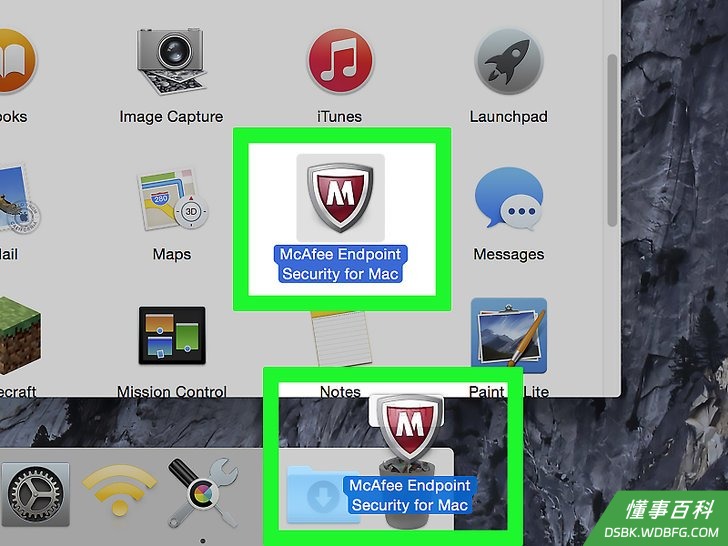
4点击迈克菲程序,并将它拖拽到废纸篓。废纸篓应用程序位于屏幕的右下角。将迈克菲程序拖到这里,会卸载Mac电脑上的迈克菲程序。
小提示
- 如果在迈克菲运行的过程中尝试卸载它,会导致运行错误,系统会告诉你无法在程序运行的过程中删除程序。
警告
- 在卸载迈克菲程序前,如果你没有安装另一种杀毒程序,可能会让电脑暴露在易于被病毒攻击或感染的环境中。
《如何卸载迈克菲(McAfee)安全中心》由 dsbk 采用 知识共享署名 4.0 国际许可协议 进行许可, 转载请注明出处 https://dsbk.wdbfg.com/健康/如何卸载迈克菲McAfee安全中心.html