
如何关闭微软的讲述人
dsbk这篇文章将教你如何在Windows电脑上关闭和禁用系统内置的屏幕阅读器—讲述人。
这篇文章将教你如何在Windows电脑上关闭和禁用系统内置的屏幕阅读器—讲述人。
步骤
部分 1
部分 1 的 2:
关闭讲述人
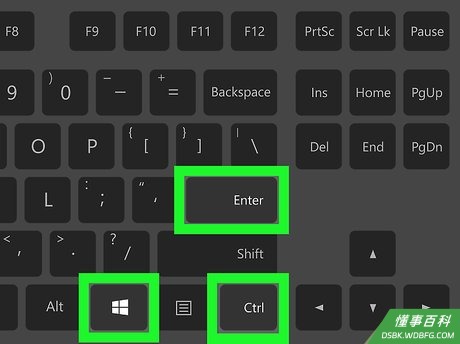
使用快捷组合键。如果启用了讲述人的组合键(这项设置是默认启用的),你可以长按Ctrl、Win和回车键。你应该能听到讲述人的声音说“退出讲述人”。- 如果快捷键不起作用,请继续这部分剩下的操作。
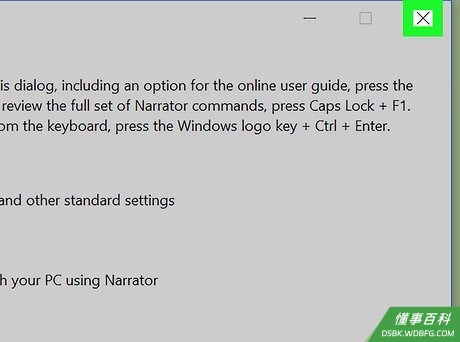
退出讲述人窗口。如果启用了讲述人,你可以点击窗口底部的退出讲述人来退出它(或点击窗口右上角的X按钮)。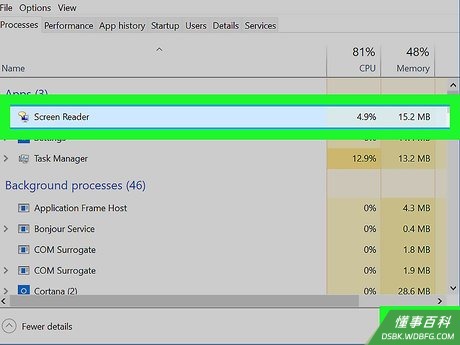
强制退出讲述人。如果讲述人一直阅读屏幕上的文本,无法停止,你可以使用以下方法强制退出它:- 按下Ctrl+Shift+Esc,打开任务管理器。
- 点击进程选项卡里程序列表里的屏幕阅读器选项。
- 双击窗口右下角的结束任务。
部分 2
部分 2 的 2:
禁用讲述人
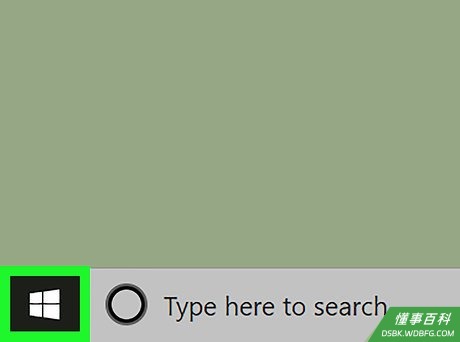
打开开始菜单。点击屏幕左下角的Windows商标。- 如果当前正在运行讲述人,打开开始菜单会让讲述人阅读各种不同的选项,包括微软小娜的名字。这会让小娜开始聆听语音输入。因此,在进行这一步之前最好关闭讲述人。
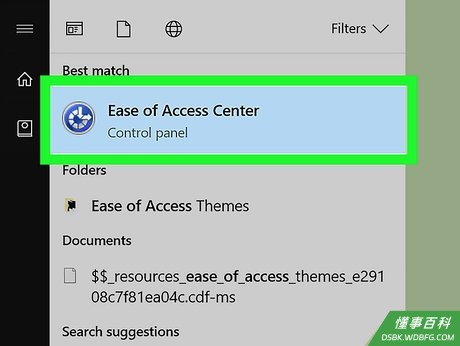
打开轻松访问中心。输入轻松访问,然后点击开始窗口顶部的轻松访问中心。
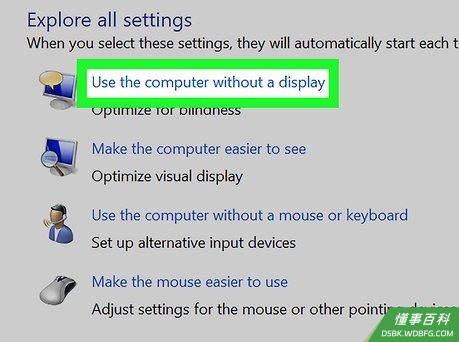
点击使用没有显示器的计算机链接。它位于页面中央、“探索所有设置”标题的正下方。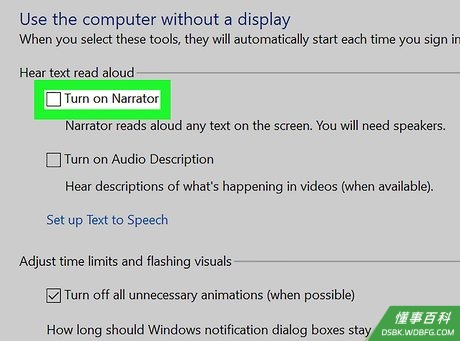
不要勾选“打开讲述人”对话框。这个选项位于靠近窗口顶部的位置。这意味着当你登陆时不再打开讲述人。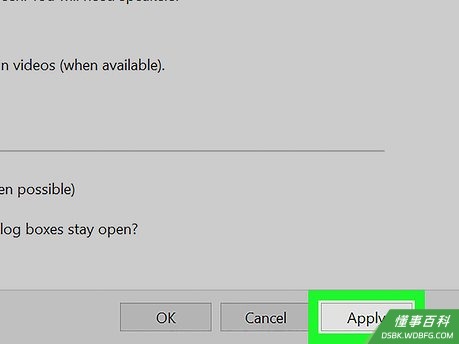
点击应用。它位于页面底部,点击它应用设置。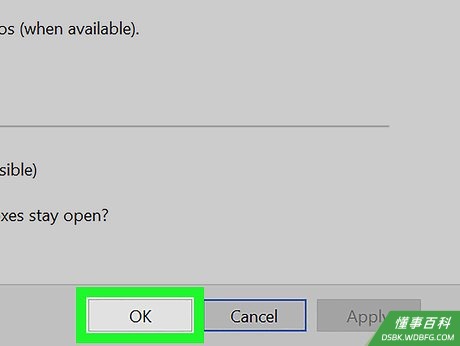
点击确定。这会确认更改并退出菜单。当你登录电脑时,应该不会再打开讲述人了。
小提示
- 在大多数情况下,你可以按下Ctrl+Win+回车键组合键来禁用讲述人。可靠来源
Microsoft Support
前往来源
- 在Windows平板式,同时按下Win按钮和音量增加键来退出讲述人。
警告
- 如果在启用讲述人的情况下,没有快速在开始窗口里输入轻松访问,讲述人会念出微软小娜的名字,并激活她。
《如何关闭微软的讲述人》由 dsbk 采用 知识共享署名 4.0 国际许可协议 进行许可, 转载请注明出处 https://dsbk.wdbfg.com/兴趣与手艺/17800360385795-如何关闭微软的讲述人.html