
如何关闭自动更正功能
dsbk尽管自动更正功能在纠正错拼漏拼单词时非常有帮助,但是如果用户拼写词汇、用词选择超出了操作系统自带的词典范围,那么自动更正功能时常给用户带来麻烦。在这种情况下,关闭自动更正功能还是有好处的。
尽管自动更正功能在纠正错拼漏拼单词时非常有帮助,但是如果用户拼写词汇、用词选择超出了操作系统自带的词典范围,那么自动更正功能时常给用户带来麻烦。在这种情况下,关闭自动更正功能还是有好处的。
步骤
方法 1
方法 1 的 6:
iOS设备
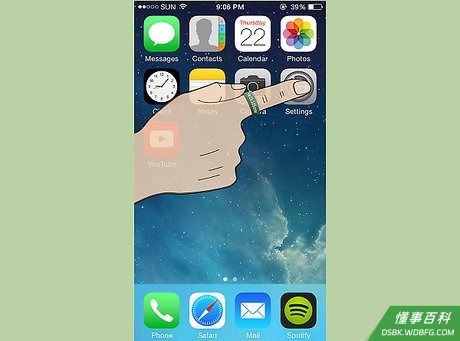
点击“设置”图标。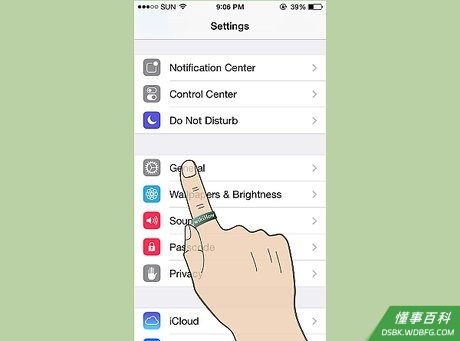
点击“通用”。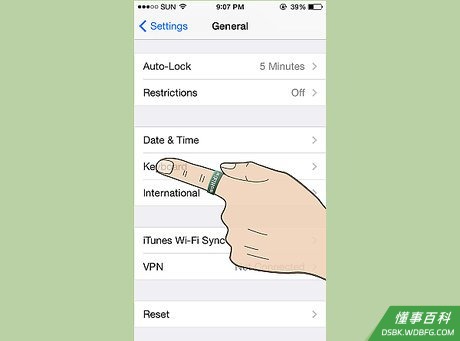
点击“键盘”。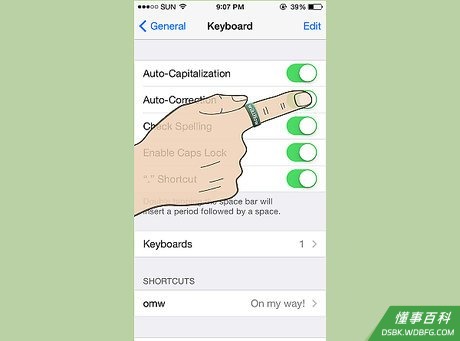
找到“自动更正,关闭开关。你设备上的自动更正功能已经关闭了。
方法 2
方法 2 的 6:
安卓设备
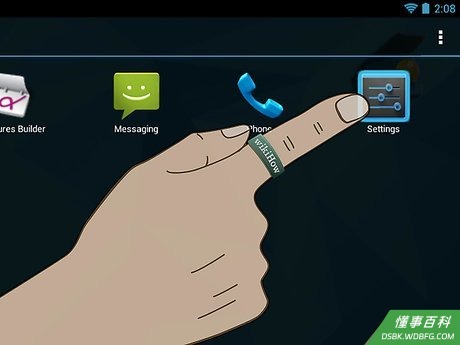
点击“菜单”,选择“设置”。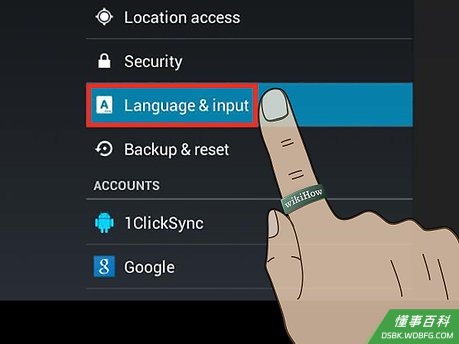
下拉菜单,找到“语言和键盘”。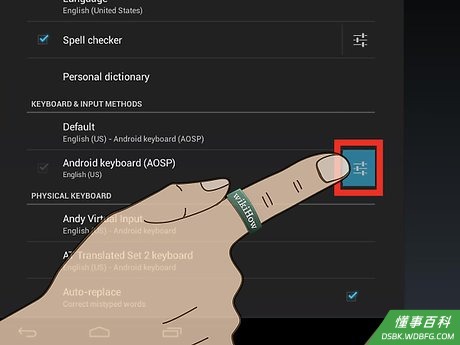
点击“安卓键盘”。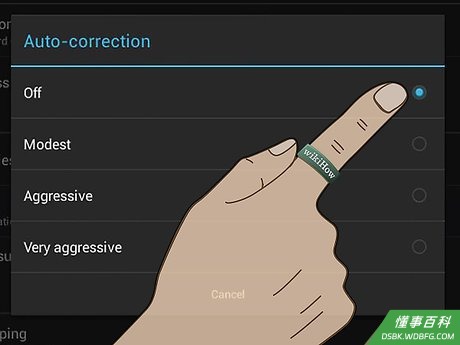
找到“自动更正”,点掉它前面的对号。你设备上的自动更正功能已经关闭了。
方法 3
方法 3 的 6:
黑莓设备
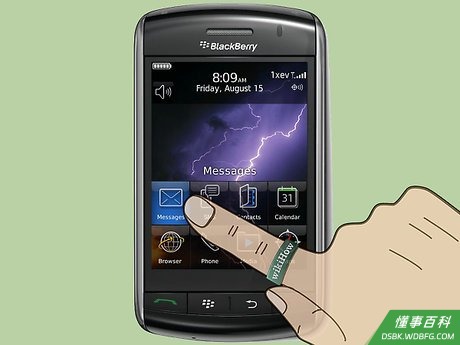
点击主页上的“信息”图标。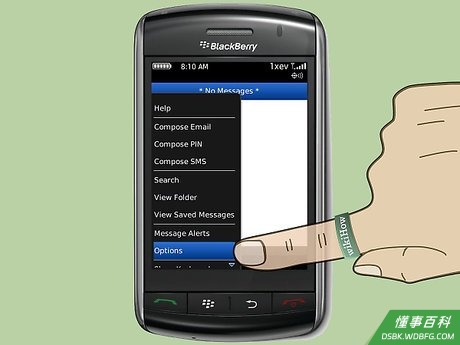
按下“菜单”按键,选择“选项”。- 在某些黑莓设备上,你需要选择“文本信息”或“手机短信”,然后再选择“选项”。
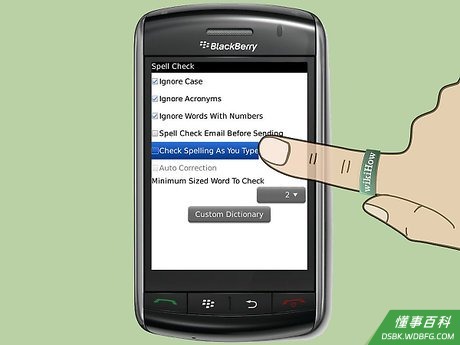
找到“禁用自动更正”,点掉它前面的对号。- 在某些黑莓设备上,这个选项可能叫“禁用自动替代”。
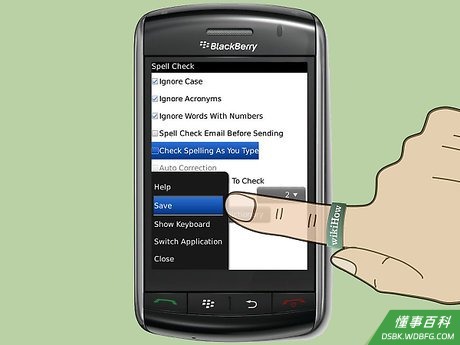
按下“菜单”按键,选择“保存”。你设备上的自动更正功能已经关闭了。
方法 4
方法 4 的 6:
Windows Phone手机
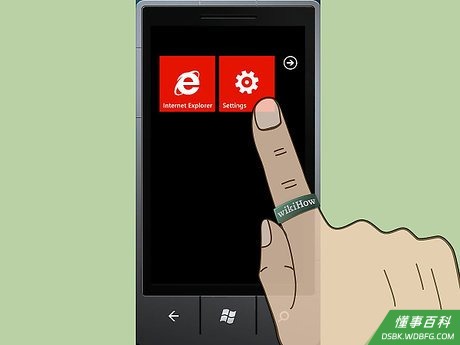
在主页上选择“设置”。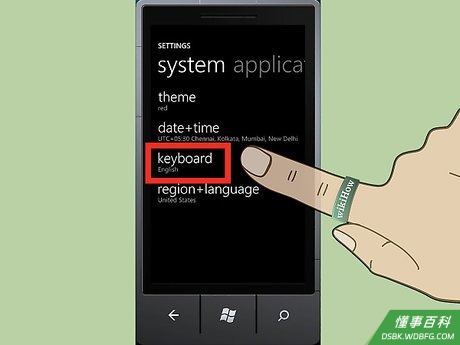
点击“键盘”。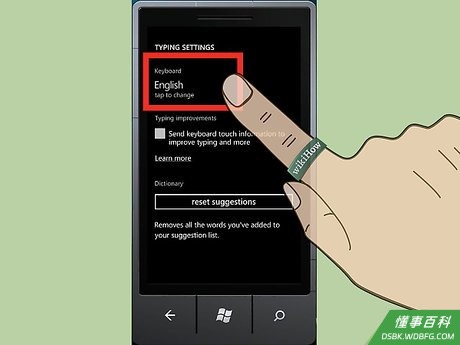
点击你需要禁用自动更改功能的语言。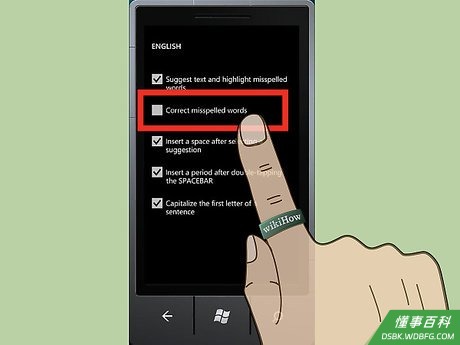
点掉“纠正拼写错误”前的对号。你设备上的自动更正功能已经关闭了。
方法 5
方法 5 的 6:
Windows 8设备
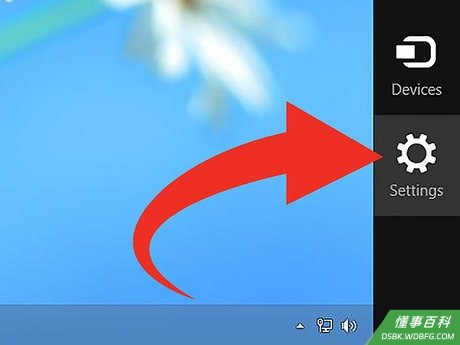
打开右边侧栏,找到“设置”。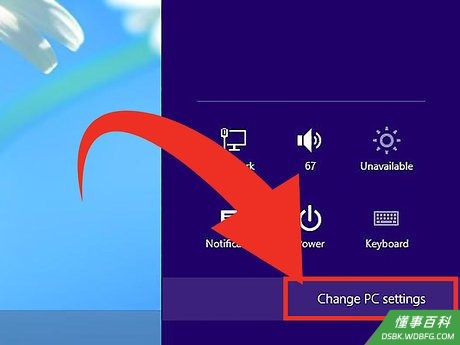
点击“更改电脑设置”。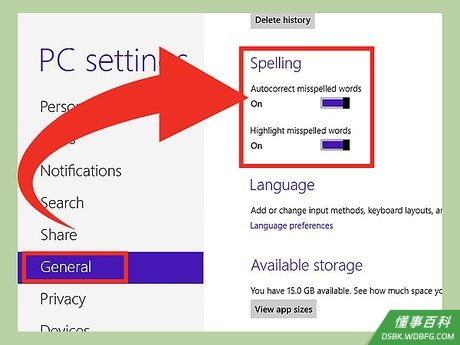
点击“通用”,找到“拼写”区域。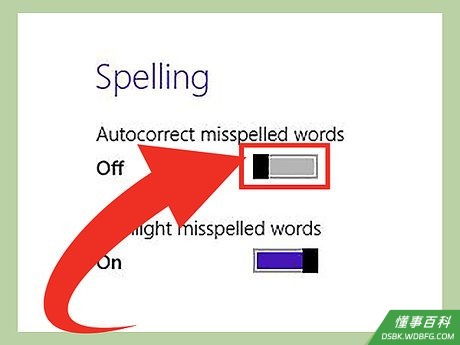
点掉“自动纠正拼写错误”前的对勾。设备上的所用应用,包括Microsoft Office,都不会再启用自动更正功能。
方法 6
方法 6 的 6:
Mac OS X电脑
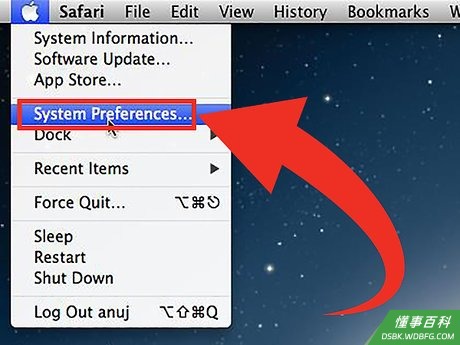
点击菜单,找到“系统偏好”。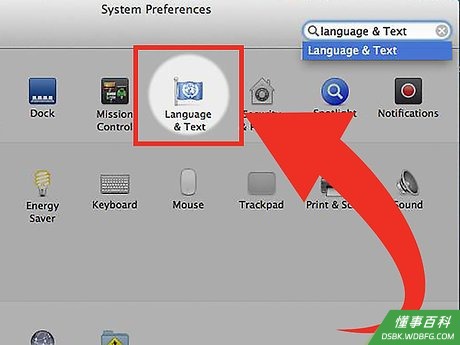
点击“语言和文本”。- 如果你的系统是Mac OS X Mavericks,你需要点击“键盘”。
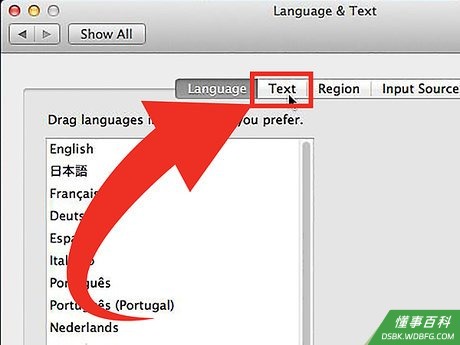
点击窗口上方的“文本”标签。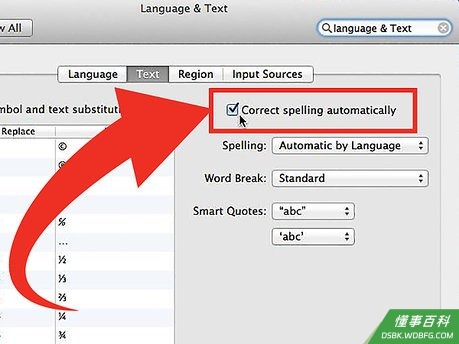
点掉“自动纠正拼写错误”前的对勾。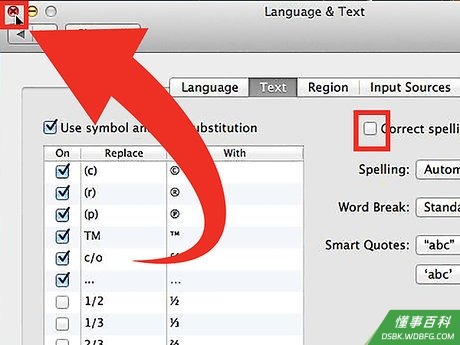
关闭系统偏好窗口。电脑上的自动更正功能已经关闭了。
小提示
- 如果你经常使用俚语或缩写,你可以关闭自动更正功能。大多数情况下,设备自带的自动更正功能都不会正确识别俚语和缩写,系统会将它们转换成其他不相关的词语。
《如何关闭自动更正功能》由 dsbk 采用 知识共享署名 4.0 国际许可协议 进行许可, 转载请注明出处 https://dsbk.wdbfg.com/兴趣与手艺/17800360443851-如何关闭自动更正功能.html