
如何关闭Hotmail账号
dsbk可能你以前很热衷上Hotmail,后来换了个邮箱地址,想要把之前的账号关闭掉。其实只要点击几下就能关闭原有账号了。想知道如何在几分钟内关掉Hotmail账号,请参照下面的步骤。
可能你以前很热衷上Hotmail,后来换了个邮箱地址,想要把之前的账号关闭掉。其实只要点击几下就能关闭原有账号了。想知道如何在几分钟内关掉Hotmail账号,请参照下面的步骤。
步骤
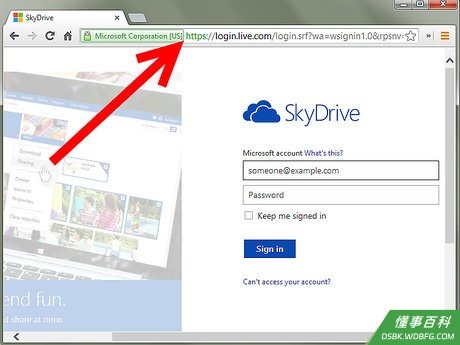
进入Hotmail主页。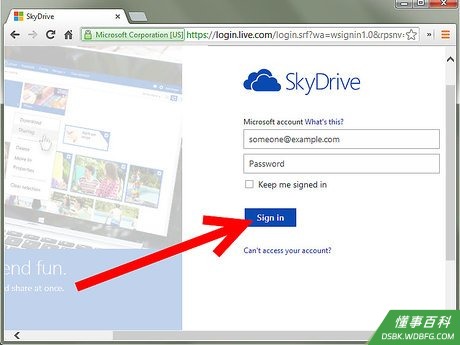
登录Hotmail账号。输入用户名和密码并登录。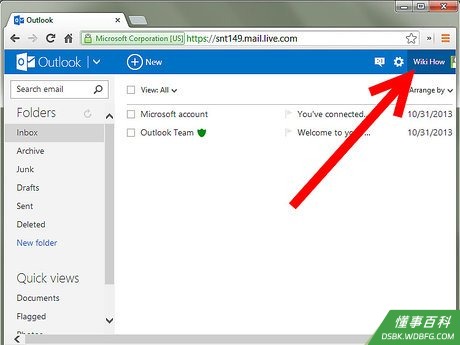
点击账号名。可以在右上角找到这个按钮。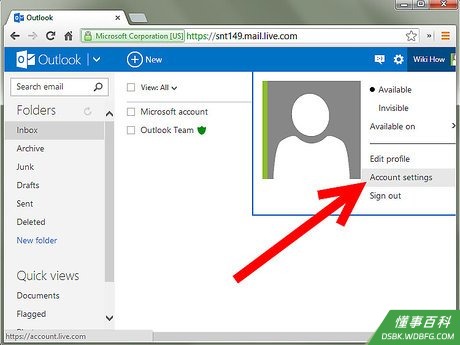
点击“账户设置”。即下拉菜单倒数第二个选项。点击以后可打开账户管理页。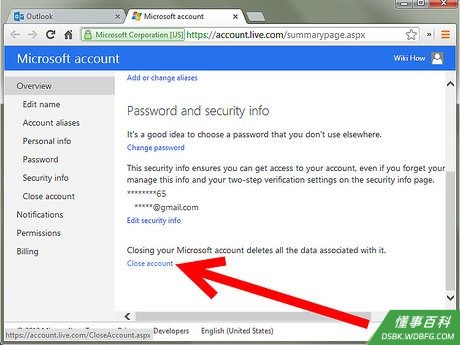
点击“关闭账号”。这个选项在屏幕最下方。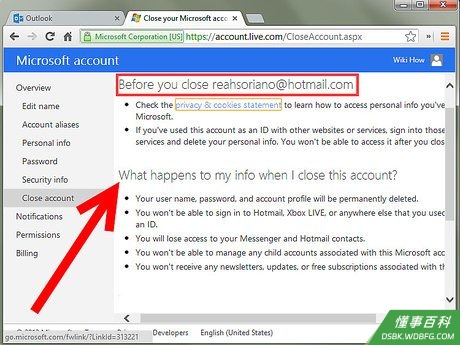
查看关闭账户事项。如果其他Windows Live程序或微软服务和本账号绑定了,可能在删除账号之后受影响。在关闭账号前,一定要将这些服务绑定的账号改掉,以避免不必要的麻烦。- 要是想要让微软完全删掉你的邮箱地址,以及所有相关联的个人资料,在读完“隐私与cookies声明”后还要继续进行几个步骤。
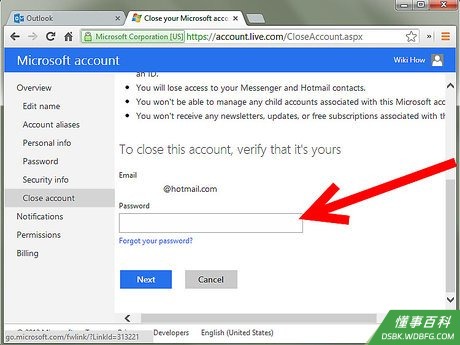
确认关掉账号。确认正确输入了账号名称,然后输入密码并继续。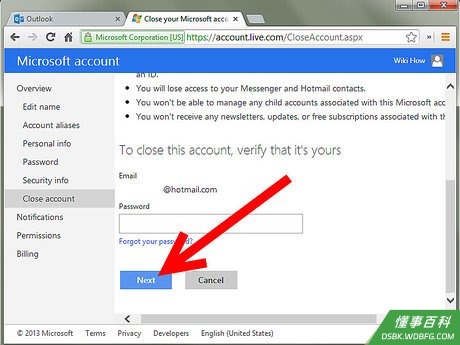
点击下一步,进入下一个画面。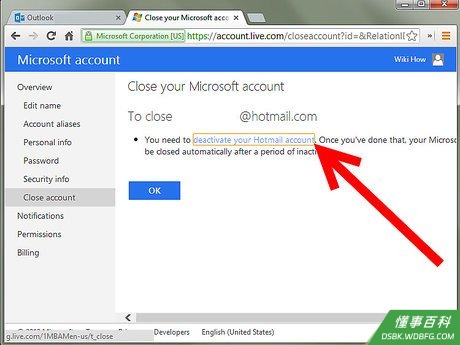
点击“关闭Hotmail账号”。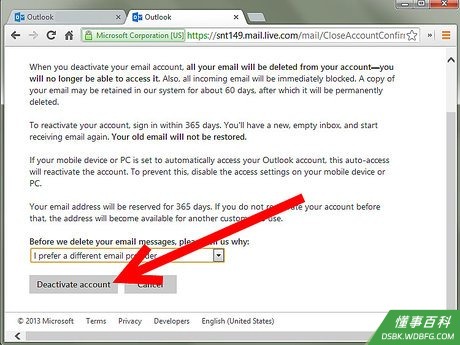
点击“关闭账号”就可以了。之后会看到账号已关闭的提示窗口。
小提示
- 有的网络服务商提供邮件下载服务,如微软的Outlook,或Mozilla的Thunderbird。这样你存取邮件都非常方便,备份更轻松,邮件更安全。你不用关闭Hotmail账号便可以享受这些服务。
- 在删掉Hotmail账号前,创建一个新的网页邮箱账号。大多邮件服务商都会在你删除账号后,提供发送联系人和其他资料的服务,会把这些资料导入到你新的邮箱中。
警告
- 删除邮件账号后,就没有后悔的余地了。虽然技术上来讲,微软是有能力帮你恢复删掉的账号和相关资料的,但一般他们都懒得这么做。
你需要准备
- 电脑
- 网页浏览器
- 网络连接
《如何关闭Hotmail账号》由 dsbk 采用 知识共享署名 4.0 国际许可协议 进行许可, 转载请注明出处 https://dsbk.wdbfg.com/兴趣与手艺/1780036060339-如何关闭Hotmail账号.html