
如何删除 AVG Secure Search
dsbkAVG Technologies 向用户提供免费和付费的反病毒软件。这些软件中有很多都包含有名为“AVG Secure Search”的附加程序,它会取代网络浏览器的工具栏来监控您的搜索结果。但是,该程序很难从浏览器中删除。根据这篇指南中的步骤,您可以学会如何从 Chrome、Firefox 和 Internet Explorer 中删除 AVG Secure Search。
AVG Technologies 向用户提供免费和付费的反病毒软件。这些软件中有很多都包含有名为“AVG Secure Search”的附加程序,它会取代网络浏览器的工具栏来监控您的搜索结果。但是,该程序很难从浏览器中删除。根据这篇指南中的步骤,您可以学会如何从 Chrome、Firefox 和 Internet Explorer 中删除 AVG Secure Search。
步骤
方法 1
方法 1 的 3:
Google Chrome
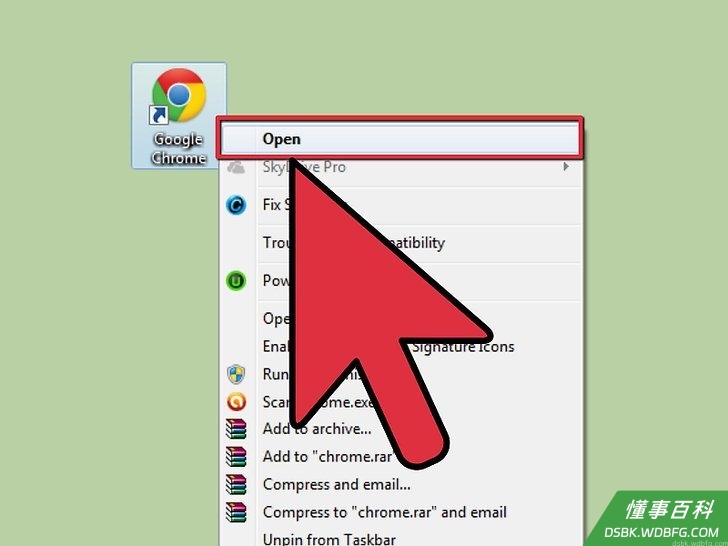
1打开 Google Chrome 网络浏览器。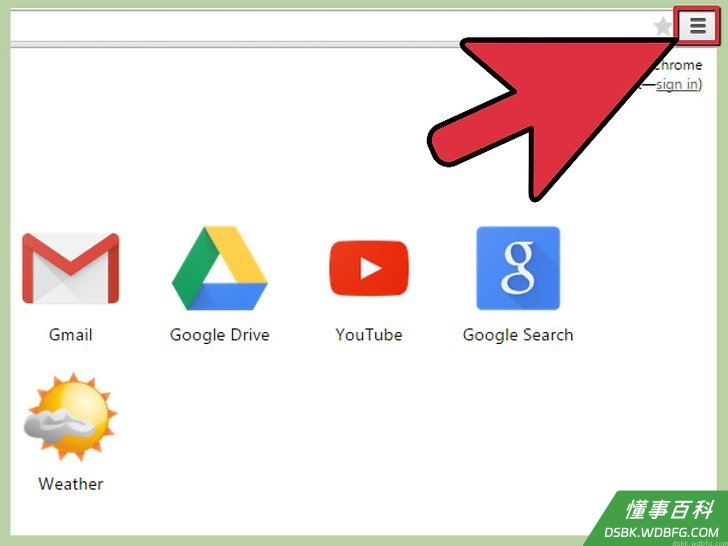
2点击地址工具栏右边的菜单按钮。如果您没有找到该图标,请在水平工具栏点击“Chrome”和“偏好设置”。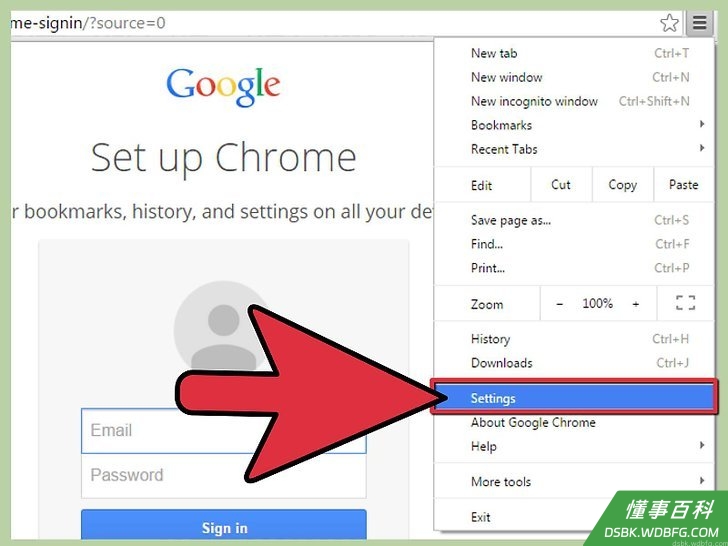
3在菜单中选择"设置"。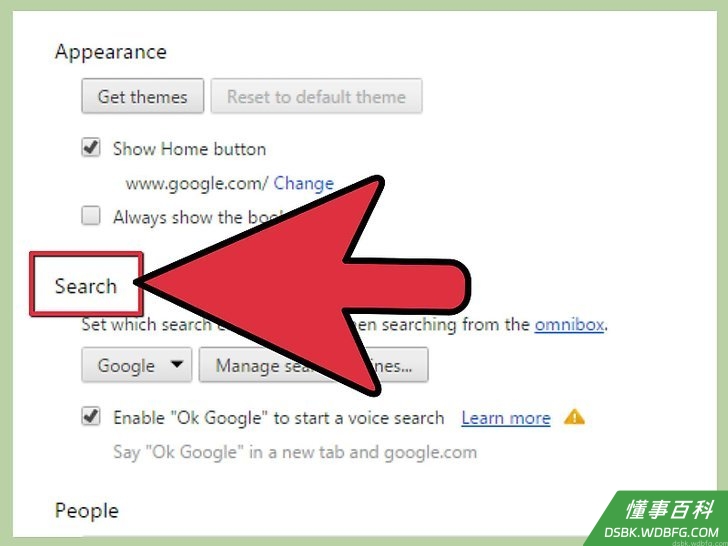
4向下滚动找到 "搜索"。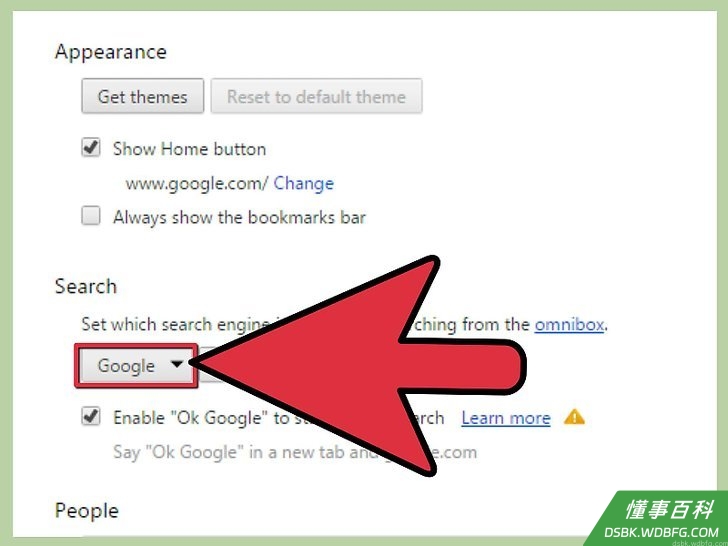
5选择您希望使用的搜索引擎。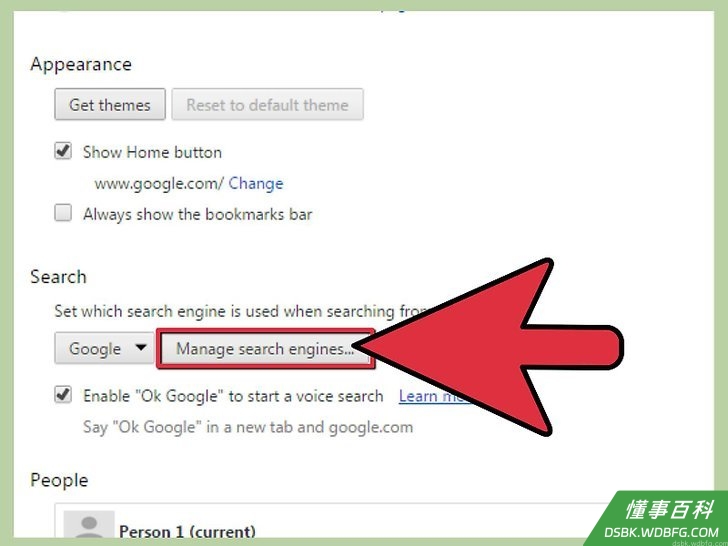
6点击“管理搜索引擎”页面进一步修改。想要删除 AVG Secure Search,您可以使用“设为默认搜索引擎”按钮进行设置,例如您可以将 Google 设置为默认搜索引擎。- 您还有另外一种方式设置搜索功能。向下滚动找到“外观”。选择“显示主页按钮”。点击位于“打开新标签页”旁边的“更改”链接。然后在“打开此页”栏中输入您希望使用的搜索引擎。
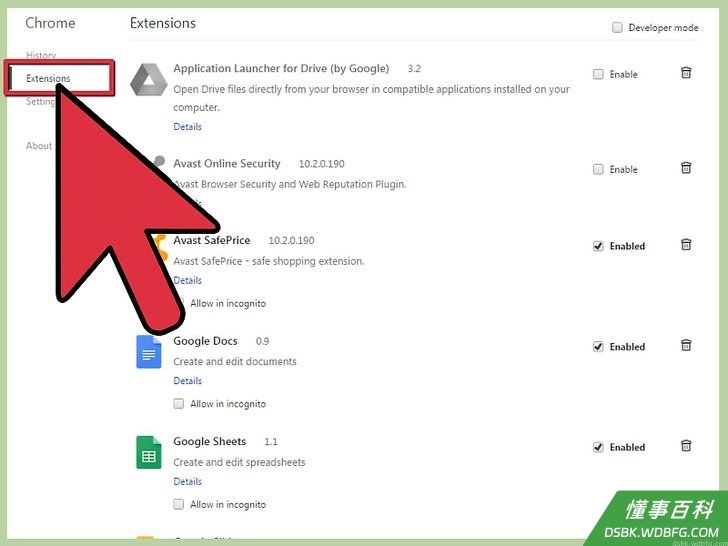
7在左边栏中点击“扩展程序”。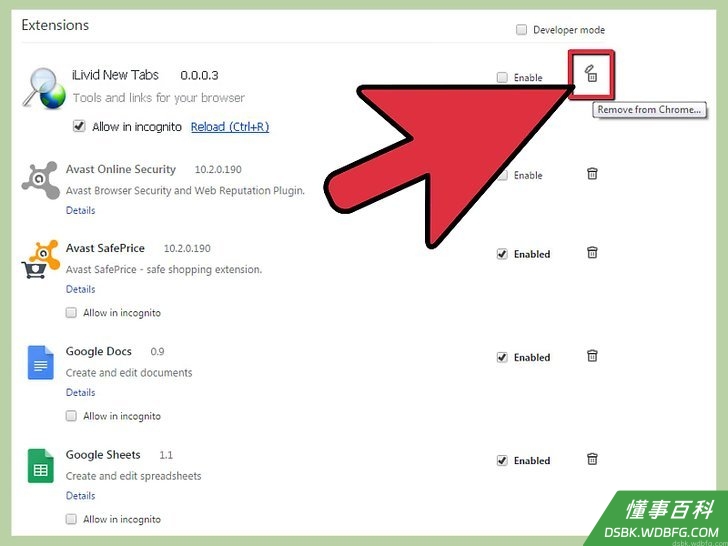
8找到"AVG Secure Search"。取消“已启用”选择框,然后点击旁边的垃圾桶图标。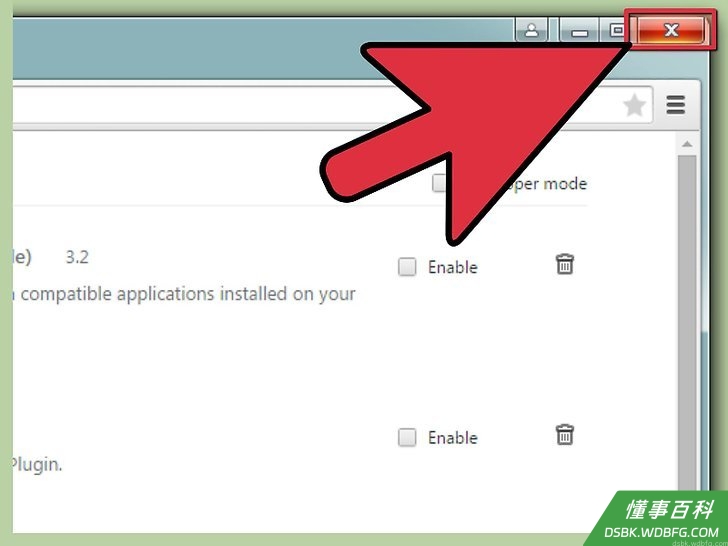
9关闭 Chrome。重新启动应用更改设置。
方法 2
方法 2 的 3:
Internet Explorer
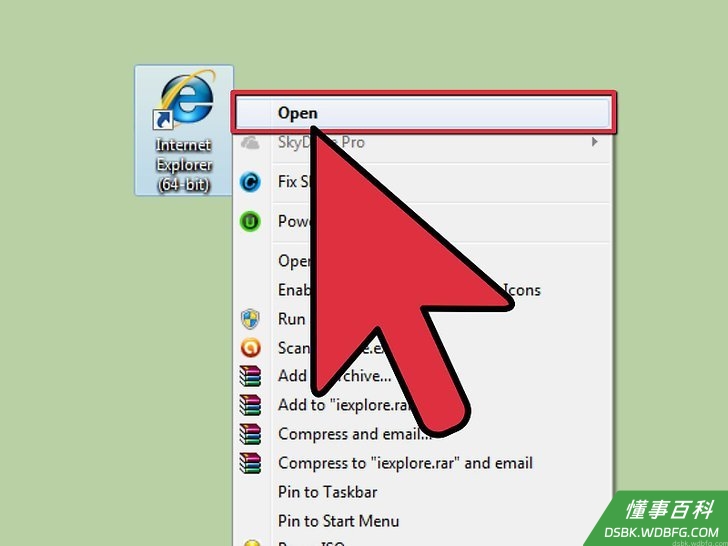
1打开 Internet Explorer 网络浏览器。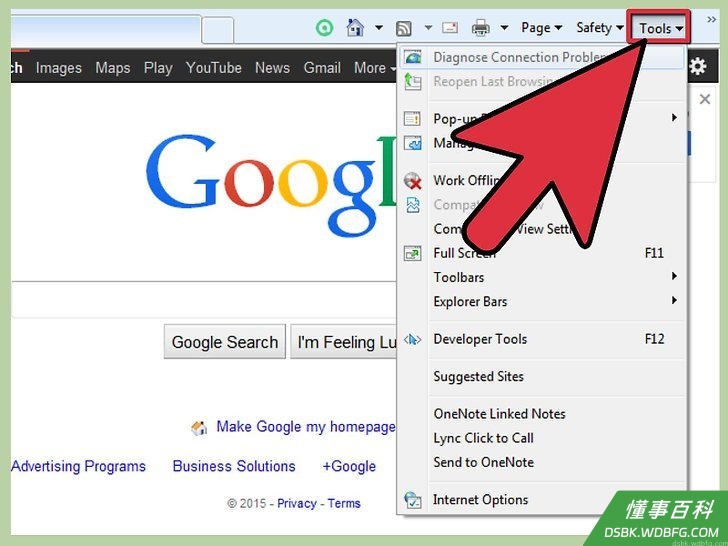
2点击顶端的 "工具" 菜单。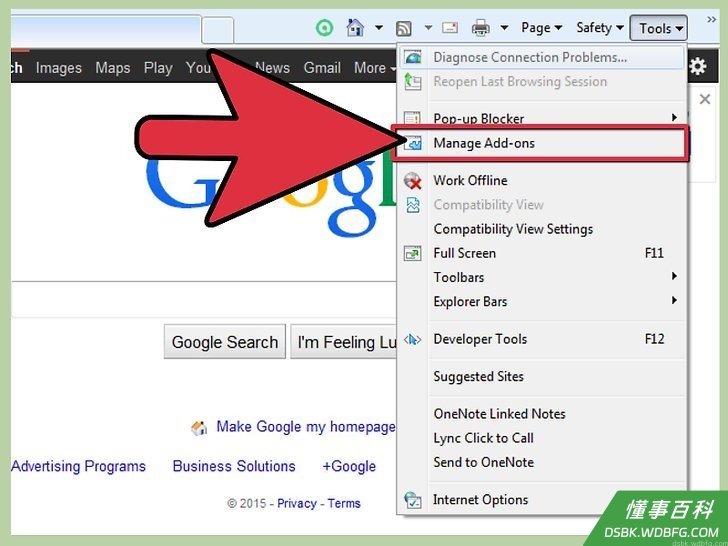
3选择 "管理加载项"。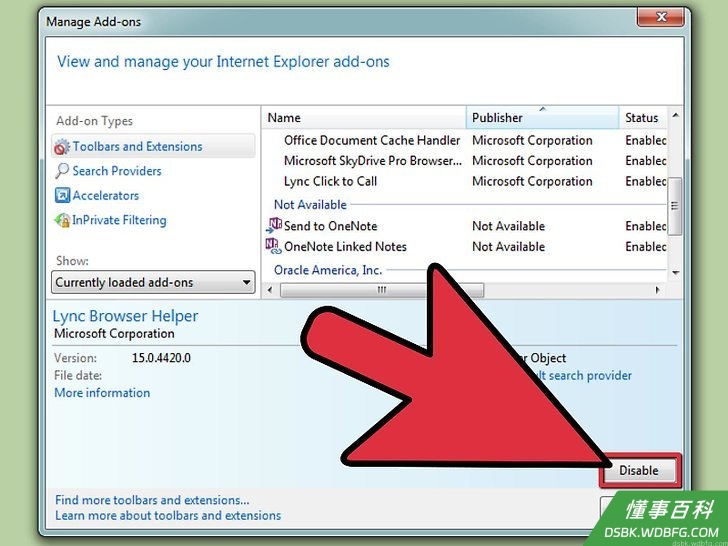
4选择 AVG Secure Search 加载项。在右下角禁用 AVG search。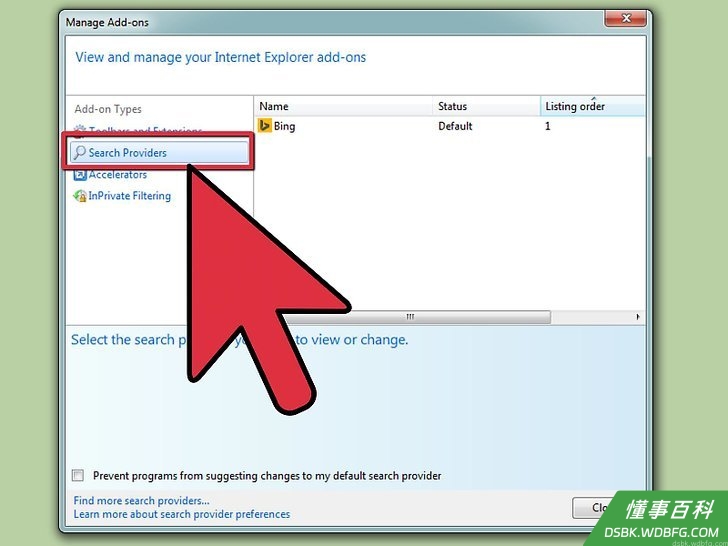
5返回加载项管理器。找到"搜索提供程序"。- AVG 可能在该窗口中显示为默认搜索提供程序。
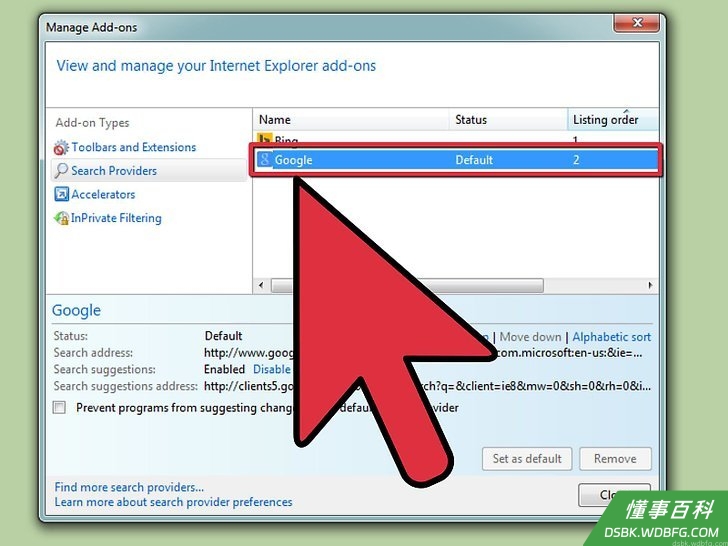
6选择一个搜索引擎,例如 Bing 或 Google。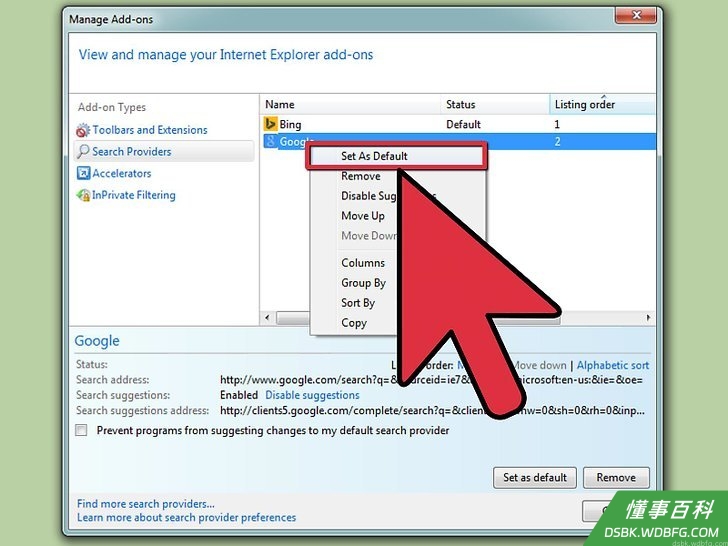
7使用鼠标右键选择新的搜索引擎。在弹出菜单中选择“设为默认”。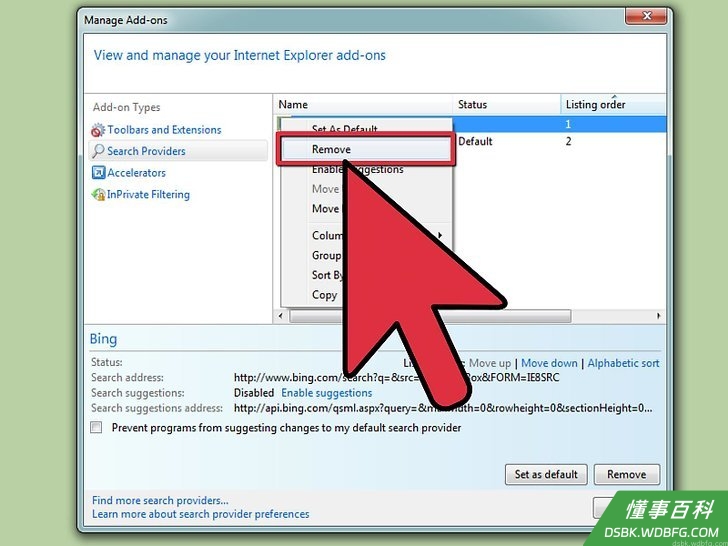
8使用鼠标右键再次点击 AVG engine。点击“删除”或“禁用建议”选项。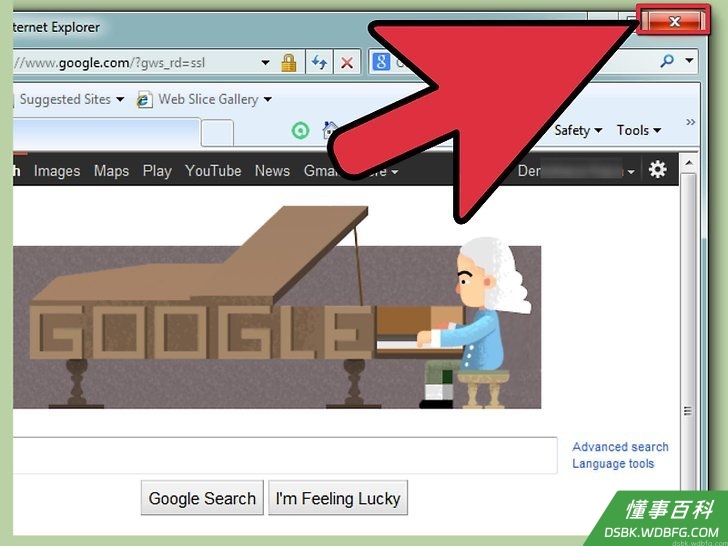
9关闭 Internet Explorer 浏览器,然后重新打开。
方法 3
方法 3 的 3:
Firefox
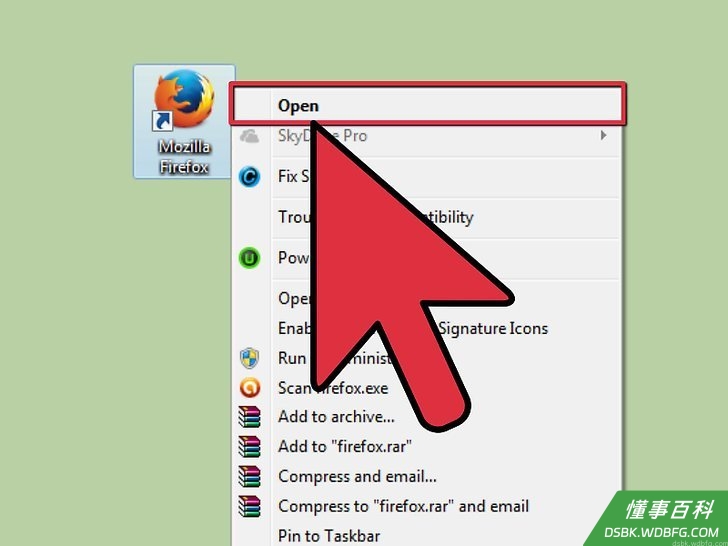
1运行 Firefox 网络浏览器。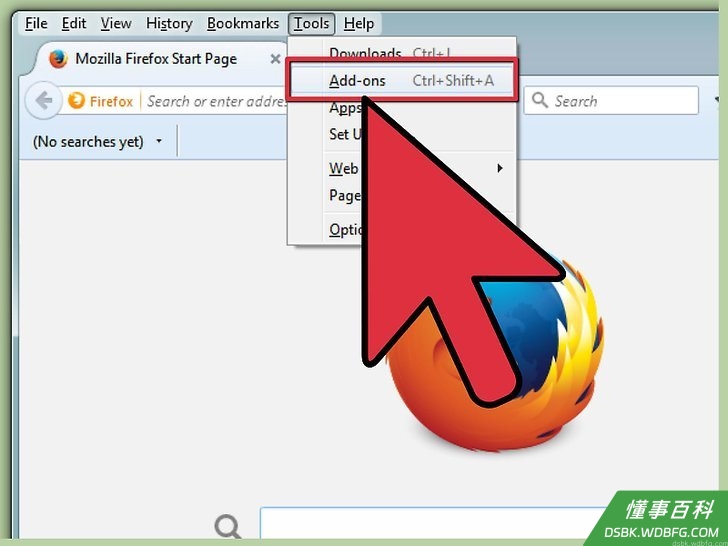
2选择“工具”菜单,然后再选择“附加组件”。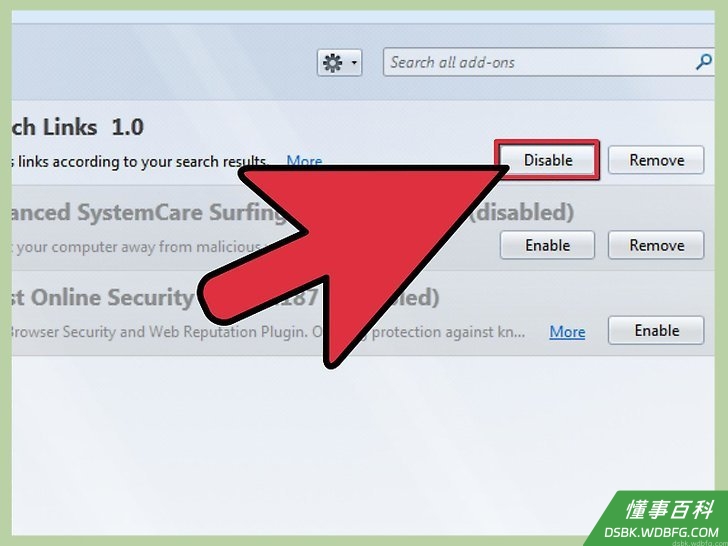
3选择 AVG Security 工具栏旁边的“禁用”按钮。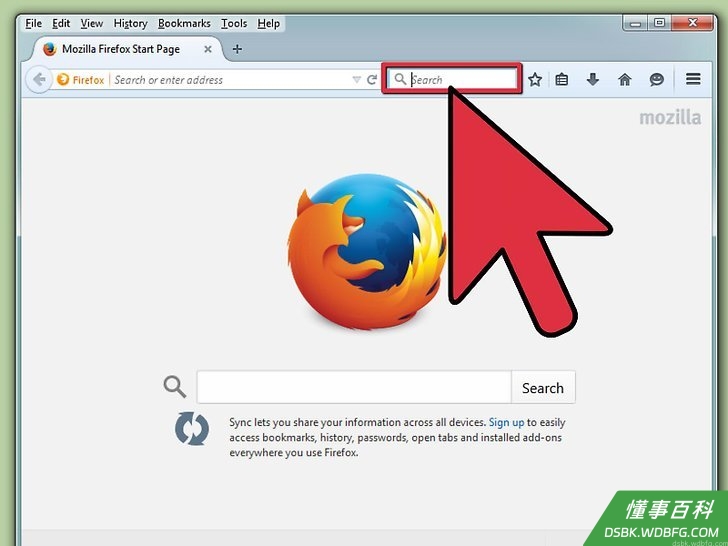
4返回 Firefox 浏览器中内置的搜索栏。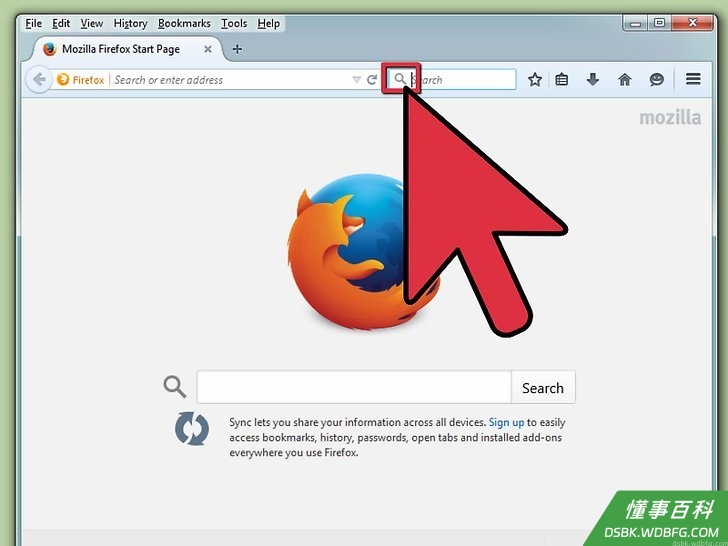
5点击搜索栏左侧的向下箭头,选择您希望使用的默认搜索引擎。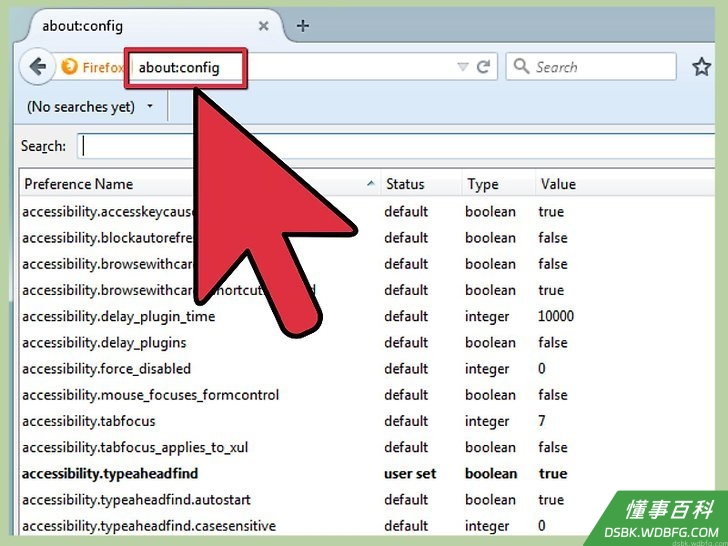
6点击地址栏。输入"about:config"。然后按下回车键。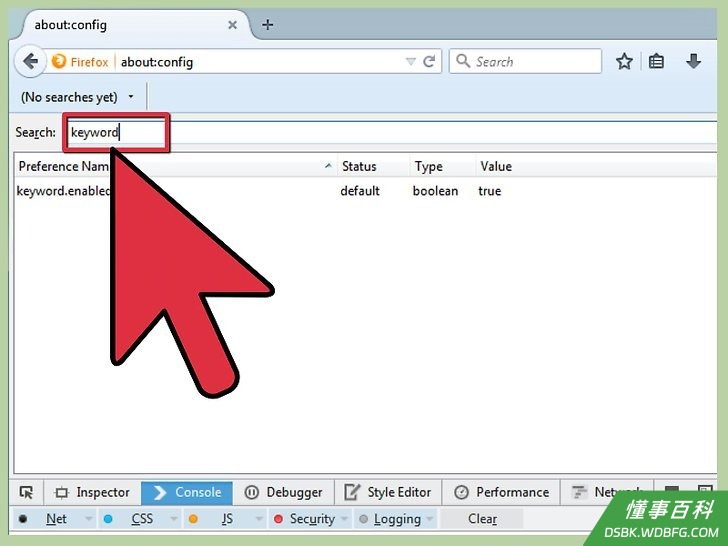
7在“搜索:”右边输入"browser.search.defaultenginename",然后按下回车键。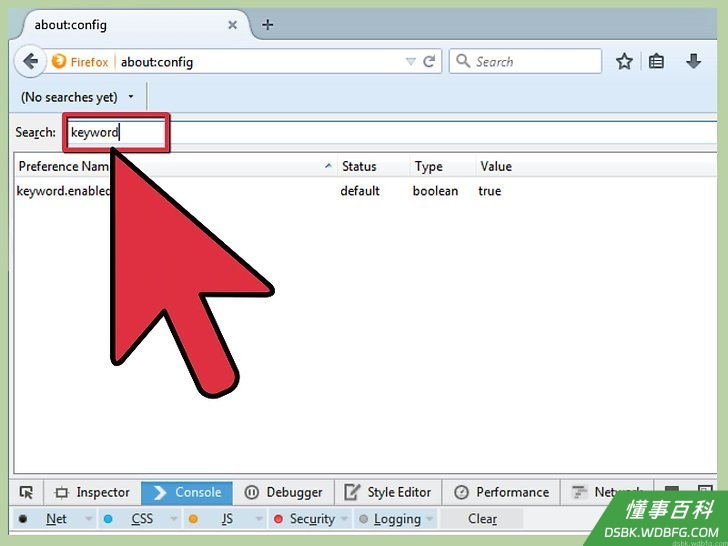
8找到“首选项名称”栏。在"browser.search.defaultenginename"上点击鼠标右键。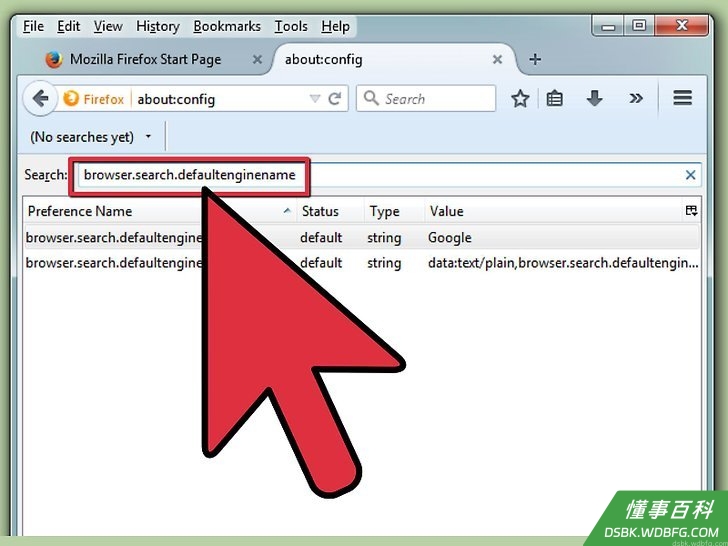
9在弹出菜单中选择“重置”。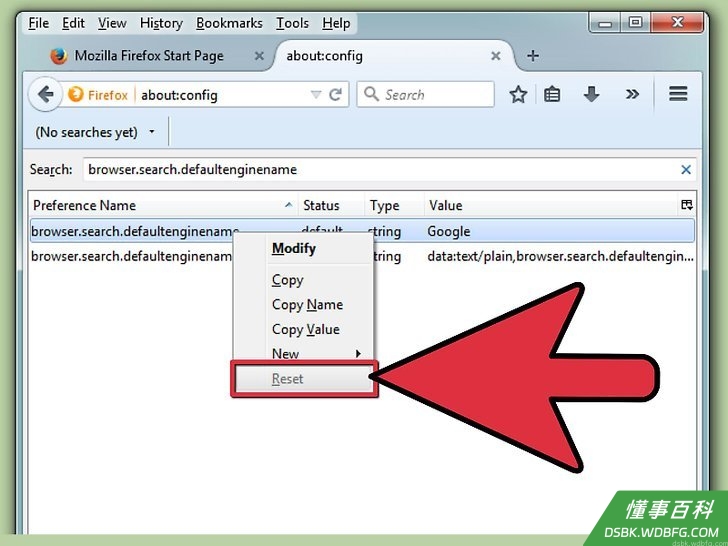
10使用同样的方法对"browser.search.searchEnginesURL"和"keyword.URL"进行重置。- 如果您没有找到这些内容,可以在“搜索:”栏中输入进行查找。
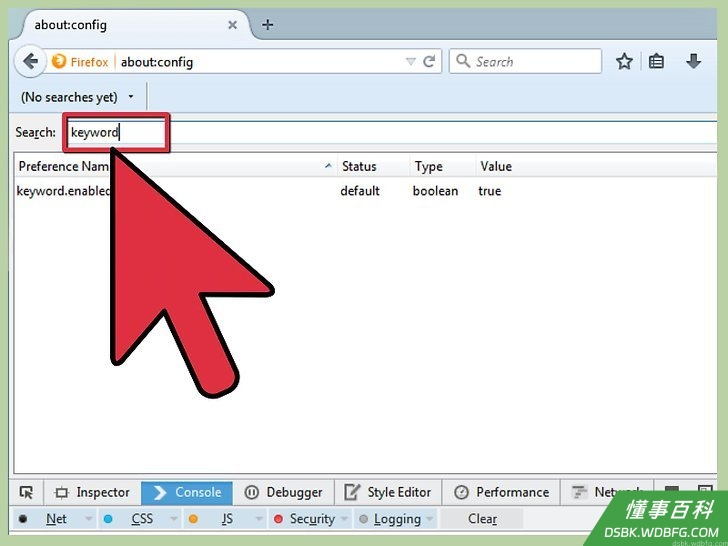
11关闭 Firefox,然后重新启动。
《如何删除 AVG Secure Search》由 dsbk 采用 知识共享署名 4.0 国际许可协议 进行许可, 转载请注明出处 https://dsbk.wdbfg.com/兴趣与手艺/如何删除AVGSecureSearch.html