
如何删除备份到Google相册的照片
dsbkGoogle相册和Google云端硬盘是存储照片、视频和其它文档的好地方。你甚至可以将设备设置为自动备份到Google云端硬盘和Google相册。但是选择将本地照片同步到Google相册后,如果删除了Google相册里的备份照片,那么本地照片也会被一并删除。当你为了释放Google云端硬盘空间而删除照片时,本地照片都会跟着消失。好在要禁用“备份与同步”功能其实很简单。一起来看看要怎么做吧!
- 禁用“备份与同步” |
- 在iPhone上阻止Google相册访问本地照片。 |
- 在安卓设备阻止Google相册访问本地照片。 |
- 小提示
Google相册和Google云端硬盘是存储照片、视频和其它文档的好地方。你甚至可以将设备设置为自动备份到Google云端硬盘和Google相册。但是选择将本地照片同步到Google相册后,如果删除了Google相册里的备份照片,那么本地照片也会被一并删除。当你为了释放Google云端硬盘空间而删除照片时,本地照片都会跟着消失。好在要禁用“备份与同步”功能其实很简单。一起来看看要怎么做吧!
须知事项
- 禁用“备份与同步”功能,这样就能只删除备份到Google相册的照片,而不影响手机里的照片。
- 你也可以在安卓和iPhone的“设置”菜单,禁止Google相册访问本地照片。
- 禁用“备份与同步”后,你就可以在网页浏览器删除备份到Google相册的照片,而不会影响手机里的原始照片。
步骤
方法 1
方法 1 的 3:
禁用“备份与同步”
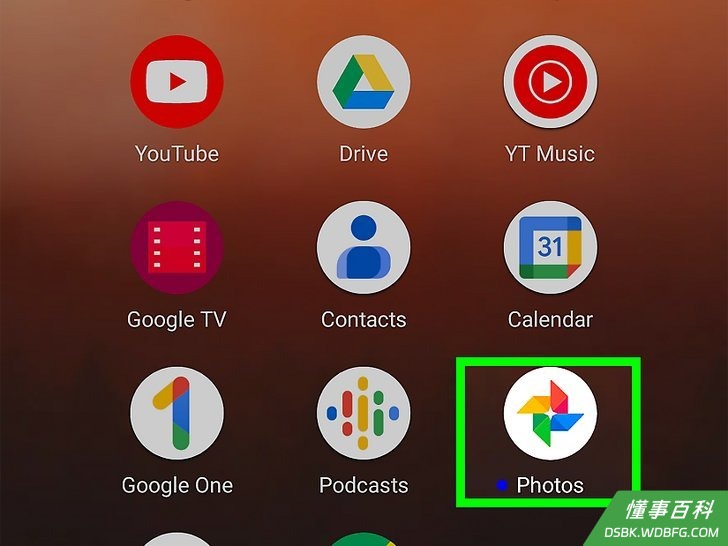
1打开“Google相册”应用。图标是红色、绿色、黄色和蓝色组成的纸风车。点击主屏幕或“应用程序”菜单里的“Google相册”应用。- Google相册可能位于装着其它Google应用程序的文件夹里。
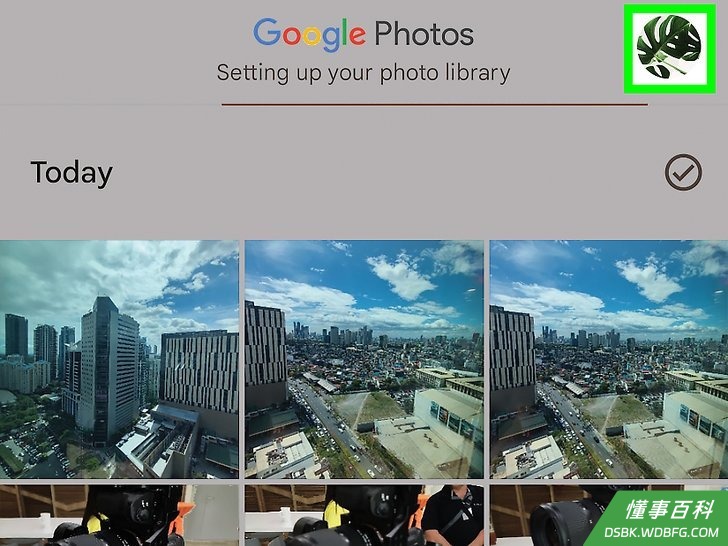
2点击右上角的头像,打开一个菜单。- 如果你没有给自己的Google帐号上传头像照片,那么你的头像将只是你在彩色背景下的第一个名字的首字母。
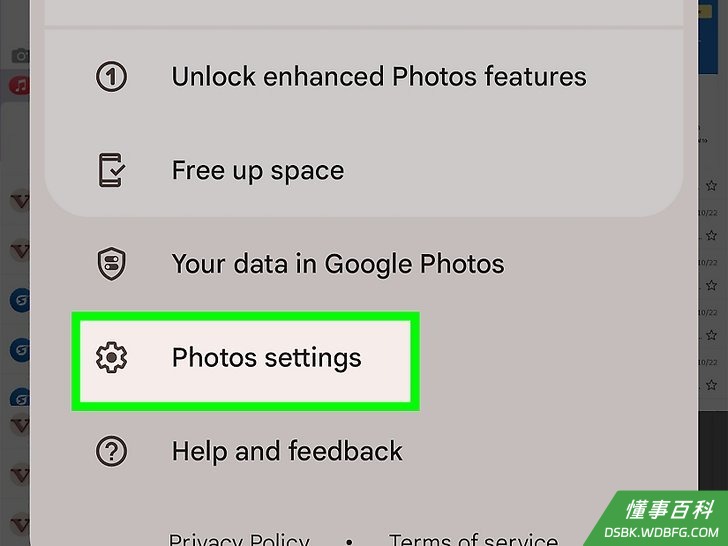
3点击靠近菜单底部的Google相册设置。图标是一个齿轮。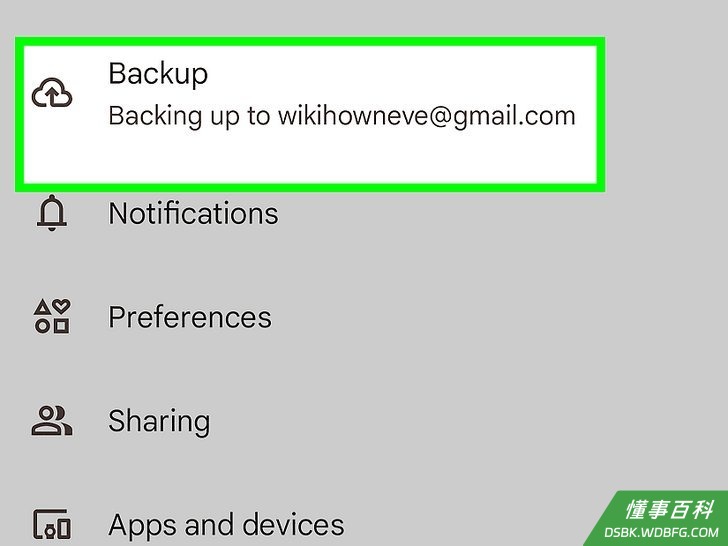
4点击备份。这是位于“设置”菜单顶部的第一个选项。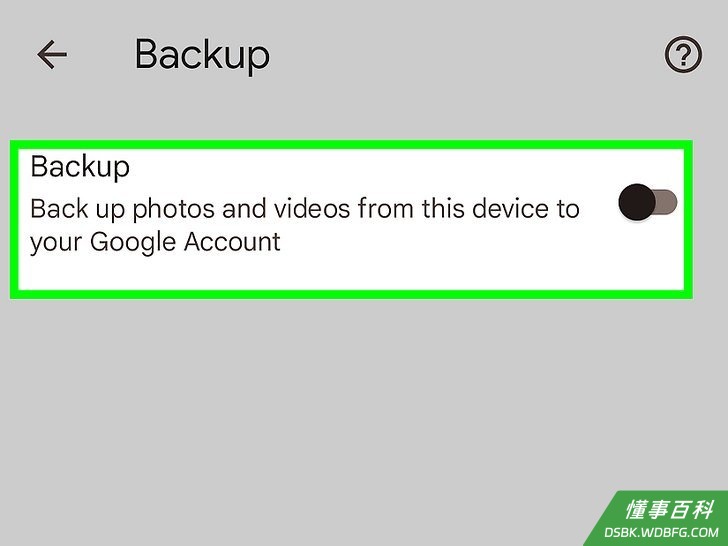
5点击“备份”旁边的切换开关。这是位于“备份”菜单顶部的第一个选项,点击后就能在设备上禁用“备份与同步”功能。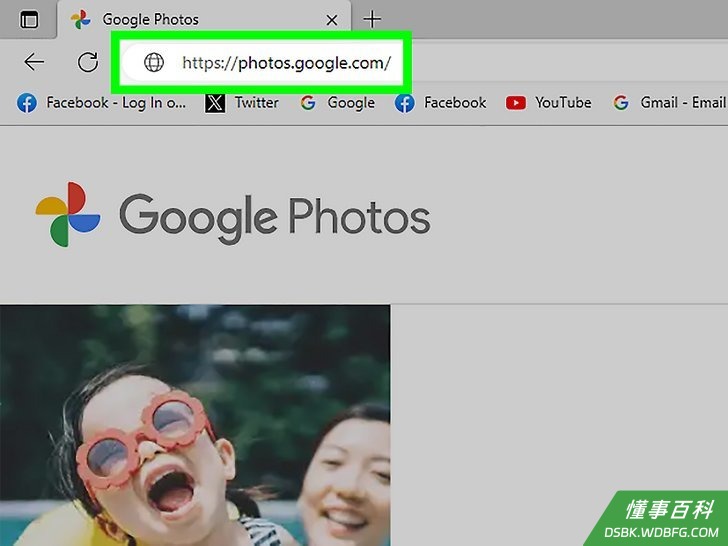
6在电脑的网页浏览器中,打开 https://photos.google.com/ 。关闭了Google相册应用的“备份与同步”功能后,你就可以在电脑上的网页浏览器删除备份到云端的照片,而不会影响到手机里的照片。- 如果没有自动登录Google帐号,那就自己手动输入用户名和密码进行登录。
- 即使关闭了“备份与同步”功能,在Google相册应用内删除照片,还是会一并删除本地照片。你必须在另一个设备上使用网页浏览器来删除备份的照片。
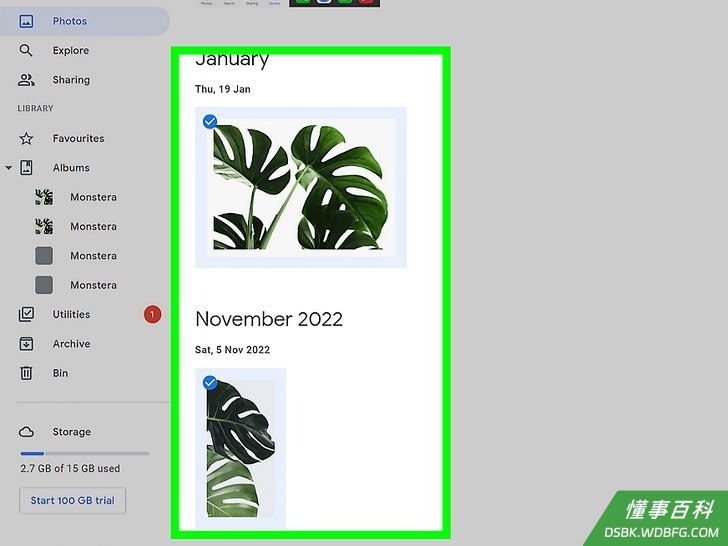
7勾选你要删除的所有照片。点击缩略图左上角的圆圈,会显示一个蓝色对号。就这样勾选你想要删除的所有照片。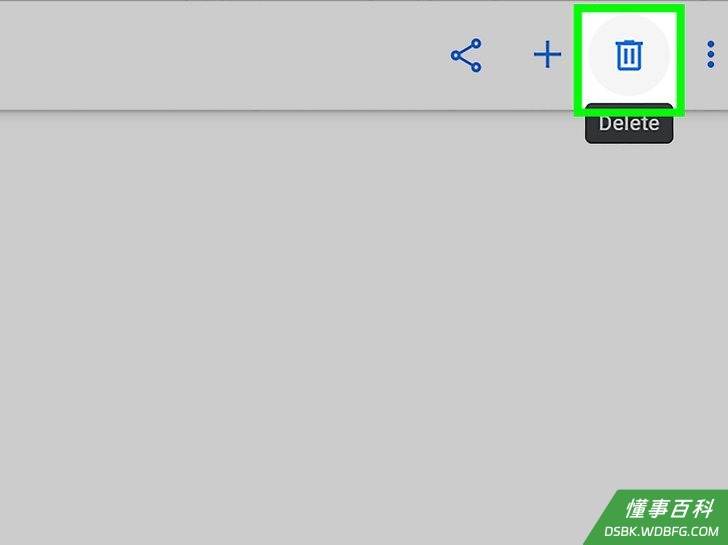
8点击网页右上角的垃圾桶图标,会弹出一个确认窗口。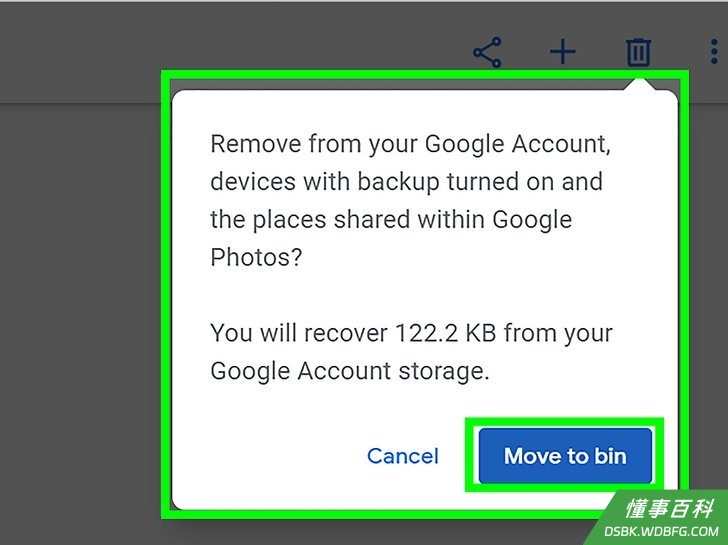
9点击弹出窗口中蓝色的移动到垃圾桶按钮。被选中的照片会转移到垃圾桶,并在30天后永久删除。- 当你重新启用“备份与同步”时,手机里的照片就会再次自动上传到Google相册。
方法 2
方法 2 的 3:
在iPhone上阻止Google相册访问本地照片。
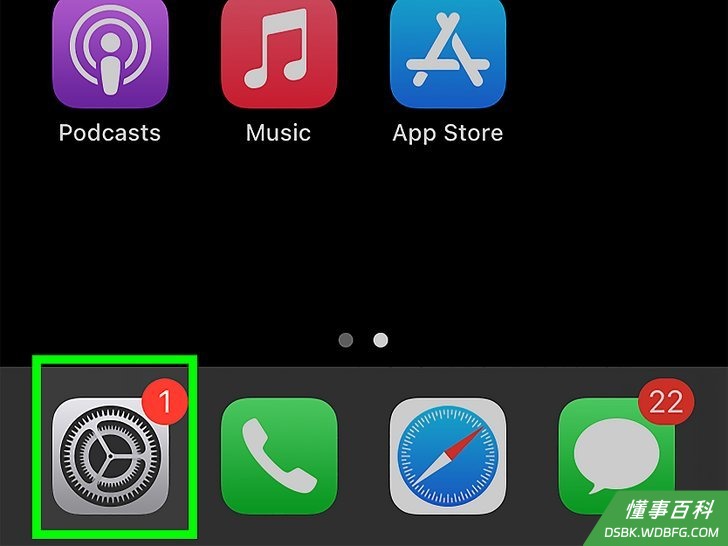
1打开“设置”菜单。你可以在“设置”菜单里阻止Google相册访问本地照片。点击主屏幕上的“设置”菜单,图标是两个银色的齿轮。- 每次打开Google相册,都会被要求授予它访问本地照片的权限。不授予权限,之后就无法在iPhone上使用这个应用。
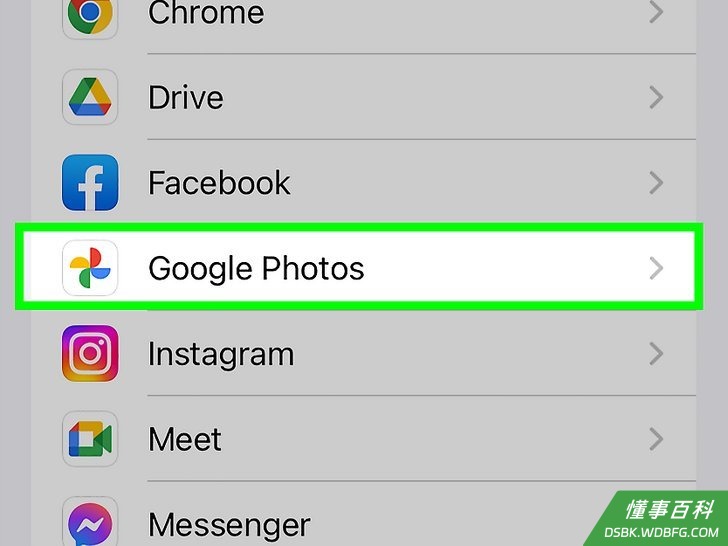
2往下滚动,点击Google相册。它就在靠近“设置”菜单底部的应用列表中,图标是蓝色、绿色、黄色和红色组成的纸风车。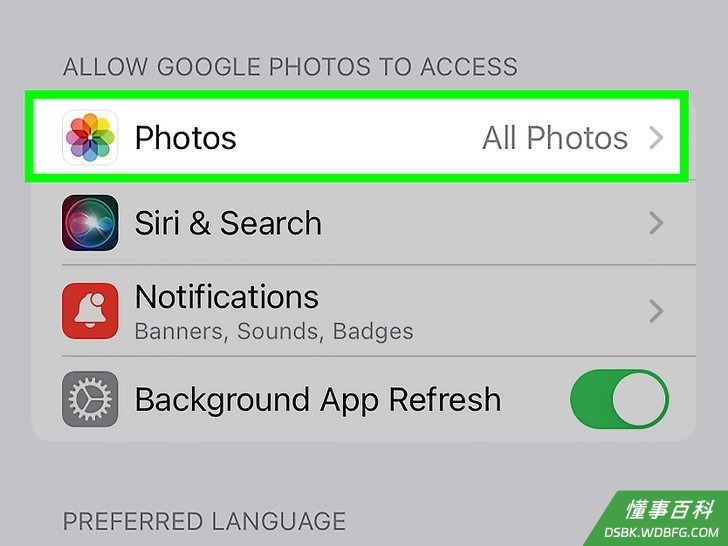
3点击相册。图标是一朵彩色的花。你可以在这里设置Google相册访问照片的权限。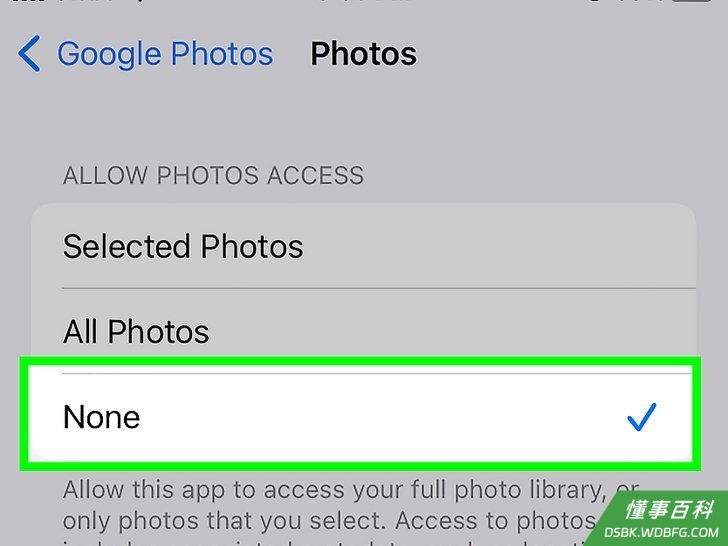
4点击菜单底部的无权限,阻止Google相册访问本地照片。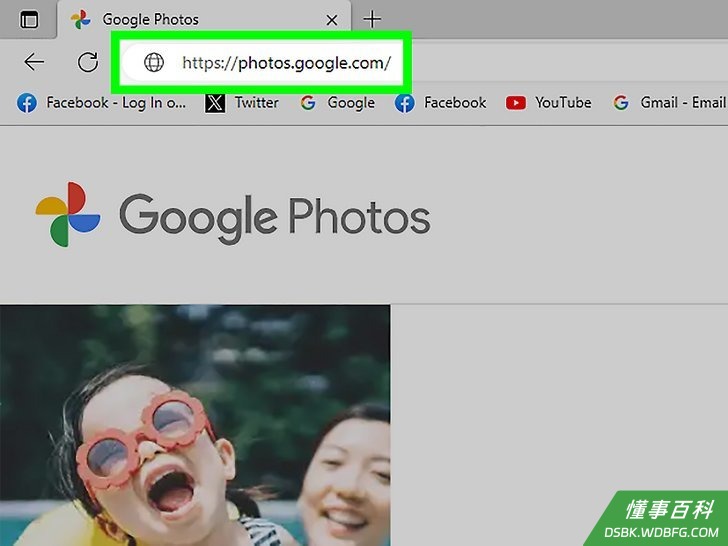
5在电脑的网页浏览器上打开 https://photos.google.com/ 。阻止“Google相册”访问iPhone的本地照片后,不可以在这个应用内访问相册里的照片。你需要使用电脑的网页浏览器登录云端服务。- 如果没有自动登录Google帐号,那就自己手动输入用户名和密码进行登录。
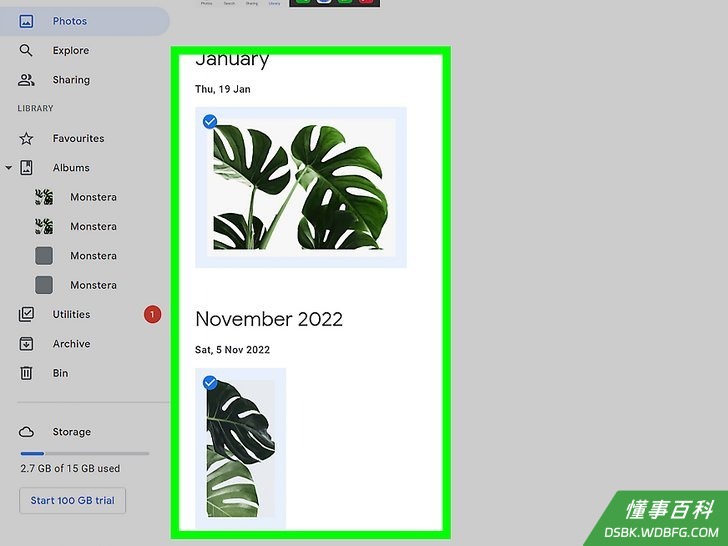
6勾选你要删除的所有照片。点击缩略图左上角的圆圈,会显示一个蓝色对号。就这样勾选你想要删除的所有照片。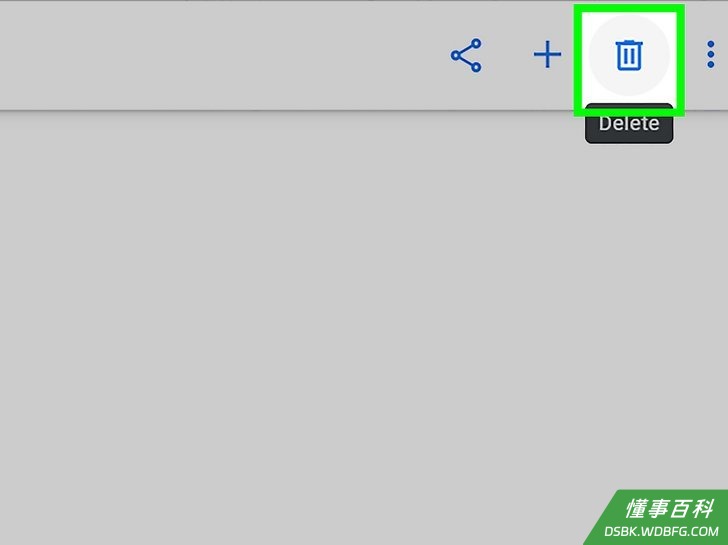
7点击网页右上角的垃圾桶图标,弹出一个确认窗口。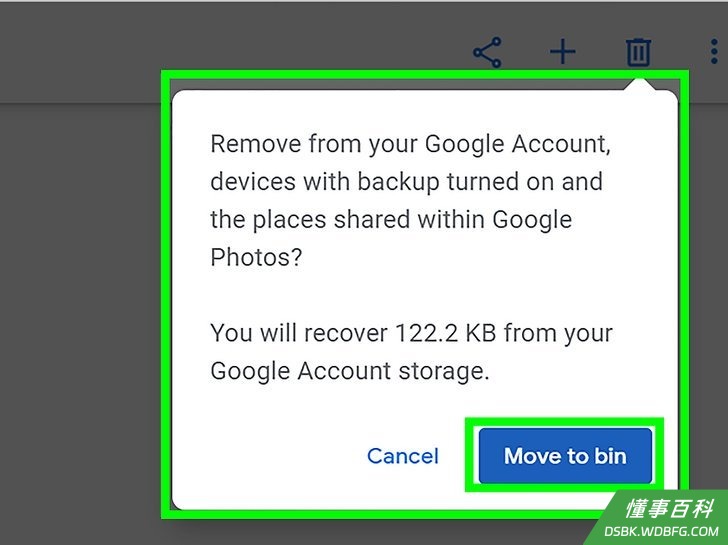
8点击弹出窗口中蓝色的移动到垃圾桶按钮。被选中的照片会转移到垃圾桶,并在30天后永久删除。
方法 3
方法 3 的 3:
在安卓设备阻止Google相册访问本地照片。
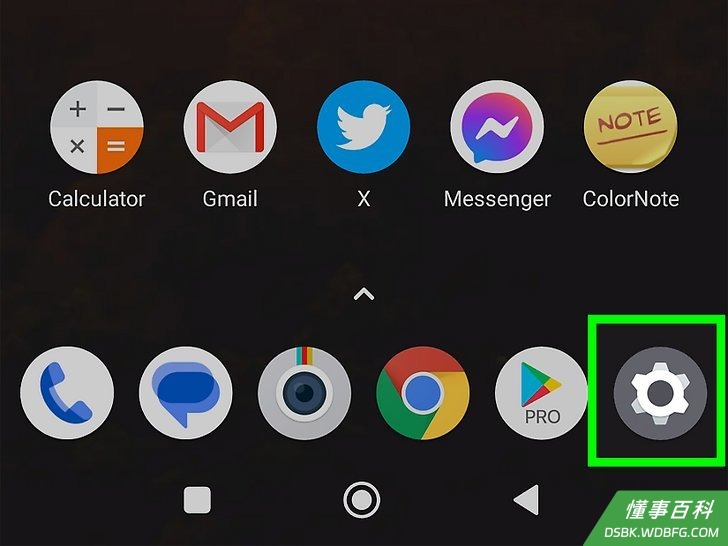
1打开“设置”菜单。从屏幕顶部往下滑动,打开“快速访问”菜单。然后,点击右上角的齿轮图标。你可以在“设置”菜单阻止Google相册访问本地照片。- 在“设置”菜单阻止Google相册访问本地照片后,就不能再使用这个应用。
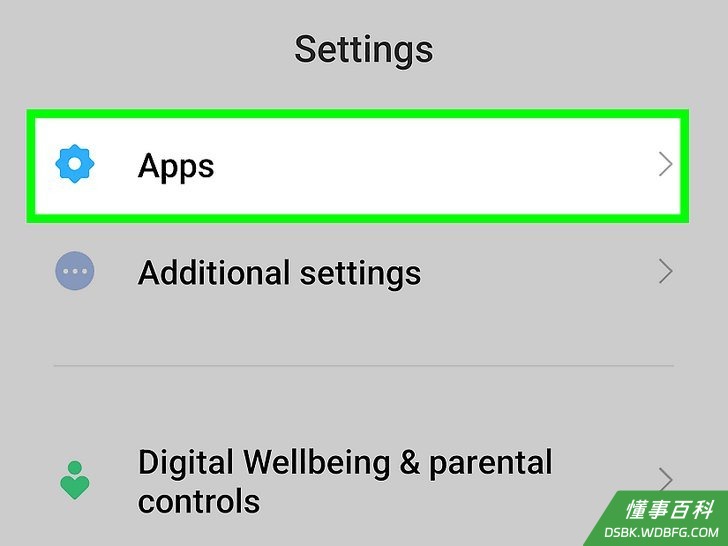
2点击应用或应用程序。每款手机的“设置”菜单都各不相同,通常需要点击应用或应用程序。- 如果无法在“设置”菜单找到你要的项目,可以点击右上角的放大镜图标,使用搜索栏搜索目标菜单。
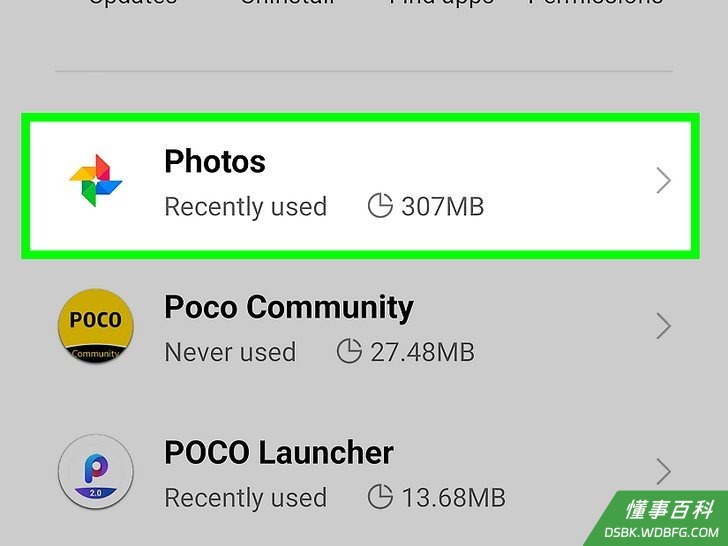
3往下滚动,点击Google相册。它可能被标注为“Google相册”或者只是“相册”两个字。图标是蓝色、绿色、黄色和红色组成的纸风车。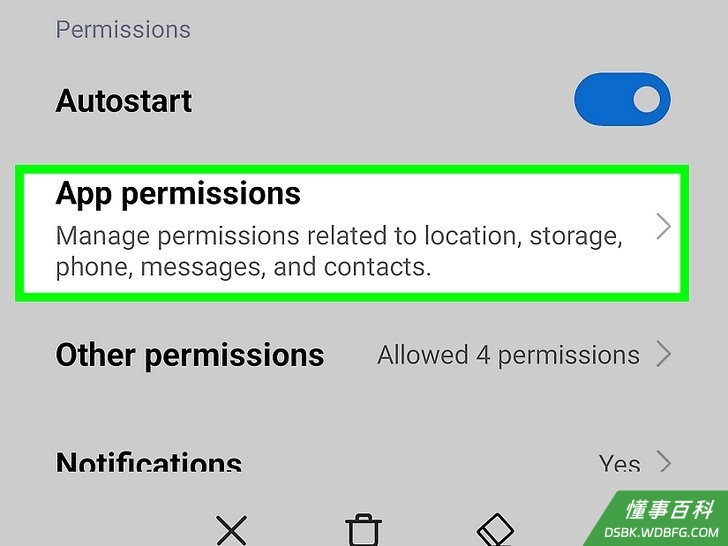
4点击权限。你可以在这里设置Google相册应用的权限。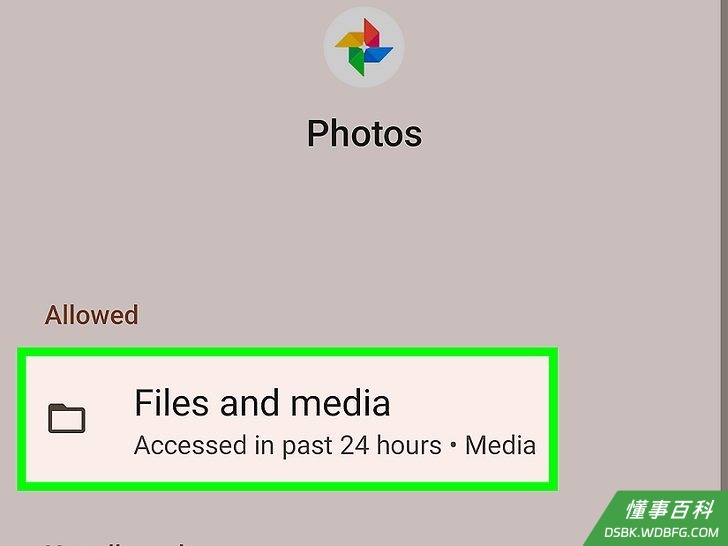
5点击“允许”标题底下的照片和视频。- 如果它出现在“不允许”标题下方,表示你本来就已经阻止它访问本地照片和视频。
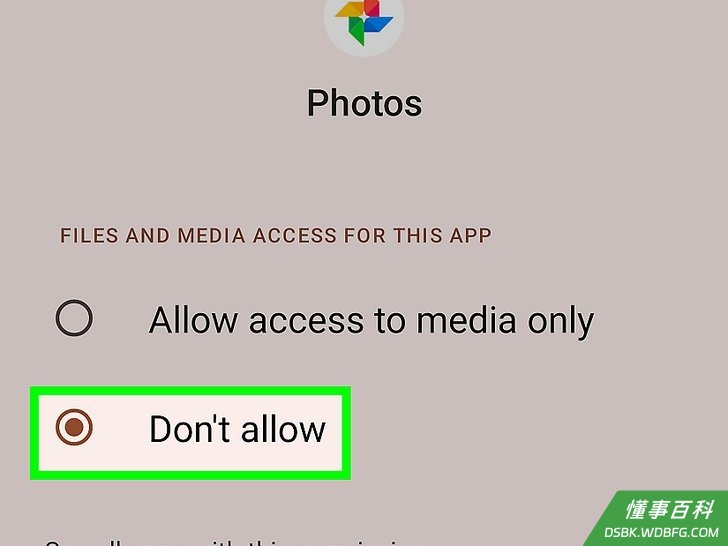
6点击不允许,阻止Google相册访问安卓设备的本地照片和视频。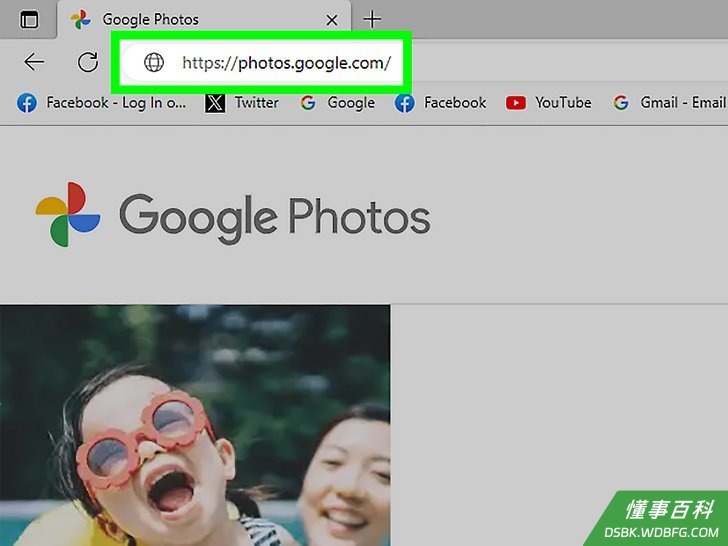
7在电脑的网页浏览器上打开 https://photos.google.com/ 。阻止“Google相册”访问本地照片后,不可以在这个应用内访问相册里的照片。你需要使用电脑的网页浏览器登录云端服务。- 如果没有自动登录Google帐号,那就自己手动输入用户名和密码进行登录。
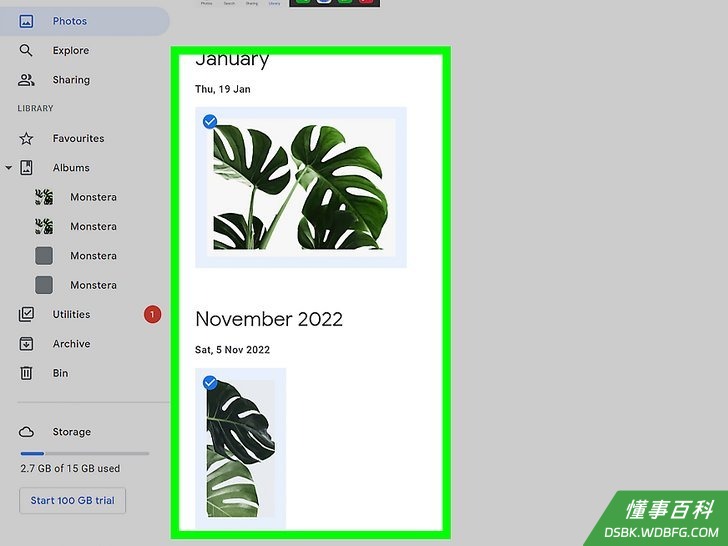
8勾选你要删除的所有照片。点击缩略图左上角的圆圈,会显示一个蓝色对号。就这样勾选你想要删除的所有照片。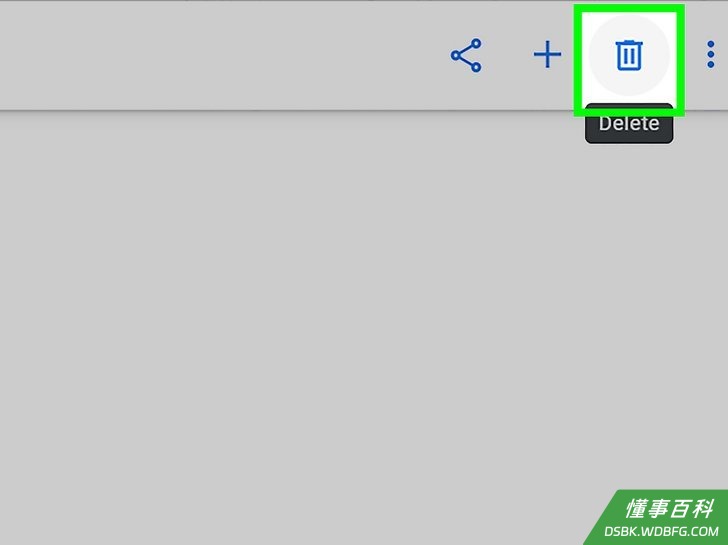
9点击网页右上角的垃圾桶图标,弹出一个确认窗口。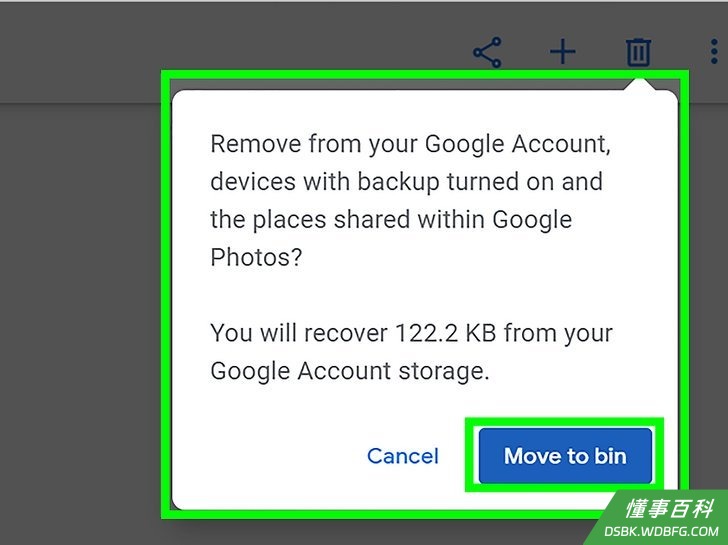
10点击弹出窗口中蓝色的移动到垃圾桶按钮。被选中的照片会转移到垃圾桶,并在30天后永久删除。
小提示
- 删除Google相册里的照片之前,最好先下载或打印它们。
- 想要释放Google相册的存储空间,可以删除重复的照片。
- 将备份到云端的照片整理成相册,方便日后访问。
《如何删除备份到Google相册的照片》由 dsbk 采用 知识共享署名 4.0 国际许可协议 进行许可, 转载请注明出处 https://dsbk.wdbfg.com/兴趣与手艺/如何删除备份到Google相册的照片.html