
如何启用4G LTE
dsbkLTE是一种大部分智能手机都支持的移动网络类型。在大部分手机上,你可以在“设置”中将移动网络切换为LTE。本指南介绍如何在不同的设备上启用LTE。
LTE是一种大部分智能手机都支持的移动网络类型。在大部分手机上,你可以在“设置”中将移动网络切换为LTE。本指南介绍如何在不同的设备上启用LTE。
步骤
方法 1
方法 1 的 4:
在安卓上启用4G LTE
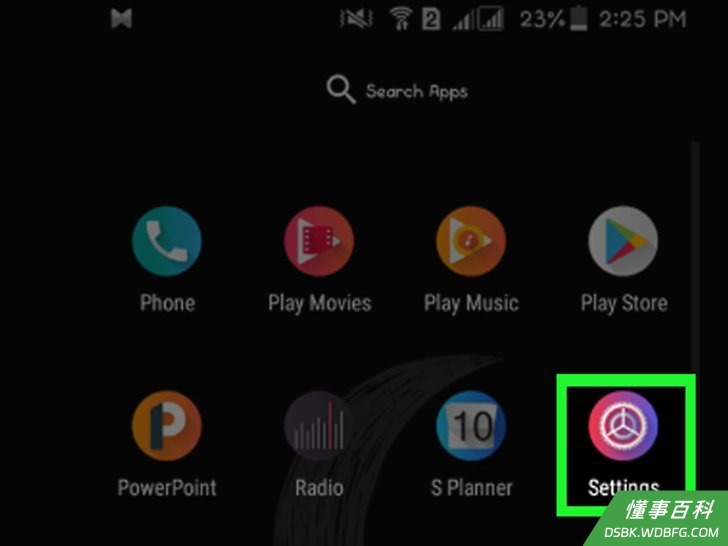
1打开“设置” 。它通常位于应用程序抽屉中,图标是一个齿轮。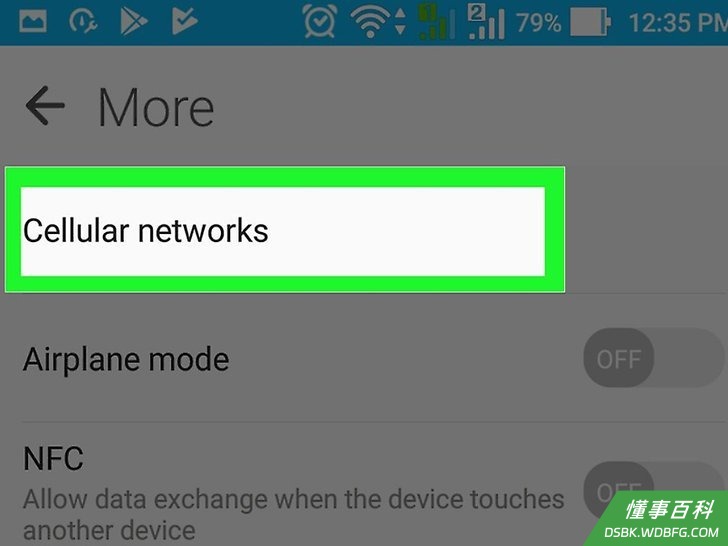
2点击网络共享和移动网络或移动网络。随后会打开新的页面。- 如果“设置”中没有这些选项,点击“无线和网络”类别下的“更多设置”。
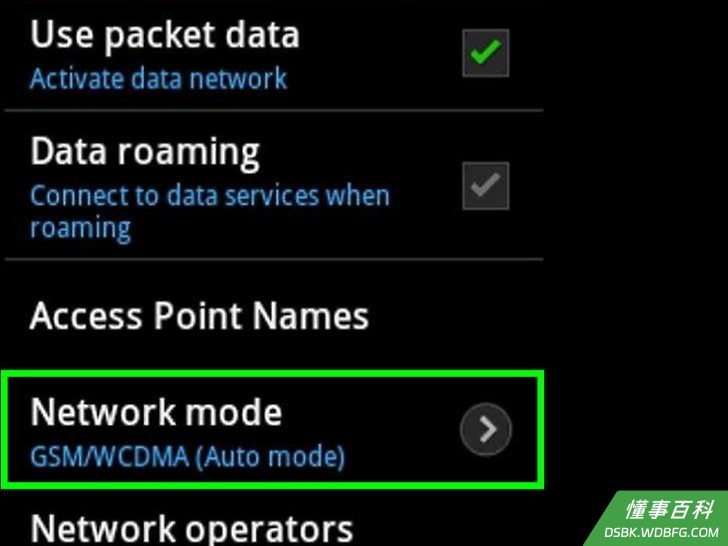
3点击网络模式。某些机型可能会用下拉菜单来显示不同类型的网络。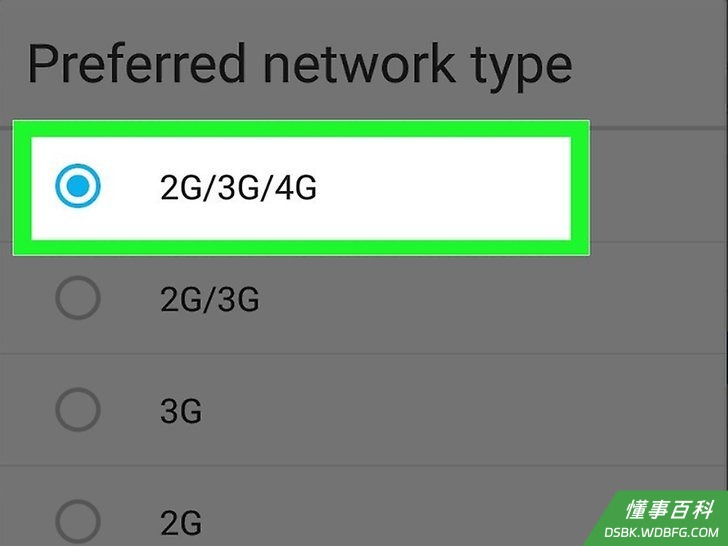
4点击LTE或LTE/CDMA。这样就能在安卓设备上启用4G LTE。- 如果没有“LTE”选项,打开电话应用程序并拨打此代码:*#*#4636#*#*。输入后点按发送或呼叫按钮,就能检索你手机的相关信息。
- 点击发送以执行命令。通过此代码可以显示设备的重要信息,比如电池信息、无线局域网信息等。
- 点击手机信息,然后向下滚动至设置首选网络类型。
- 选择LTE相关选项,通常是LTE / GSM / WCDMA选项。这样就能启用4G LTE,设备的顶部会显示4G标志。
- 每次重启设备都需要重新设置。重置或重启设备会将网络还原为默认设置。
方法 2
方法 2 的 4:
在iOS上启用4G LTE
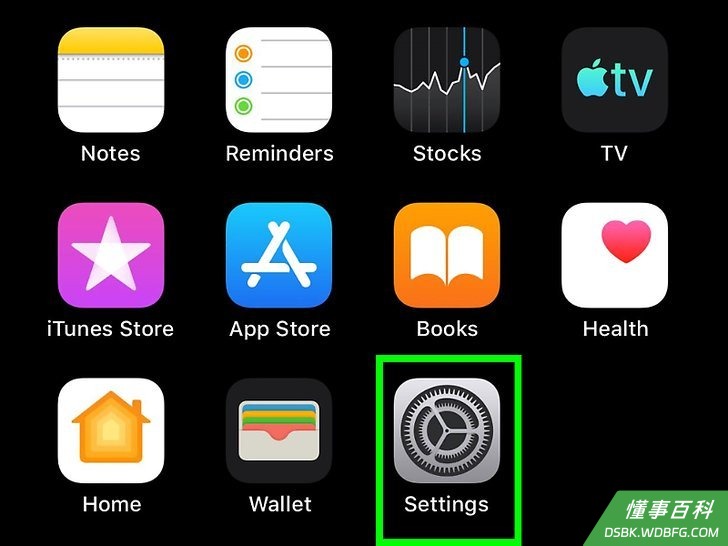
1打开“设置”。它通常位于主屏幕上,图标是一个灰色的齿轮。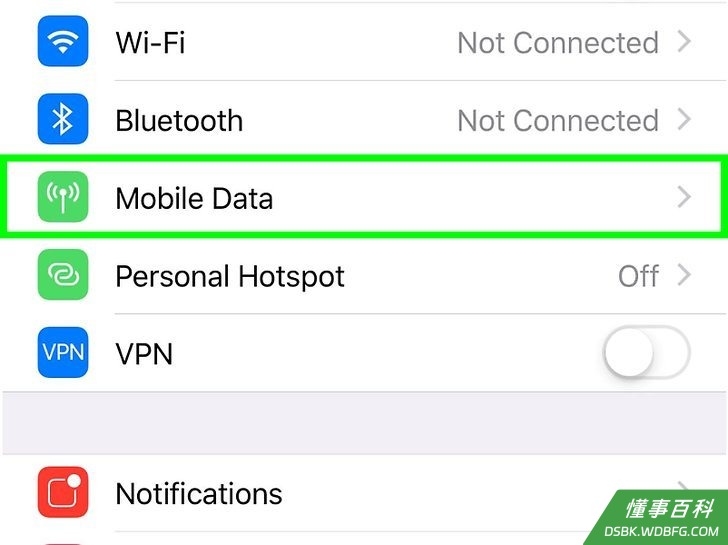
2选择蜂窝移动网络或移动数据。第一组设置中将出现这两个选项之一,具体取决于你所在的位置。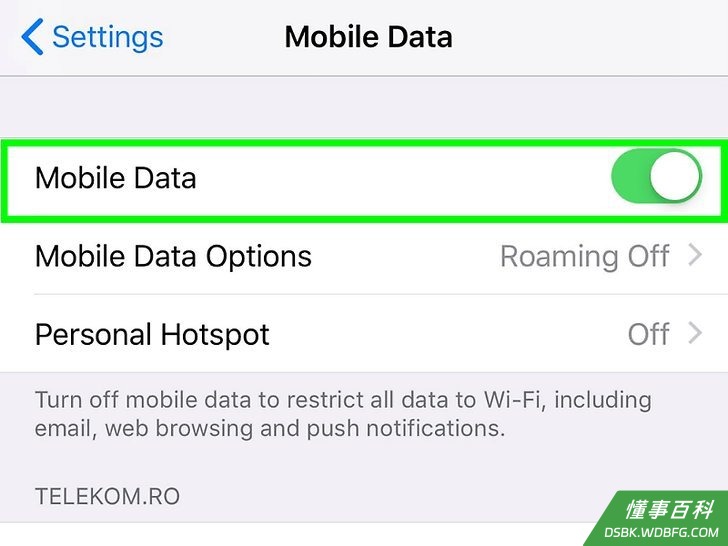
3将蜂窝移动数据滑动到“开”。随后会打开移动网络设置。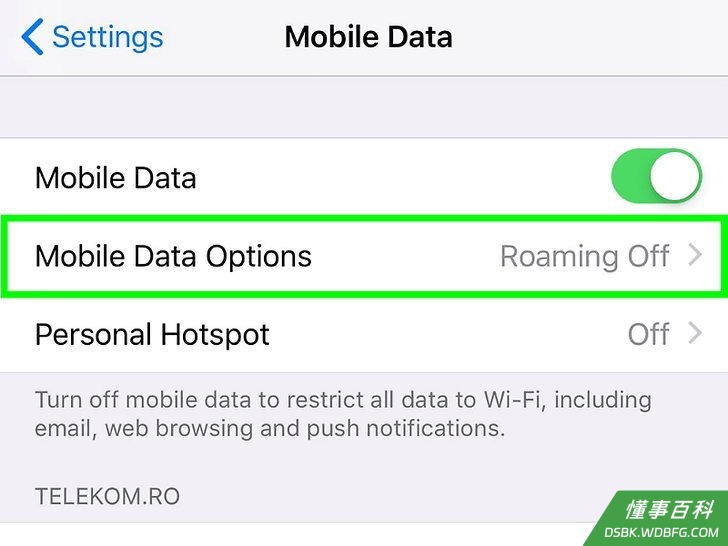
4点击蜂窝移动数据选项或移动数据选项。随后会打开下级菜单。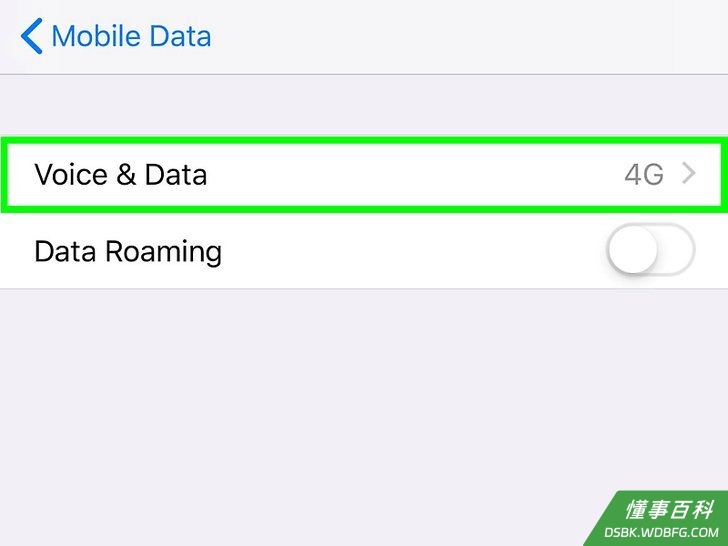
5把“启用LTE”开关滑到“开”。如果没有出现这个选项,请首先点击语音和数据。然后,4G LTE就会在你的iOS设备上被启用。
方法 3
方法 3 的 4:
在Windows Phone上启用4G LTE
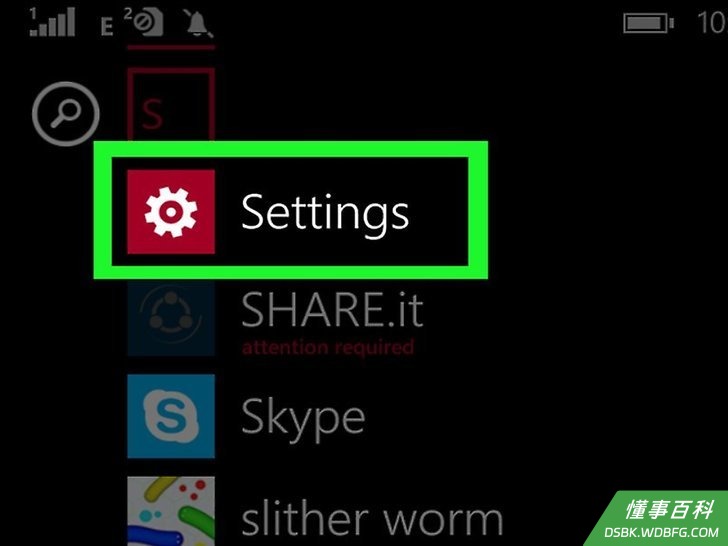
1点击主屏幕上的设置。它通常位于应用程序菜单中,图标是一个齿轮。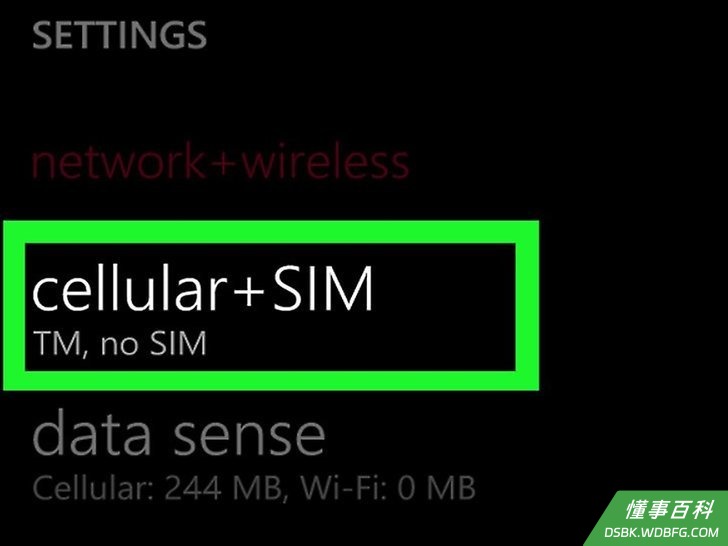
2点击蜂窝网络 + SIM。它位于“设置”菜单中。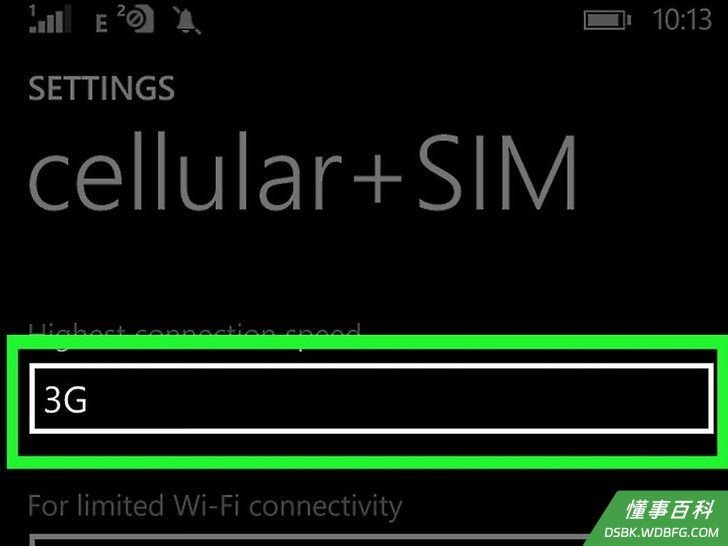
3点击“最快连接速度”。然后将出现一个选项列表。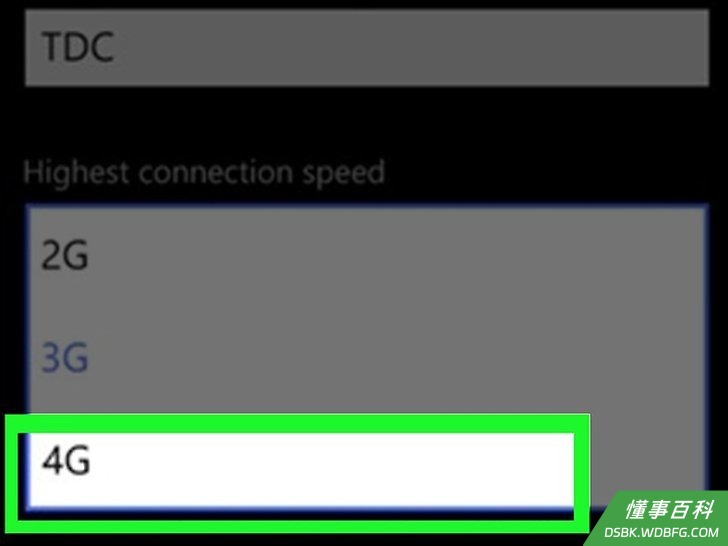
4点击4G。这样就能在Windows Phone上启用4G LTE了。
方法 4
方法 4 的 4:
在黑莓手机上启用4G LTE
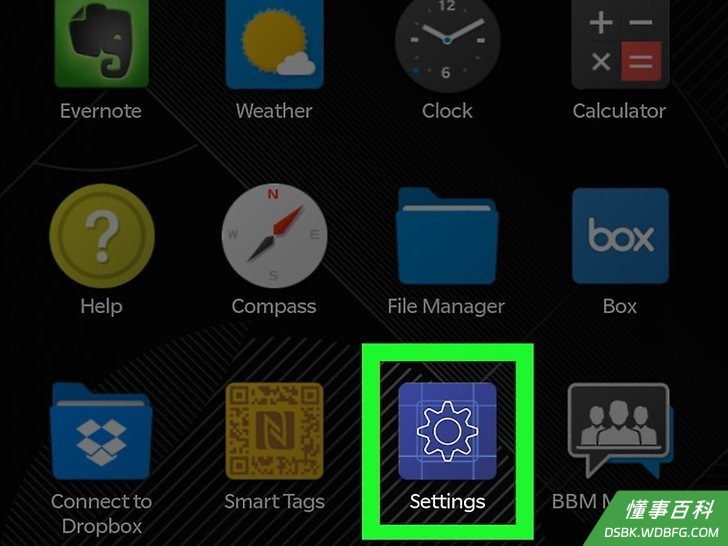
1点击主屏幕上的设置。它通常位于应用菜单中。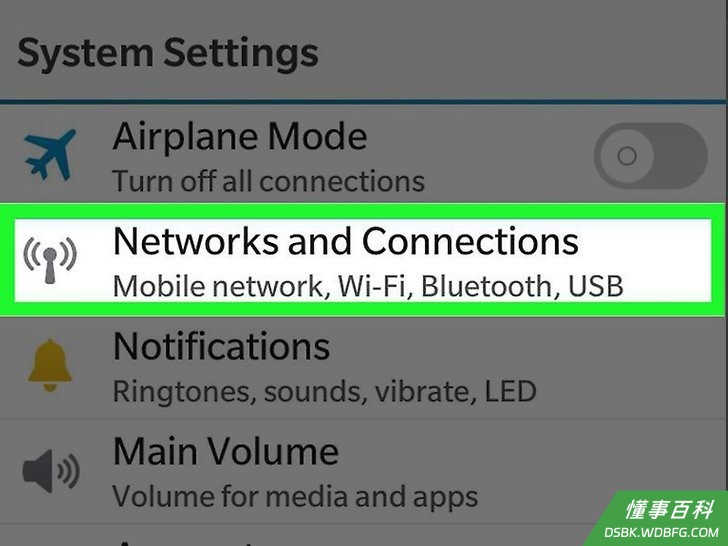
2选择网络和连接。在“设置”菜单中向下滚动就能找到。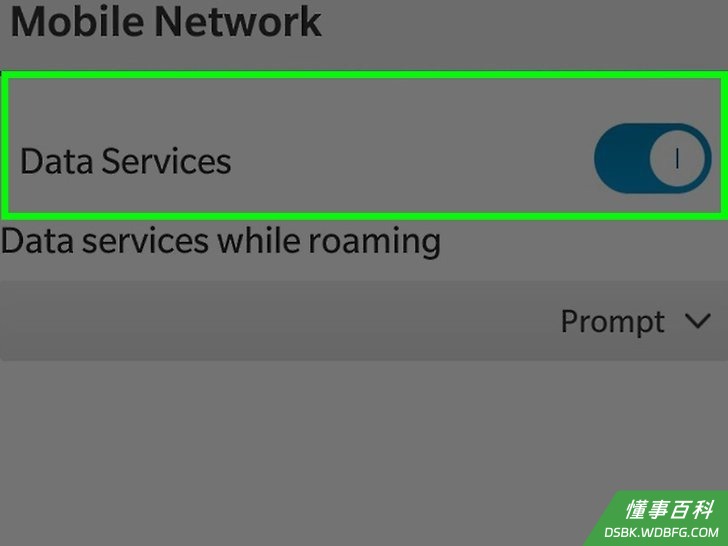
3把“数据服务”开关滑到“开”位置。如果开关已经打开,则可以跳过这一步。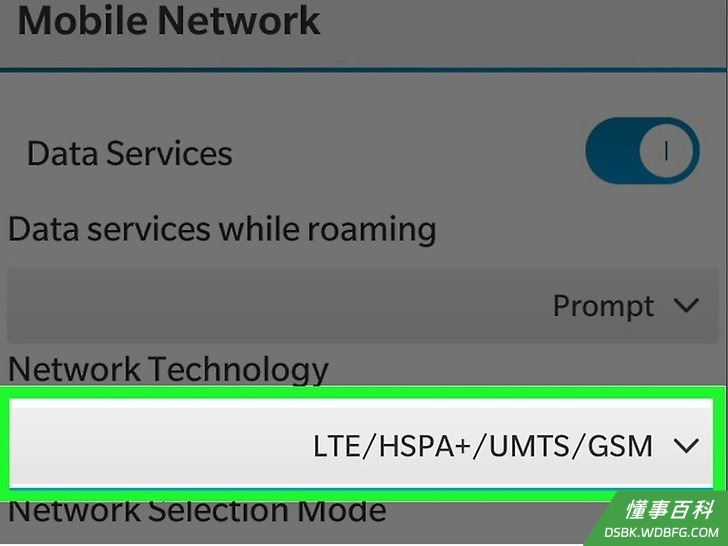
4选择“网络技术”标题下出现的网络。它位于开关的下方。同时还会出现其他一些网络选项。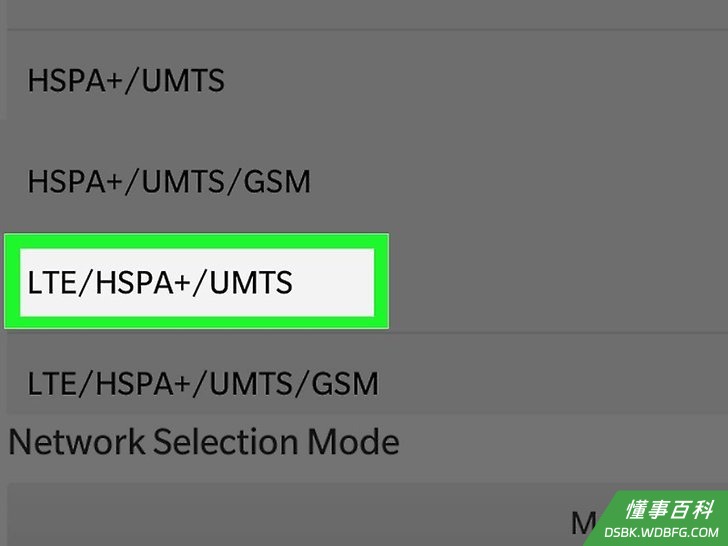
5选择LTE或4G选项。出现的选项会因为型号、地点和网络而有所不同。选择4G和/或LTE选项会连接到4G网络。
小提示
- 如果无法使用“4G”或“4G LTE”,向运营商确认手机支持的网络类型。某些情况下,即使手机没有提供4G选项,仍可以达到4G LTE的速度。
- 如果你在人多的地方收不到信号,在“设置”中把LTE关掉。这样或许可以连接3G或2G信号,虽然有点慢,但也很少拥塞。
《如何启用4G LTE》由 dsbk 采用 知识共享署名 4.0 国际许可协议 进行许可, 转载请注明出处 https://dsbk.wdbfg.com/兴趣与手艺/如何启用4GLTE.html