
如何和Outlook同步Google日历
dsbk如果你是Google程序的商业、教育或政府用户,在2012年十二月时,只能通过Google来和Microsoft Outlook自动同步。如果你的Google日历(Google Calendar )是GoogleApp上作为商业目的、教育目的或政府使用目的的,则点击这里使用Google Apps同步功能。否则你只能手动导出日历来同步到Outlook了。下面步骤教你怎么做。
如果你是Google程序的商业、教育或政府用户,在2012年十二月时,只能通过Google来和Microsoft Outlook自动同步。如果你的Google日历(Google Calendar )是GoogleApp上作为商业目的、教育目的或政府使用目的的,则点击这里使用Google Apps同步功能。否则你只能手动导出日历来同步到Outlook了。下面步骤教你怎么做。
步骤
1
在浏览器中打开Google 日历。确保也开启了Outlook程序。
2
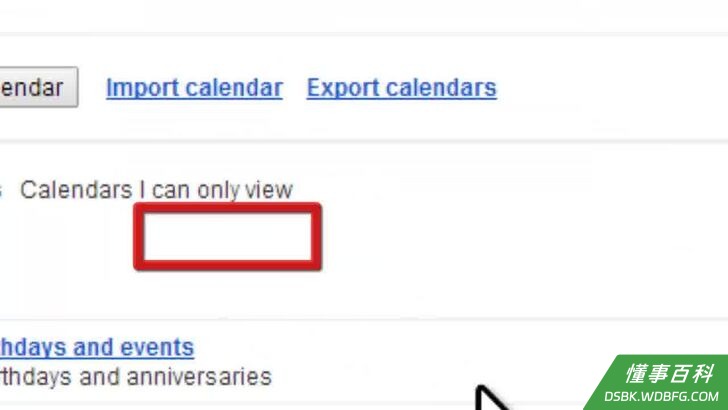
在左边工具栏可以看到“我的日历”标题,旁边有个箭号。点击箭号,选择“设置”。
3
然后可以在“日历”下看到所有的日历。选择要同步的那一个,点击标题来查看细节。
4
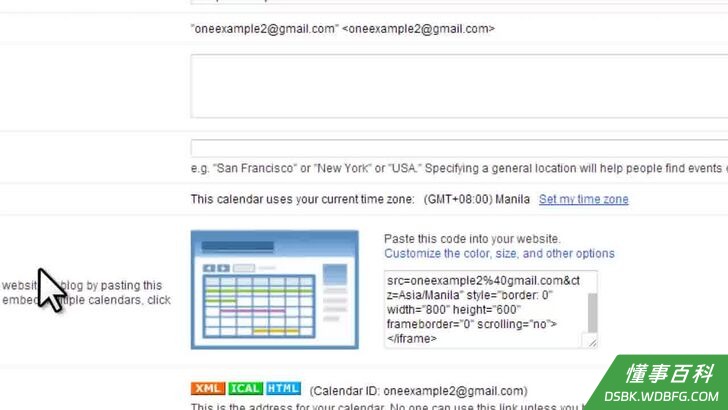
下拉到“私人地址”,点击“网络日历”(ICAL)按钮。
5
会出现一个有URL的对话框,点击该URL。
6
Google会问你是否要导入到Outlook。点击OK,完成。
7
等待Google日历和Outlook开启双向显示屏幕画面。你也可以在导航栏的“其他日历”中看到它。你可以在Outlook中查看所有的事件和提醒,也要记住,Google 日历上你做的所有改动都不会存到Outlook中。如果要更新改动,你得再做一次手动更新。
《如何和Outlook同步Google日历》由 dsbk 采用 知识共享署名 4.0 国际许可协议 进行许可, 转载请注明出处 https://dsbk.wdbfg.com/兴趣与手艺/如何和Outlook同步Google日历.html