
如何在PDF文档中附加文件
dsbk本指南介绍在Windows、Mac或安卓设备上,如何使用Adobe Reader DC在PDF文档中附加文件。
本指南介绍在Windows、Mac或安卓设备上,如何使用Adobe Reader DC在PDF文档中附加文件。
步骤
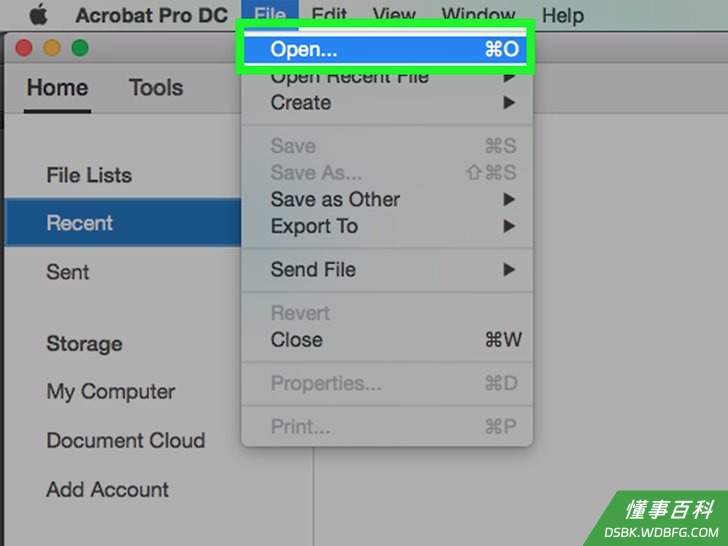
1在Adobe Reader中打开PDF文档。先打开Adobe Reader应用程序,图标为红色,中间有一个白色的艺术字体A。然后点击屏幕顶部菜单栏中的文件,点击打开...,选择要附加文件的PDF文档,最后点击打开。- 如果还没有安装Adobe Reader,可从https://get.adobe.com/reader免费下载,它支持Windows、Mac和安卓操作系统。
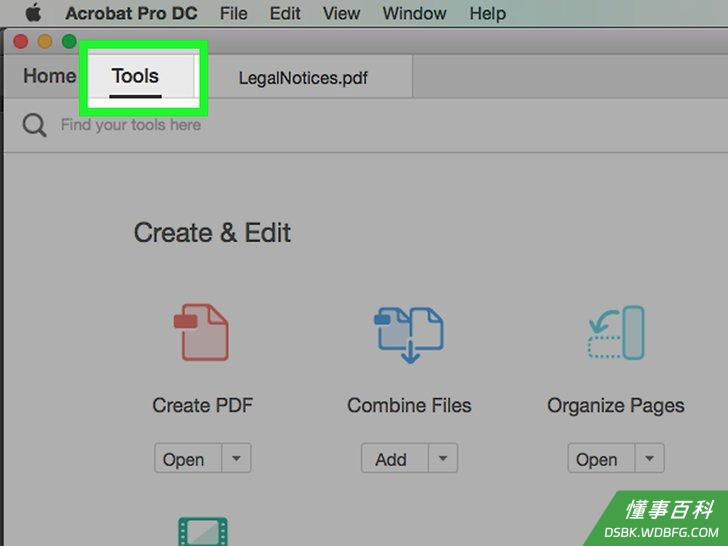
2点击窗口左上角的工具。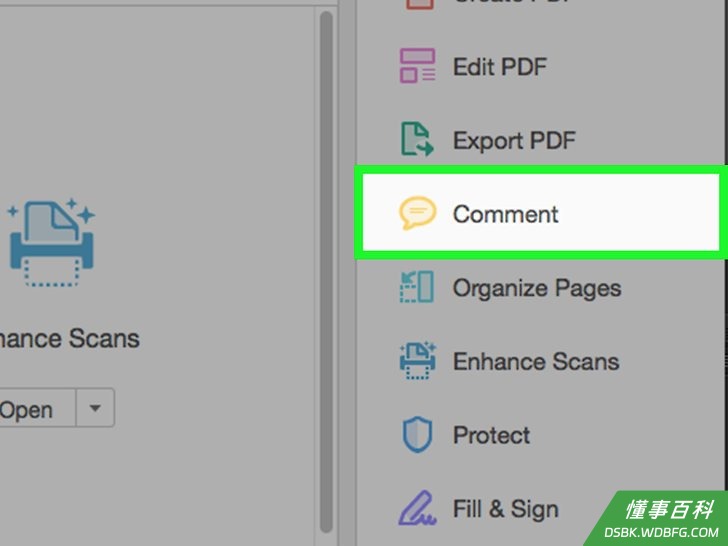
3点击注释。它位于窗口的右上角,图标是一个对话气泡。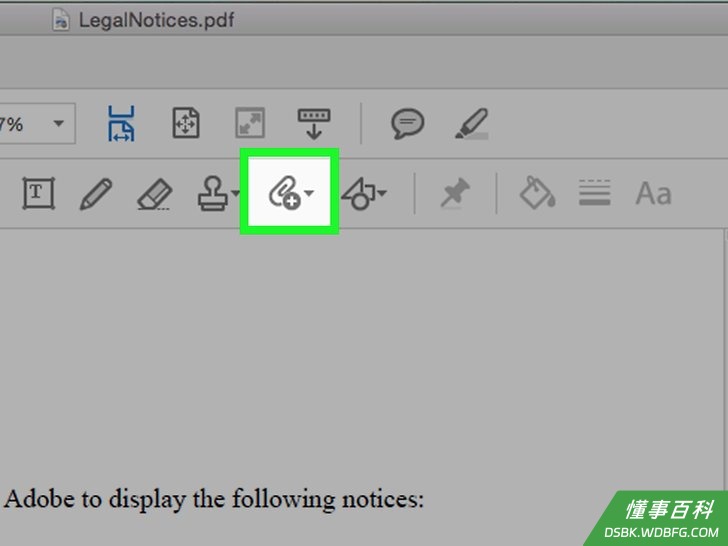
4在窗口顶部的工具栏中点击带“+”号的回形针图标。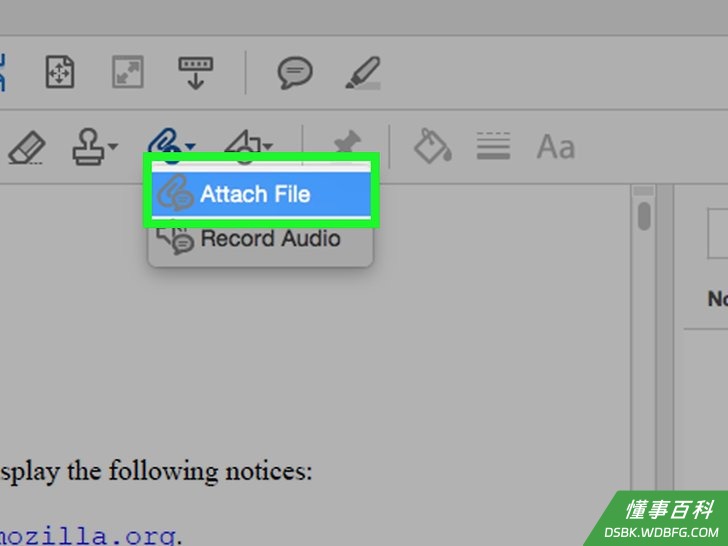
5点击附加文件。光标会变成大头针。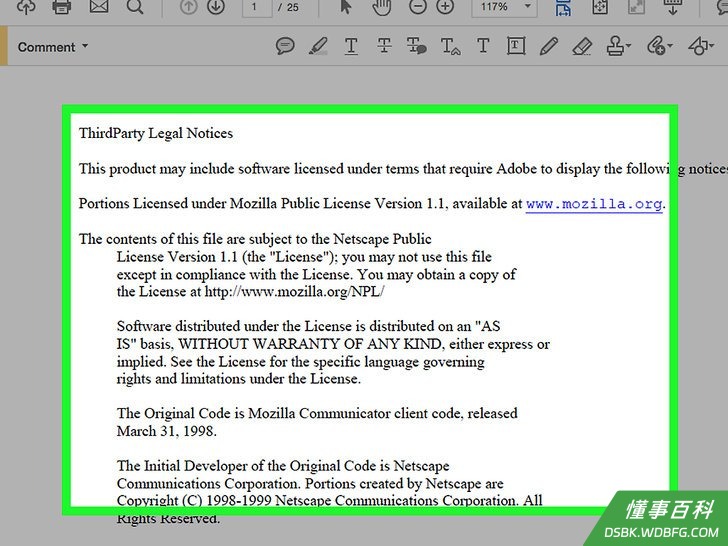
6在PDF中点击文件的附加位置。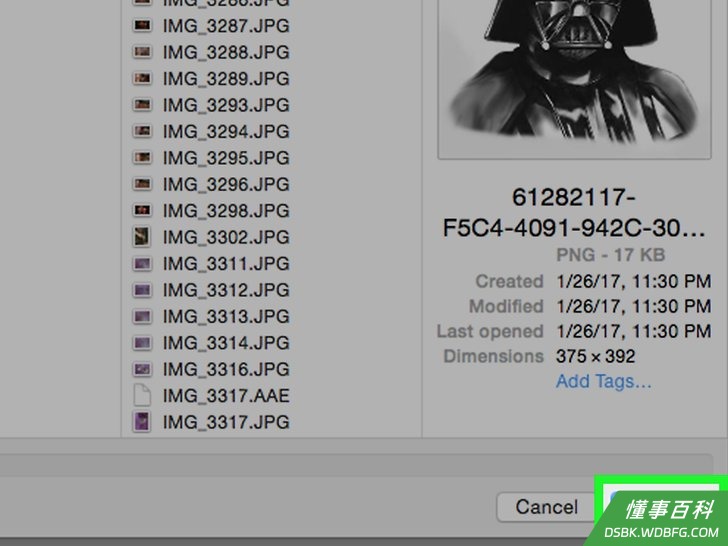
7找到要附加的文件,然后点击选择。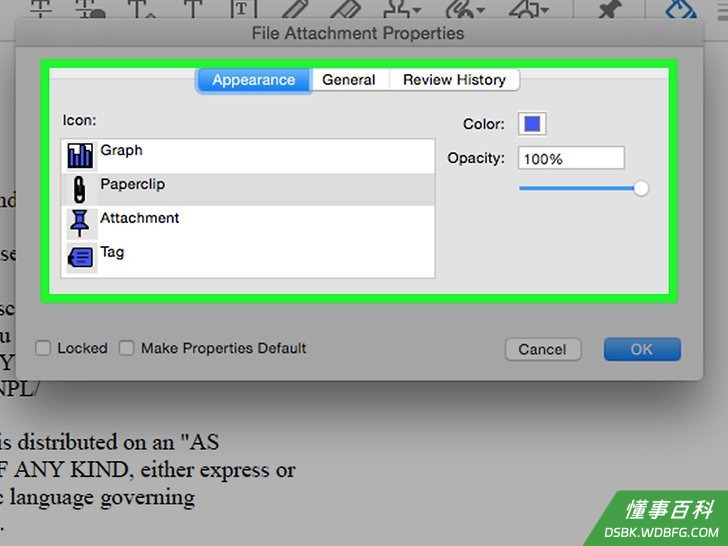
8自定义附件的外观。在对话框中调整附加文件的图标、颜色以及不透明度。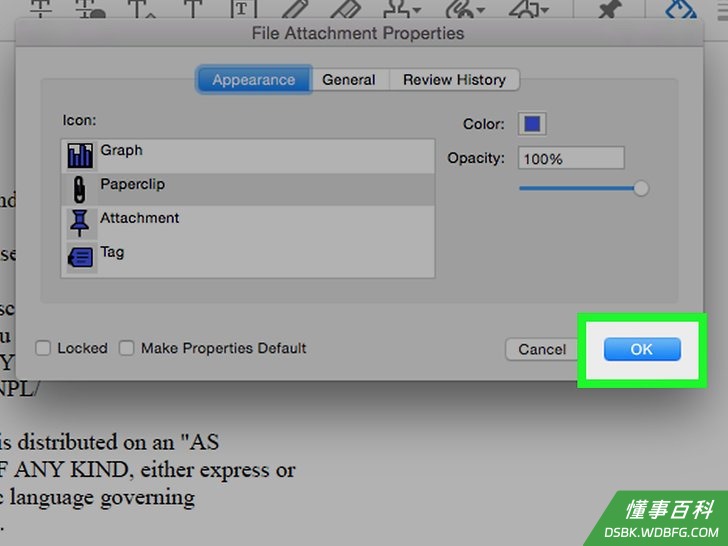
9点击确定。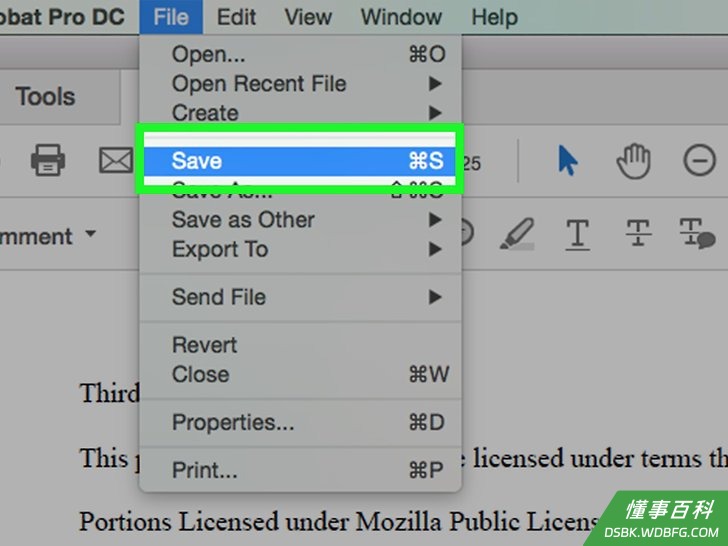
10点击菜单栏中文件,然后点击下拉菜单中的保存。这样就能在PDF文档中保存附加的文件了。
《如何在PDF文档中附加文件》由 dsbk 采用 知识共享署名 4.0 国际许可协议 进行许可, 转载请注明出处 https://dsbk.wdbfg.com/兴趣与手艺/如何在PDF文档中附加文件.html