
如何在Samsung Galaxy设备上启用屏幕镜像
dsbk本文将说明如何将Samsung Galaxy投屏到高清电视上。
本文将说明如何将Samsung Galaxy投屏到高清电视上。
步骤
方法 1
方法 1 的 2:
使用Samsung Galaxy S5或S6投屏
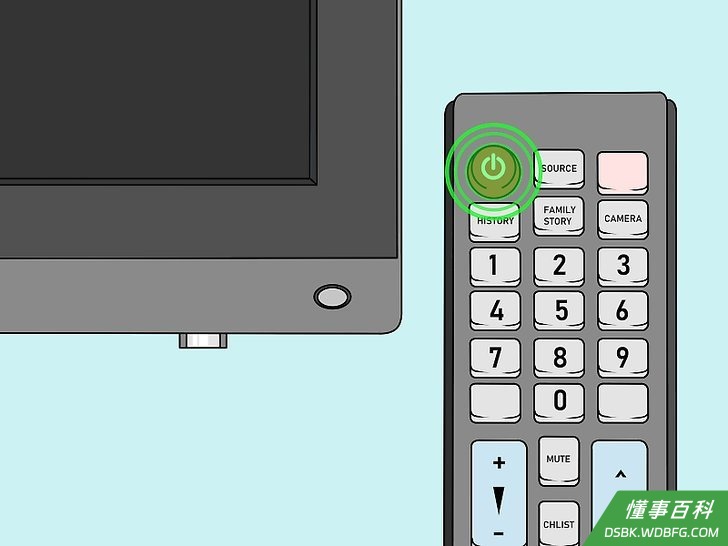
1打开高清电视。要想将Samsung Galaxy投屏,你需要一台三星智能电视,或者三星All-Share Cast hub。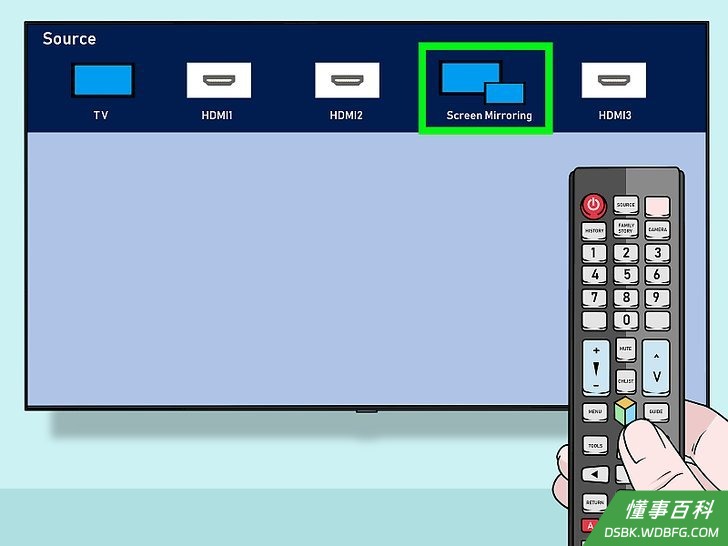
2相应地更改电视输入。根据不同的电视类型,这个操作过程会有所不同:- 对于智能电视,使用遥控器的信号源按钮来选择“屏幕镜像”选项。
- 对于All-Share hub,将电视的输入更改为正在使用All-Share HDMI电缆的输入(例如,视频6)。
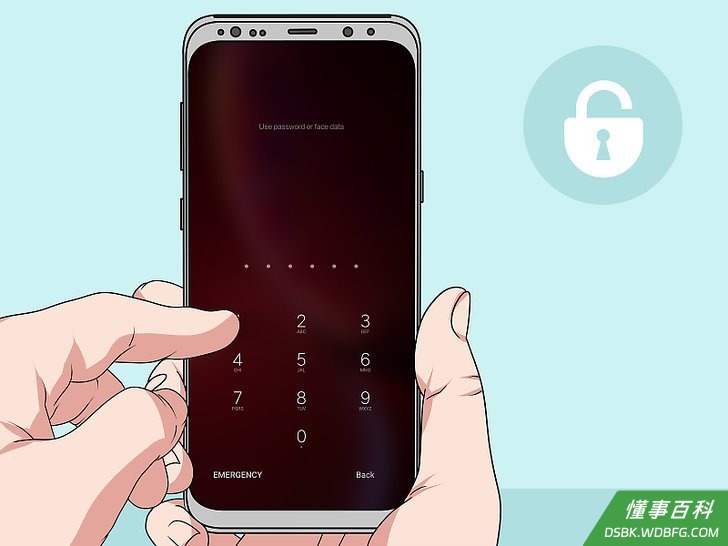
3解锁Samsung Galaxy设备。如果启用了密码,那你得输入密码才能解锁设备。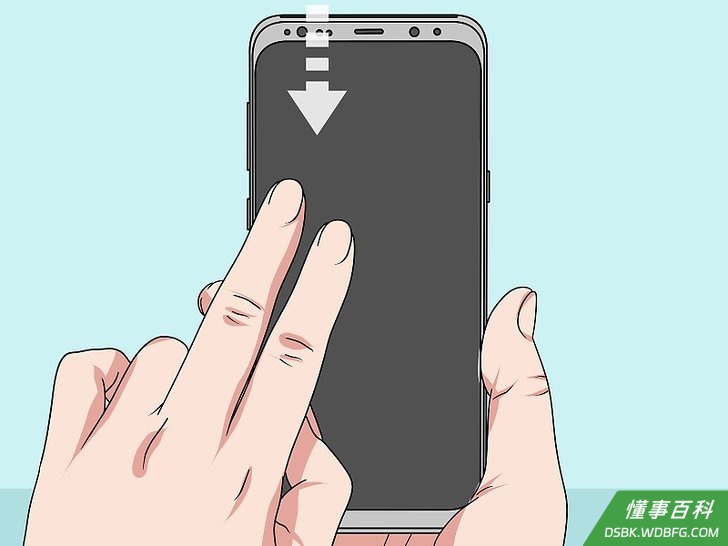
4用两根手指从屏幕顶部向下滑动。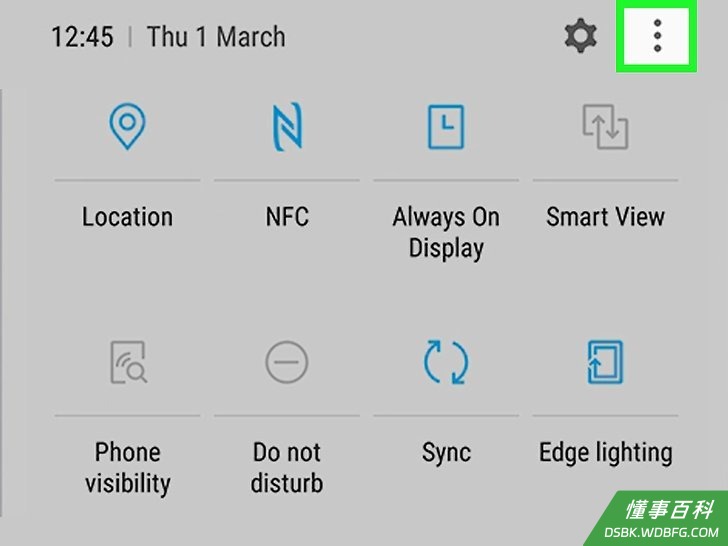
5点击编辑。它在屏幕右上角。- 在有些手机上,它可能是一个铅笔图标。
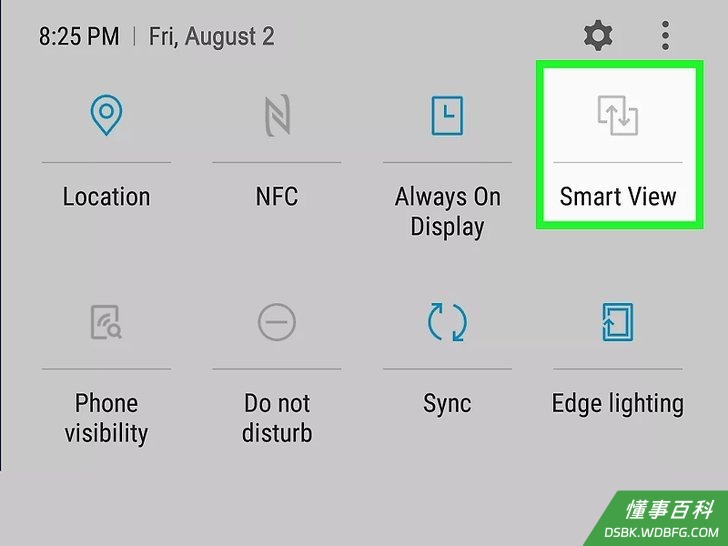
6选择屏幕镜像。你可能需要向左或向右滑动才能查看这个选项。- 在有些手机上,这个选项可能叫做Smart View。
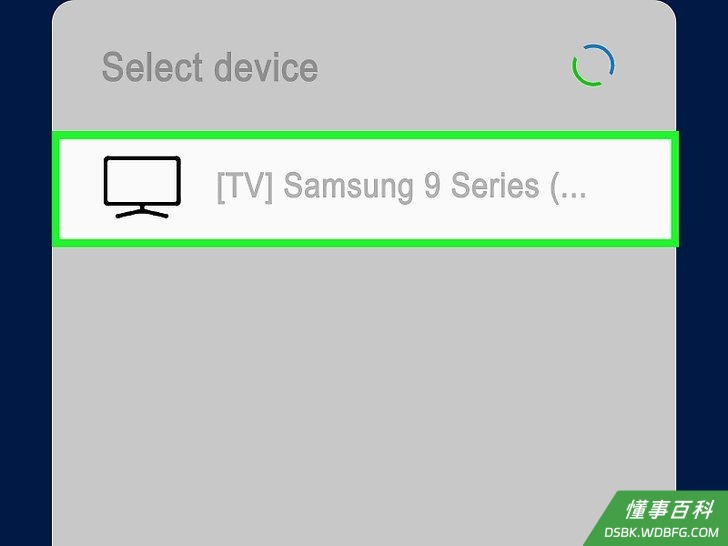
7选择镜像设备的名称。例如,你可以点击电视名称。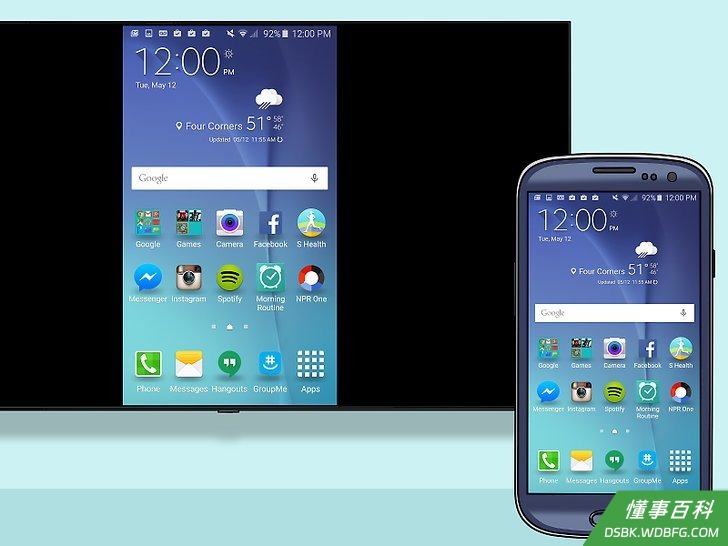
8选择使用PIN连接。如果连接的是没有All-Share hub的三星智能电视,你的S6会自动连接,而不需要输入PIN。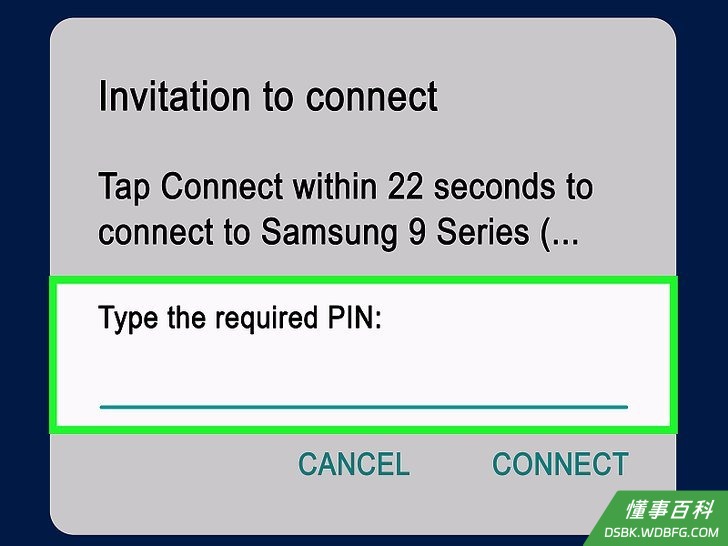
9输入电视上显示的PIN。只要PIN匹配,Samsung Galaxy S6的屏幕现在应该就能投射到电视上。
方法 2
方法 2 的 2:
使用Samsung Galaxy S3或S4投屏
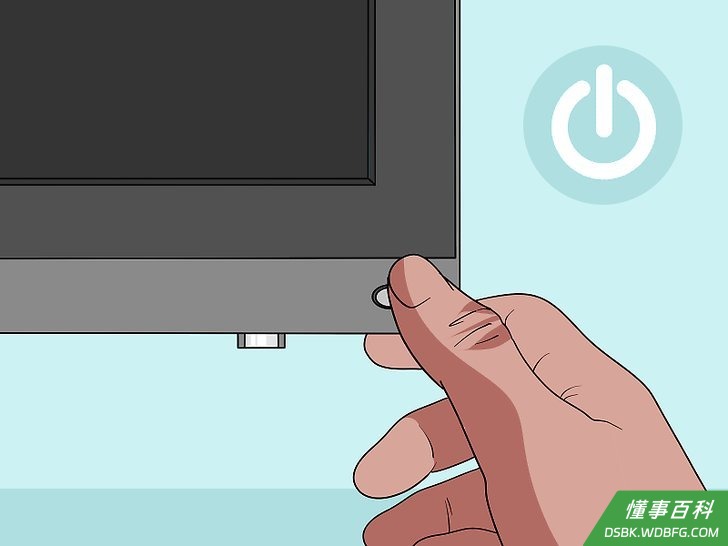
1打开高清电视。要想将Samsung Galaxy投屏,你需要一台三星智能电视,或者三星All-Share Cast hub。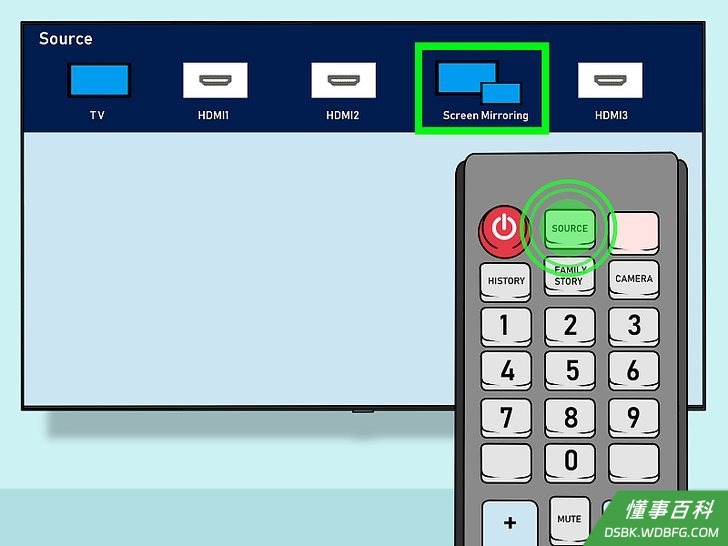
2相应地更改电视输入。根据不同的电视类型,这个操作过程会有所不同:- 对于智能电视,使用遥控器的信号源按钮来选择“屏幕镜像”选项。
- 对于All-Share hub,将电视的输入更改为正在使用All-Share HDMI电缆的输入(例如,视频6)。
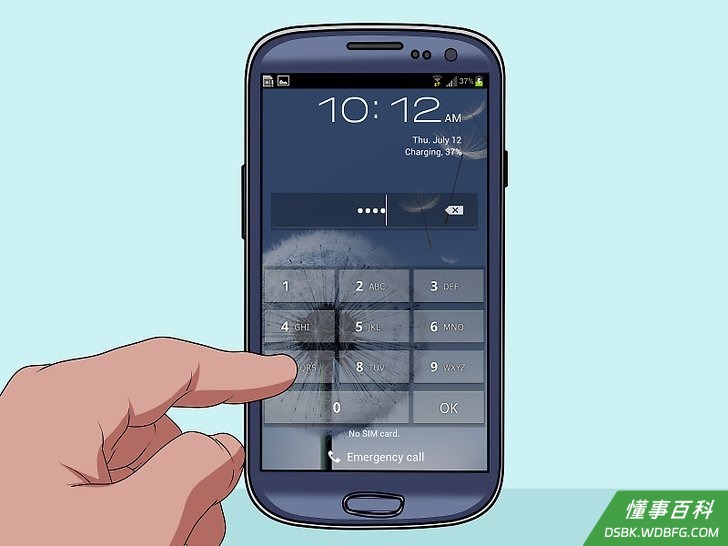
3解锁Samsung Galaxy设备。如果启用了密码,你需要输入密码才能解锁设备。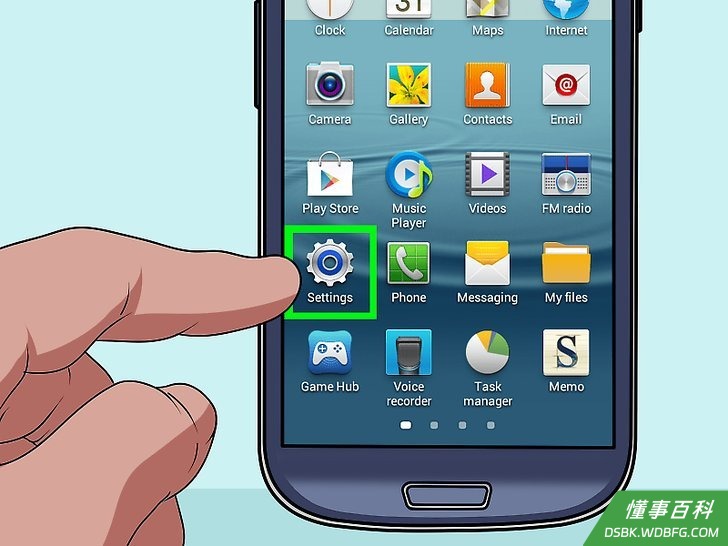
4打开安卓设置。它是一个齿轮形状的图标,位于主屏幕上(或者在应用抽屉里)。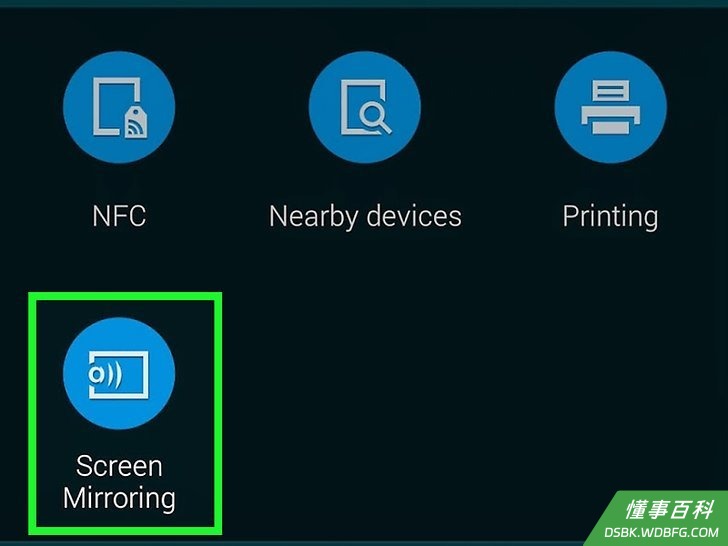
5向下滚动到“连接和共享”标题,并选择屏幕镜像。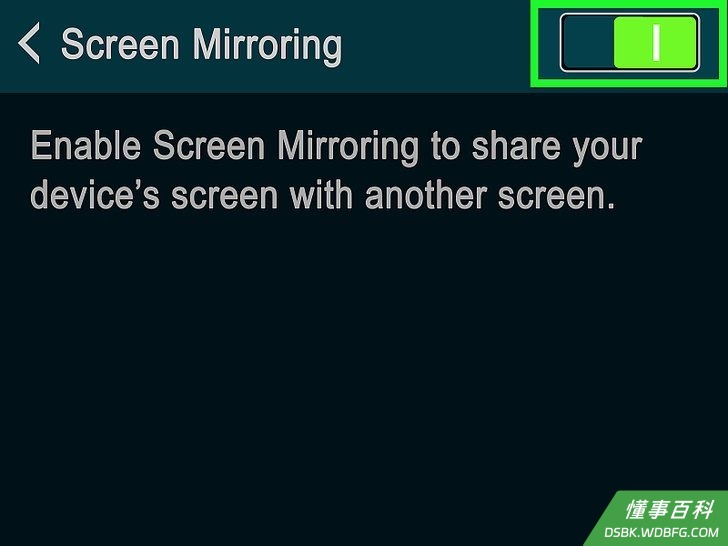
6将屏幕镜像切换按钮滑动到“打开”位置。它会变成绿色。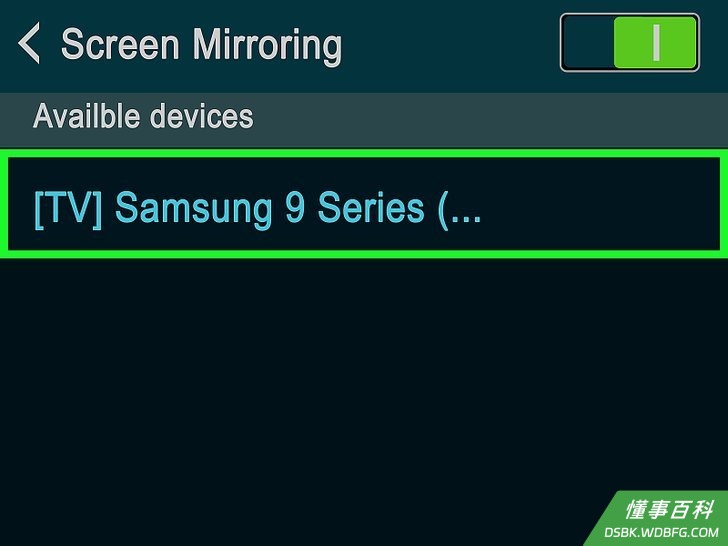
7选择电视名称。它应该出现在屏幕镜像按钮下面。- 除非你有多台设备启用了屏幕镜像,否则在这里只能看到自己的电视。
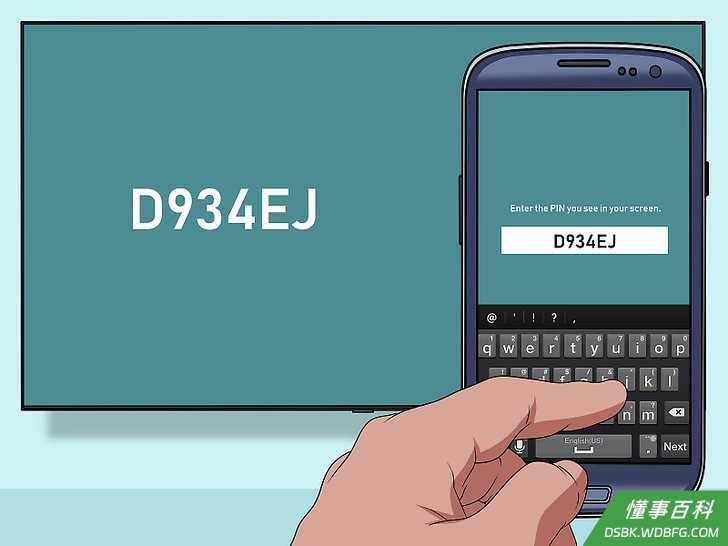
8输入电视上显示的PIN。只要你在设备上输入的PIN与电视上显示的一致,手机应该就可以投屏了。- 如果你用的是智能电视,手机应该不用PIN就能连接。
小提示
- 如果你的Samsung Galaxy运行的是4.1.12之前版本的操作系统,那可能就无法投屏。
- 你需要让Samsung Galaxy靠近电视,这样才可以投屏。如果遇到了连接问题,试着离电视近一点。
警告
- 手机投屏时,使用除三星All-Share设备以外的任何硬件都可能会导致问题或故障。
- 投屏会很快耗尽电池。一定要关注电池消耗情况,如果有必要的话,把手机插到充电器上。
《如何在Samsung Galaxy设备上启用屏幕镜像》由 dsbk 采用 知识共享署名 4.0 国际许可协议 进行许可, 转载请注明出处 https://dsbk.wdbfg.com/兴趣与手艺/如何在SamsungGalaxy设备上启.html