
如何在Snapchat上编辑视频
dsbk这篇文章将教你如何在Snapchat上给视频添加滤镜和特效,还有编辑已经发布到“我的故事”上的视频。
这篇文章将教你如何在Snapchat上给视频添加滤镜和特效,还有编辑已经发布到“我的故事”上的视频。
步骤
方法 1
方法 1 的 2:
添加特效
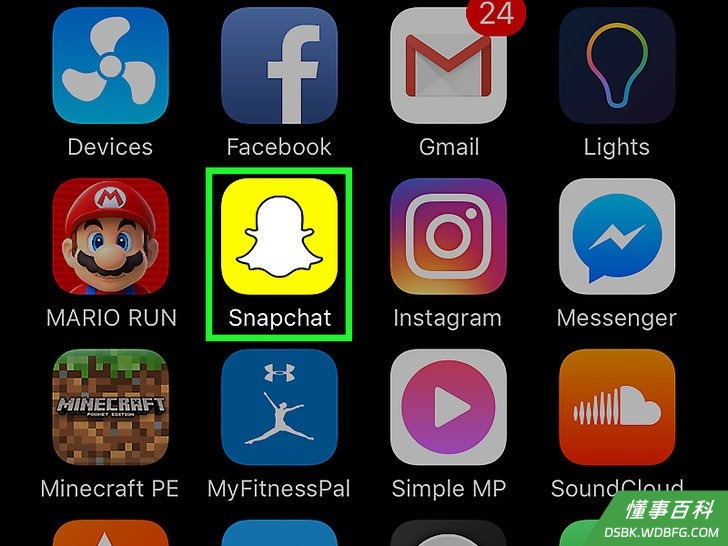
1打开Snapchat应用程序。它的图标是黄色的,上面有白色幽灵图案。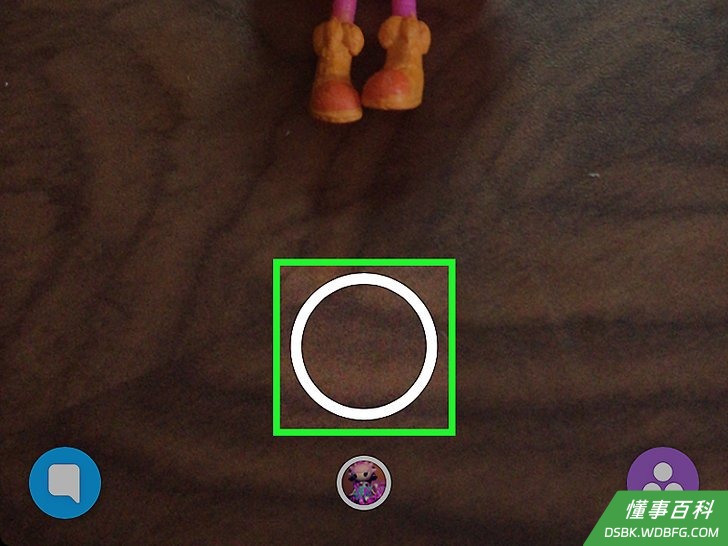
2轻触并按住主屏幕上的大圆形图标来拍摄视频。你最多能拍摄长达10秒的视频。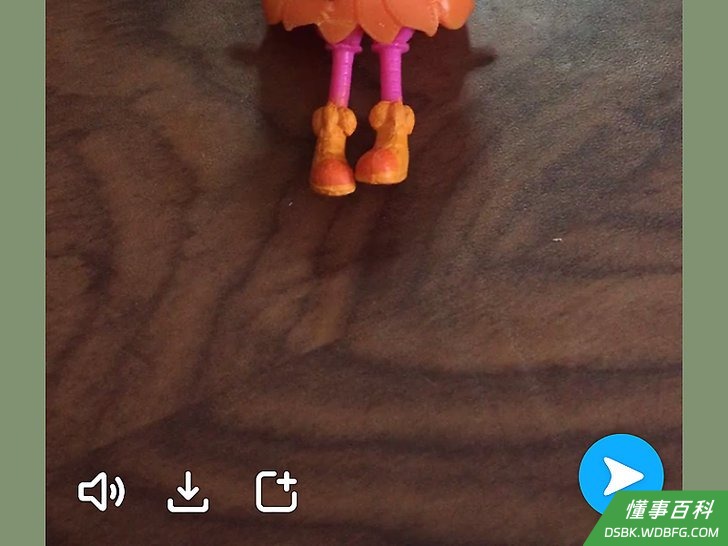
3完成拍摄后,松开你的手指。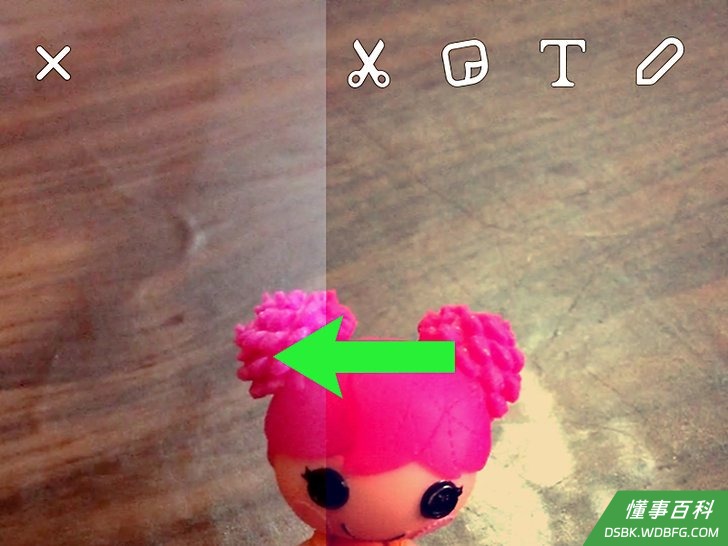
4向左或向右滑动屏幕来添加特效。- 如果你没有打开滤镜功能,请轻触 启用滤镜 ,启用特效功能。
- 蜗牛滤镜会放慢视频,而兔子滤镜则会加速视频的播放速度。
- 三个向后的箭头会倒着播放你的视频。
- 有些滤镜会更改屏幕里视频画面的颜色或亮度。
- 其它滤镜则有其它效果,如改变当前速度、位置或时间。
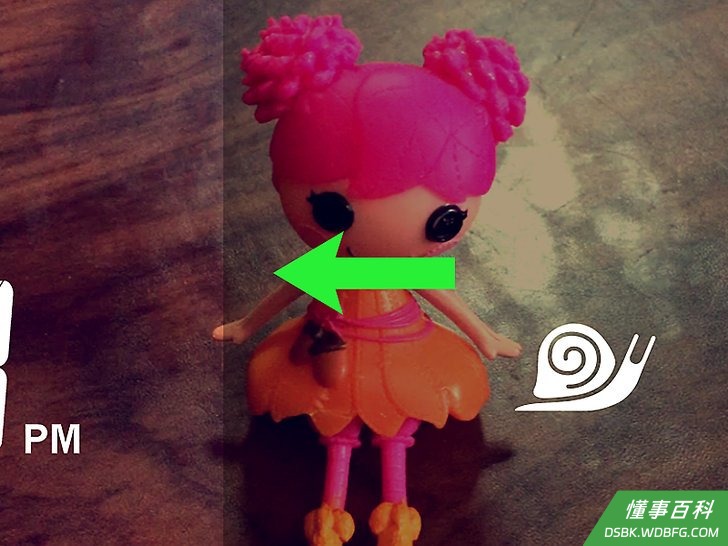
5一个手指按住屏幕,用另一个手指滑动屏幕来添加另一个滤镜,并将两个滤镜合并在一起。- 有些滤镜不能合并在一起,如蜗牛和兔子滤镜。
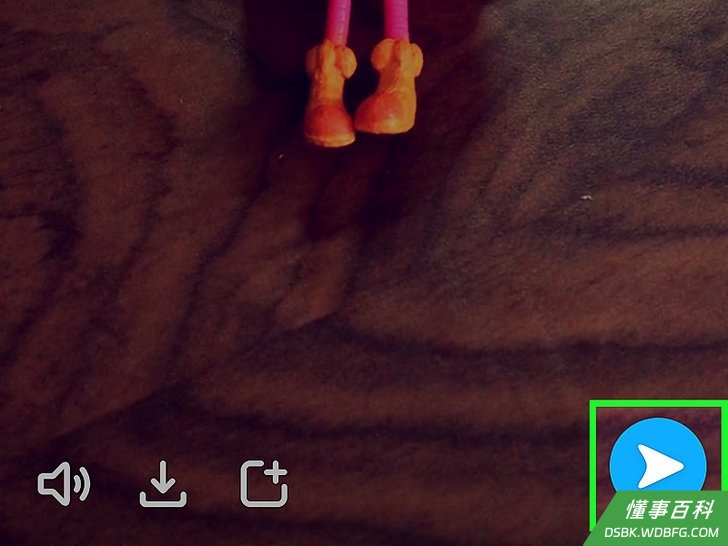
6轻触“发送”按钮。它位于屏幕的右下角,是一个白色的朝右箭头。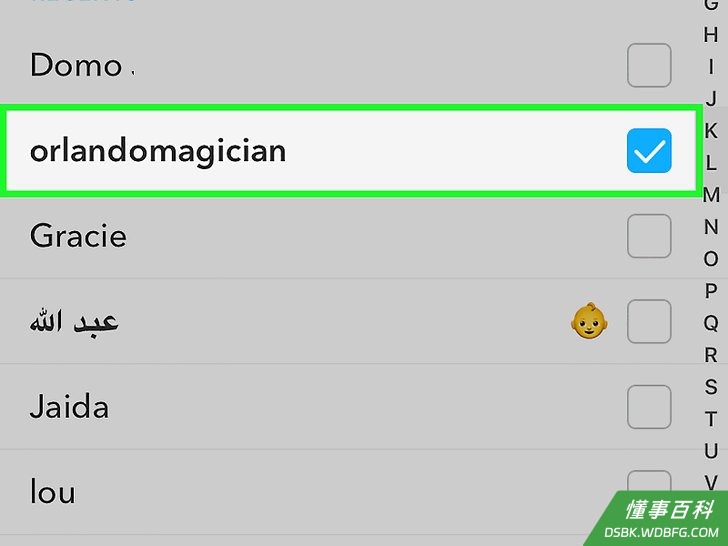
7轻触收件人。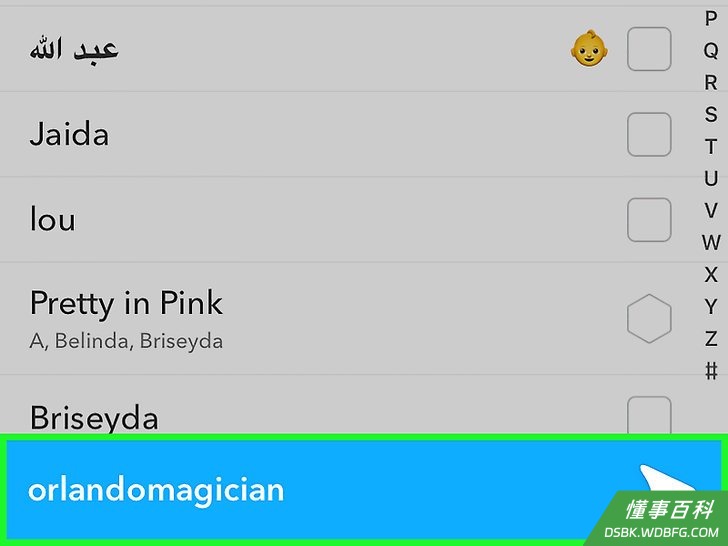
8再次点击“发送”按钮。
方法 2
方法 2 的 2:
编辑“你的故事”中的视频
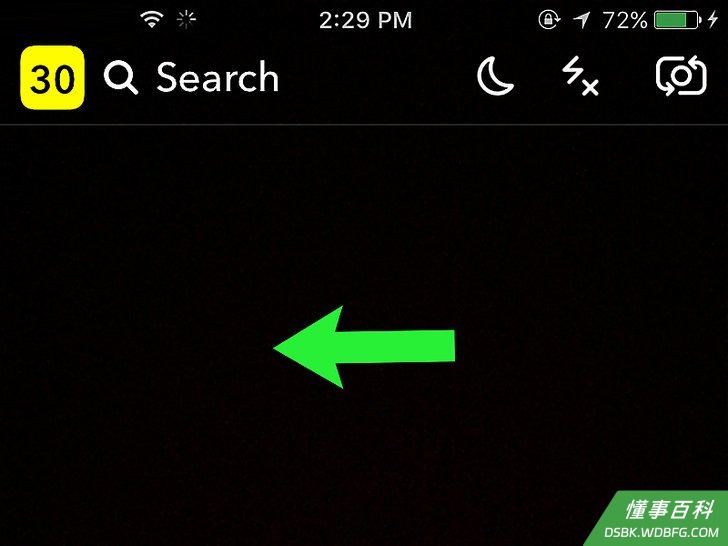
1向左滑动屏幕,打开你的故事。当你在故事里发布视频后,就无法再给它添加特效和滤镜了。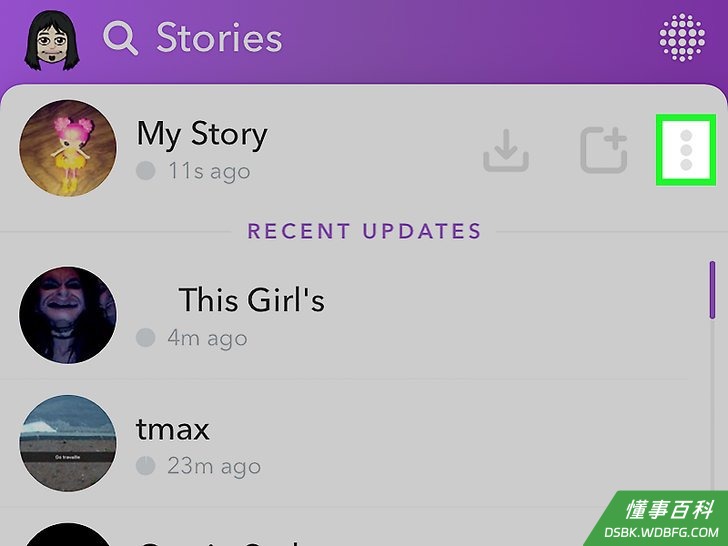
2点击三个垂直排列的圆点图标。它位于故事界面的右上角,点击它可以查看故事里的所有照片和视频。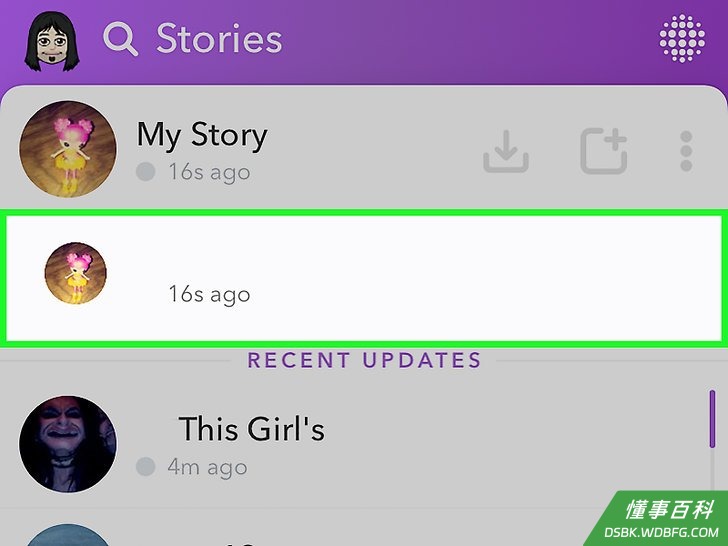
3轻触故事里的照片或视频。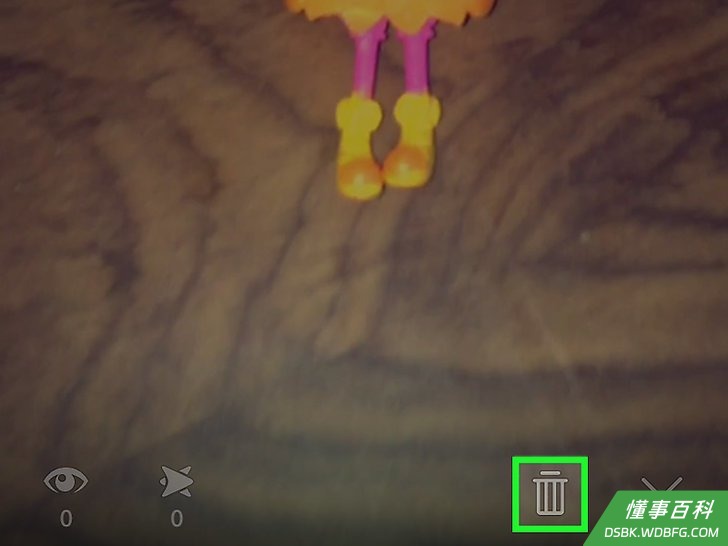
4轻触垃圾桶图标,删除快照。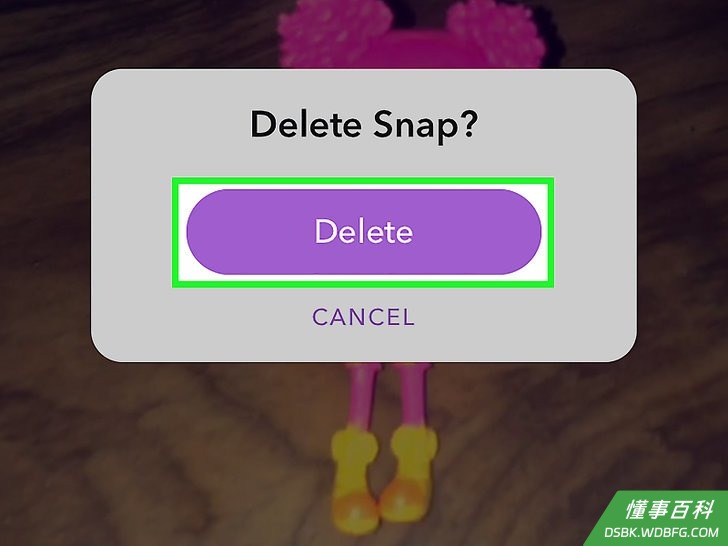
5轻触删除。这么做会删除故事里的快照。
《如何在Snapchat上编辑视频》由 dsbk 采用 知识共享署名 4.0 国际许可协议 进行许可, 转载请注明出处 https://dsbk.wdbfg.com/兴趣与手艺/如何在Snapchat上编辑视频.html