
如何在WhatsApp上自动下载图片
dsbk这篇文章将教你如何启用WhatsApp程序的自动下载功能,把收到的图片和视频下载到手机的相册或相机胶卷中。
这篇文章将教你如何启用WhatsApp程序的自动下载功能,把收到的图片和视频下载到手机的相册或相机胶卷中。
步骤
方法 1
方法 1 的 2:
安卓设备
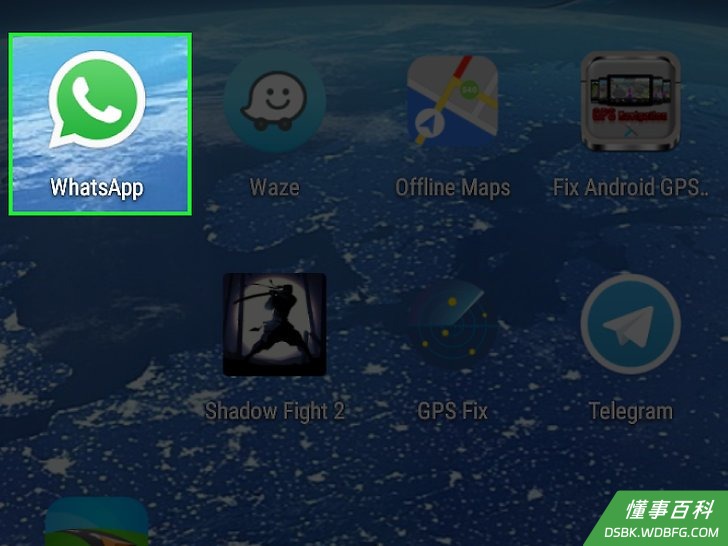
1打开WhatsApp。图标是一个绿色和白色的通话气泡,上面有一个白色电话图案。- 如果是第一次打开WhatsApp程序,你需要先设置程序。
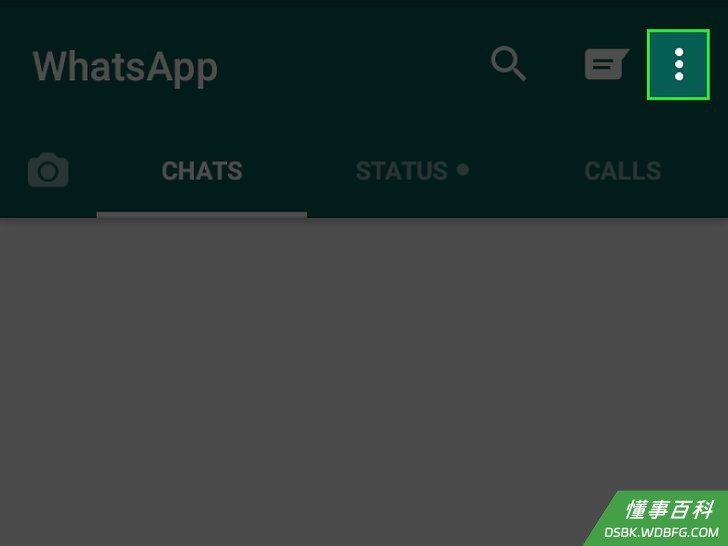
2点击⋮。这个按钮位于屏幕的右上角。- 如果打开WhatsApp程序是一个会话界面,请点击屏幕左上角的返回按钮。
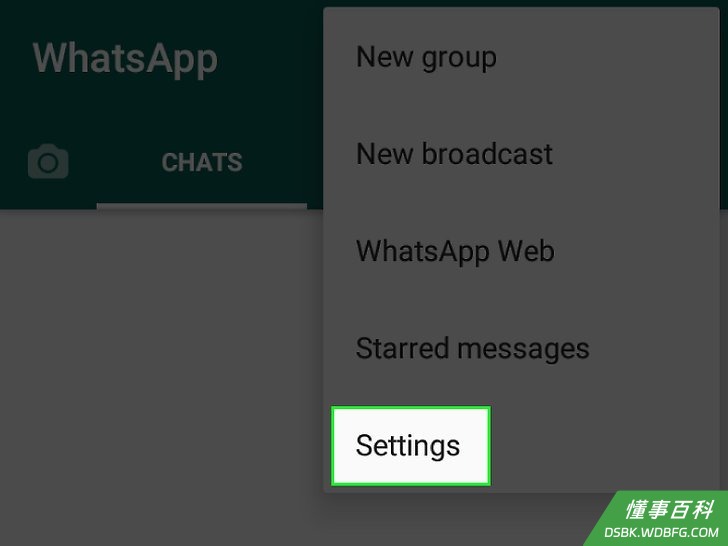
3点击设置。它位于下拉菜单的底部。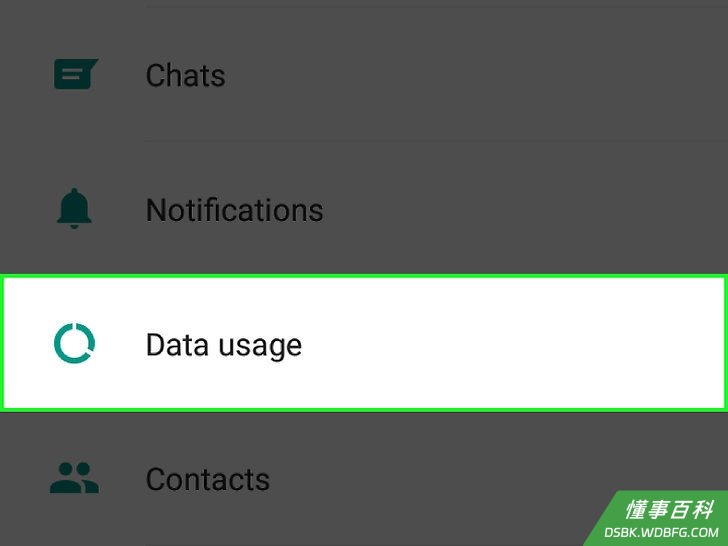
4点击数据使用。它位于页面的底部。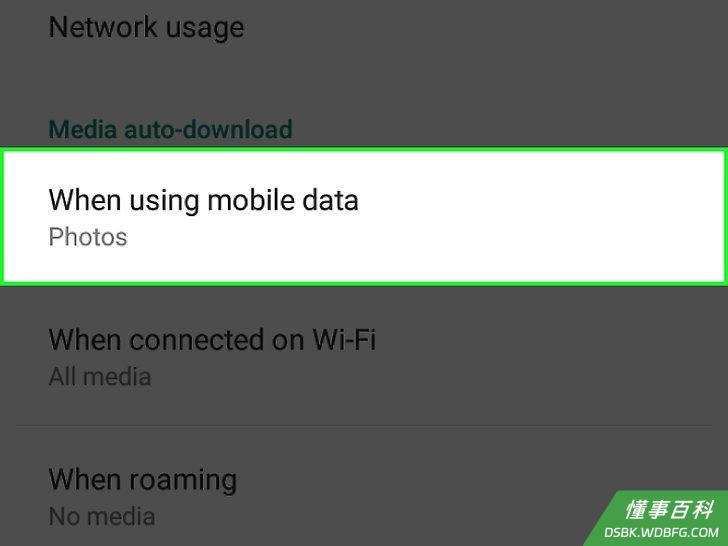
5点击使用移动数据时。这个选项位于页面中“自动下载媒体数据”标题的正下方。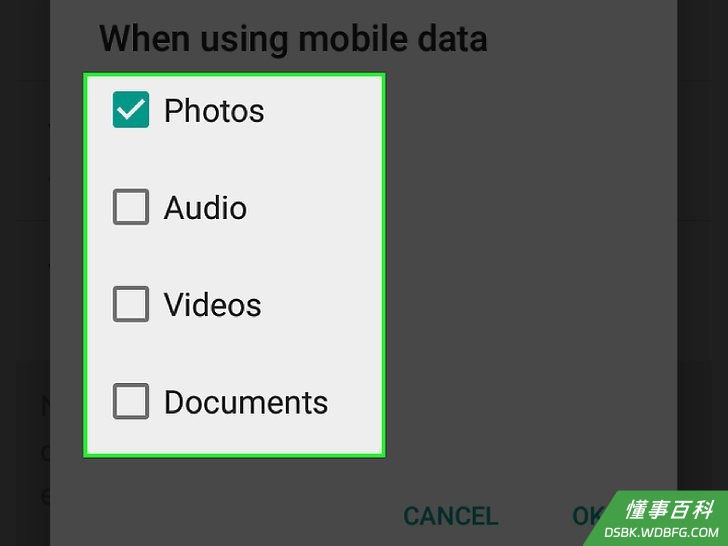
6点击你想要下载的信息类型。选项包括:- 照片
- 音频
- 视频
- 文档
- 在使用蜂窝数据下载大文件时,要格外小心。因为这很可能会用完套餐内的流量,并产生巨额费用。
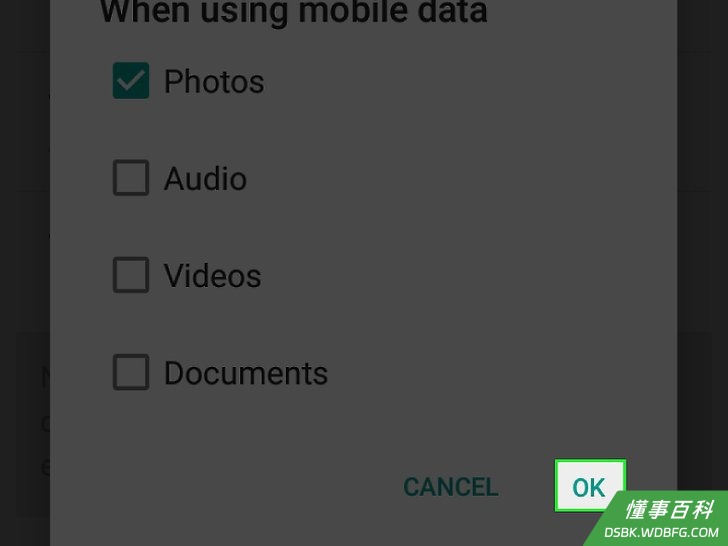
7点击确定。它位于多媒体选项窗口的右下角。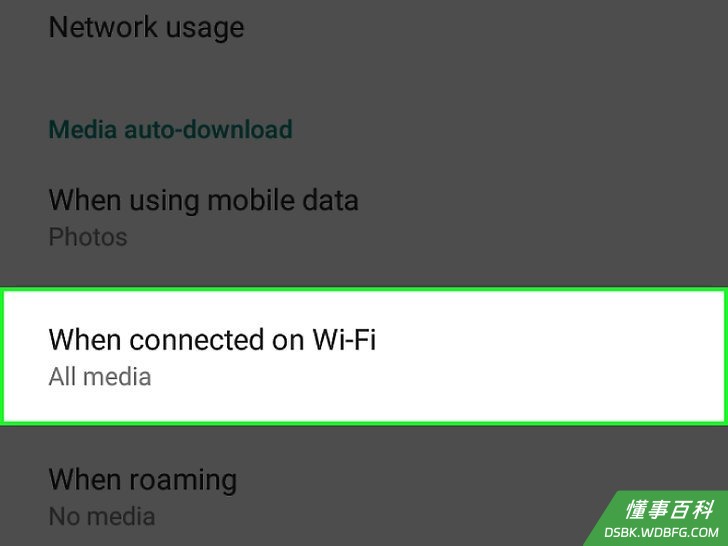
8点击连接到Wi-Fi。这个选项位于“使用移动数据时”的下方。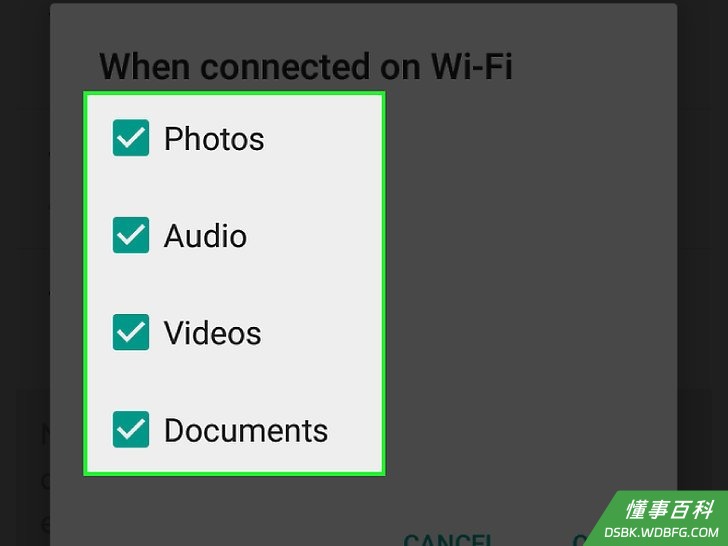
9点击你想要下载的信息类型。这里的选项和移动数据那一步的一样。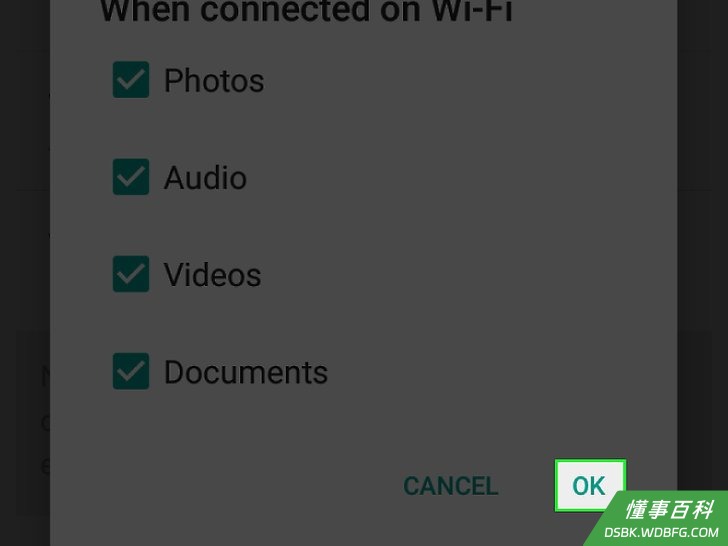
10点击确定。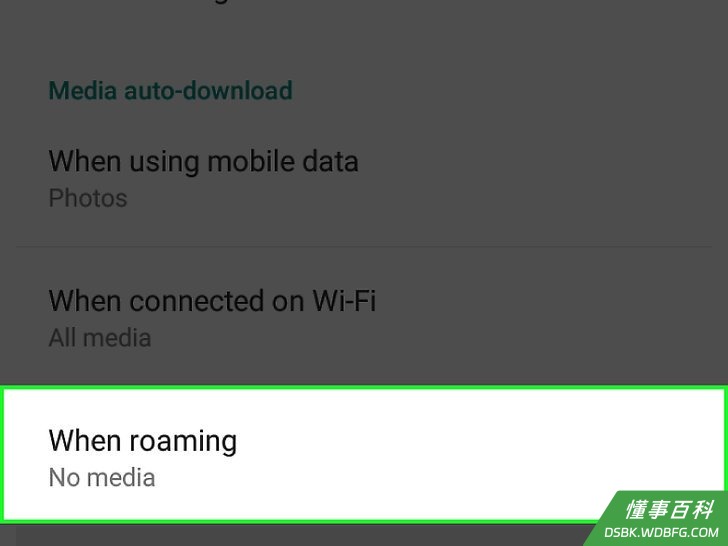
11点击漫游。它是“自动下载多媒体数据”设置组中的最后一个选项。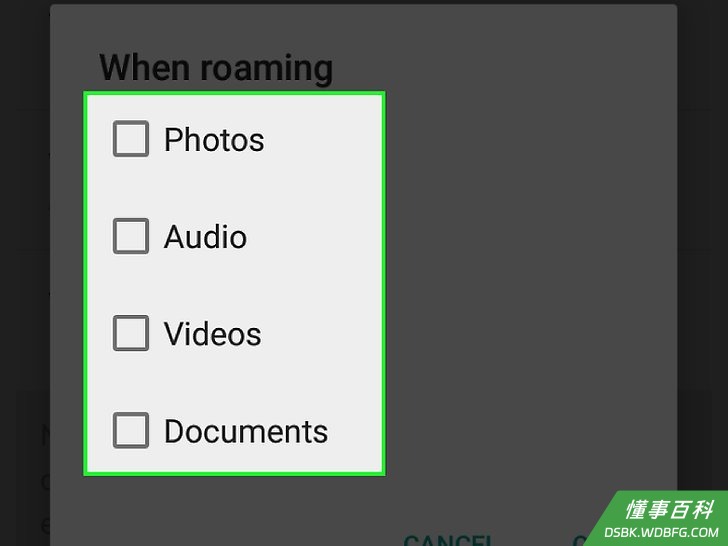
12点击你想要下载的信息类型。跟上面两步是一样的。- 在使用漫游数据下载大文件时,要格外小心。因为这很可能会产生巨额的费用。
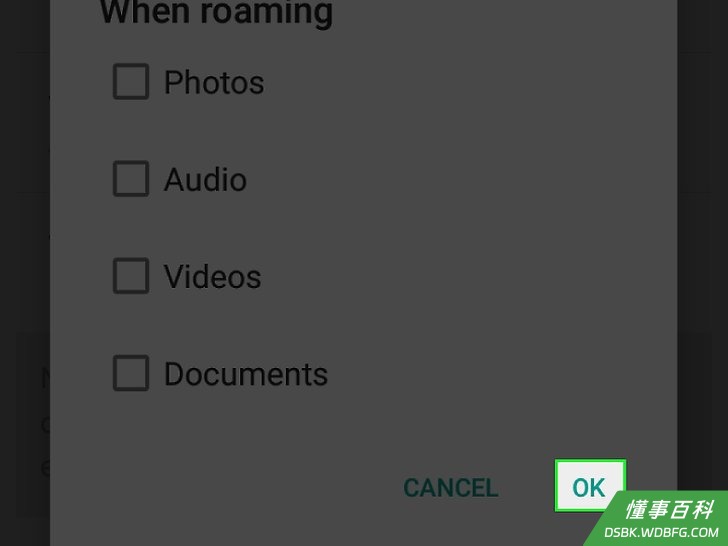
13点击确定。此时,别人发给你的所有照片或视频都会自动下载到你选定的下载路径。
方法 2
方法 2 的 2:
iPhone设备
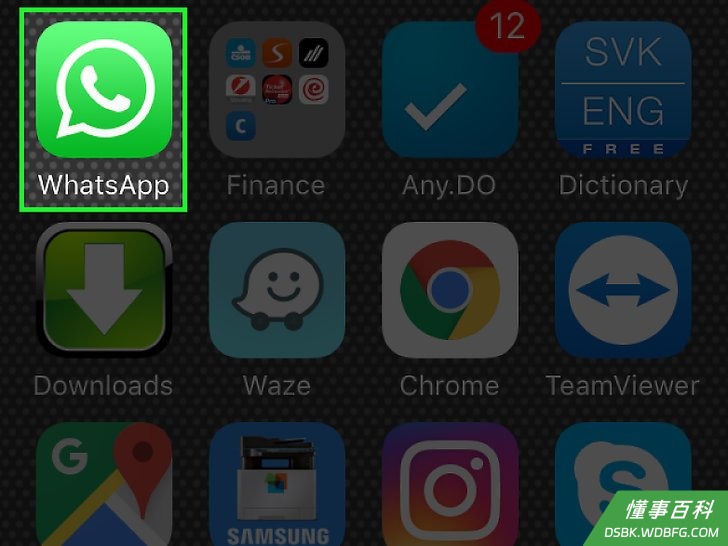
1打开WhatsApp。图标是一个绿色和白色的通话气泡,上面有一个白色的电话图案。- 如果是第一次打开WhatsApp程序,你需要先设置程序。
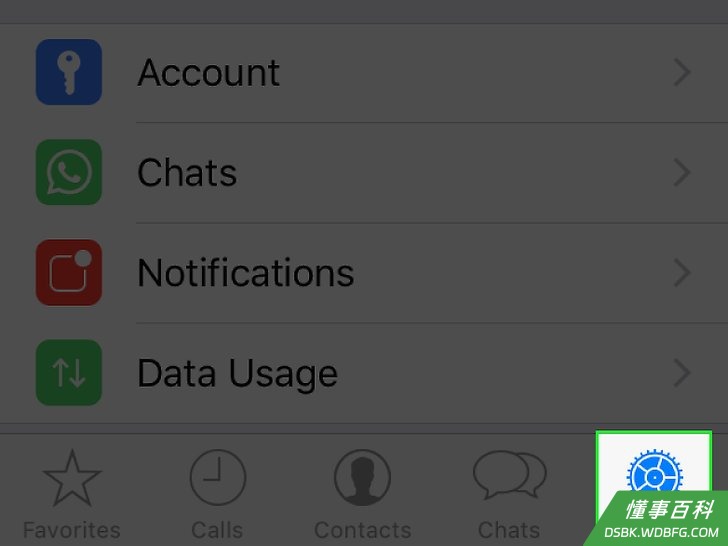
2点击设置。它位于屏幕的右下角。- 如果打开WhatsApp程序是一个会话界面,请点击屏幕左上角的返回按钮。
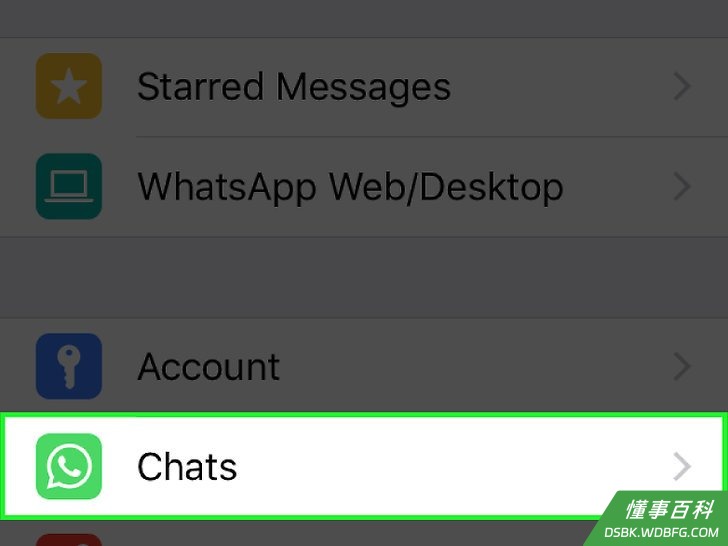
3点击会话。这个选项位于屏幕中央。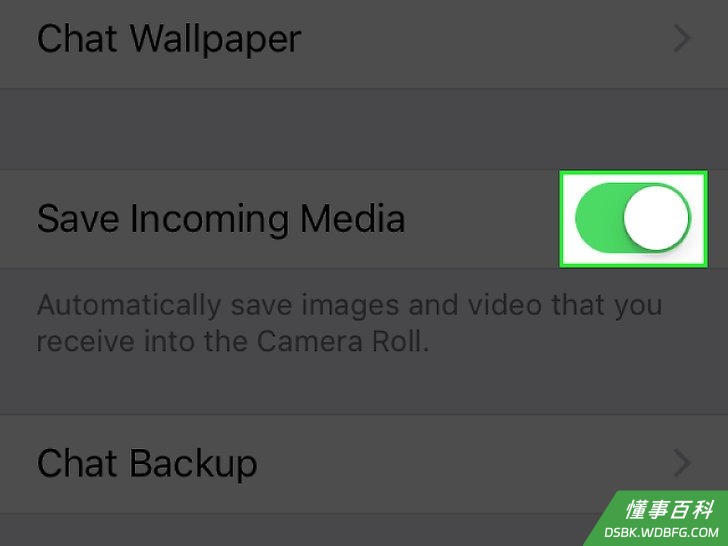
4将保存传入的多媒体信息滑块拨动到“打开”(右侧)位置。它会变成绿色。此时,别人发给你的所有照片或视频都会自动下载到相机胶卷中。
小提示
- 如果你没有允许WhatsApp访问你的手机相册,当你向右滑动滑块时,手机会提示你点击确定按钮,授权WhatsApp访问相册。
警告
- 使用数据下载照片可能会产生费用。
《如何在WhatsApp上自动下载图片》由 dsbk 采用 知识共享署名 4.0 国际许可协议 进行许可, 转载请注明出处 https://dsbk.wdbfg.com/兴趣与手艺/如何在WhatsApp上自动下载图片.html