
如何在微软word里建立时间表
dsbk想要在一个文字处理器上建立一个整洁,清晰的时间表?微软的Word通过应用程序使你很容易建立一个时间表。请按照以下步骤开始。
想要在一个文字处理器上建立一个整洁,清晰的时间表?微软的Word通过应用程序使你很容易建立一个时间表。请按照以下步骤开始。
步骤
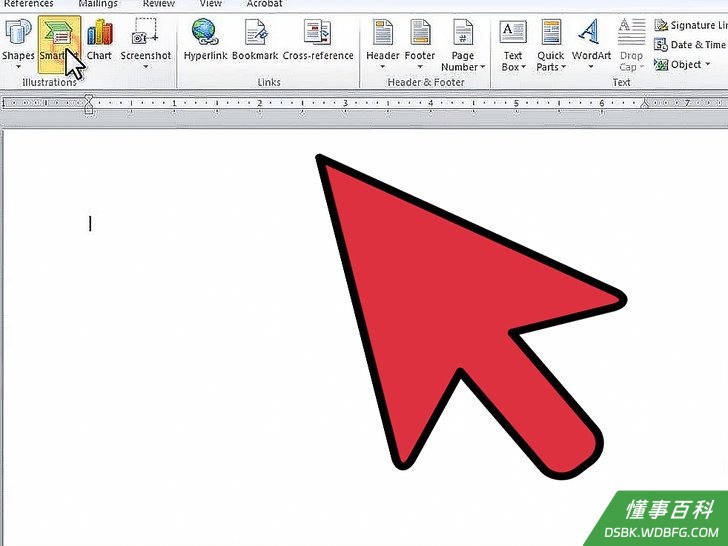
1打开Microsoft Word。从顶部的菜单中,单击“插入”。从那里,选择“ SmartArt” 。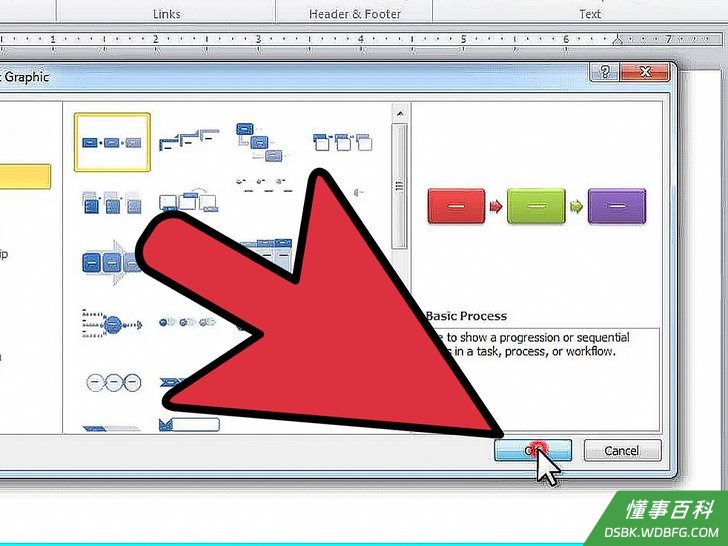
2从左栏挑选“过程”,然后选择你喜欢的结构,并单击“确定” 。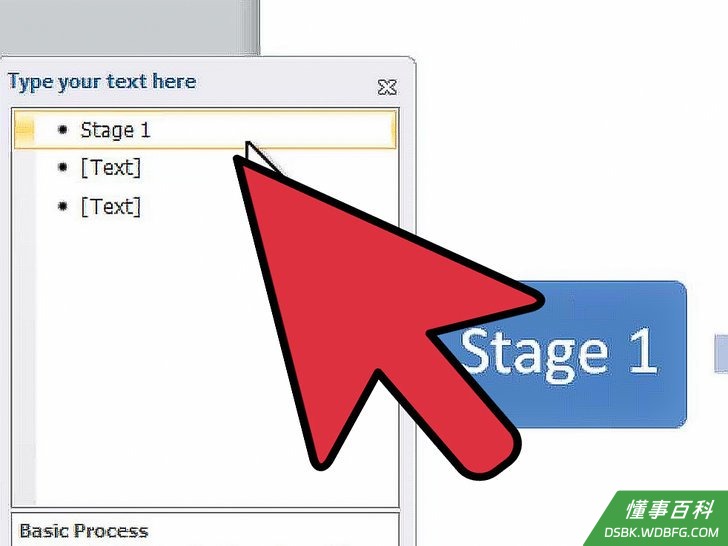
3在出现的文本编辑窗格中,单击第一个项目符号编辑第一项。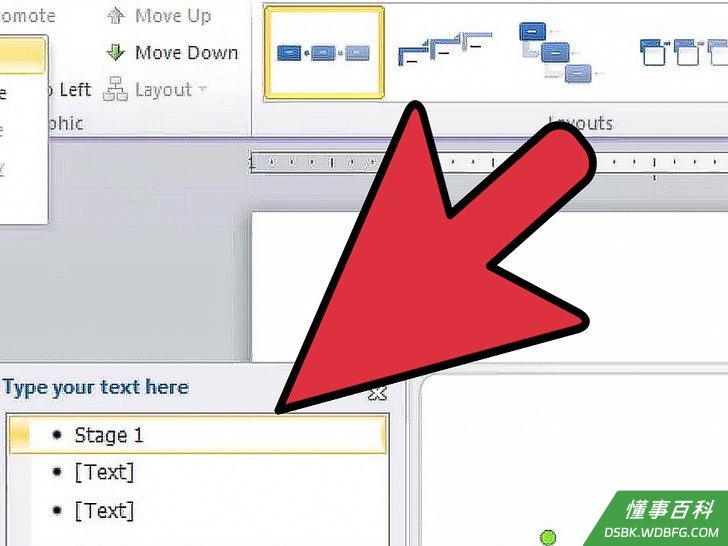
4要添加额外的框,在屏幕最上方SmartArt的工具编辑菜单中单击“添加形状”。或者,干脆找到最后一个框,在你想添加新框的前面按“Enter”键。要想删除一个框,只需删除框中的所有文字,再点击“退格”,以完全删除该框。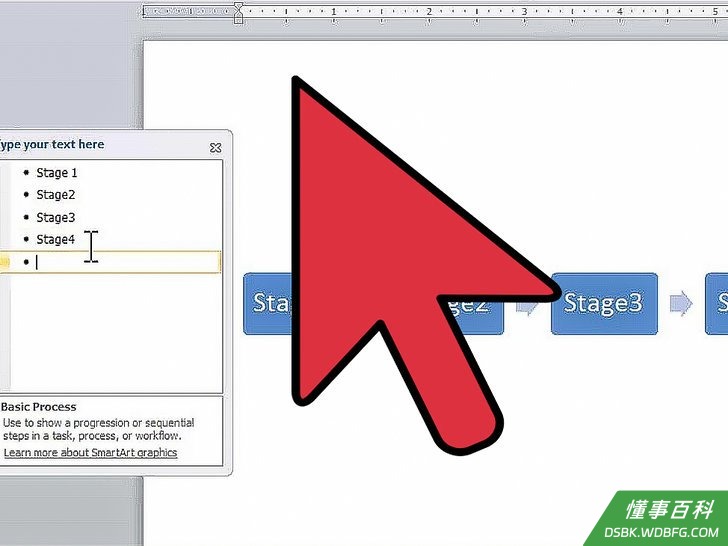
5填写所有其他剩余的框,直到你输入完成了时间表中所有的内容。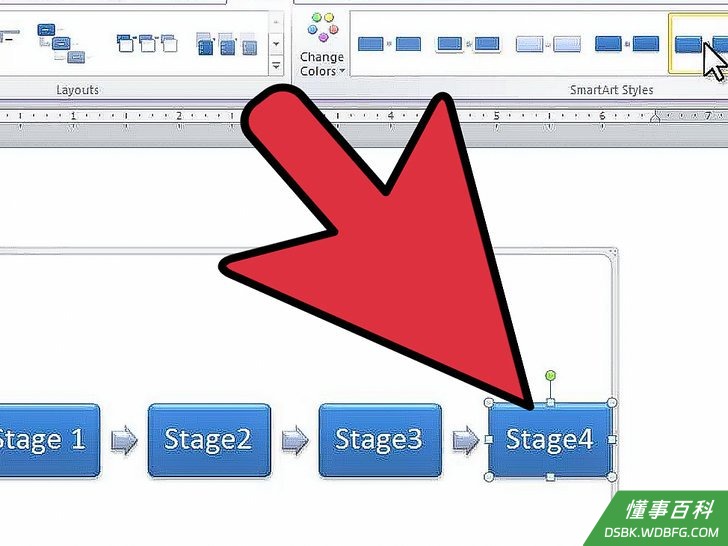
6要改变框的设计,滚动SmartArt工具编辑菜单中的“ SmartArt样式”,选择你喜欢的设计。你可以选择任何样式从矩形到简单下划线再到3D框。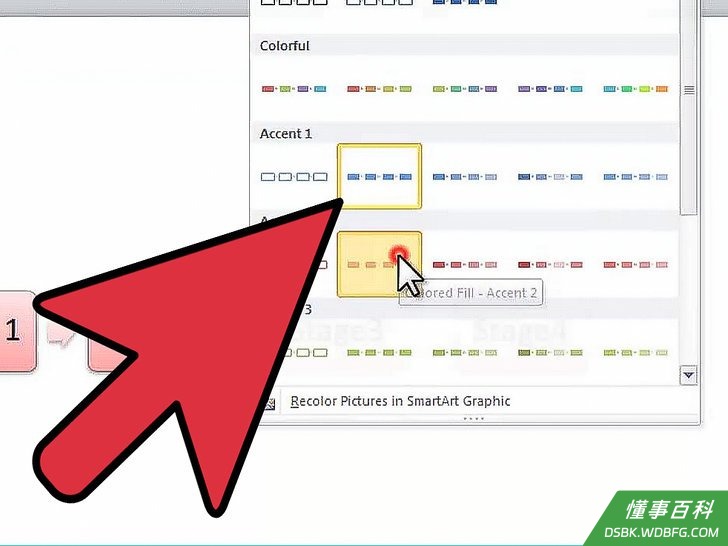
7改变你的时间表的配色方案,请点击SmartArt工具编辑菜单中的“改变颜色”,选择您喜欢的颜色方案。
《如何在微软word里建立时间表》由 dsbk 采用 知识共享署名 4.0 国际许可协议 进行许可, 转载请注明出处 https://dsbk.wdbfg.com/兴趣与手艺/如何在微软word里建立时间表.html