
如何在谷歌文档中创建文件夹
dsbk这篇文章将教你如何在谷歌文档中创建文件夹。尽管你无法在谷歌文档网站中存储文件夹,但是可以使用里面的文件选取器功能来创建和访问谷歌硬盘文件夹,从而达到存储文档的目的。
这篇文章将教你如何在谷歌文档中创建文件夹。尽管你无法在谷歌文档网站中存储文件夹,但是可以使用里面的文件选取器功能来创建和访问谷歌硬盘文件夹,从而达到存储文档的目的。
步骤
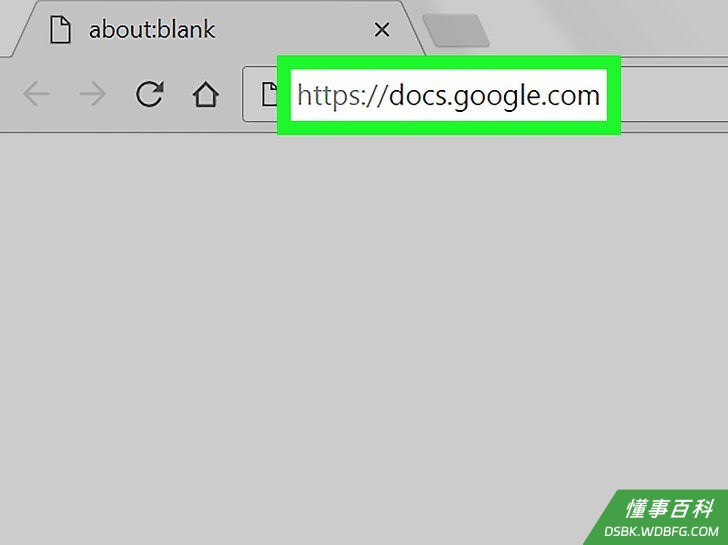
1打开谷歌文档。在电脑的网络浏览器中前往 https://docs.google.com/ 。如果你已经登录了谷歌帐户,那么就会直接打开你的谷歌文档。- 如果还没有登录帐户,那就输入你的电子邮箱地址和密码。
- 如果打开了谷歌邮箱、谷歌硬盘或谷歌服务器,请点击页面右上角的应用程序菜单图标⋮⋮⋮,点击下拉菜单底部的更多选项,然后点击文档。
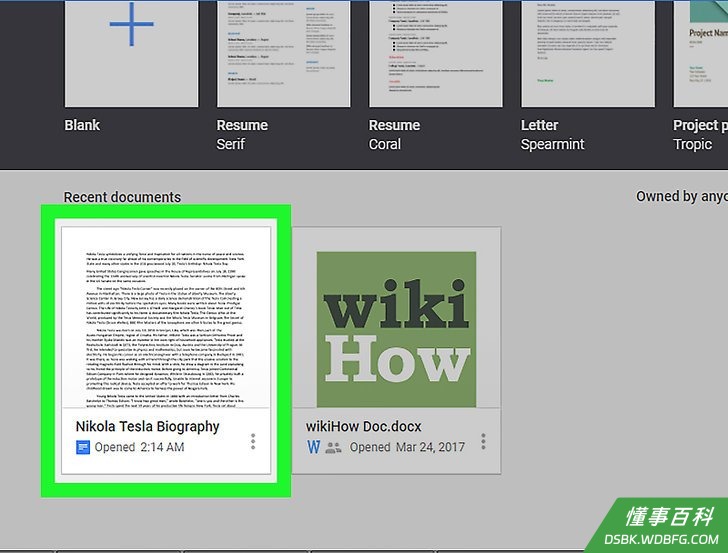
2打开文档。双击现有的谷歌文档,把它打开。- 你也可以点击页面左上角的新建按钮,创建一个新文档。
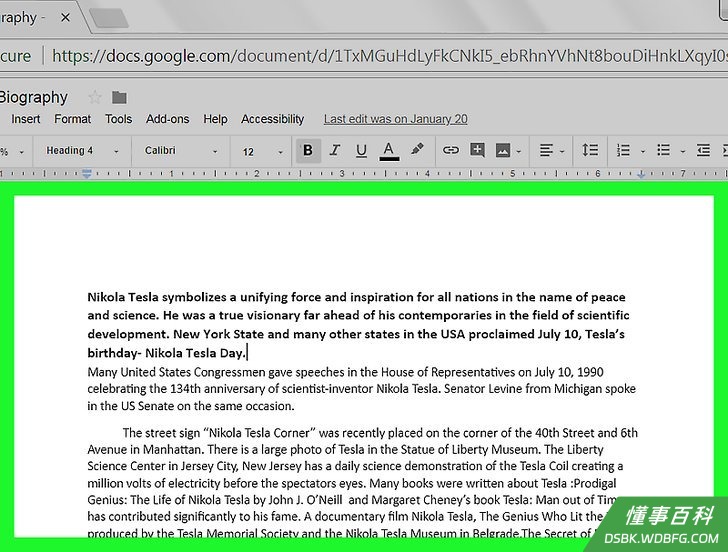
3编辑或创建文档。将文档保存到文件夹后,继续下一步操作。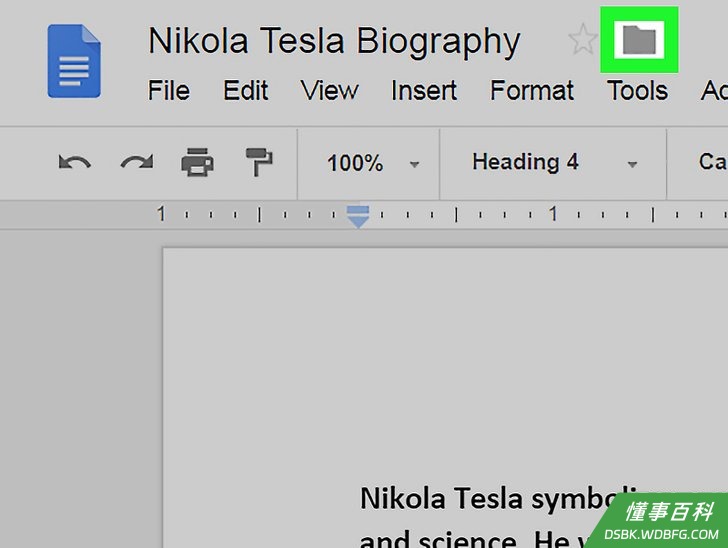
4点击文件选取器图标。它位于页面的左上角,是一个灰色的、文件夹形状的图标,就位于文档名称的右边。点击它之后会出现一个下拉菜单。- 打开文档几秒钟后,就会出现文件选取器图标。
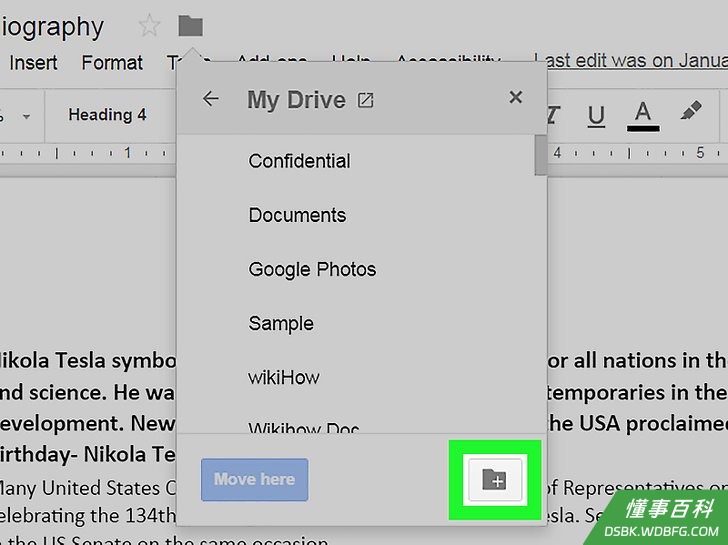
5点击新建文件夹图标。这个文件夹形状图标位于下拉菜单的右下角。点击它打开新菜单。- 你可能需要先点击下拉菜单左上角的“返回”按钮,回到“我的硬盘”页面。
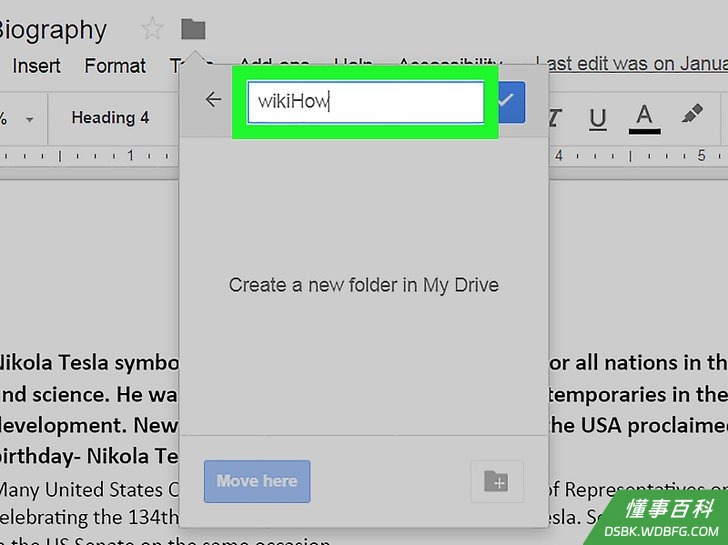
6输入文件夹的名字。在菜单顶部的文本框里输入文件夹名字。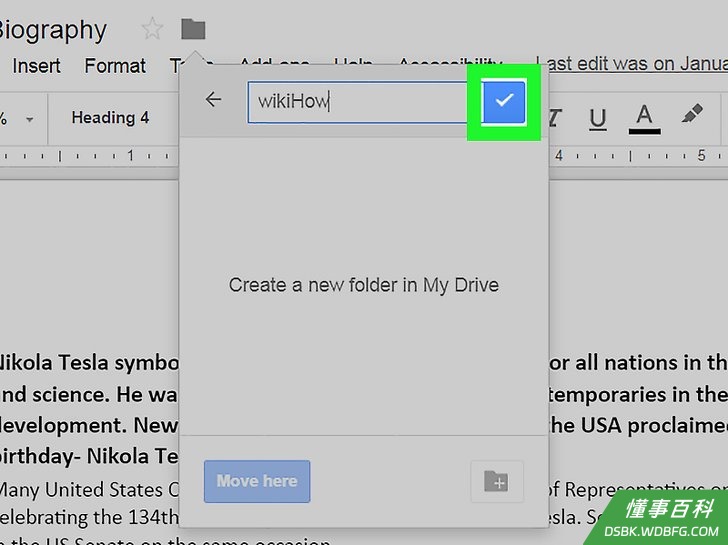
7点击✓。它位于文本框的右侧,点击它保存文件夹并添加到谷歌硬盘中。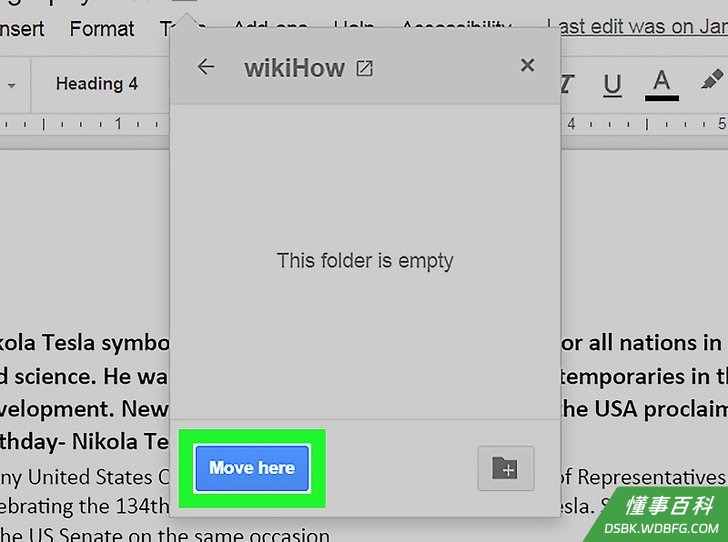
8点击移动到这里。这个蓝色的按钮位于页面的右下角。当前文档会被添加到你刚刚创建的文件夹中。
小提示
- 谷歌硬盘允许你最多免费存储15GB的数据。
警告
- 在谷歌文档网站中,无法创建非谷歌硬盘的文件夹。
《如何在谷歌文档中创建文件夹》由 dsbk 采用 知识共享署名 4.0 国际许可协议 进行许可, 转载请注明出处 https://dsbk.wdbfg.com/兴趣与手艺/如何在谷歌文档中创建文件夹.html