
如何复制粘贴
dsbk这篇文章将教你如何在Windows或Mac电脑上从一个地方复制文本、图片和文件,并粘贴到另一个位置,同时也会介绍如何在iPhone、iPad或安卓移动设备上进行复制粘贴操作。
这篇文章将教你如何在Windows或Mac电脑上从一个地方复制文本、图片和文件,并粘贴到另一个位置,同时也会介绍如何在iPhone、iPad或安卓移动设备上进行复制粘贴操作。
步骤
方法 1
方法 1 的 4:
Windows电脑

1选择你想要复制的对象:- 文本: 点击并拖拽鼠标,高亮标记想要复制的文本,然后松开鼠标。
- 文件: 选中你想要复制和粘贴的文件,或按住Ctrl键,点击多个文件,就能同时选中多个文件。
- 图片: 在大多数Windows系统的应用程序中,你可以点击图片来选中想要复制的图片。
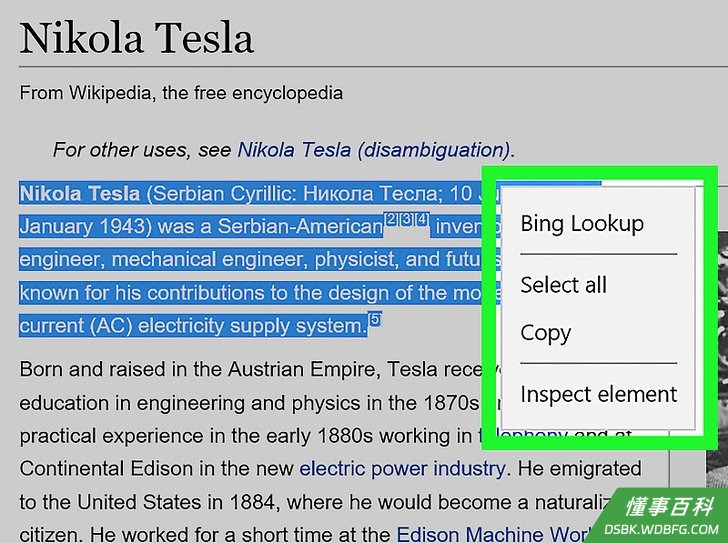
2右键点击鼠标或触控板。如果你使用触控板,要根据计算机的设置来选择具体操作。你可能需要右键点击触控板,或是用两个手指点击它,也可能是用一跟手指轻触触控板的右侧。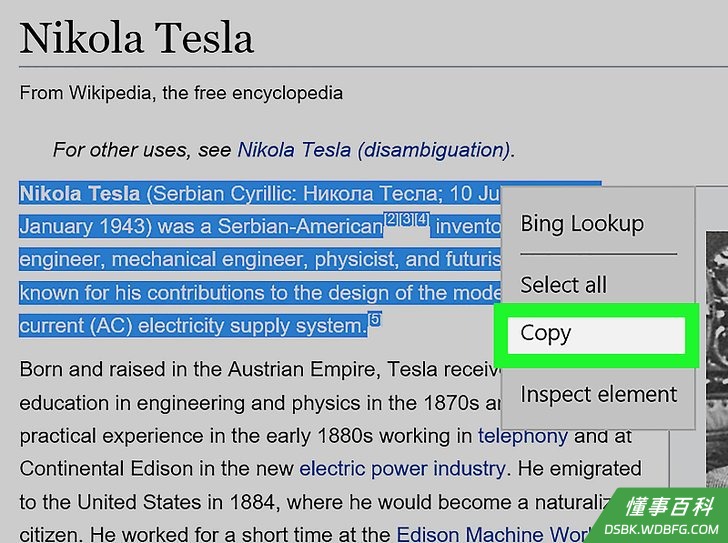
3点击复制。文本会被复制到计算机的剪切板中(一种暂存的数据类型)。- 你也可以同时按下ctrl+C。在许多应用程序中,你可以点击菜单栏里的 编辑按钮,然后点击复制。
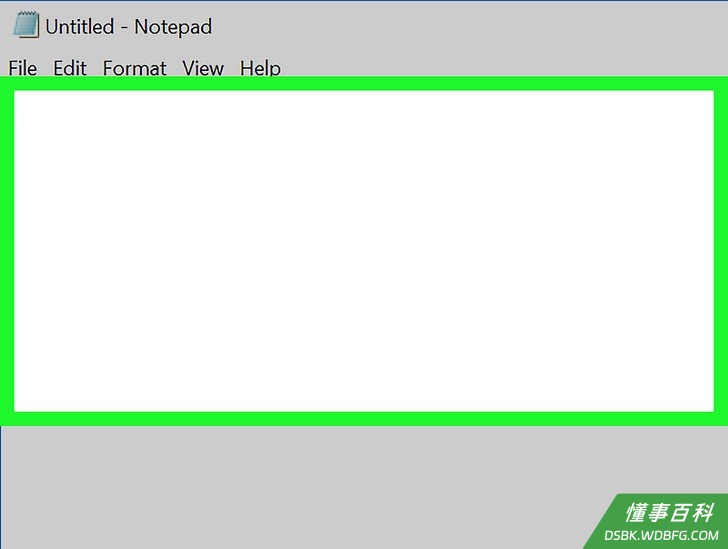
4在文档或其它地方,点击你想要插入文本或图片的位置。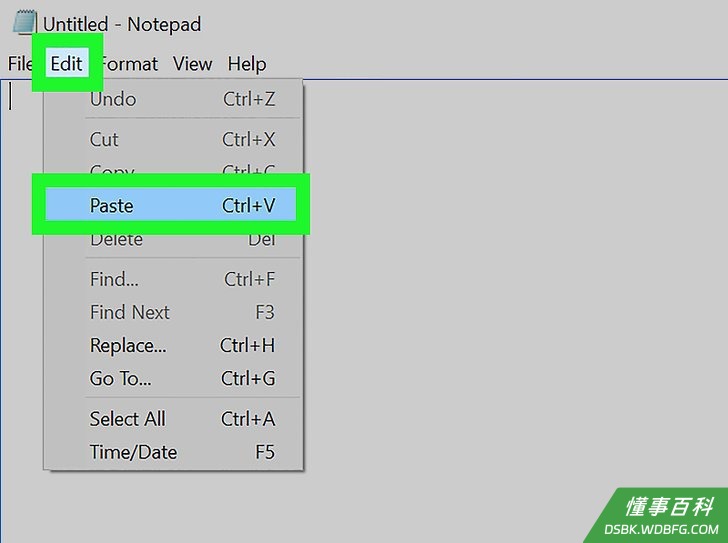
5点击粘贴。文本或图片会被插入到文档或其它程序中光标所在的位置。- 你也可以按下ctrl+V快捷键。在许多应用程序中,你可以点击菜单栏里的 编辑按钮,然后点击粘贴。
方法 2
方法 2 的 4:
Mac电脑
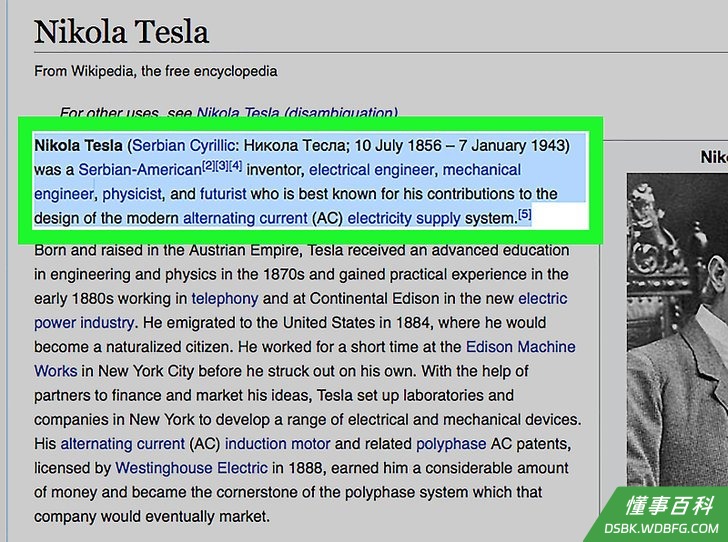
1选择你想要复制的对象:- 文本: 点击并拖拽鼠标,高亮标记想要复制粘贴的文本,然后松开鼠标。
- 文件: 在电脑上选中你想要复制和粘贴的文件。如果想同时选中多个文件,请按住⌘键,选择一组文件。
- 图片: 在大多数Mac系统的应用程序中,你可以点击图片来选中想要复制的图片。
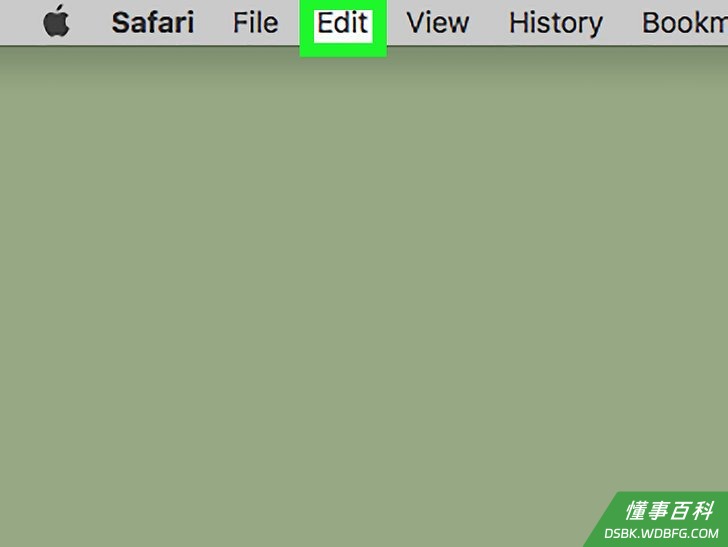
2点击菜单栏里的编辑按钮。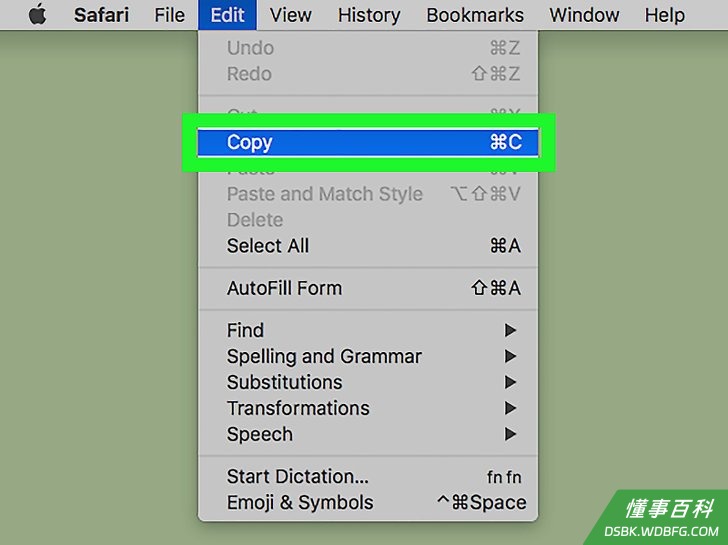
3点击复制。文本就会被复制到计算机的剪切板中(一种暂存的数据类型)。- 你也可以同时按下⌘+C快捷键,或是右键点击鼠标或触控板。如果没有右键点击功能,那就在Mac电脑上按下control键,同时点击鼠标,然后点击弹出菜单中的复制。
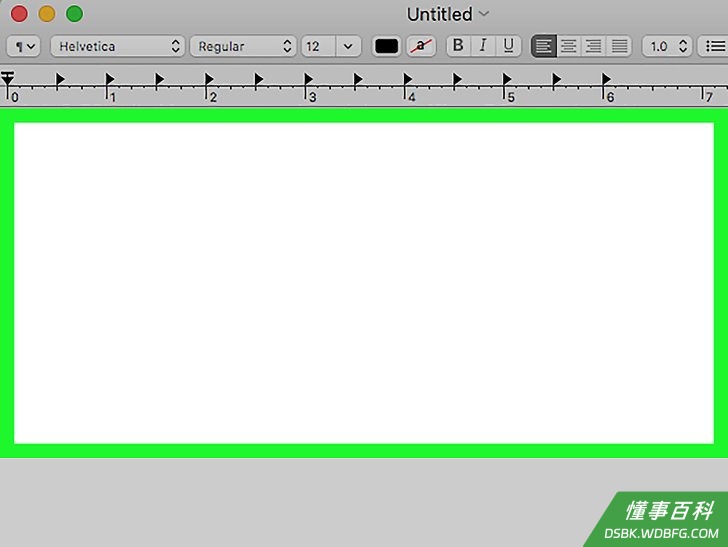
4在文档或其它程序中,点击你想要插入文本或图片的位置。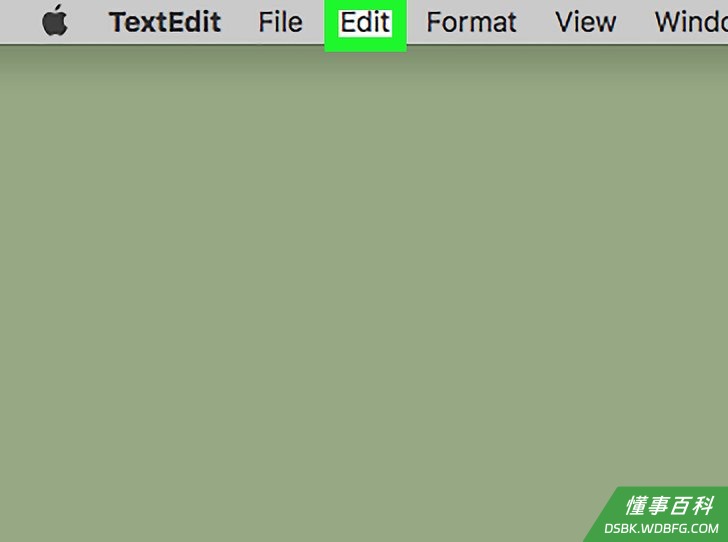
5点击菜单栏里的 编辑按钮。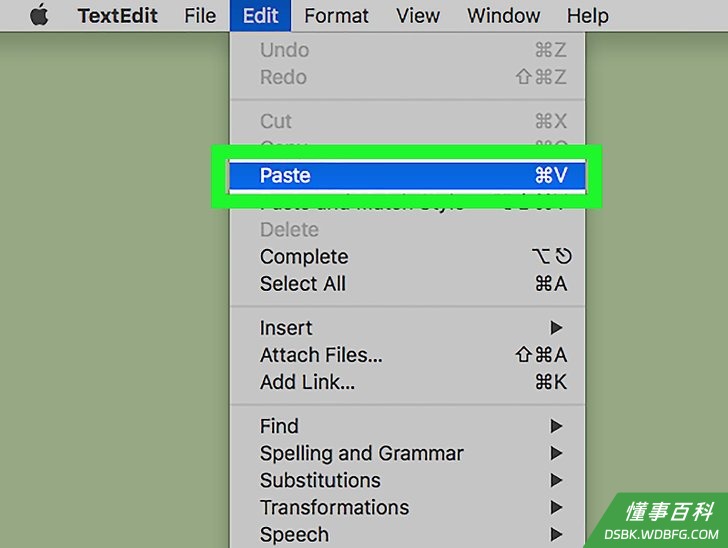
6点击粘贴。文本或图片会被插入到文档和其它程序中光标所在的位置。- 你也可以按下⌘+V快捷键,或右键点击鼠标或触控板。如果没有右键点击功能,那就在Mac电脑上按下control键,同时点击鼠标,然后点击弹出菜单中的粘贴。
方法 3
方法 3 的 4:
iPhone或iPad

1选择你想要复制的对象:- 文本: 轻触你想要复制的文本,长按并拖拽控制点,直到高亮标记全部目标文本,然后松开手指。你也可以轻触屏幕,然后松开手指,自动选中一个词语。
- 图片: 长按图片,直到屏幕上出现一个菜单。
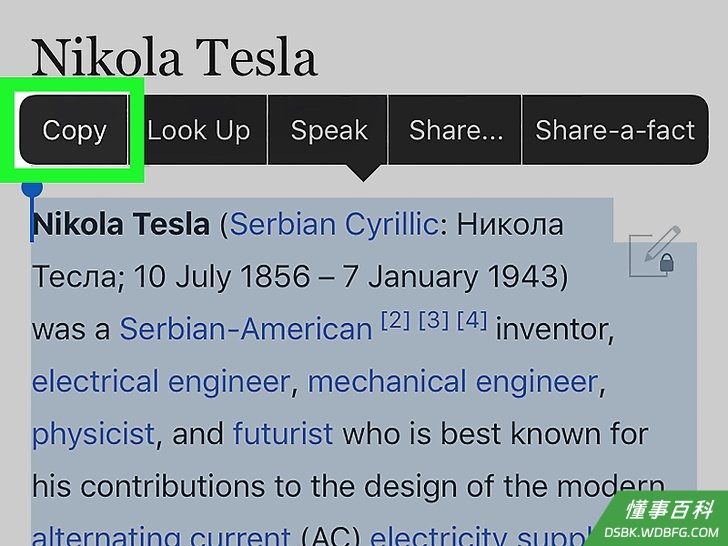
2轻触复制。文本就会被复制到设备的剪切板中(一种暂存的数据类型)。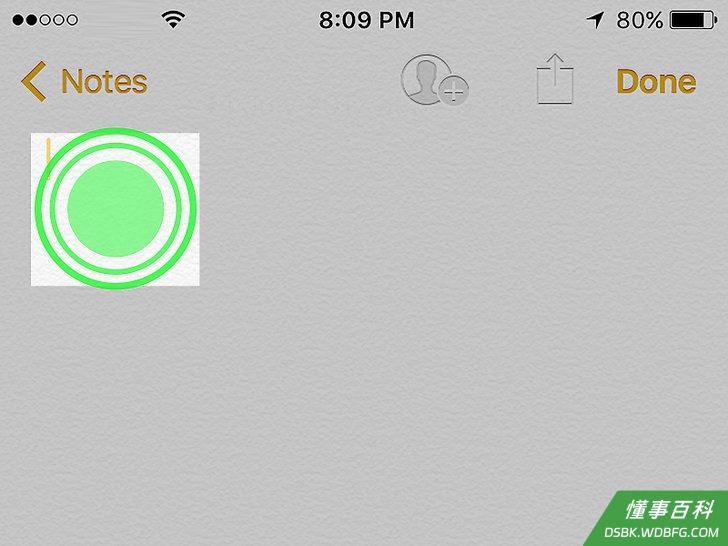
3在文档或其它程序中,长按你想要插入文本或图片的位置。- 如果你想将一个应用程序中的内容复制到另一个应用程序中,请先打开要进行粘贴的应用程序。
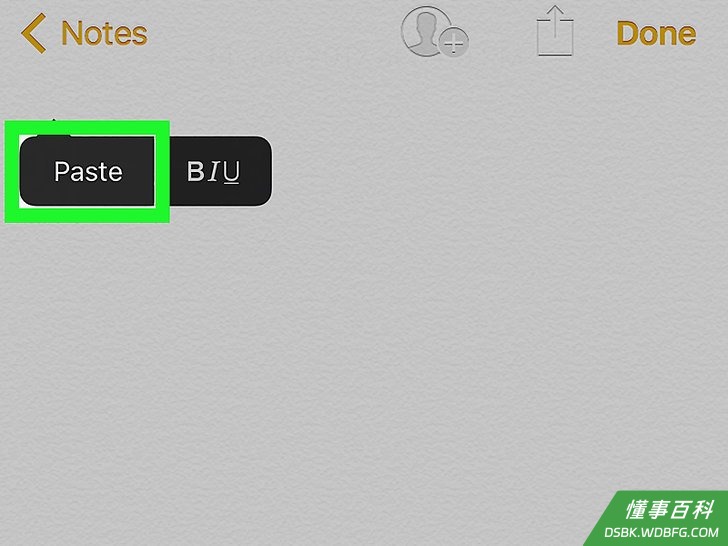
4轻触粘贴。文本或图片会被插入到光标所在的位置。
方法 4
方法 4 的 4:
安卓设备

1选择你想要复制的对象:- 文本: 轻触你想要复制的文本,长按并拖拽控制点,直到高亮标记全部目标文本,然后松开手指。你也可以轻触屏幕,然后松开手指,自动选中一个词语。
- 图片: 长按图片,直到屏幕上出现一个菜单。

2轻触复制。文本就会被复制到设备的剪切板中(一种暂存的数据类型)。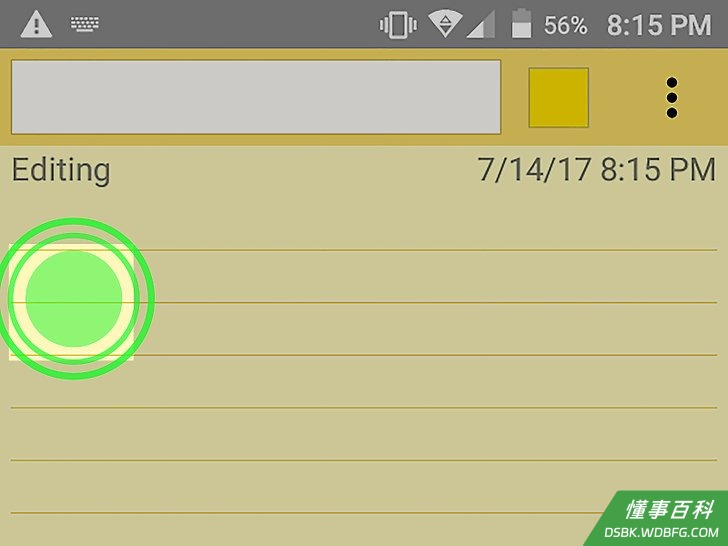
3在文档或其它程序中,长按你想要插入文本或图片的位置。- 如果你想将一个应用程序中的内容复制到另一个应用程序中,请先打开要进行粘贴的应用程序。
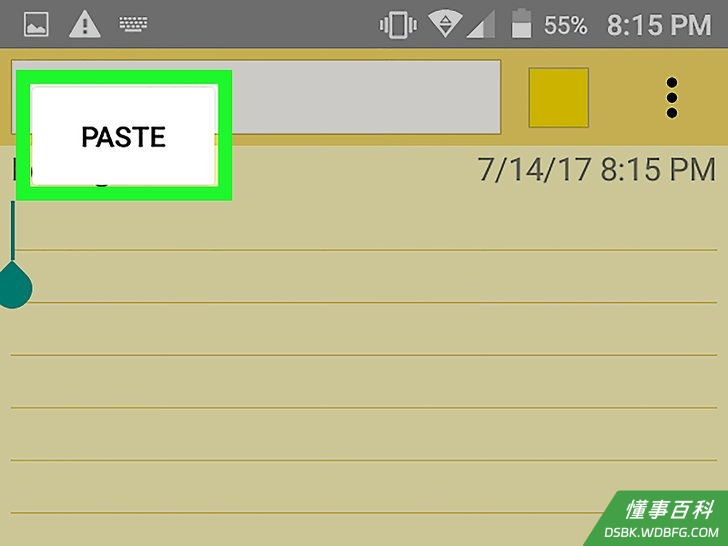
4轻触粘贴。文本或图片会被插入到光标所在的位置。
《如何复制粘贴》由 dsbk 采用 知识共享署名 4.0 国际许可协议 进行许可, 转载请注明出处 https://dsbk.wdbfg.com/兴趣与手艺/如何复制粘贴.html