
如何导出iTunes的播放列表
dsbk当你要将你的歌曲从一台电脑转移到另一台电脑,或者将歌曲和列表信息转移到另一款应用时,导出iTunes的播放列表就会很有帮助。无论是使用11版还是10版的iTunes,你都可以将播放列表导出,而且导出方法在Windows和Mac系统下都一样。
当你要将你的歌曲从一台电脑转移到另一台电脑,或者将歌曲和列表信息转移到另一款应用时,导出iTunes的播放列表就会很有帮助。无论是使用11版还是10版的iTunes,你都可以将播放列表导出,而且导出方法在Windows和Mac系统下都一样。
步骤
方法 1
方法 1 的 3:
从iTunes 11和10中导出单个播放列表

1打开你电脑中的iTunes。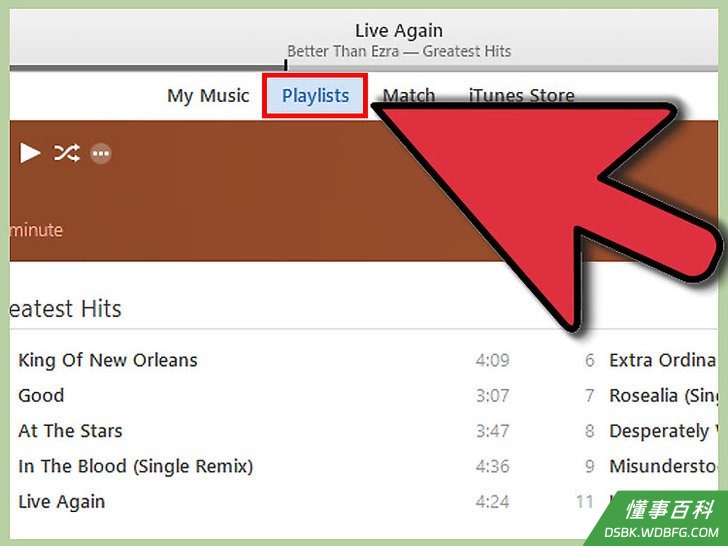
2在iTunes界面上,点击“播放列表”。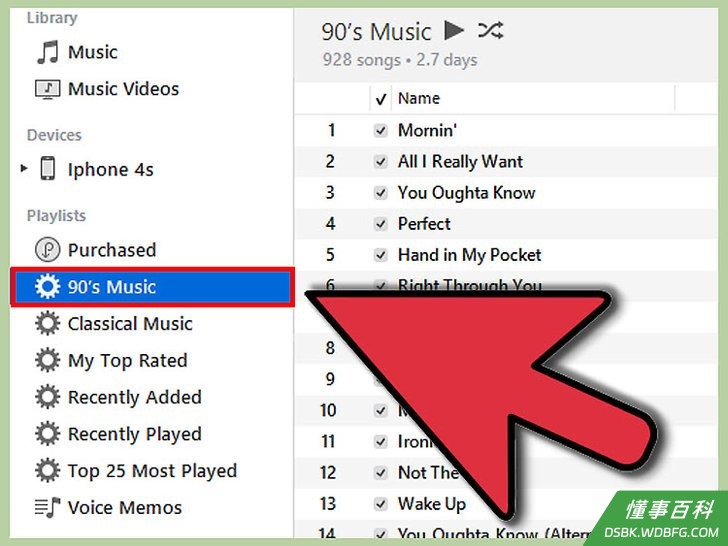
3在左边栏点击你想导出的播放列表。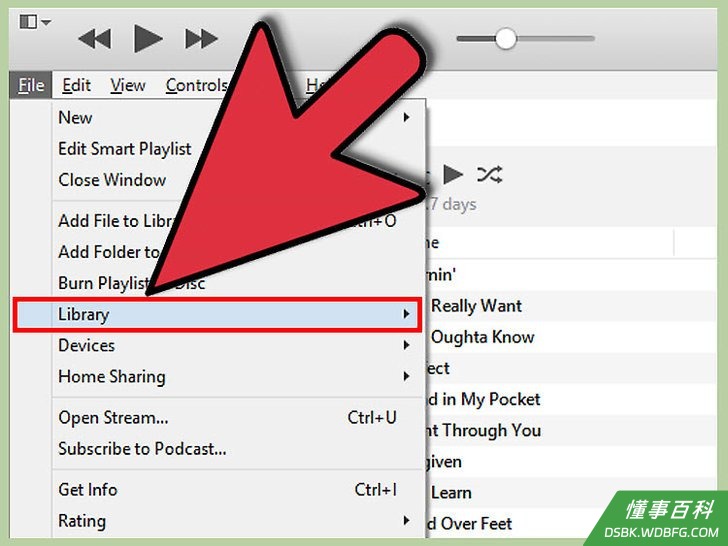
4点击“文件”,然后指向“媒体库”。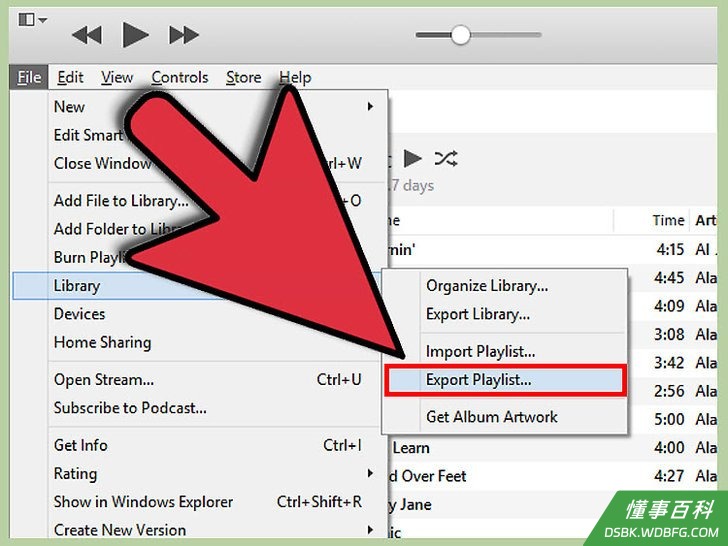
5选择“导出播放列表”。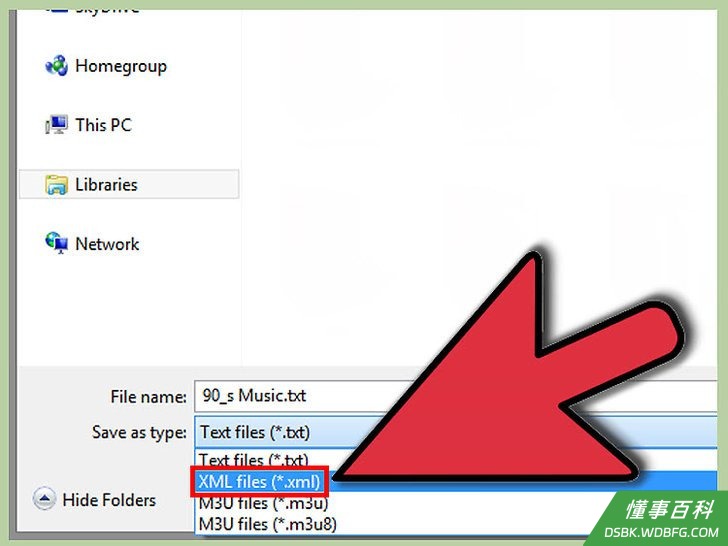
6在格式选择的下拉菜单中,选择“XML”格式。- 如果你想在除了iTunes以外的第三方播放器中播放音乐,那么你需要选择其它的格式,比如M3U。
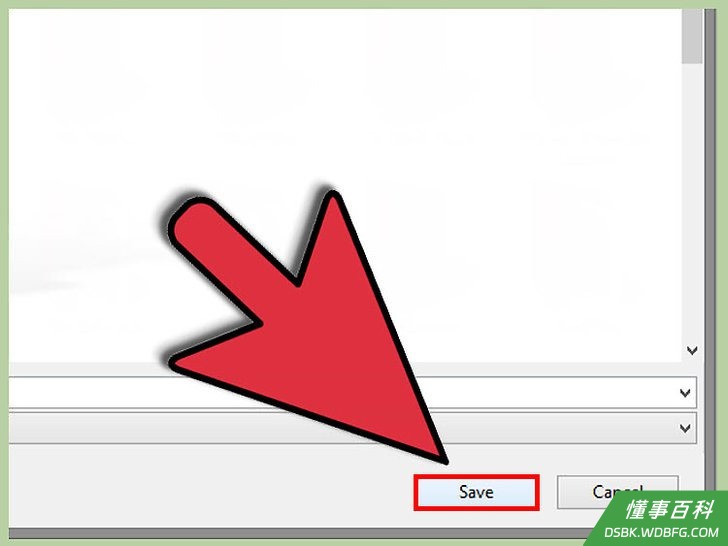
7点击“保存”。iTunes会将播放列表中的所有歌曲转换成xml文件,该文件可以导入到另一台电脑中的iTunes里。
方法 2
方法 2 的 3:
从iTunes 11和10中导出全部播放列表

1打开电脑上的iTunes。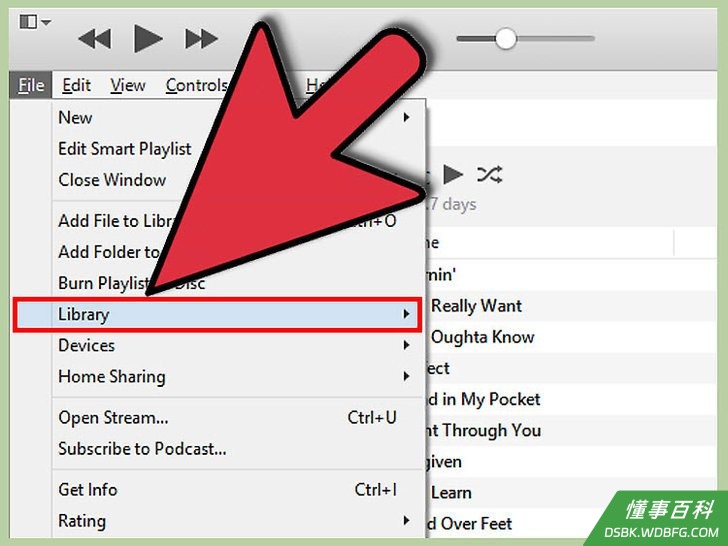
2点击“文件”,然后指向“媒体库”。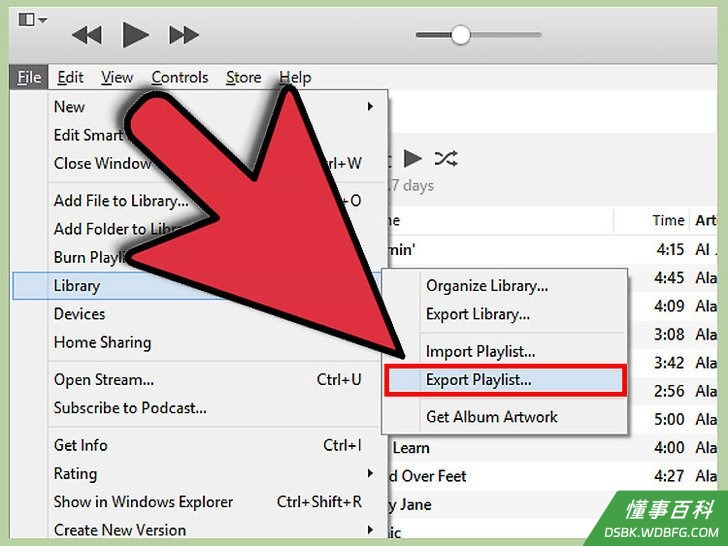
3选择“导出播放列表”。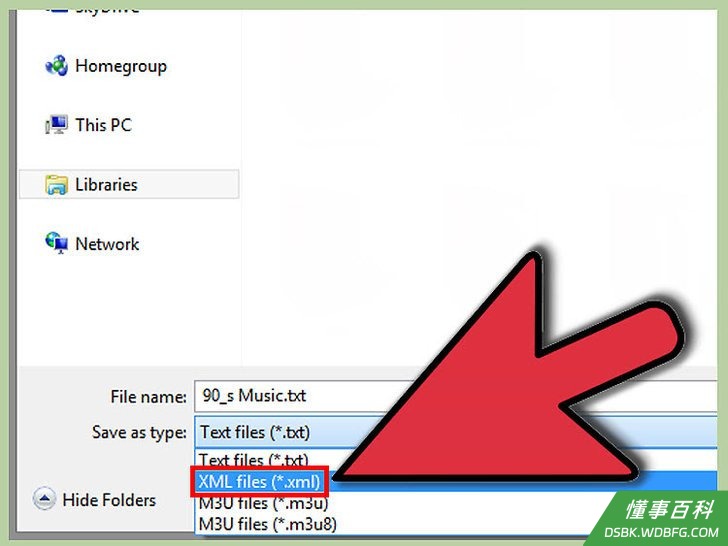
4在格式选择的下拉菜单中,选择“XML”格式。- 如果你想在除了iTunes以外的第三方播放器中播放音乐,那么你需要选择其它的格式,比如M3U。
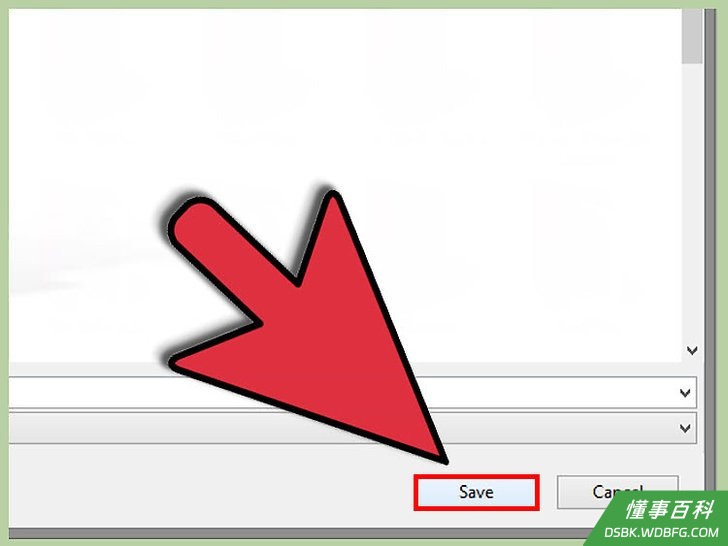
5点击“保存”。iTunes会将播放列表中的所有歌曲转换成xml文件,该文件可以导入到另一台电脑中的iTunes里。
方法 3
方法 3 的 3:
从iTunes 11和10中导出播放列表信息

1打开电脑上的iTunes。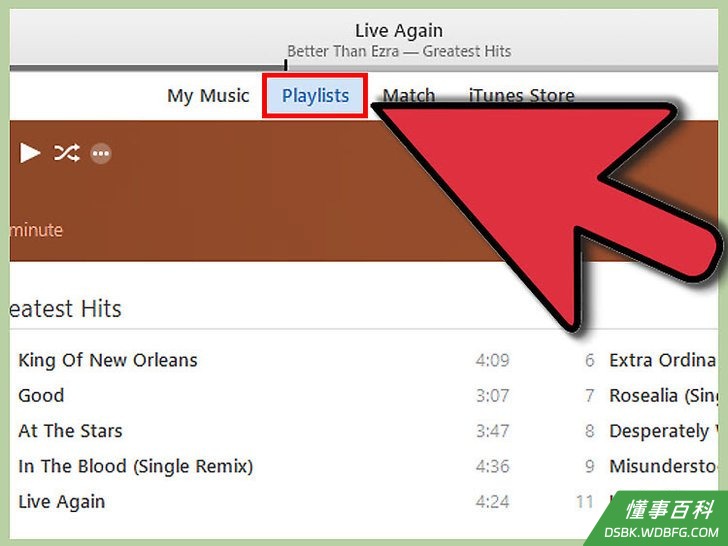
2在iTunes界面上,点击“播放列表”。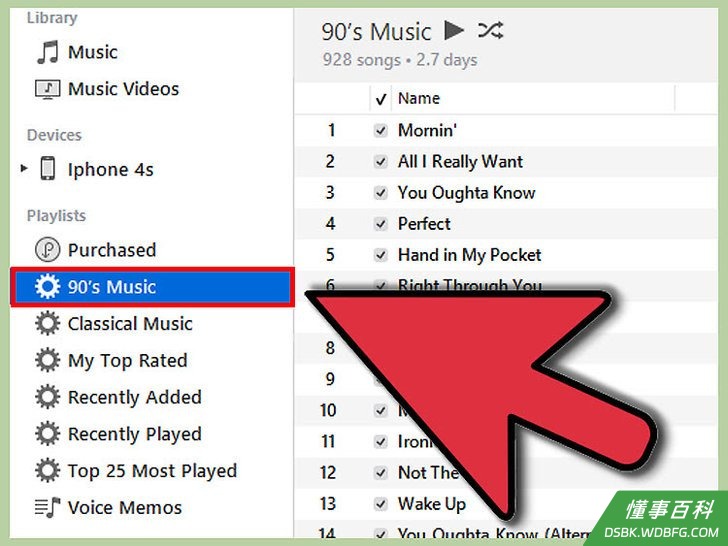
3在左边栏,选择你想导出的播放列表。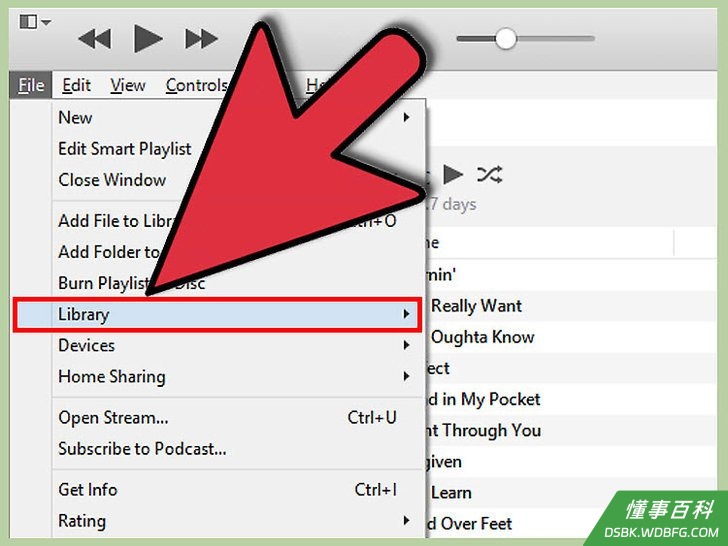
4点击“文件”,然后指向“媒体库”。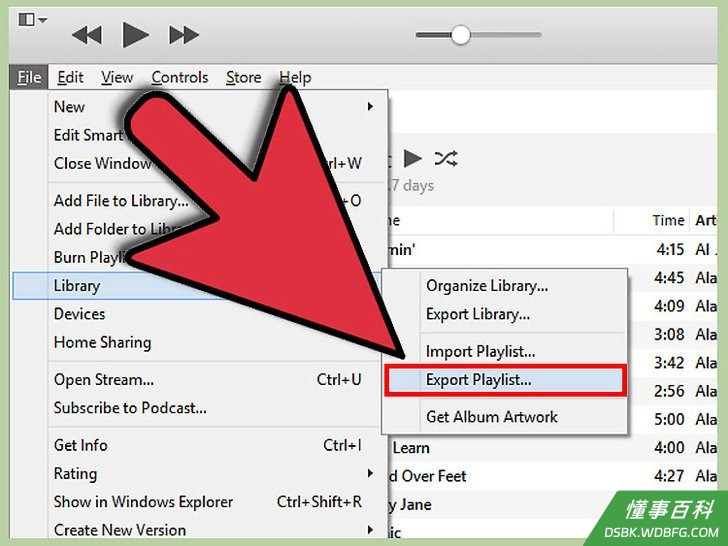
5选择“导出播放列表”。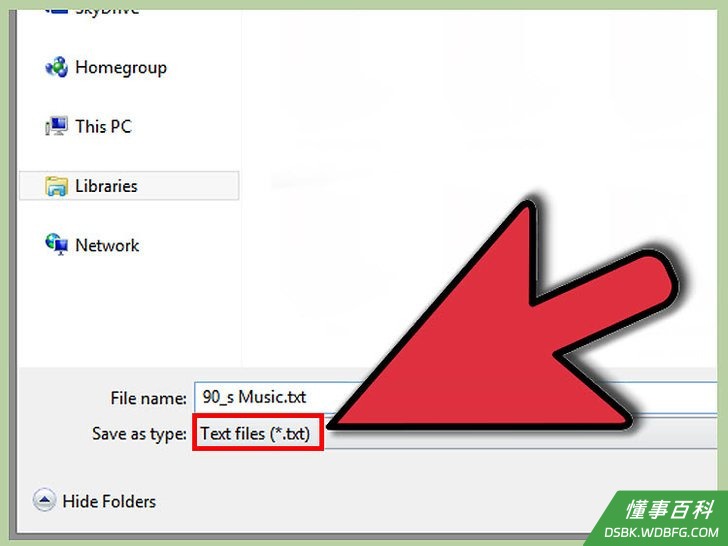
6在格式的下拉菜单中,选择“纯文本”或“文本文件”。- 如果你使用的是汉语和日语这样的双字节语言,或者你需要将这些信息导入到识别双字节信息的电脑中,那么你需要选择“双字节文本”。
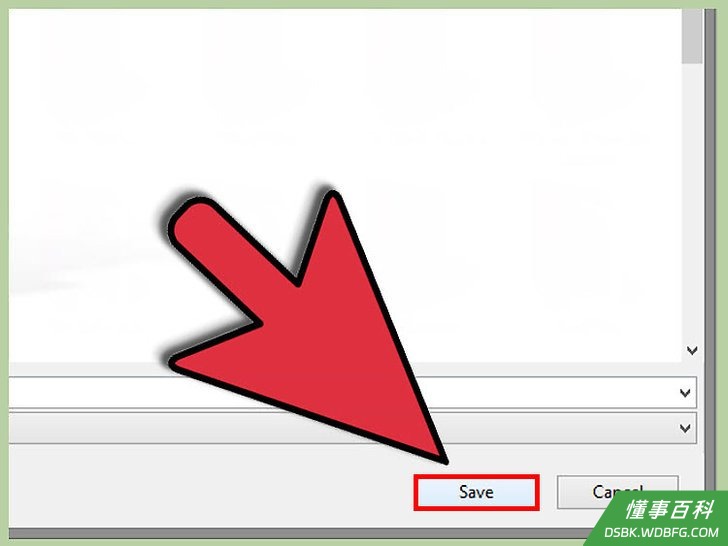
7点击“保存”。iTunes会将列表中的所有歌曲的信息,比如演唱者和歌名导出成文本文件。
小提示
- 如果你想将iTunes的播放列表导出成iTunes没有提供的别的格式,那么你需要使用第三方应用来导出播放列表,比如Playlist Export(https://itunes.apple.com/us/app/playlist-export/id434426826?mt=12&ls=1 ) 和iExporter(http://iexporter.codeplex.com/ )。不过,你要记住,这些第三方应用都没有Apple的支持,所以你需要在可信的第三方网站上下载应用。
- 当你从iTunes中导出播放列表信息时,所有的位于“查看信息”中的歌曲信息都会被导出来,比如文件大小、格式、编码信息等等。
- 将播放列表导入到另一台电脑,只需要在电脑中打开iTunes,然后依次打开“文件”、“媒体库”、“导入播放列表”,然后选择你要导入的列表文件即可。
警告
- 如果你使用第三种方法导出播放列表信息,那么列表中的歌曲和视频文件本身,实际上并没有被导出来。如果你需要导出iTunes中的歌曲和视频,那么请使用第一种或第二种方法。
《如何导出iTunes的播放列表》由 dsbk 采用 知识共享署名 4.0 国际许可协议 进行许可, 转载请注明出处 https://dsbk.wdbfg.com/兴趣与手艺/如何导出iTunes的播放列表.html