
如何将 AVI 转换为 Mp4
dsbkAVI(音频视频交错格式)文件是适用于在 Microsoft Windows 应用程序中播放同步视频与音频的多媒体容器文件。您会发现有时需要将 AVI 转换为 MP4(MPEG-4)文件以便在其他设备上播放,例如在智能手机、iPod 或 PSP 设备上播放。MP4 文件也是多媒体容器文件。MP4 是适用于便携式播放设备的最流行的文件类型。您可以使用购买的或免费的文件转换程序将 AVI 转换为...
AVI(音频视频交错格式)文件是适用于在 Microsoft Windows 应用程序中播放同步视频与音频的多媒体容器文件。您会发现有时需要将 AVI 转换为 MP4(MPEG-4)文件以便在其他设备上播放,例如在智能手机、iPod 或 PSP 设备上播放。MP4 文件也是多媒体容器文件。MP4 是适用于便携式播放设备的最流行的文件类型。您可以使用购买的或免费的文件转换程序将 AVI 转换为 MP4,或者将 AVI 文件上传至文件转换网站也可以实现。
步骤
方法 1
方法 1 的 2:
使用转换软件
- 1搜索免费的文件转换软件。可以下载文件转换软件,并用来将 AVI 转换为 MP4。在选择使用哪一款软件将 AVI 转换为 MP4 时,可以参考用户和编辑的评论。您可以考虑选择的部分软件包括:
- Wondershare
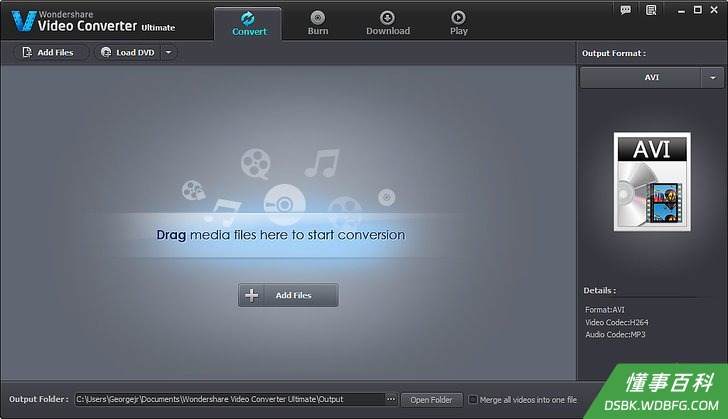
- Xilisoft
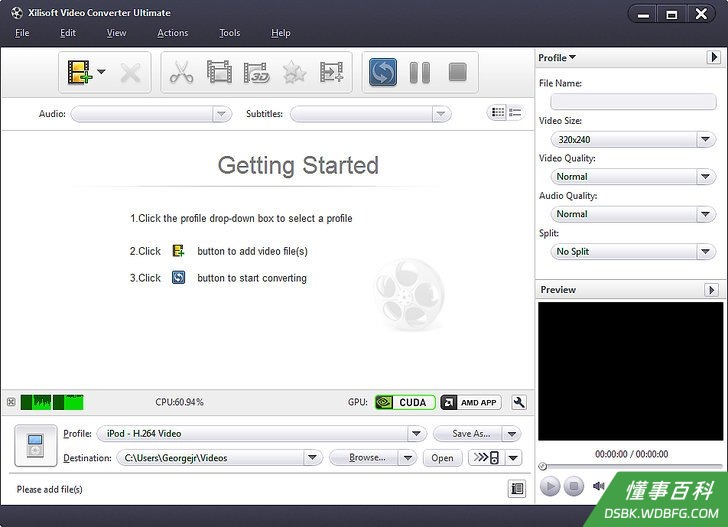
- WinX
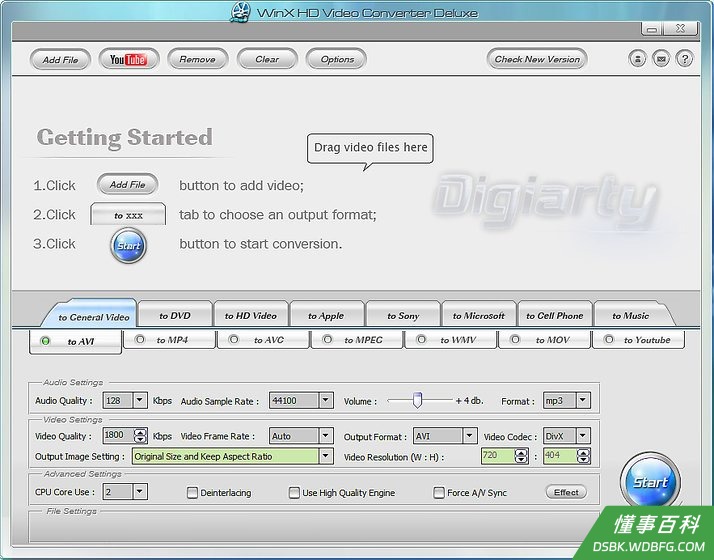
- Convert AVI to MP4
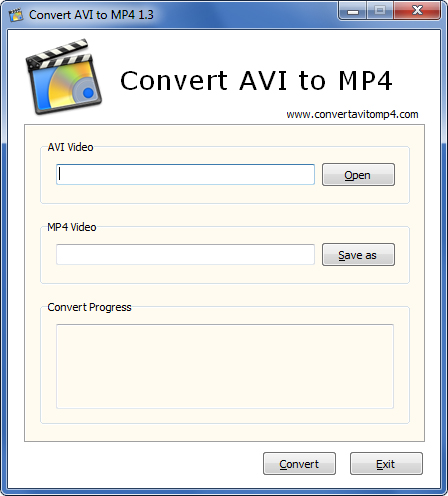
- Handbrake
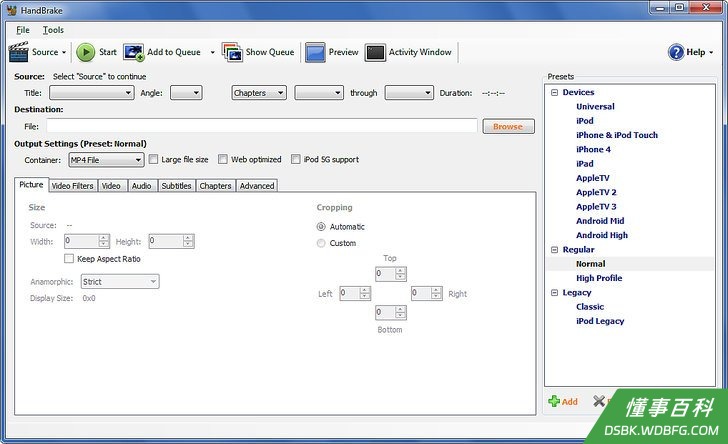
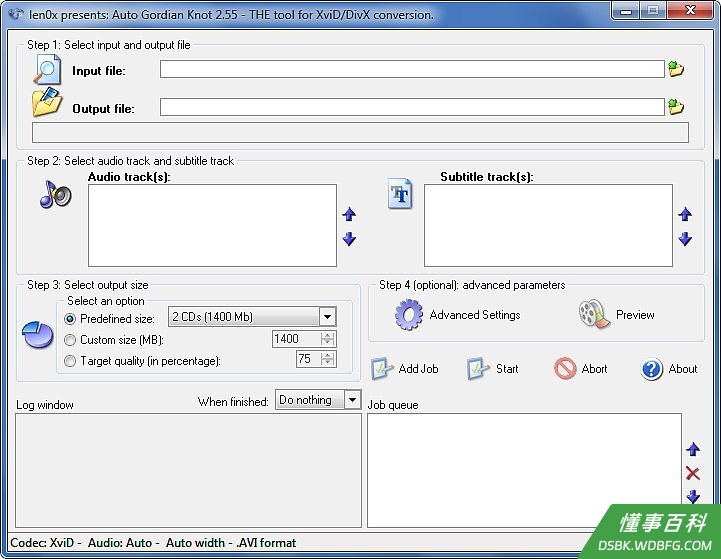
- AutoGK
- Wondershare
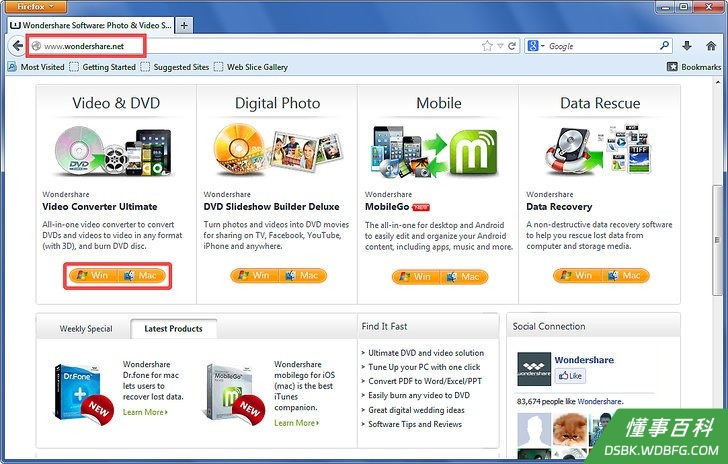
2购买或下载所选的文件转换程序并在电脑上安装。尽管免费的文件转换软件显然是您的首选,但如果您在编解码、文件大小和其他方面对输出文件有着非常具体的要求,则您可能需要使用专业软件(需付费)。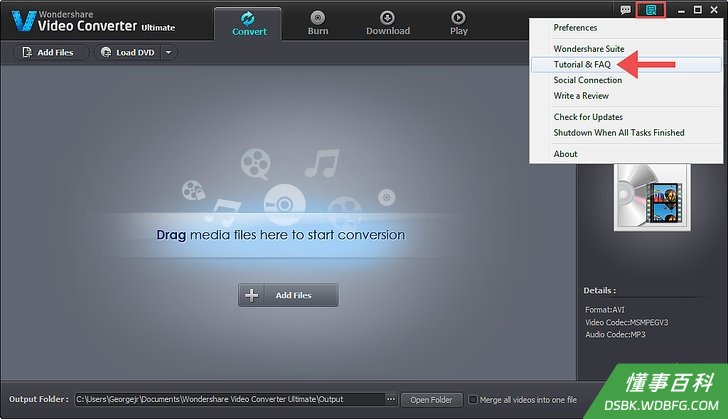
3打开程序,阅读操作说明或教程。如果您是在网上下载的免费程序,遇到具体问题时可在相应的论坛上查找指南或有关帖子。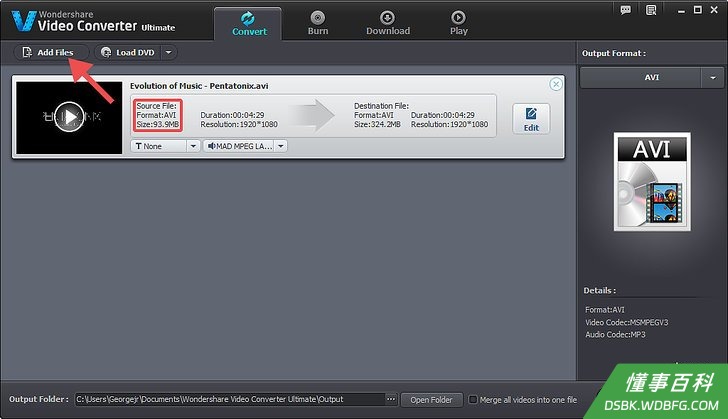
4根据程序说明,将 AVI 文件导入到程序中进行文件转换。大多数程序都提供了“添加文件”选项,或者您也可以手动将文件拖放到转换页面中。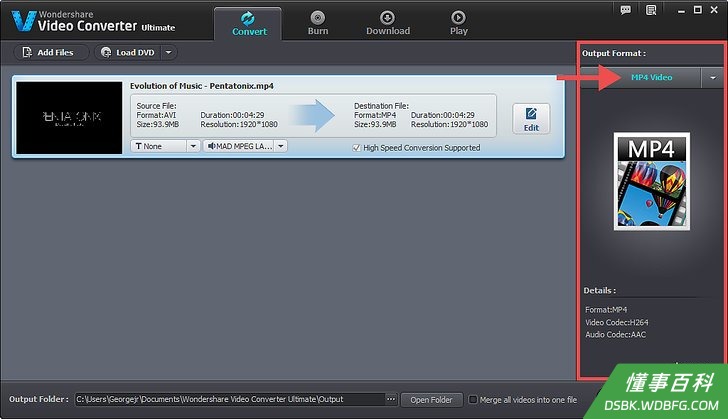
5选择 MP4 作为输出格式。在“设置”菜单(如果您的程序中提供该菜单)中,选择合适的大小、分辨率、解编码以及其他属性参数。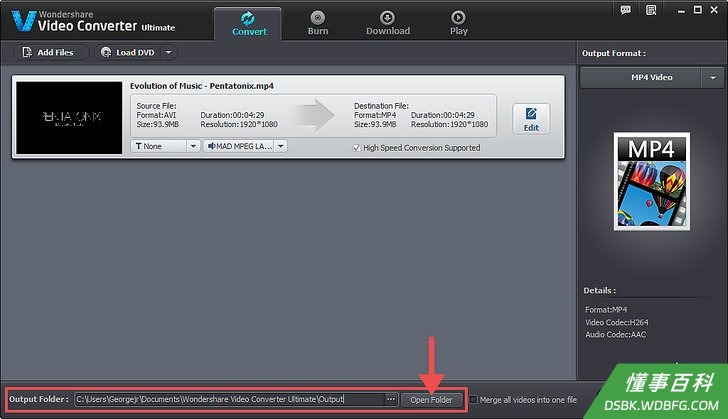
6选择输出文件目标文件夹和名称(可选)。打开“输出文件夹”下拉菜单,选择转换后文件的存储地址。如要使用默认位置存储转换的文件,则可跳过此步骤。- 为输出文件命名时选择有意义的名称,这样有助于快速查找和检索文件。
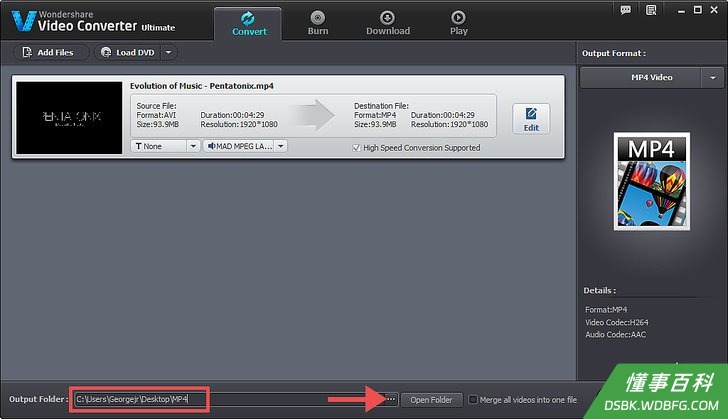
- 为输出文件命名时选择有意义的名称,这样有助于快速查找和检索文件。
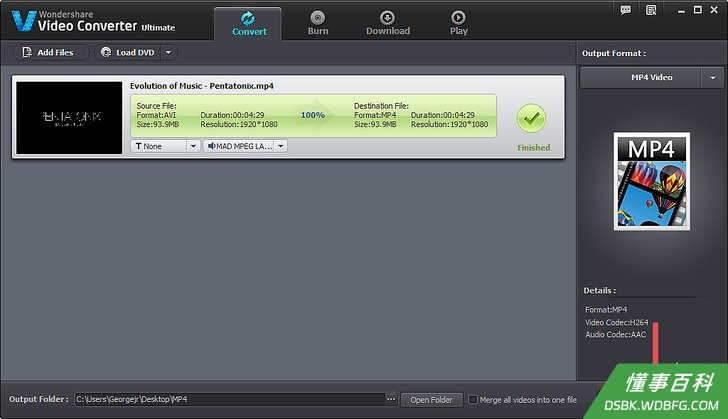
7按应用程序中的指令开始文件转换。
方法 2
方法 2 的 2:
使用文件转换网站
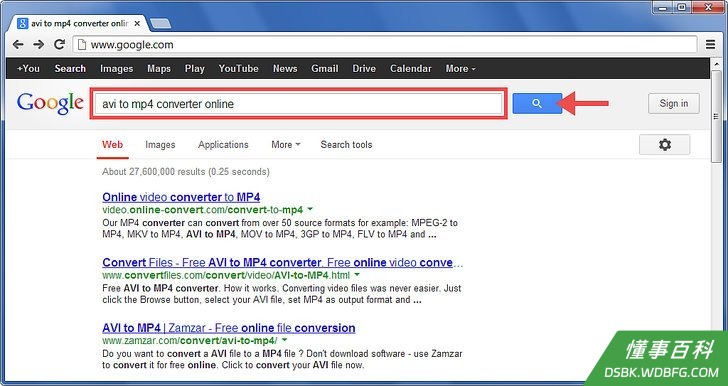
1查找能支持在线文件转换的网站并上传 AVI 文件。查看网站是否存在任何参数限制,在线免费服务通常存在此类限制。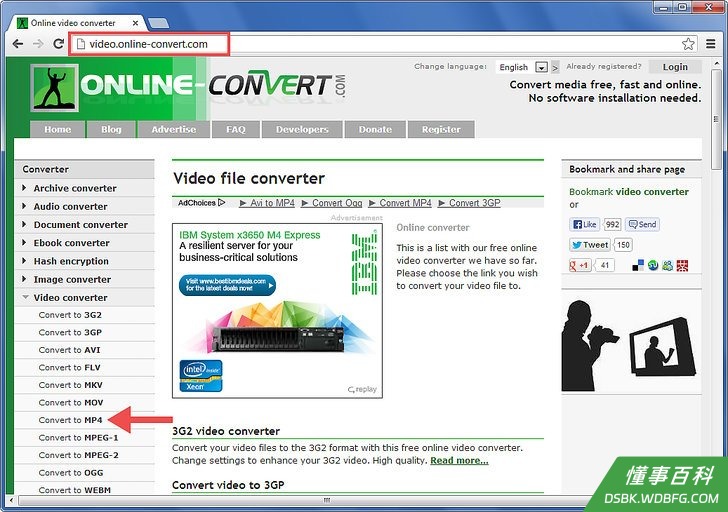
2选择 MP4 作为输出格式。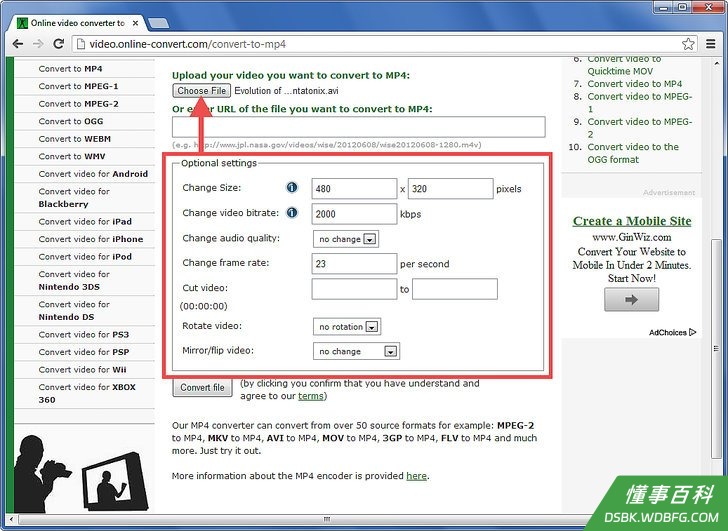
3自定义 AVI 转换为 MP4 的输出文件设置(如有必要)。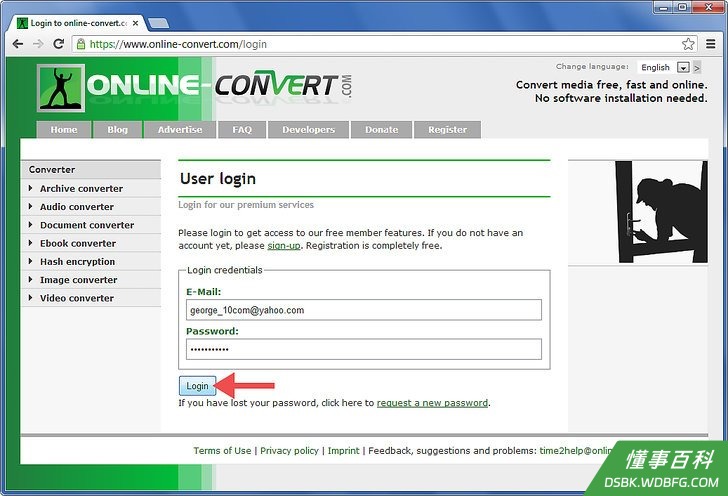
4输入接收和下载输出文件的电子邮件地址。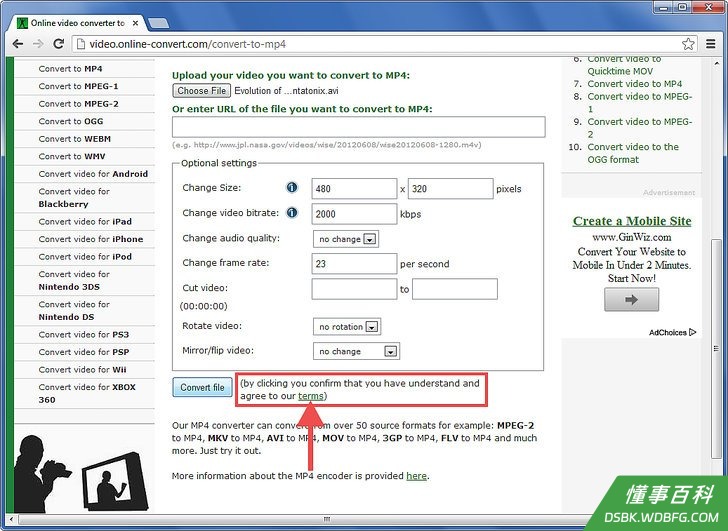
5阅读接受使用条款(如果您觉得可以接受的话)。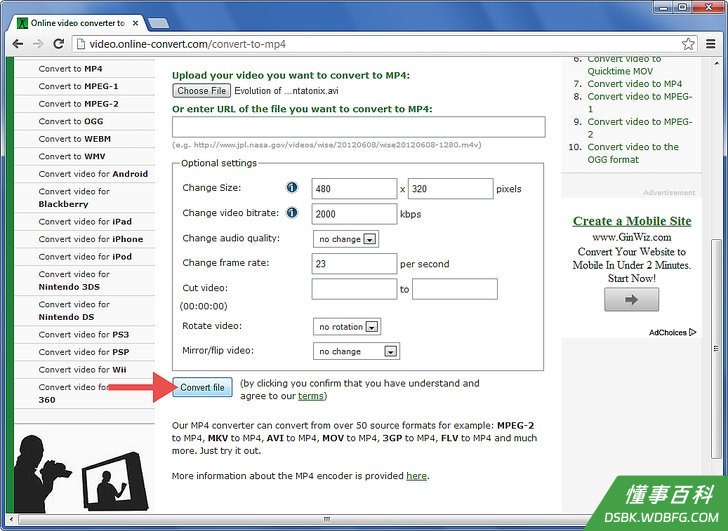
6点击提示可启动文件转换的按钮或链接。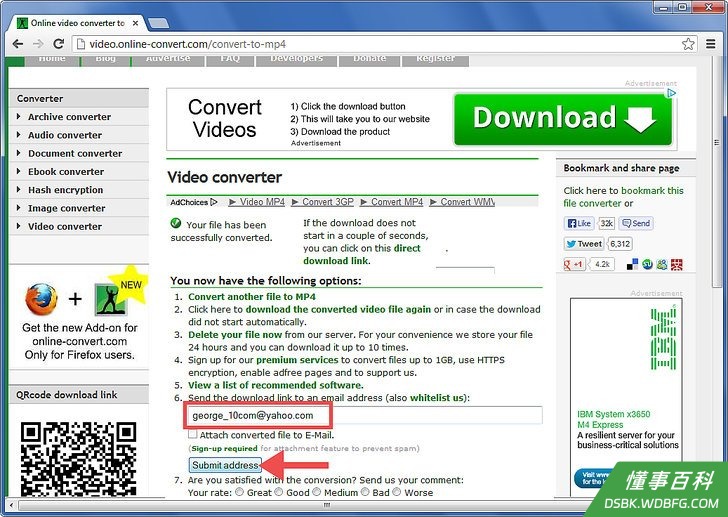
7查收电子邮件,应能收到已完成 AVI 转换至 MP4 的通知。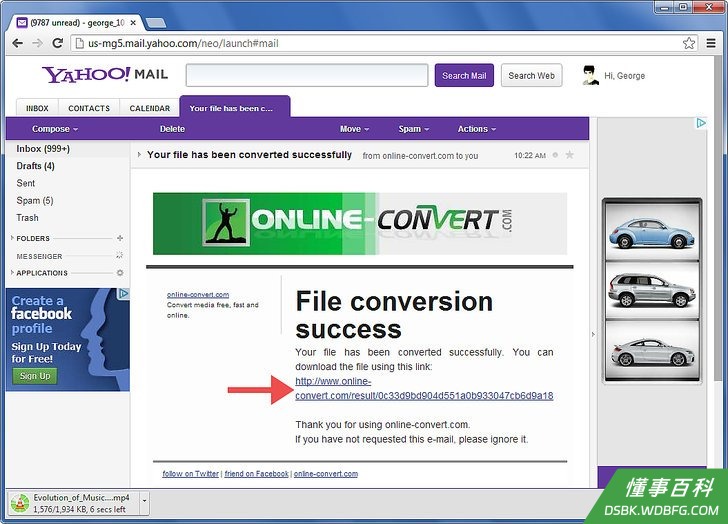
8下载转换好的 MP4 文件。
小提示
- 支持批量转换的文件转换程序可为您节省大量时间,因为一次可转换多个文件。
- 许多文件转换程序或网站提供“向导”功能,可帮助您选择适合您播放设备的最佳输出设置。
- 如果 AVI 文件较大并且比输出的 MP4 文件压缩率低,请保存好 AVI 文件。如果以后需要进行其他转换,您需要使用具有最高质量的源文件以获得最佳效果。
警告
- 在选择程序或网站将 AVI 转换为 MP4 文件时请务必谨慎。除了各种广告和弹窗外,部分程序号称“免费”,但提供的试用版本只能用于转换部分文件,您需要付费才能获得完整的软件版本。
- 请仔细阅读软件和文件转换服务的条款与条件。
- 注意:可能会下载附带工具栏或其他功能。
《如何将 AVI 转换为 Mp4》由 dsbk 采用 知识共享署名 4.0 国际许可协议 进行许可, 转载请注明出处 https://dsbk.wdbfg.com/兴趣与手艺/如何将AVI转换为Mp4.html