
如何将Oculus Quest 2投屏到三星电视
dsbk想要将Oculus Quest 2投射到家里的三星电视上?虚拟现实提供身临其境的沉浸式体验,把只有你看到的Oculus Quest 2画面投射到电视,就能跟家人朋友一起分享这种感官刺激。然而,许多三星电视不支持直接从Oculus Quest投射。别担心,有一些变通的方法可以帮到你。一起来看看要怎么做吧!
- 使用Chromecast |
- 使用iPhone或iPad上的“隔空播放” |
- 使用SmartThings应用 |
- 小提示 |
- 警告
想要将Oculus Quest 2投射到家里的三星电视上?虚拟现实提供身临其境的沉浸式体验,把只有你看到的Oculus Quest 2画面投射到电视,就能跟家人朋友一起分享这种感官刺激。然而,许多三星电视不支持直接从Oculus Quest投射。别担心,有一些变通的方法可以帮到你。一起来看看要怎么做吧!
须知事项
- 你可以使用Chromecast设备将Oculus Quest 2投射到任何电视机上。
- 你可以先投射到智能手机上的Oculus应用,然后通过iPhone或iPad的“隔空播放”功能把屏幕镜像到三星电视上。
- 至于安卓设备,你可以先投射到Oculus应用,然后通过SmartThings应用将屏幕镜像到三星电视上。
步骤
方法 1
方法 1 的 3:
使用Chromecast
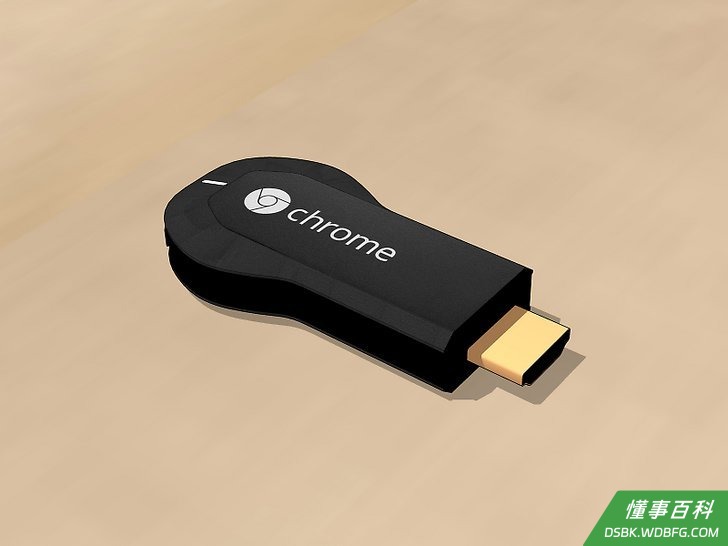
1购买Chromecast。Chromecast是串流媒体播放设备,可以通过它将手机或Oculus Quest 2投射到电视上。市面上有几款不同型号的Chromecast,价格不一,可以从Google的在线商店或本地电子产品商店买到。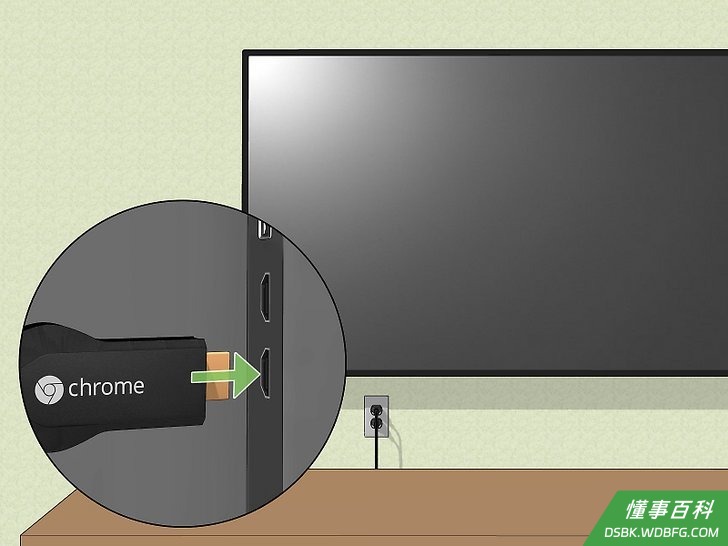
2将Chromecast连接到电视。Chromecast是一个小巧的圆形设备,可以直接连接到电视机背面的HDMI端口。它还配有一根用来通电的电源线。首先,将Chromecast连接到电视机上的HDMI端口,然后接上电源线通电。- 第一次连接Chromecast时,需要在智能手机下载Google Home应用,然后通过它设置Chromecast。
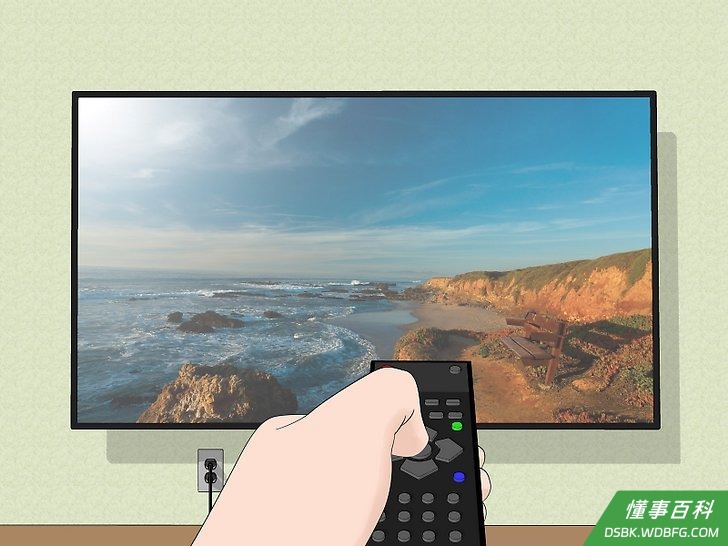
3打开电视,选择Chromecast信号源。用电视遥控器选择Chromecast连接的源端口。在默认情况下,Chromecast会显示Google艺术图片和Google地球图片作为桌面背景。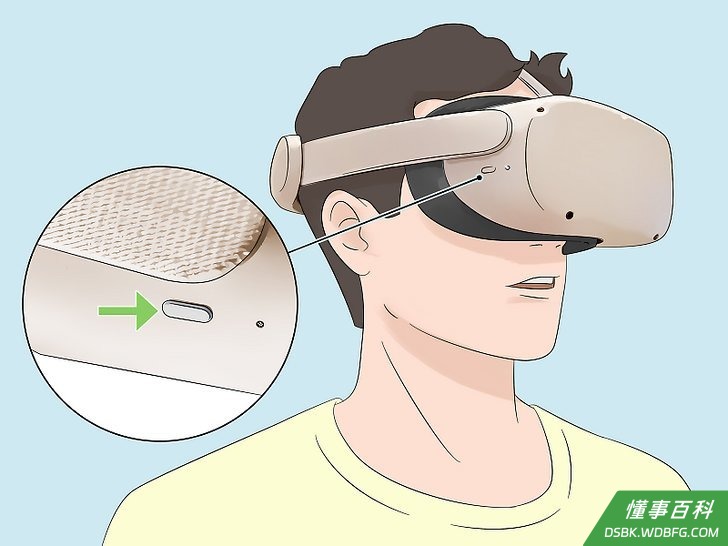
4戴上Oculus Quest 2,然后打开电源。把Oculus Quest 2戴在头上,按下右边的按钮启动它。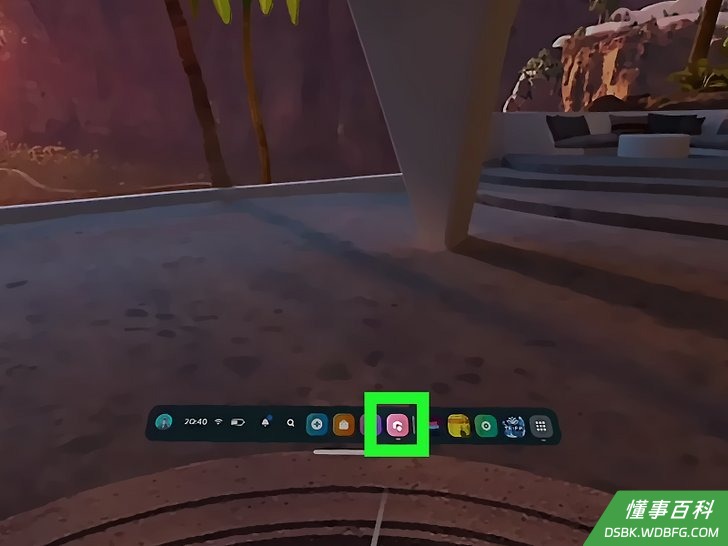
5打开“摄像头”应用。图标是一个粉红色的摄像头图案,在默认情况下位于Oculus Quest主屏幕底部的停靠栏里。将Oculus的运动控制器对准“摄像头”图标,按下触发按钮来选择“摄像头”应用。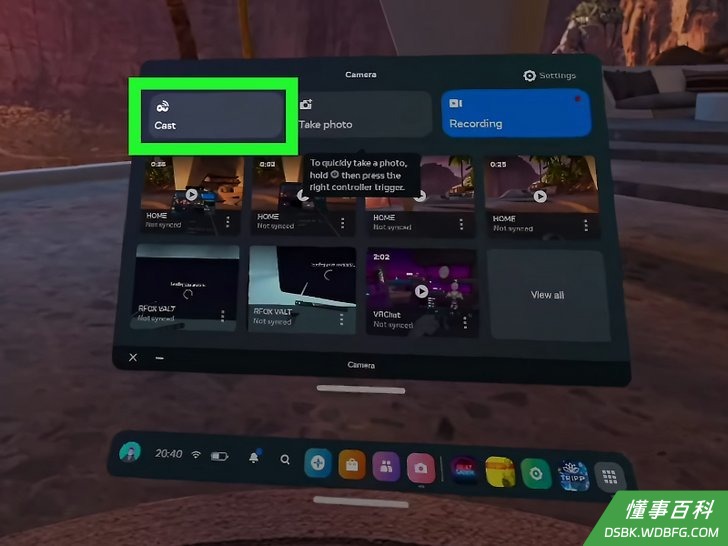
6选择投射。这是Oculus Quest“摄像头”菜单左上角的第一个选项。屏幕上会显示将Oculus Quest投射到其它设备的选项。给Quest几分钟的时间来扫描附近的设备。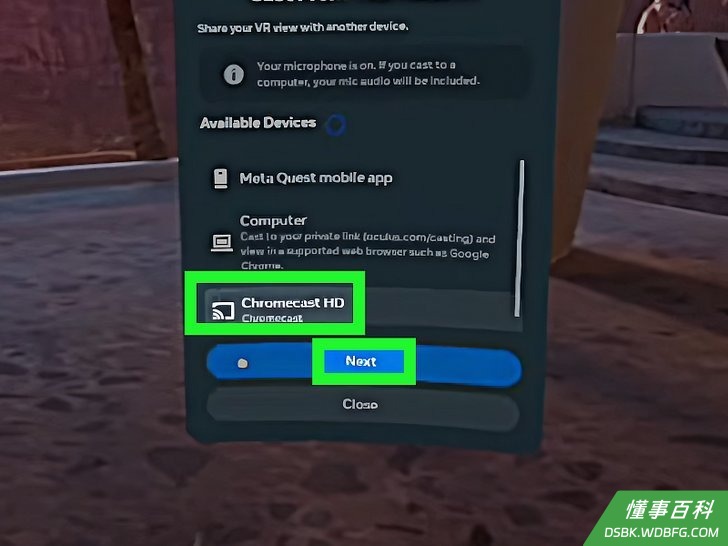
7选择你的Chromecast设备,点击下一步。Oculus Quest 2检测到Chromecast设备后,后者就会出现在投射菜单中。选择你的Chromecast设备,然后点击菜单底部的下一步。Oculus Quest 2会开始投射到Chromecast,进而显示在电视屏幕上。- 要停止投射的话,只需要打开Oculus Quest的“摄像头”应用,点按停止投射。
方法 2
方法 2 的 3:
使用iPhone或iPad上的“隔空播放”
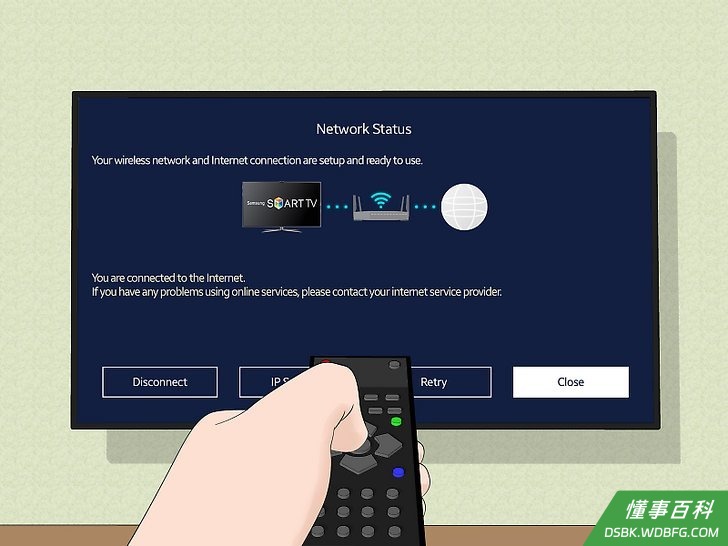
1打开三星电视。首先,确认三星电视已经开机,并连接到互联网。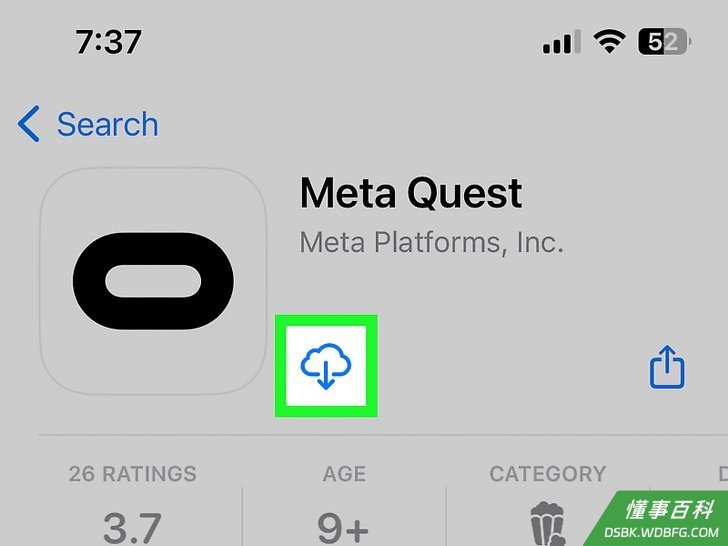
2在iPhone或iPad上安装Meta Quest应用。你需要用它来设置Oculus Quest 2。如果还没有安装它,现在就可以从App Store免费下载。
3打开Meta Quest应用。在iPhone或iPad上安装了Meta Quest应用后,点按Oculus应用的图标来打开它。登录你的Oculus帐户。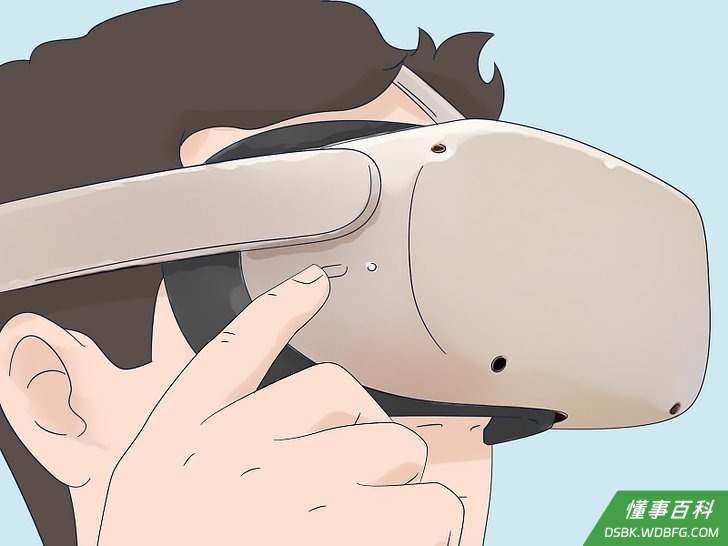
4戴上Oculus Quest 2,然后打开电源。把Oculus Quest 2戴在头上,按下右边的按钮启动它。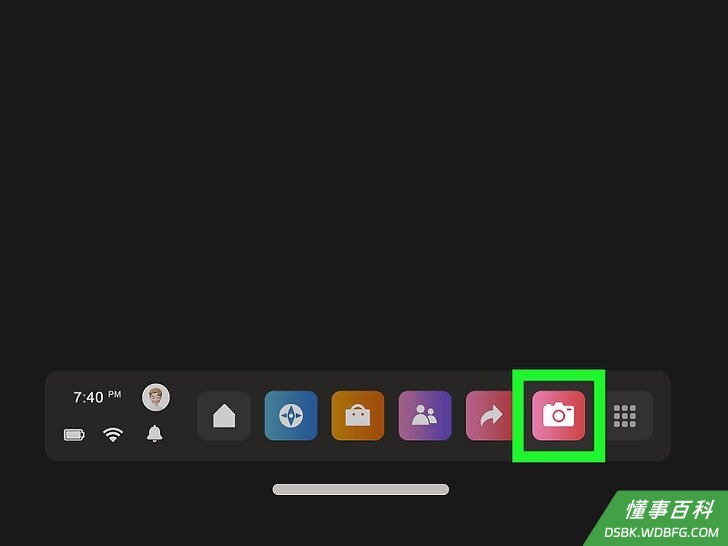
5打开“摄像头”应用。图标是一个粉红色的摄像头图案,在默认情况下位于Oculus Quest主屏幕底部的停靠栏里。将Oculus的运动控制器对准“摄像头”图标,按下触发按钮来选择“摄像头”应用。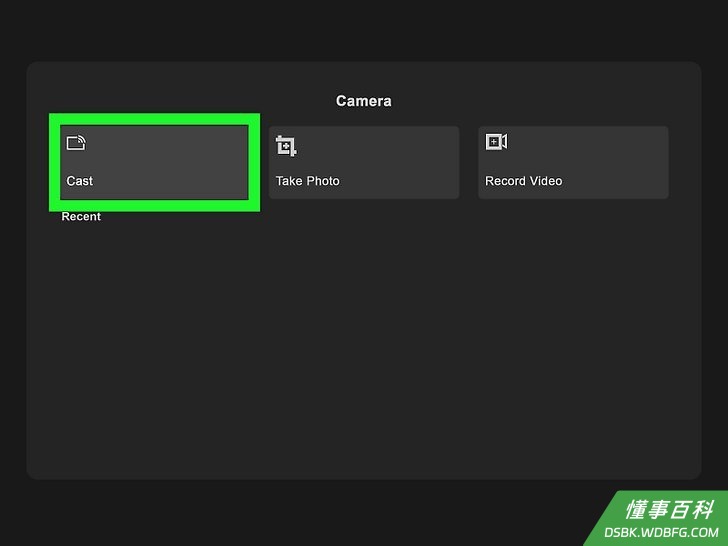
6选择投射。这是Oculus Quest“摄像头”菜单左上角的第一个选项。屏幕上会显示将Oculus Quest投射到其它设备的选项。给Quest几分钟的时间来扫描附近的设备。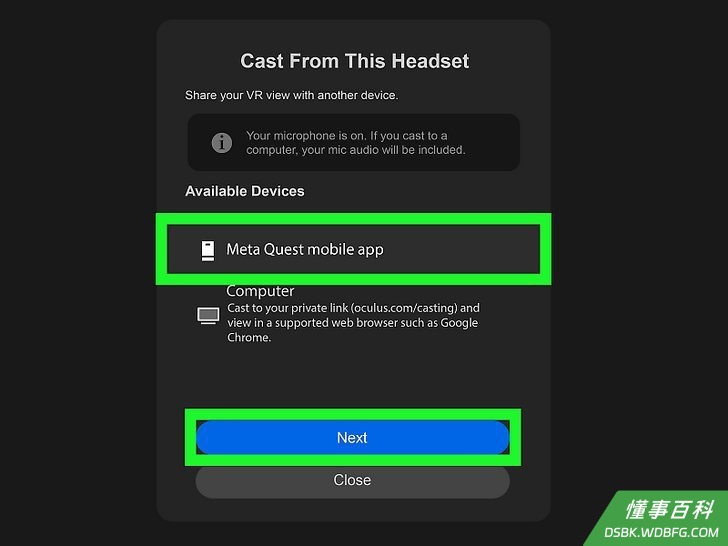
7选择Meta Quest移动应用,然后点击下一步。Meta Quest移动应用应该位于列表顶部。选中它,然后点击菜单底部的下一步。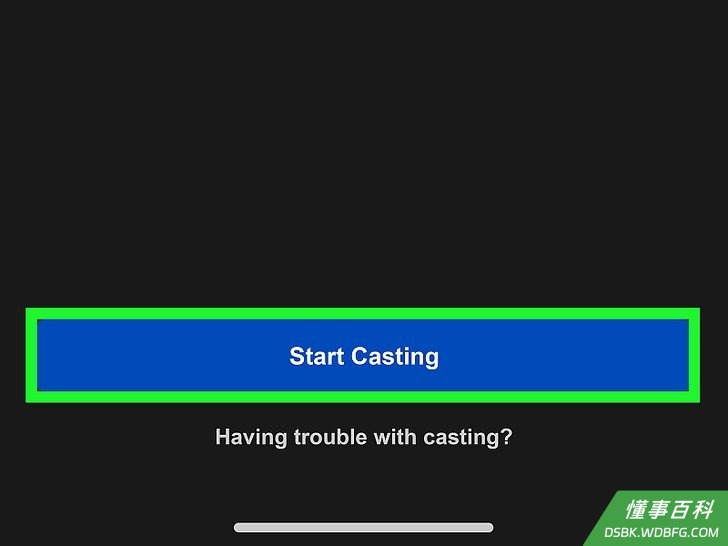
8点按iPhone或iPad上的开始投射。返回iPhone或iPad,点按屏幕上的开始投射。给Oculus Quest几分钟的时间投射到iPhone或iPad。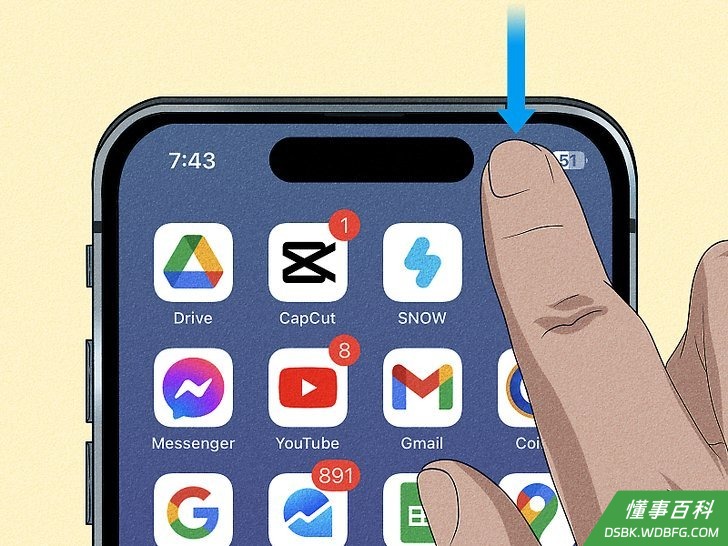
9从屏幕右上角往下滑动手指,打开“快速访问”菜单。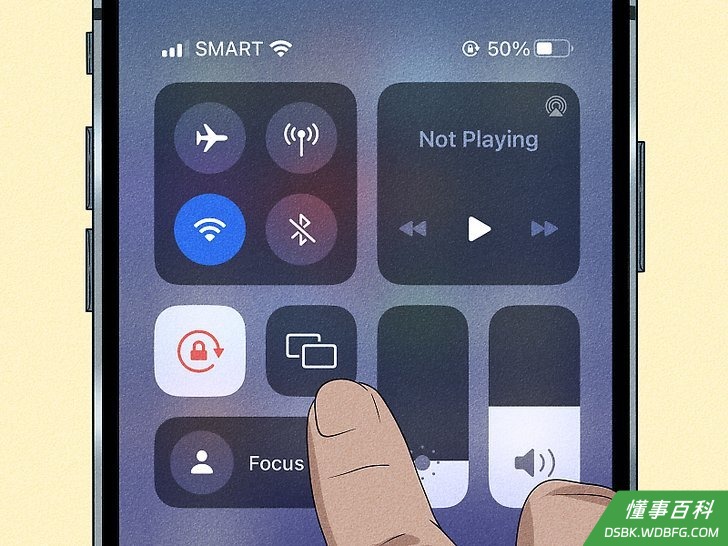
10点按“屏幕镜像”。图标是两个重叠的长方形屏幕。屏幕上会列出所有可以镜像投屏的设备。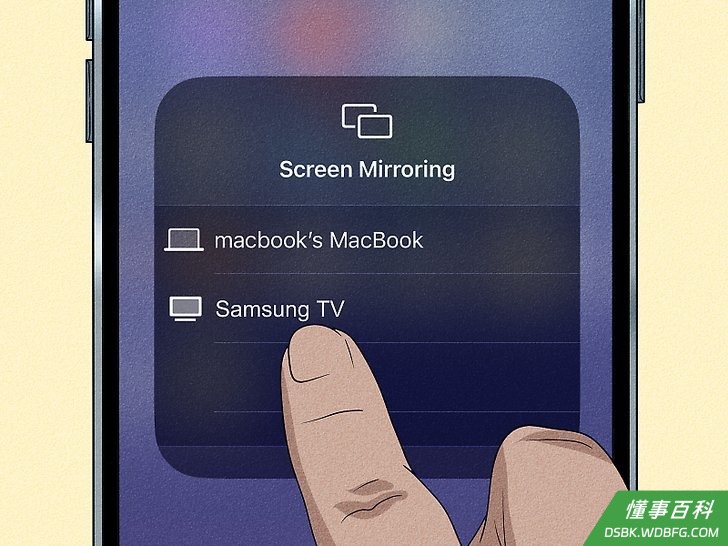
11点按三星电视。被你投射到iPhone或iPad的Oculus Quest,会开始间接地投射到三星电视上。- 要停止投射的话,只需要打开Oculus Quest的“摄像头”应用,点按停止投射。
方法 3
方法 3 的 3:
使用SmartThings应用
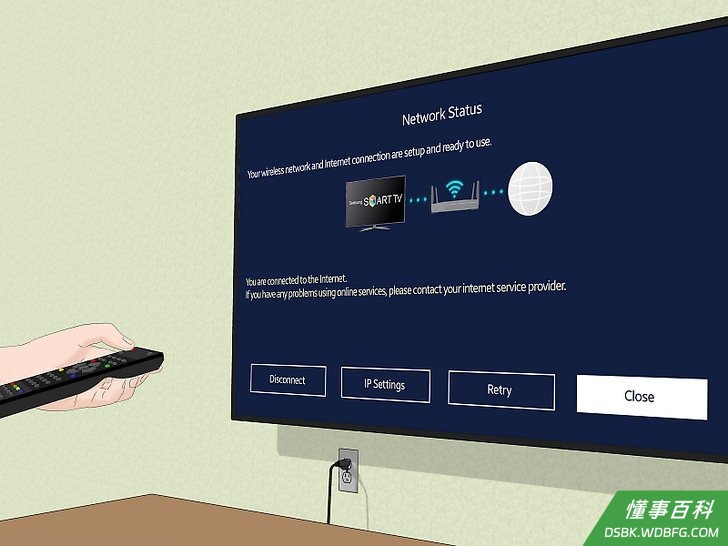
1打开三星电视。首先,确认三星电视已经开机,并连接到互联网。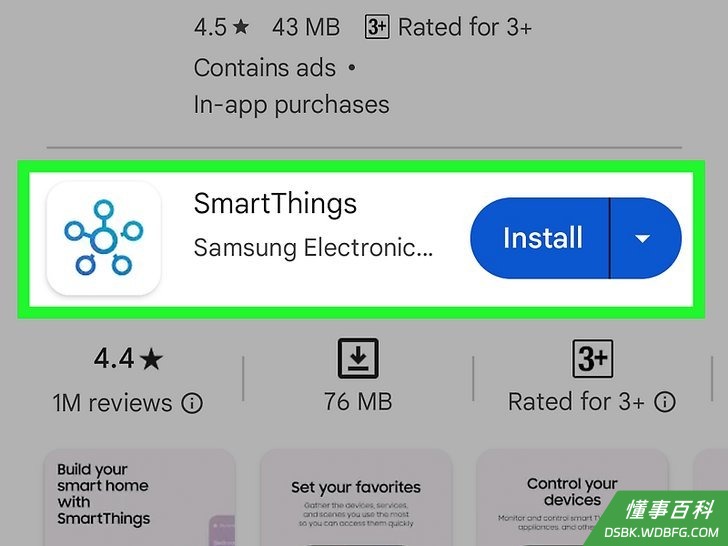
2在移动手机下载并安装三星的SmartThings应用。三星盖洛世手机已经预安装了这个应用。至于其它安卓手机,可以从Google Play商店免费下载它。iPhone和iPad用户也可以从App Store下载SmartThings应用。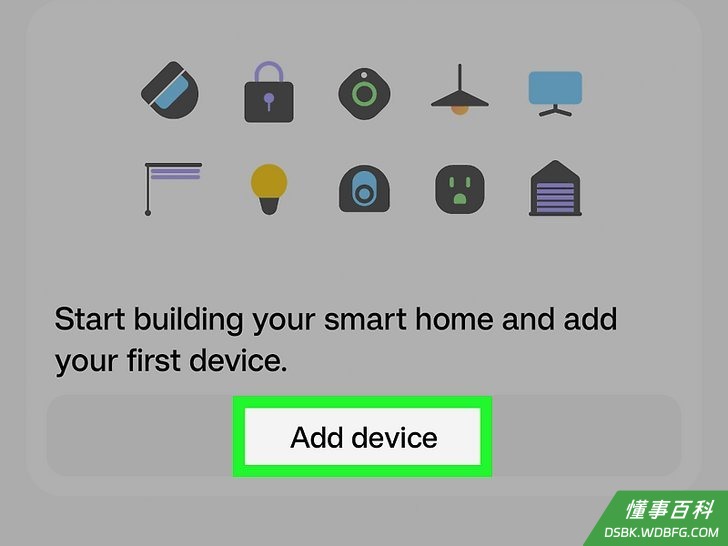
3将SmartThings应用连接到电视。你需要将它连接到电视,才能把手机屏幕投射到电视。按照下面的步骤,将三星电视连接到SmartThings应用:- 打开SmartThings应用。
- 点按右上角的加号(+)。
- 点按添加设备。
- 点按“扫描附近设备”底下的扫描。
- 点按三星电视底下的添加。
- 点按确认或允许。有的电视可能会请求你输入显示在电视屏幕上的PIN码,然后点按完成。
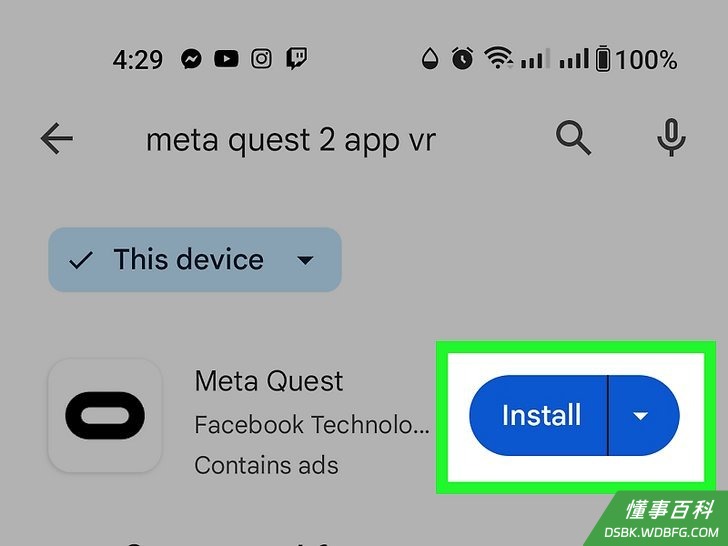
4下载并安装Metal Quest移动应用。你需要用它来设置Oculus Quest。你可以在Google Play商店(安卓)或App Store(iPhone和iPad)免费下载它。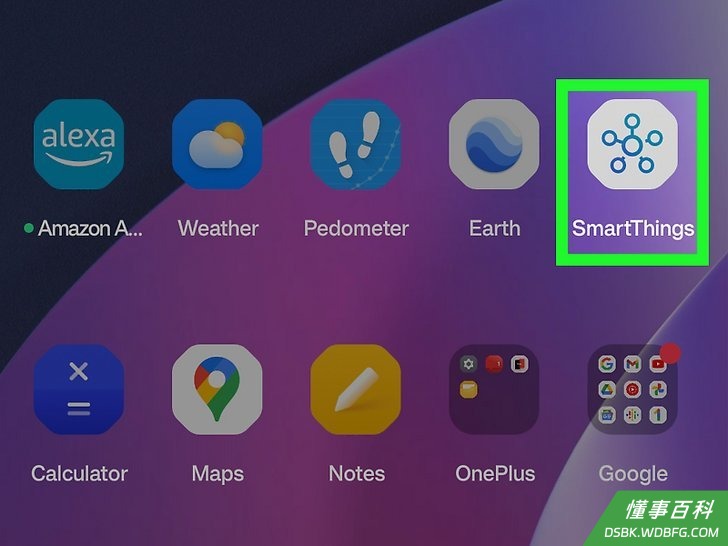
5打开移动设备上的SmartThings应用。图标是5个圆点连接到中间一个更大的圆点。点按主屏幕或应用菜单上的SmartThings应用来打开它。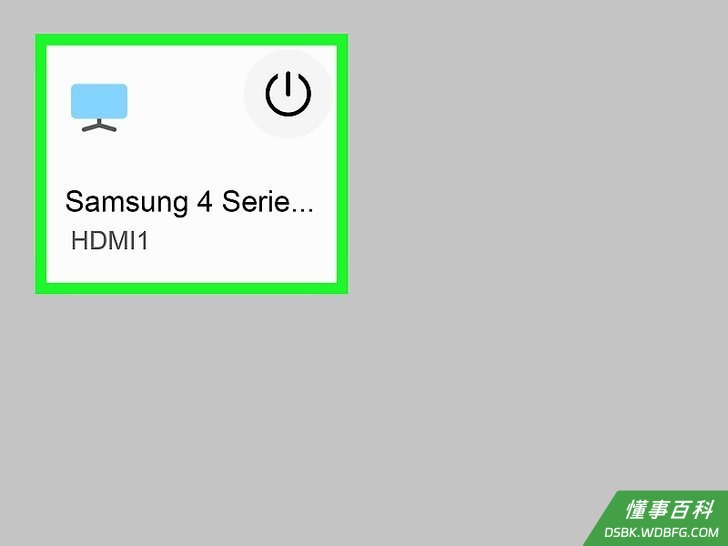
6点按三星电视。它应该会跟其它已连接的设备一起出现在屏幕底部。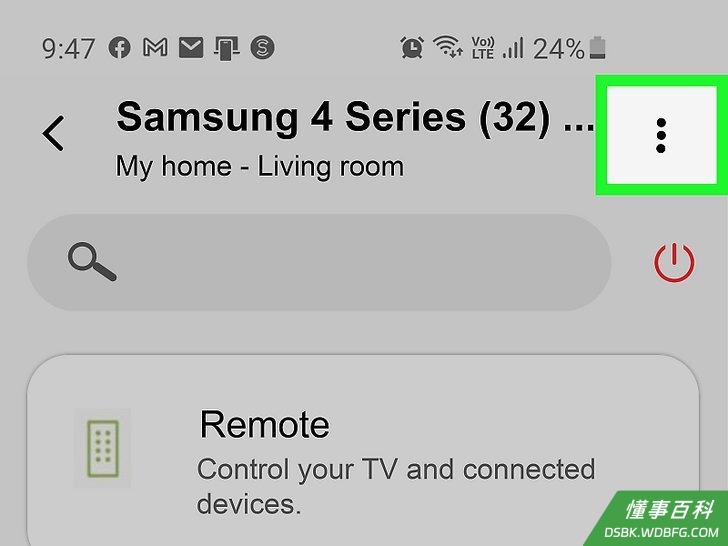
7点按右上角3个竖向排列的点⋮,打开一个菜单。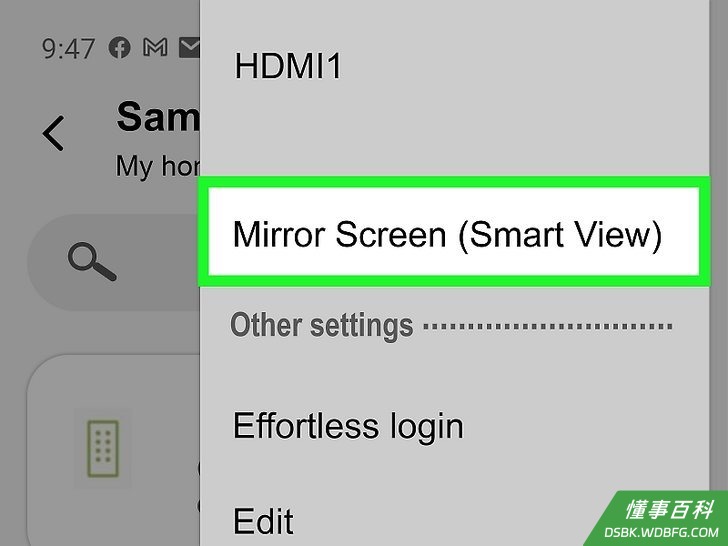
8点按投屏(智能视图),然后点按立即开始。点按“投屏”选项会在屏幕底部弹出一个菜单。点按立即开始,将手机屏幕投射到三星电视。给手机几分钟的时间连接到电视。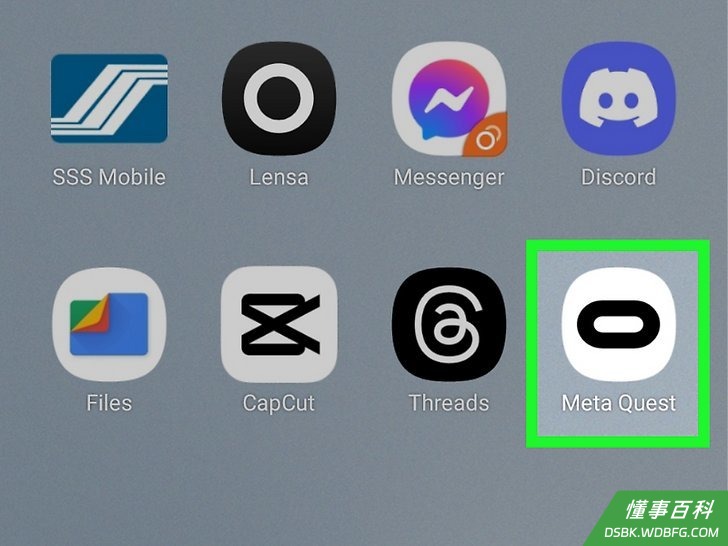
9打开Meta Quest应用。成功将手机屏幕投射到电视后,打开Meta Quest应用。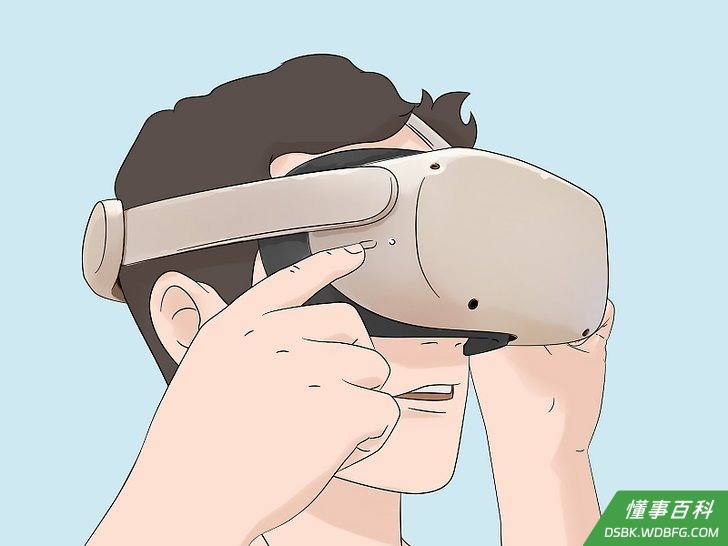
10戴上Oculus Quest 2,然后打开电源。把Oculus Quest 2戴在头上,按下右边的按钮启动它。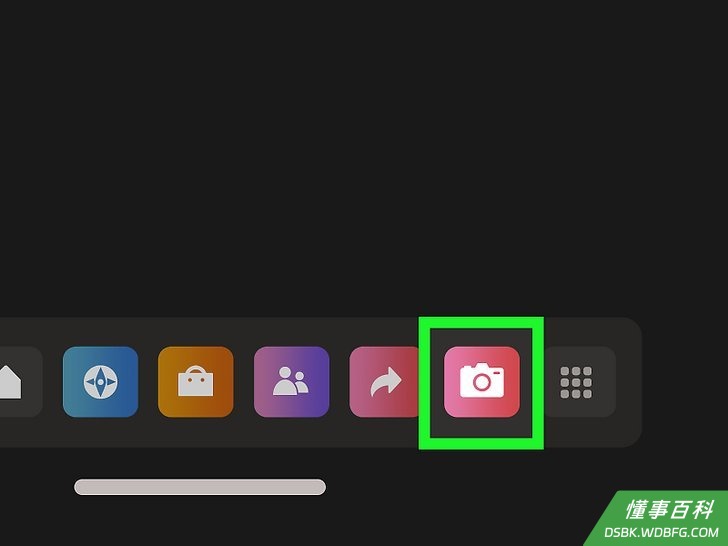
11打开“摄像头”应用。图标是一个粉红色的摄像头图案,在默认情况下位于Oculus Quest主屏幕底部的停靠栏里。将Oculus的运动控制器对准“摄像头”图标,按下触发按钮来选择“摄像头”应用。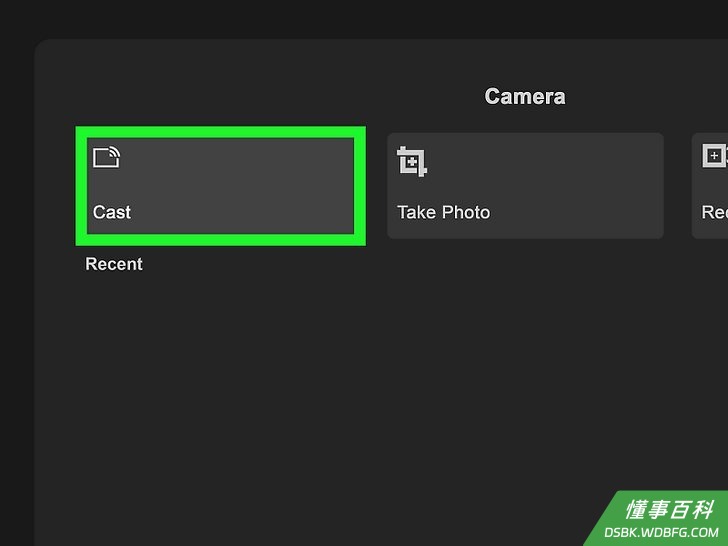
12选择投射。这是Oculus Quest“摄像头”菜单左上角的第一个选项。屏幕上会显示将Oculus Quest投射到其它设备的选项。给Quest几分钟的时间来扫描附近的设备。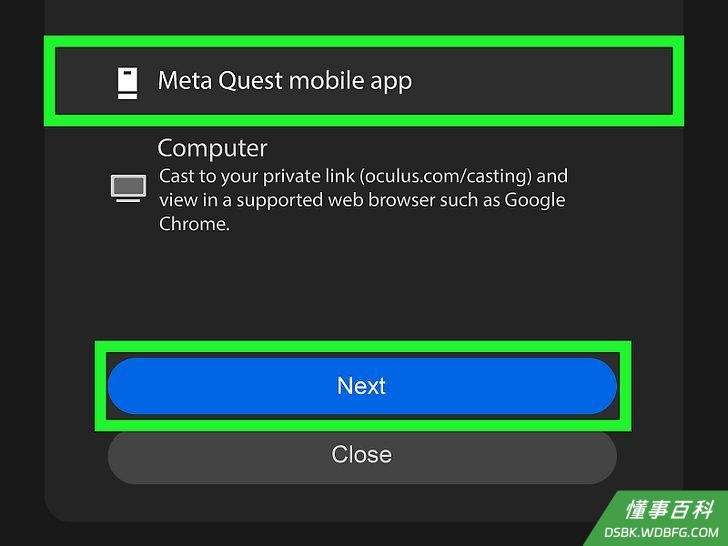
13选择Meta Quest移动应用,然后点击下一步。Meta Quest移动应用应该位于列表顶部。选中它,然后点击菜单底部的下一步。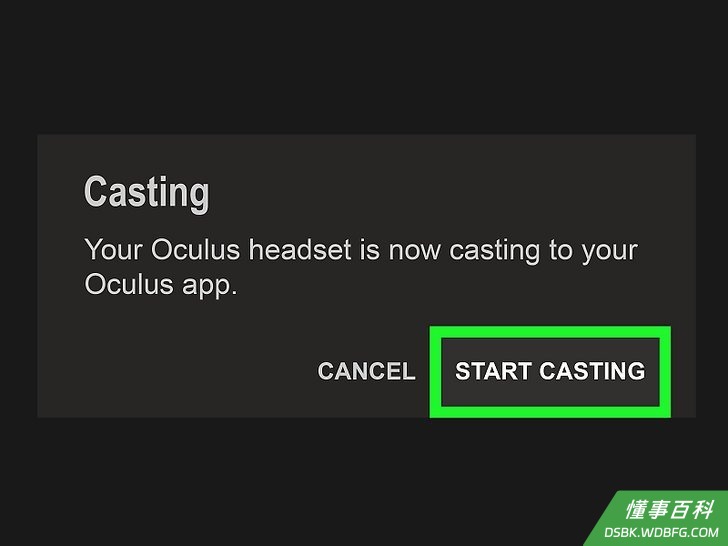
14点按手机上的开始投射。返回手机,点按屏幕上的开始投射。给Oculus Quest几分钟的时间投射到手机,进而间接地投射到三星电视上。- 要停止投射的话,只需要打开Oculus Quest的“摄像头”应用,点按停止投射。
小提示
- 投屏到电视之前,确保你的网络连接稳定、速度快。
- 投射到Chromecast的效果最好。
警告
- Quest设备和电视上的投影在音画上可能会有一些延迟。
《如何将Oculus Quest 2投屏到三星电视》由 dsbk 采用 知识共享署名 4.0 国际许可协议 进行许可, 转载请注明出处 https://dsbk.wdbfg.com/兴趣与手艺/如何将OculusQuest2投屏到三星.html