
如何将TIFF转换为PDF
dsbk本文教你如何将TIFF文件转换为PDF文件。TIFF文件在PDF文件之前就有了,但与常见程序和网站的兼容性不如PDF文件。你可以免费使用在线转换器将TIFF转换为PDF,如果你有Adobe的付费帐户,也可以使用Adobe Acrobat的内置转换器。
本文教你如何将TIFF文件转换为PDF文件。TIFF文件在PDF文件之前就有了,但与常见程序和网站的兼容性不如PDF文件。你可以免费使用在线转换器将TIFF转换为PDF,如果你有Adobe的付费帐户,也可以使用Adobe Acrobat的内置转换器。
步骤
方法 1
方法 1 的 2:
使用在线转换器
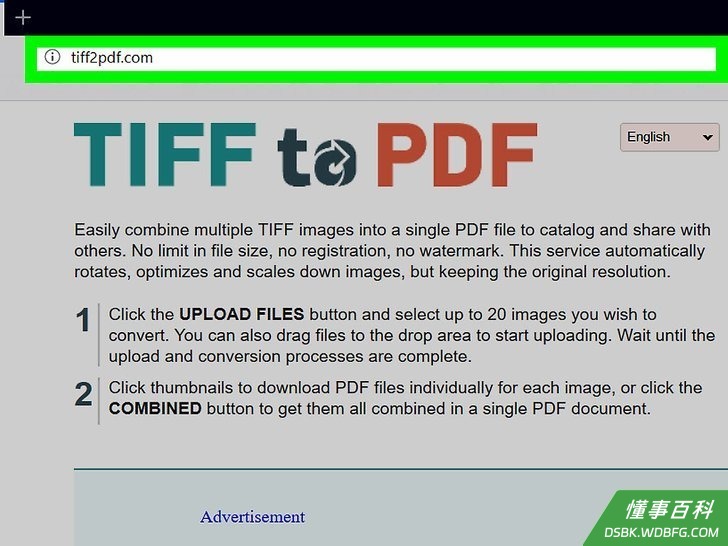
1打开TIFF转PDF网站。在浏览器中访问http://tiff2pdf.com/。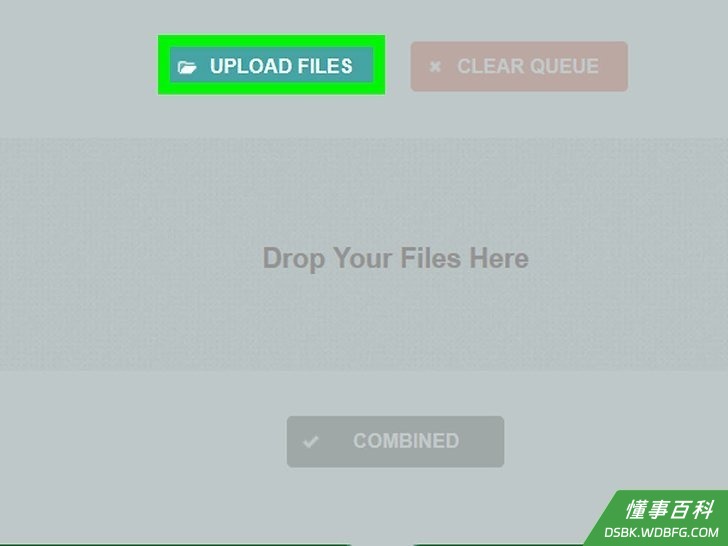
2点击上传文件。这个蓝绿色的按钮在页面的中间。点击后会打开“资源管理器”(Windows)或Finder(Mac)窗口。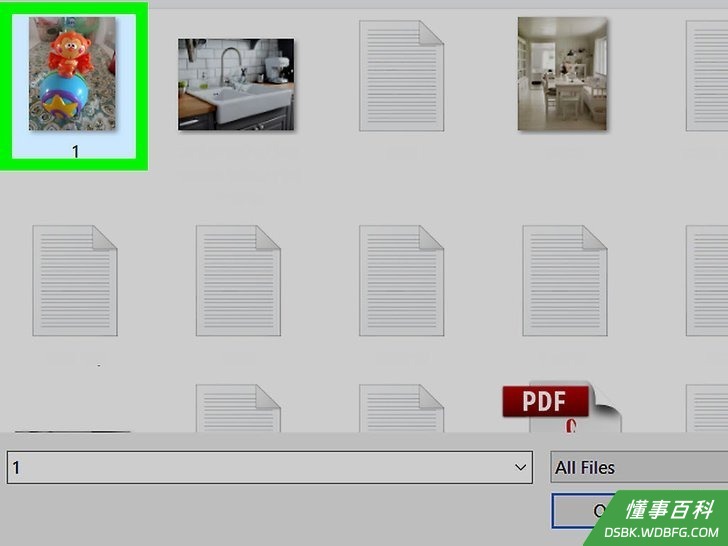
3选择TIFF文件。点击想要转换成PDF的TIFF文件。- 你可能首先要点击文件夹来打开TIFF文件的位置,文件夹在窗口的左侧。
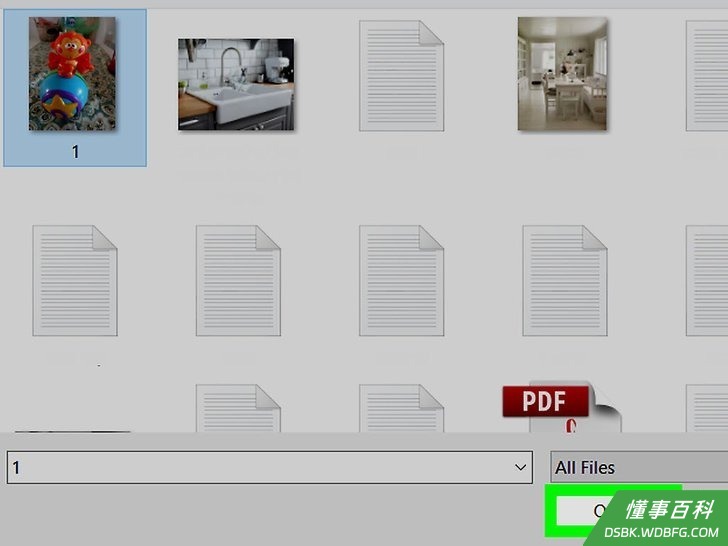
4点击打开。按钮在窗口的右下角。文件将开始上载到网站上。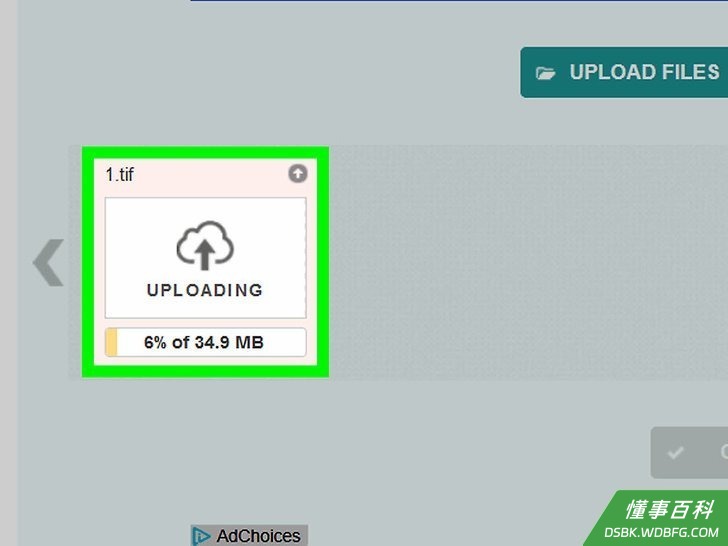
5等待文件上传。当文件上传完毕后,你会在页面中间的图标下方看到一个“下载”按钮。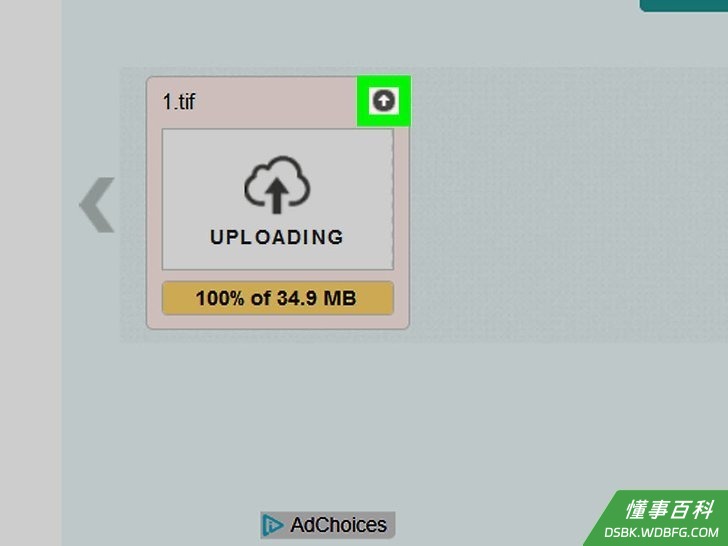
6点击下载。按钮在文件下面。转换后的PDF文件将下载到你的电脑上。- 双击时,PDF文件现在应该可以在电脑默认的PDF阅读器中打开。
方法 2
方法 2 的 2:
使用Adobe Acrobat
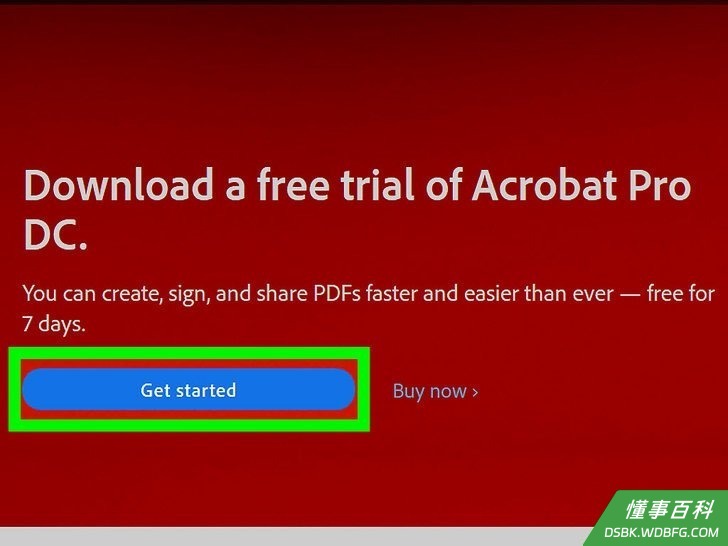
1确保你拥有付费版本的adobeacrobat。大多数人都有的Adobe Acrobat Reader应用程序可以打开文件,但不能导出文件。你必须拥有Adobe Acrobat的付费版本才能将pdf转换为其他文档。- 如果你只需要转换一个文件,可以从Adobe下载页面下载免费试用版,临时使用付费功能。
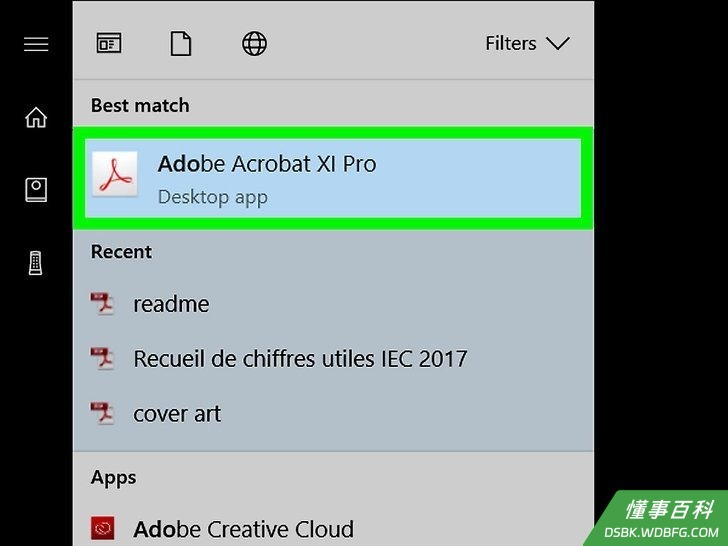
2打开Adobe Acrobat。其应用程序图标类似于黑色背景上的三角形Adobe徽标。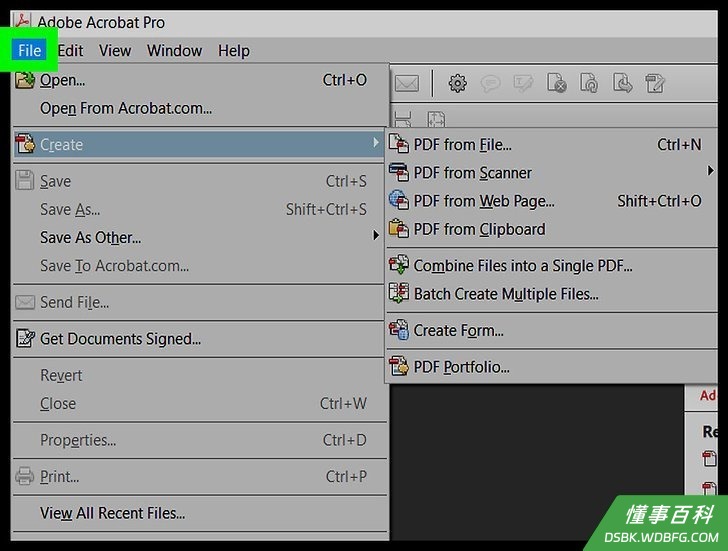
3点击文件。按钮位于窗口左上角。点击后会出现一个下拉菜单。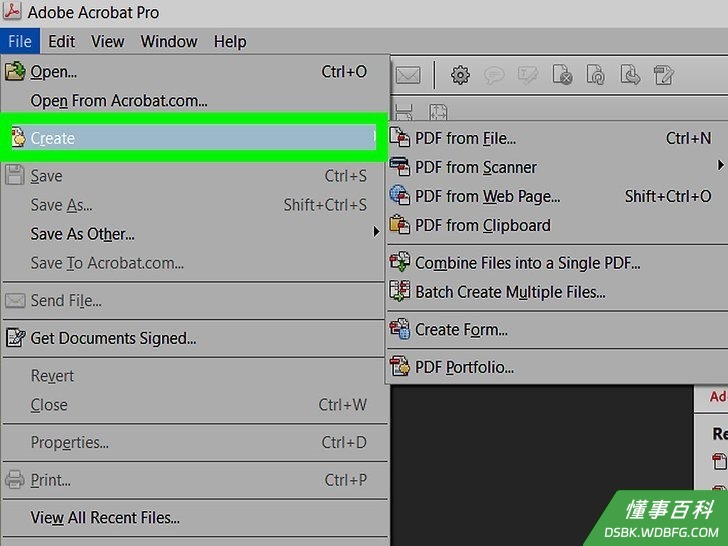
4点击在线创建PDF…。这个选项位于文件下拉菜单顶部附近。点击后会出现一个新窗口。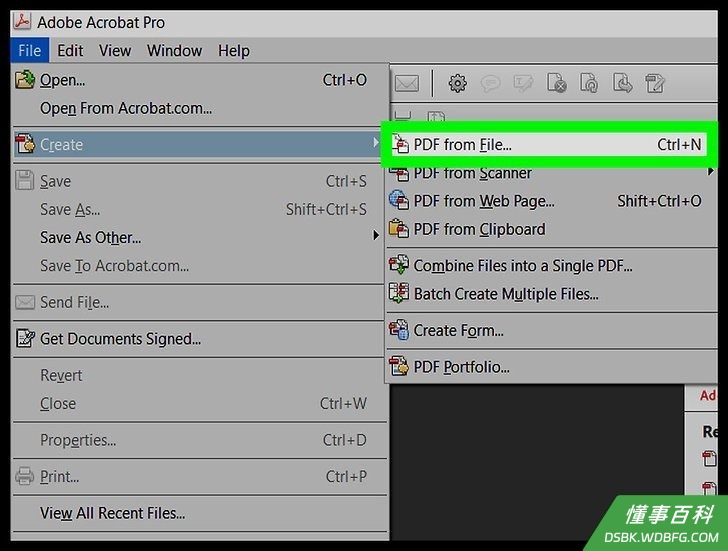
5点击选择要转换为PDF的文件。这个蓝色按钮在页面中间。点击后出现“资源管理器”(Window)或Finder(Mac)窗口。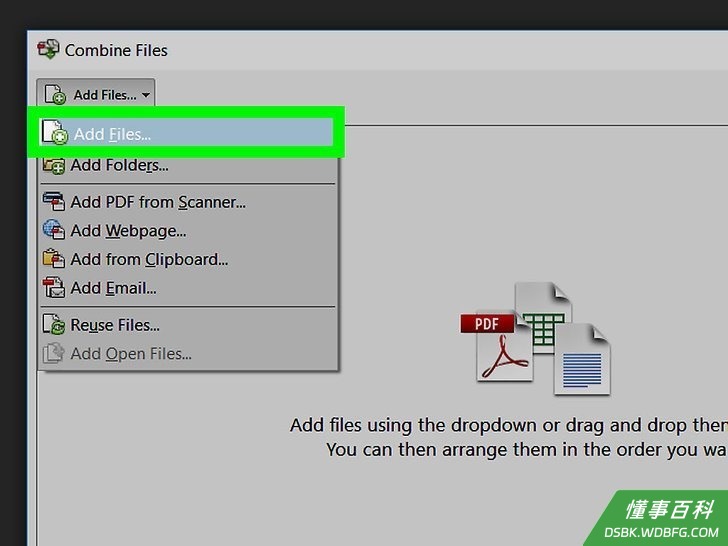
6选择TIFF文件。点击想要转换为PDF的TIFF文件。- 你可能首先要点击文件夹来打开TIFF文件的位置,文件夹在窗口的左侧。
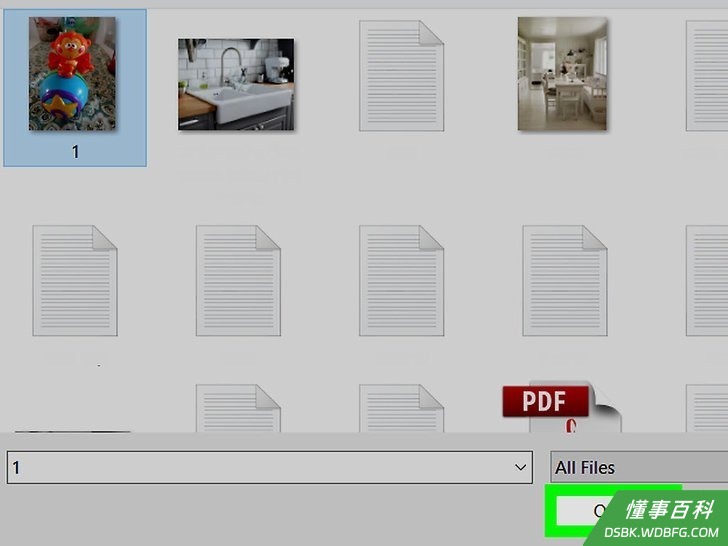
7点击打开。按钮在窗口右下角。点击后TIFF开始上传。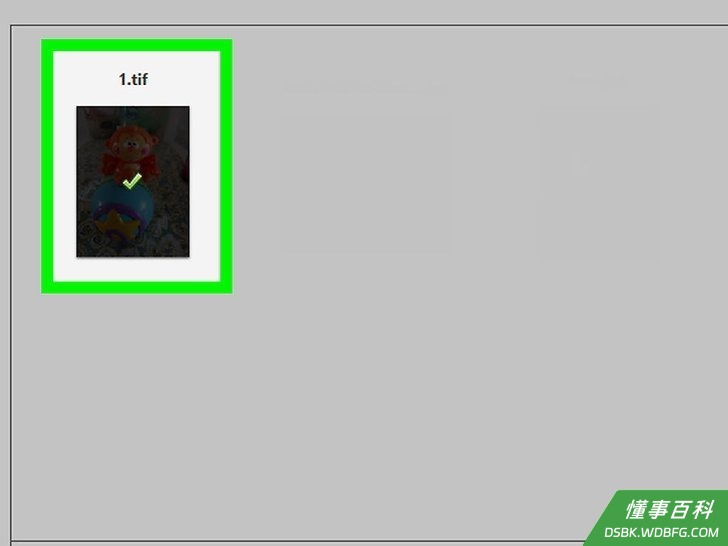
8点击转换为PDF。这个蓝色按钮在页面中间。TIFF文件将转换为PDF文件,并且可以在Adobe Acrobat中打开。- 如果默认情况下没有登录你的Adobe帐户,在出现提示时要先输入你Adobe帐户的电子邮件地址和密码。
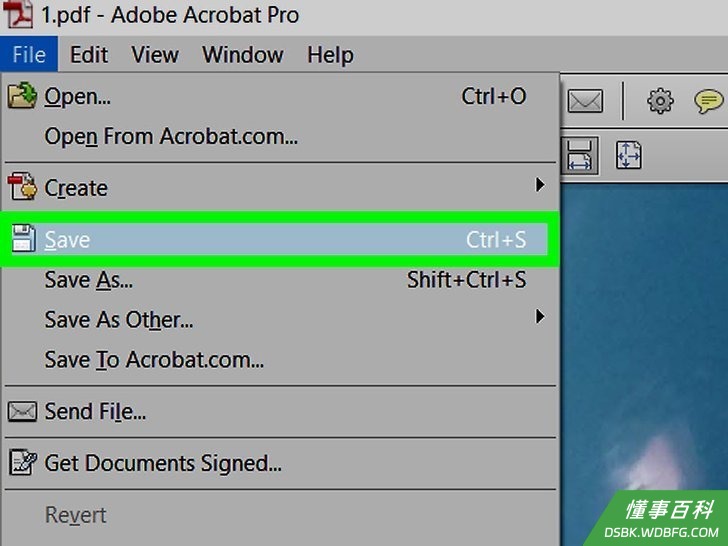
9保存转换后的PDF。点击文件,在下拉菜单中点击保存,输入文件名称,然后点击保存。- 你可能要先点下载才能将PDF文件下载到电脑上。
《如何将TIFF转换为PDF》由 dsbk 采用 知识共享署名 4.0 国际许可协议 进行许可, 转载请注明出处 https://dsbk.wdbfg.com/兴趣与手艺/如何将TIFF转换为PDF.html