
如何将新设备连接iTunes
dsbkiTunes是配合iOS设备(比如iPhone、iPad和iPod)使用的音乐播放和同步软件。无论电脑的系统是Windows还是OS X,你都可以用它将多媒体资料和你的设备快速同步。将新设备连接到iTunes,可以很轻松地将音乐、电影等添加到设备里。
iTunes是配合iOS设备(比如iPhone、iPad和iPod)使用的音乐播放和同步软件。无论电脑的系统是Windows还是OS X,你都可以用它将多媒体资料和你的设备快速同步。将新设备连接到iTunes,可以很轻松地将音乐、电影等添加到设备里。
步骤
部分 1
部分 1 的 2:
连接设备
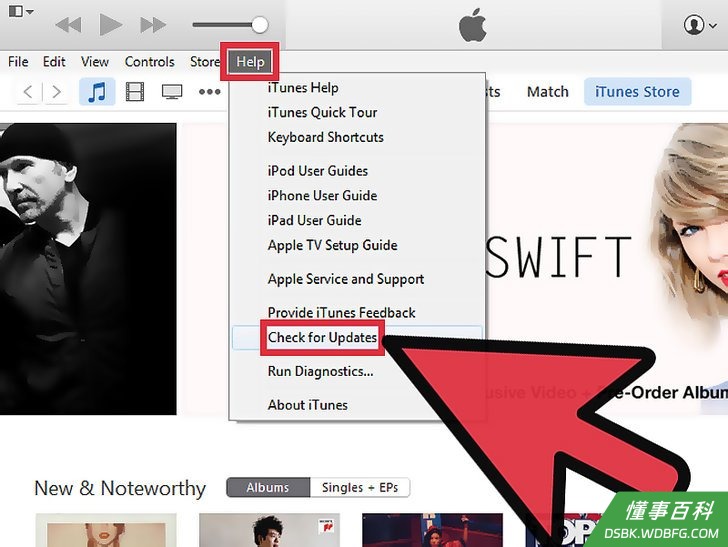
1保证iTunes升级到最新版本。如果你的iTunes版本过时,在连接时可能会出现问题。更新iTunes是免费的,但是是需要联网的。- Windows:点击帮助 → 检查更新
- OS X:点击iTunes → 检查更新
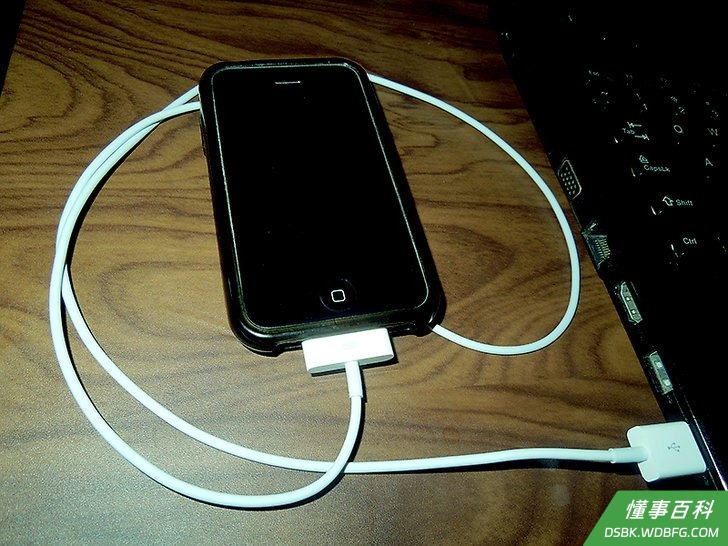
2通过USB线连接设备。使用iPod、iPad或iPhone自带的USB线,将设备和电脑连接起来。将USB线直接连到电脑上,通过USB集线器连接,电压可能会不够。- iTunes也支持iOS设备以外的某些MP3音乐播放器。你无法将所有歌曲同步到非iOS设备上。
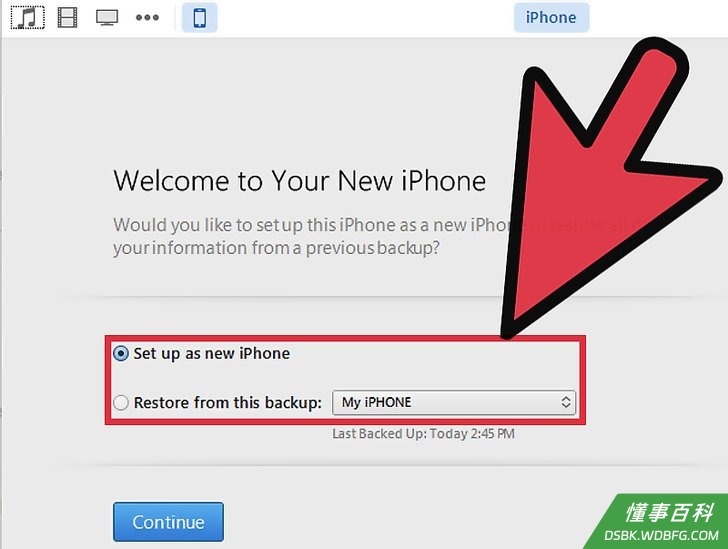
3设置你的设备。如果你是第一次将设备连接到iTunes,软件会提示你设置你的设备。有两个选项供你选择,一个是“设置为新设备”,另一个是“从备份中恢复”。即使你在连接iTunes之前已经使用了你的设备,你还是可以选择“设置为新设备”。尽管这个选项听起来像是会清除你设备上的所有内容,但实际上它只是给你的设备取个新名字。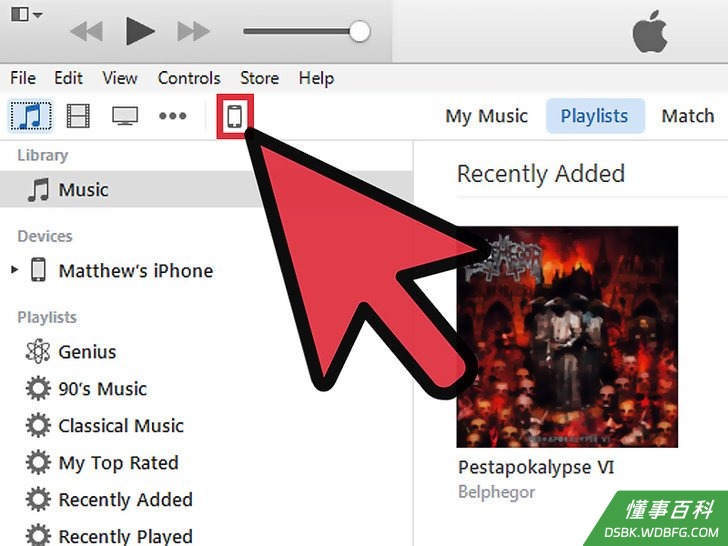
4选择设备。你的设备会出现在侧边栏里,位于“设备”标题下方。如果你没有看懂侧边栏,点击视图 → 隐藏工具条。- 如果你的设备没有出现在iTunes里,你需要让设备进入恢复模式。
部分 2
部分 2 的 2:
同步内容
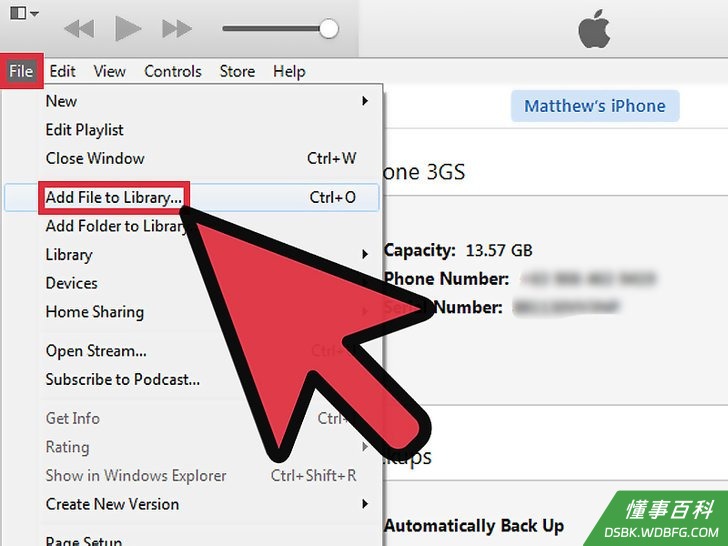
1添加文件到iTunes的资料库中。将文件添加到设备之前,你需要先将它们添加到资料库中。你可以添加音乐、照片、电影、应用、播客、电视节目和书籍。阅读相关指导,了解相应的具体做法。- 你从iTunes中购买的内容会自动添加到资料库里。
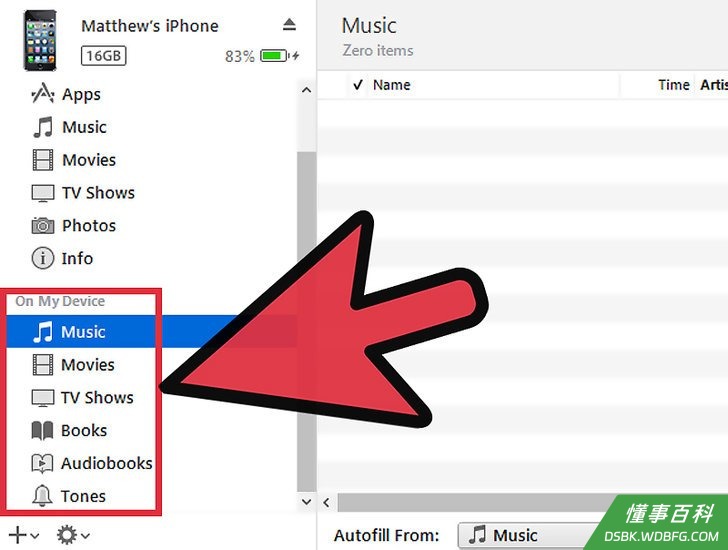
2选择你想同步的内容。在左边栏选择你的设备,你就会在窗口顶部看到一行标签,标明了你可以添加的不同类型的内容。点击每个标签,选择你想添加的内容。- 你可以选择添加每一类中的所有内容,也可以有所取舍。
- 设备的可用空间会显示在窗口底部。添加完同步的文件后,这个槽会被填满
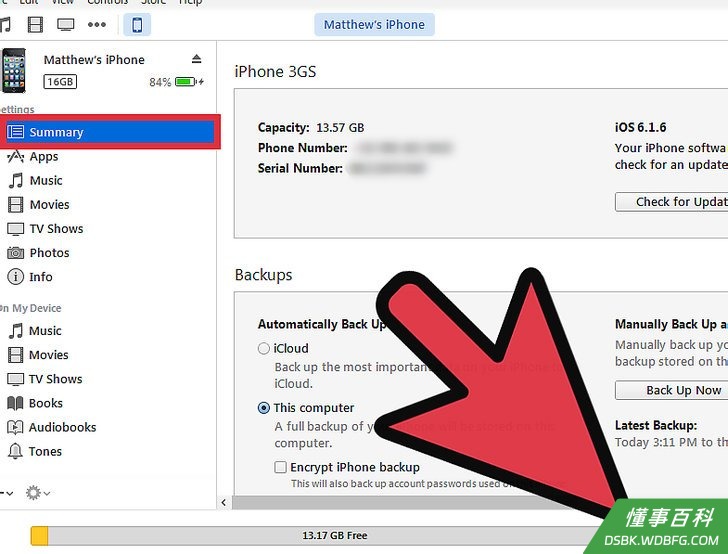
3开始同步。点击“概要”标签,然后点击窗口中的“同步按钮”。iTunes会开始复制你想同步的内容到你的设备上。设备上没有同步的内容会被删除。- 在iTunes窗口的顶部,你会了解到整个同步的过程。
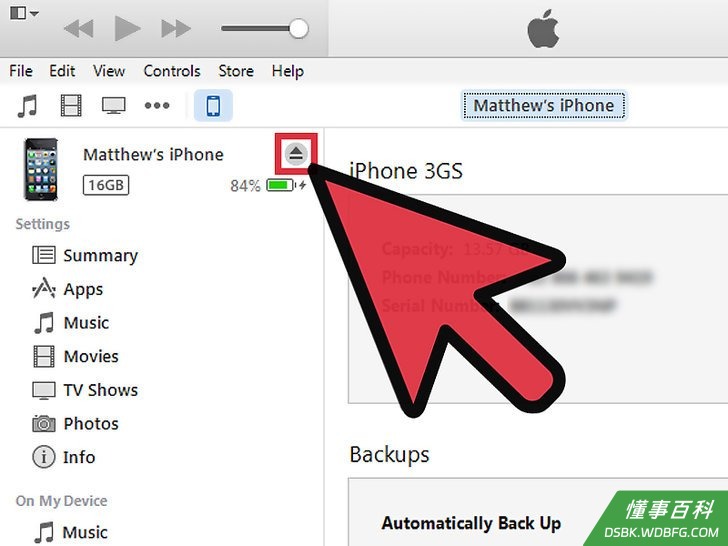
4断开设备。同步完成后,右键点击左边栏的设备名,选择“弹出”。你的设备就会安全断开。如果在断开之前,你没有选择“弹出”,那么这可能会造成数据损坏,尽管这样的可能性很小。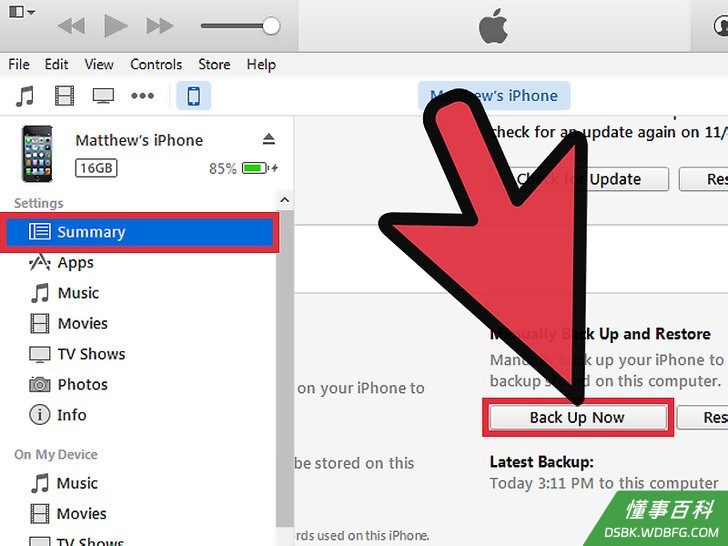
5备份设备。iTunes允许你创建iOS设备的备份,以防万一。点击左边栏,点击概要标签,找到备份区域。选择备份文件保存的地方(电脑上或iCloud中),然后点击“马上备份”。- 备份到iCloud只会备份重要的设置,备份到电脑上可以生成完整的备份。
《如何将新设备连接iTunes》由 dsbk 采用 知识共享署名 4.0 国际许可协议 进行许可, 转载请注明出处 https://dsbk.wdbfg.com/兴趣与手艺/如何将新设备连接iTunes.html