
如何将新遥控器与Firestick进行配对
dsbk本指南介绍如何将新的遥控器与Amazon Firestick进行配对。如果是新的Amazon遥控器,只要长按遥控器上的Home按钮就可以配对。如果电视支持HDMI-CEC,只要在设置中启用它,就可以配对兼容HDMI-CEC的遥控器。
本指南介绍如何将新的遥控器与Amazon Firestick进行配对。如果是新的Amazon遥控器,只要长按遥控器上的Home按钮就可以配对。如果电视支持HDMI-CEC,只要在设置中启用它,就可以配对兼容HDMI-CEC的遥控器。
步骤
方法 1
方法 1 的 2:
配对新的Firestick遥控器
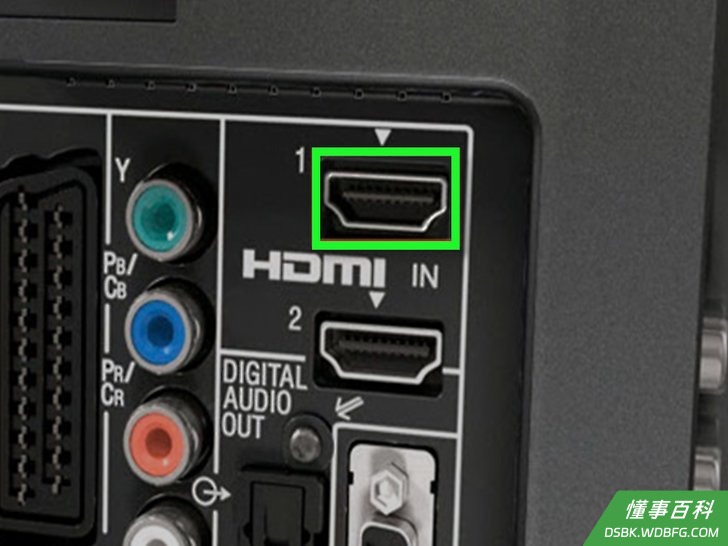
1将Firestick连接到电视。将Firestick连接到电视背后的空余HDMI接口。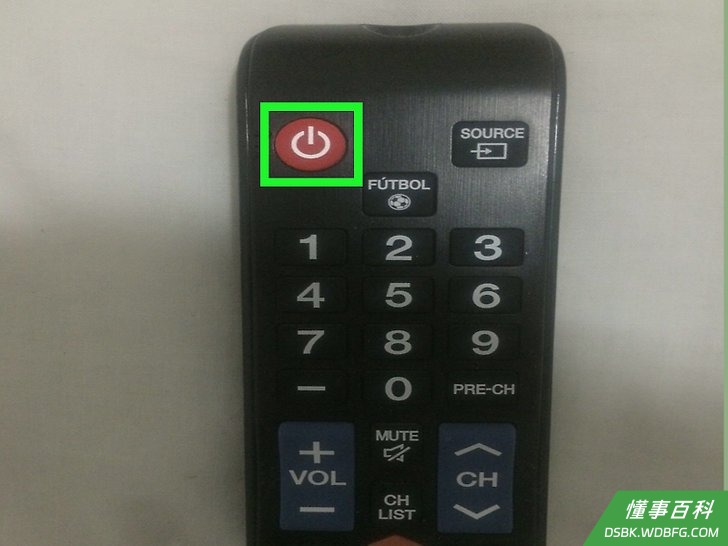
2打开电视。按电视前方的电源按钮,或使用遥控器打开电视。.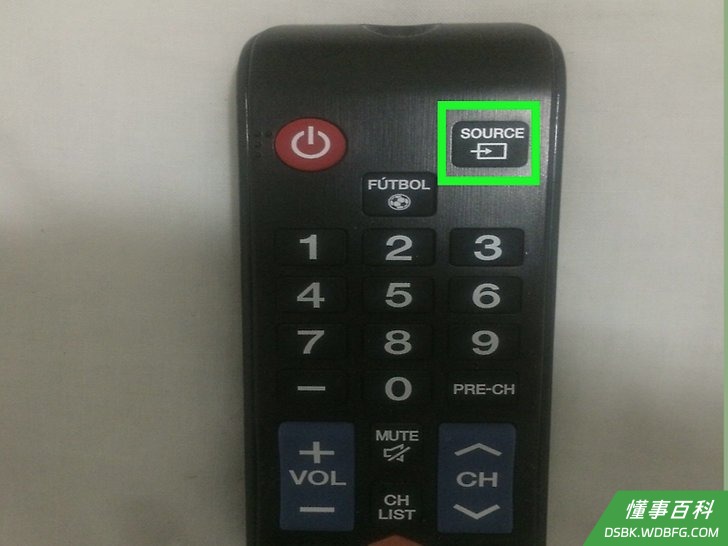
3将输入模式切换到Amazon Firestick所在的HDMI接口。按电视遥控器上的输入模式按钮,切换到Firestick连接的HDMI接口,随后就能看到Amazon Firestick的主界面。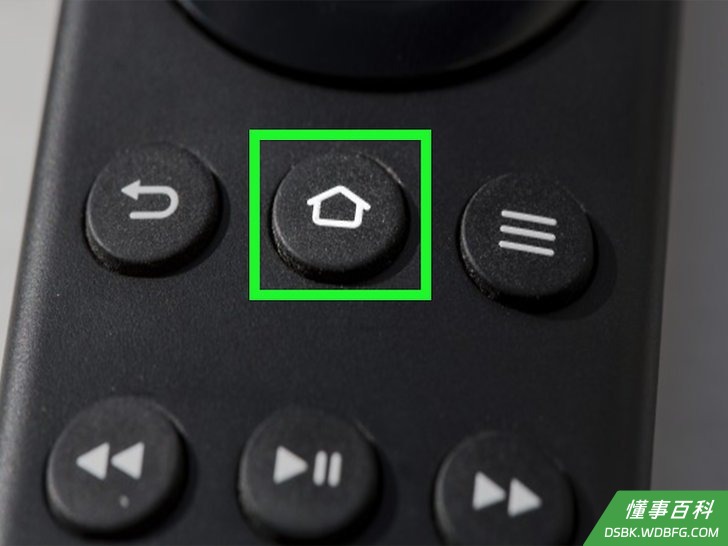
4按住遥控器上的Home按钮。Home按钮上有个房子图标,位置在遥控器顶部圆形方向键的下方。按住Home按钮10秒左右。配对成功后,会在屏幕上看到“已连接新遥控器”的消息。- 如果没有成功,放开Home按钮,调整自己和Firestick的距离,然后重试。
方法 2
方法 2 的 2:
使用兼容HDMI-CEC的电视遥控器
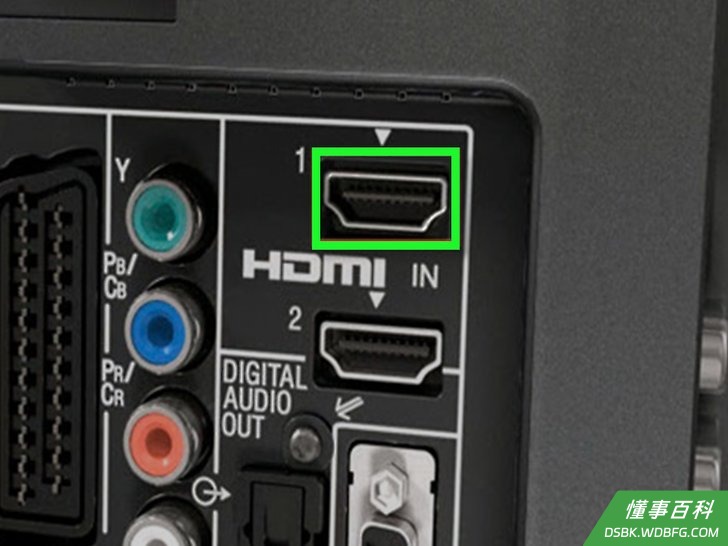
1将Firestick连接到电视。将Firestick连接到电视背后的空余HDMI接口。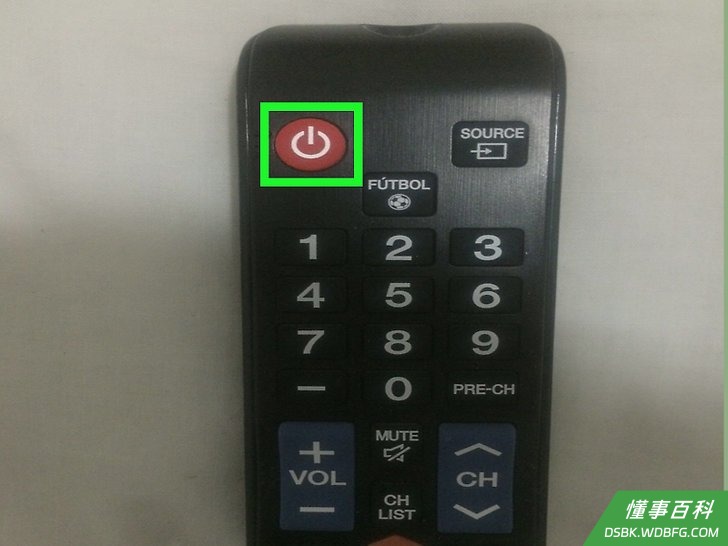
2打开电视。按电视前方的电源按钮,或使用遥控器打开电视。.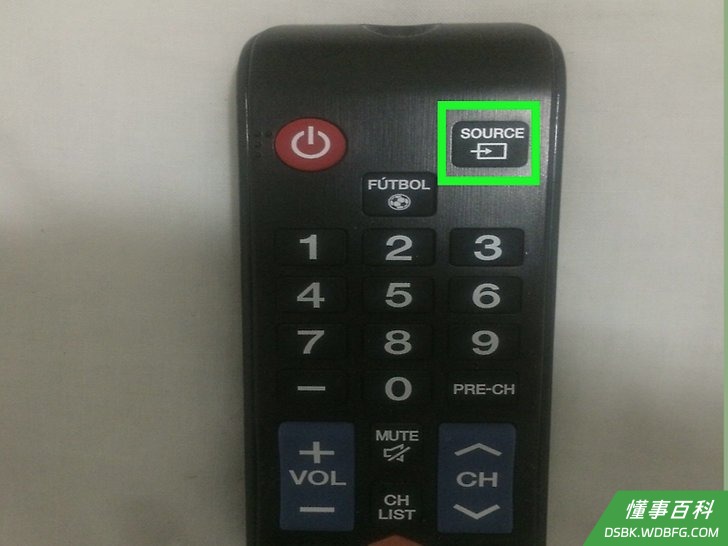
3将输入模式切换到Amazon Firestick所在的HDMI接口。按电视遥控器上的输入模式按钮,切换到Firestick连接的HDMI接口,随后就能看到Amazon Firestick的主界面。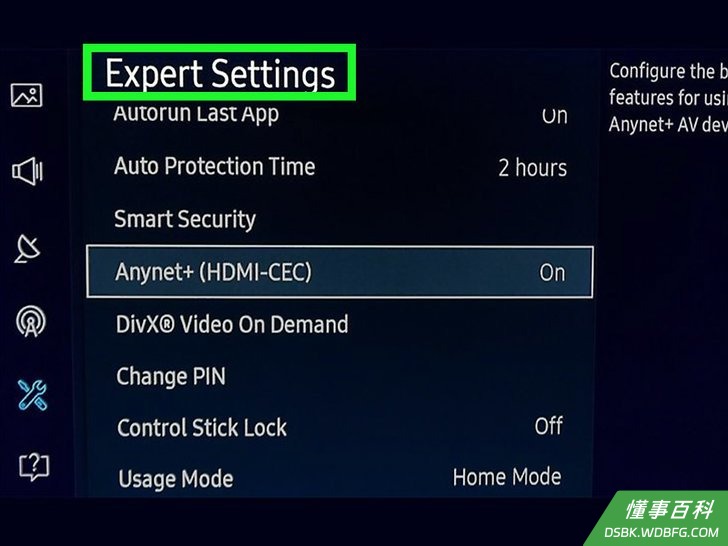
4前往电视的系统设置菜单。不同的电视打开菜单的方法也不同。有些电视是按遥控器上的“菜单”按钮。有些电视需要按Home按钮,然后选择“设置”或“选项”。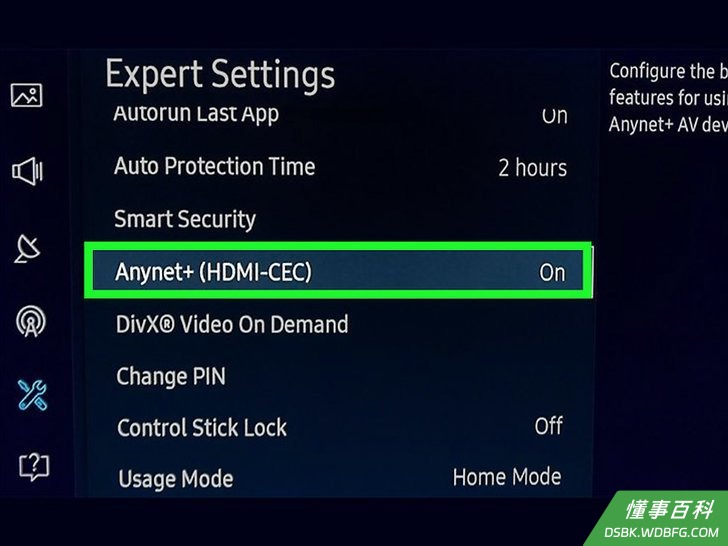
5找到HDMI-CEC设置。具体位置也因电视而异,可能在“输入设置”、“系统设置”或其他类似的设置下。此外,不同电视品牌对HDMI-CEC的命名也不同。以下是部分电视品牌的HDMI-CEC名称:- AOC:E-link
- Hitachi:HDMI-CEC
- LG:SimpLink
- Mitsubishi:Net Command for HDMI
- Onkyo:Remote Interactive over HDMI (RIHD)
- Panasonic:HDAVI Control、EZ-Sync或VIERA Link
- Philips:Easy Link
- Pioneer:Kuro Link
- Runco International:RuncoLink
- Samsung:Anynet+
- Sharp:Aquos Link
- Sony:BRAVIA Sync或Control for HDMI
- Toshiba:CE-Link或Regza Link
- Vizio:CEC
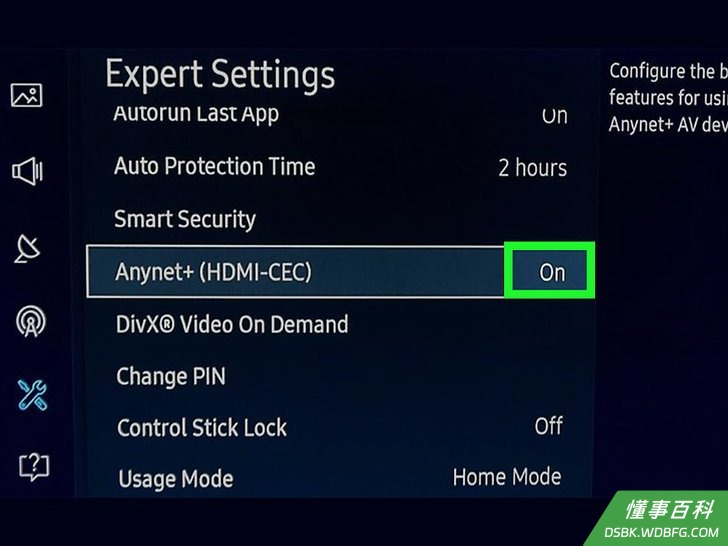
6启用HDMI-CEC。在电视的设置中找到HDMI-CEC选项,然后启用它。大部分电视默认关闭此选项。启用后,就可以使用电视遥控器控制很多设备,比如Amazon Firestick,甚至还能控制PlayStation 4。
小提示
- 要学习如何将Amazon Firestick连接到无线网络,参见如何将Amazon Fire Stick连接到无线局域网。
《如何将新遥控器与Firestick进行配对》由 dsbk 采用 知识共享署名 4.0 国际许可协议 进行许可, 转载请注明出处 https://dsbk.wdbfg.com/兴趣与手艺/如何将新遥控器与Firestick进行配.html