
如何开启I5处理器的睿频加速
dsbk本文教你如何在采用英特尔I5处理器的电脑上开启“睿频加速技术”。许多制造商都默认启用了“睿频加速”,但是你可能需要对BIOS进行快速更改才能让它生效。
本文教你如何在采用英特尔I5处理器的电脑上开启“睿频加速技术”。许多制造商都默认启用了“睿频加速”,但是你可能需要对BIOS进行快速更改才能让它生效。
步骤
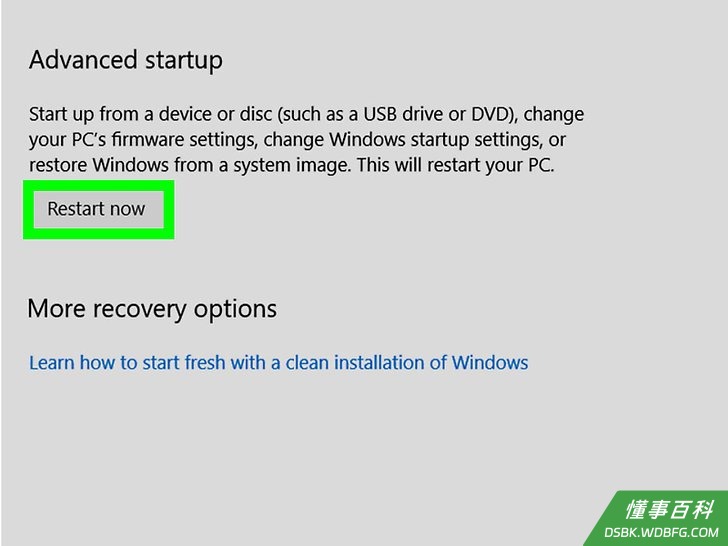
1启动电脑进入BIOS。在Windows 10中有一个简单的方法:- 点击菜单。
- 点击设置 。
- 点击更新和安全。
- 点击恢复。
- 点击“高级启动”下面的立即重新启动。电脑将重新启动,然后出现一个蓝色屏幕。
- 点击蓝色屏幕上的故障排除。
- 点击高级选项。
- 点击UEFI固件设置。
- 点击重新启动。电脑现在将重新启动进入BIOS。
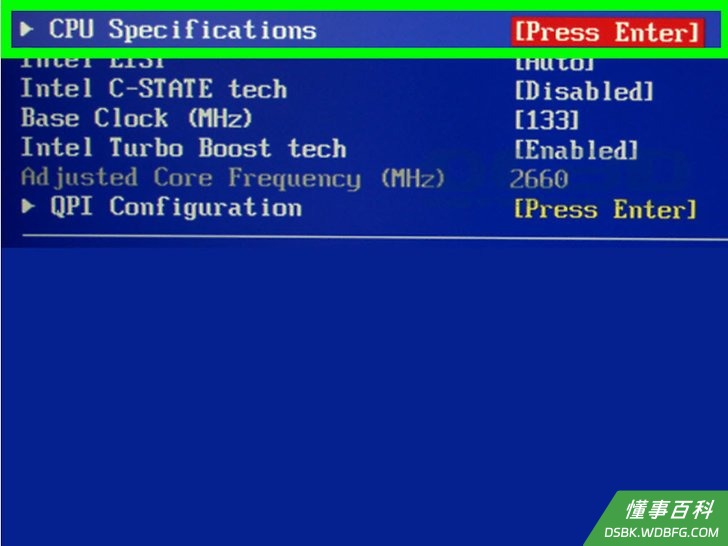
2前往CPU/处理器配置界面。根据不同的主板制造商,BIOS看起来会有所不同。在大多数情况下,“睿频加速”的设置在叫做CPU规格、CPU功能、高级核心功能或类似的菜单中。- 使用键盘上的方向键来浏览BIOS,按↵ Enter可以进行选择。
- 按Esc返回界面。
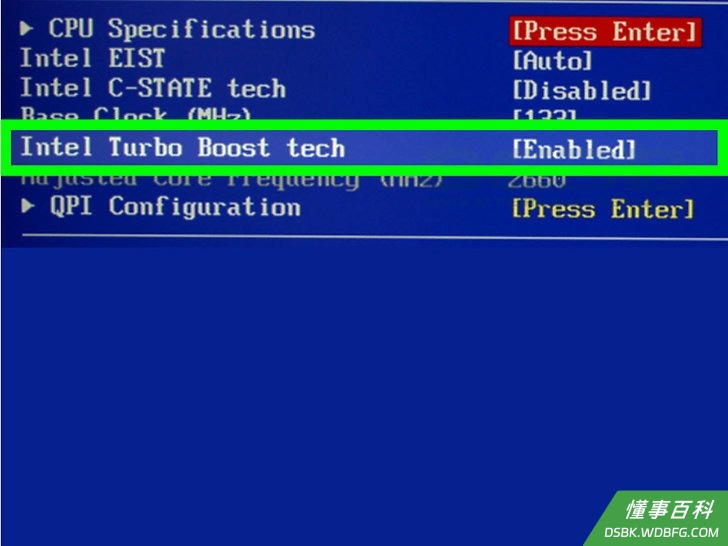
3在菜单中找到“Intel® Turbo Boost Technology(英特尔睿频加速技术)”。通常会在它旁边看到“启用”或“禁用”。如果你看到“启用”,你不需要在BIOS中更改任何内容。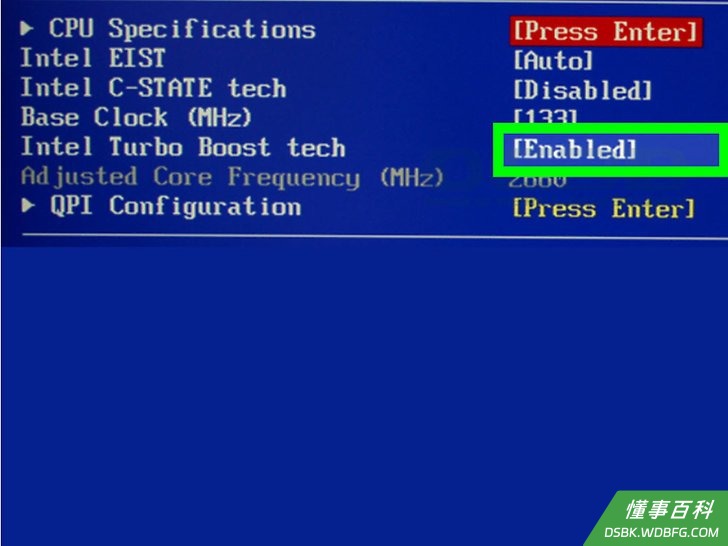
4从菜单中选择启用。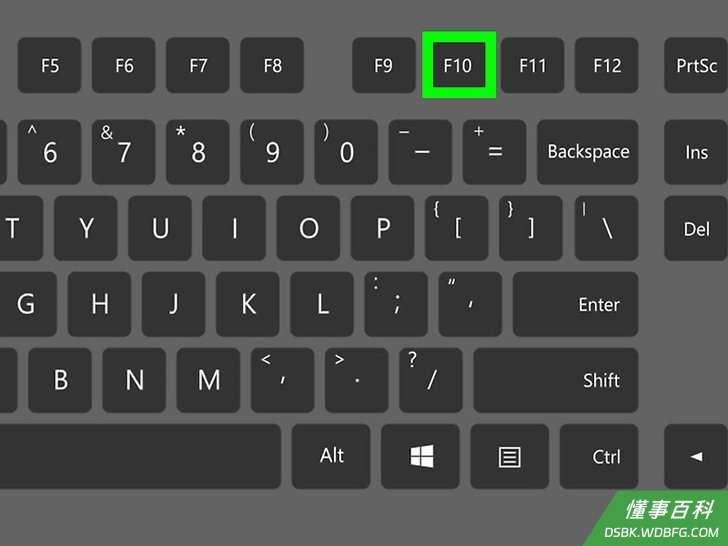
5保存更改。具体要按的键应该会出现在BIOS底部。大多数情况下是F10。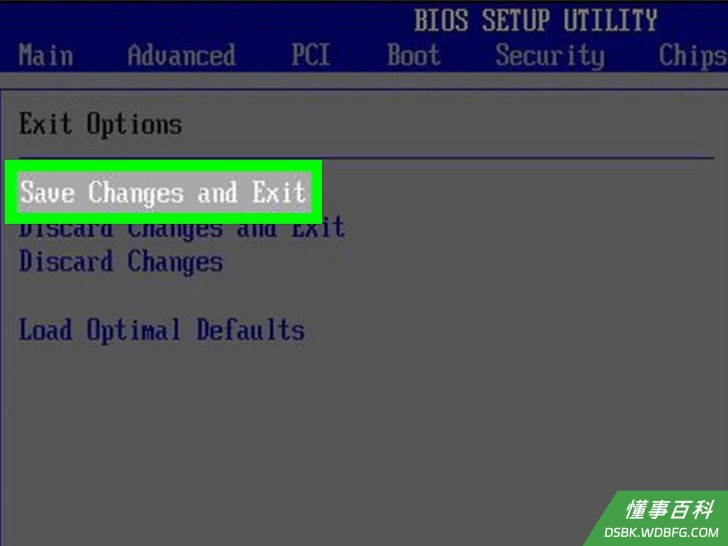
6退出BIOS并重新启动电脑。按Esc,然后按照屏幕上的说明重新启动。当电脑启动好了后,将会启用“睿频加速”。
《如何开启I5处理器的睿频加速》由 dsbk 采用 知识共享署名 4.0 国际许可协议 进行许可, 转载请注明出处 https://dsbk.wdbfg.com/兴趣与手艺/如何开启I5处理器的睿频加速.html