
如何把JPG文件转换为PDF文件
dsbk本文会教你使用Windows和Mac电脑内置的PDF转换器,将多张JPG照片合并成一个PDF文件。许多智能手机以PNG格式保存照片,不过你还是可以使用第三方应用,将手机里的照片合并成PDF。转换过程相当简单,几分钟就能搞定。
本文会教你使用Windows和Mac电脑内置的PDF转换器,将多张JPG照片合并成一个PDF文件。许多智能手机以PNG格式保存照片,不过你还是可以使用第三方应用,将手机里的照片合并成PDF。转换过程相当简单,几分钟就能搞定。
步骤
方法 1
方法 1 的 4:
Windows

1打开“开始”菜单。点击屏幕左下角的Windows标志,打开开始菜单。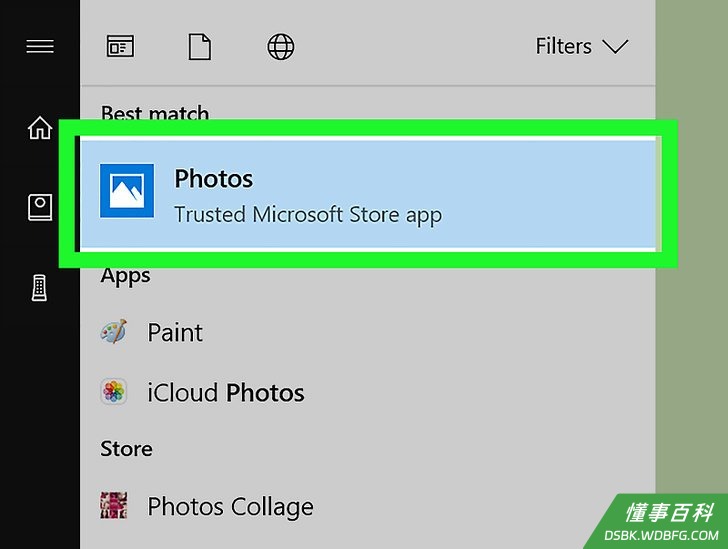
2打开“照片”。点击照片按钮。它就在开始菜单里面,图标背景是彩色的,上面有两座山峰。- 如果在这里找不到“照片”图标,可以在开始菜单底部的文本框输入照片,然后点击出现在菜单顶端的照片应用。
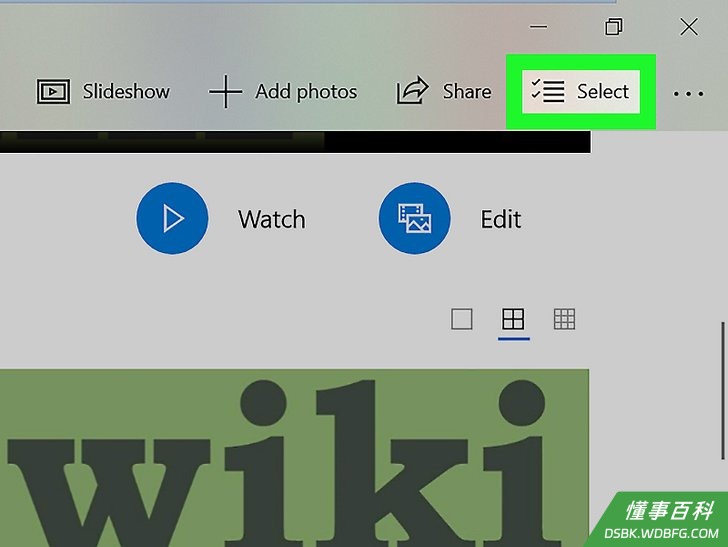
3点击“照片”窗口右上角的选择按钮。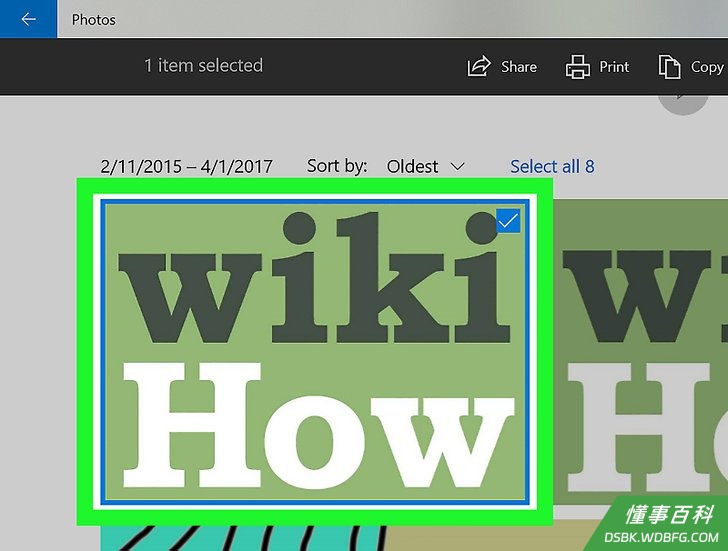
4选择JPG照片。逐个点击你想添加到PDF文档的照片来选中它们。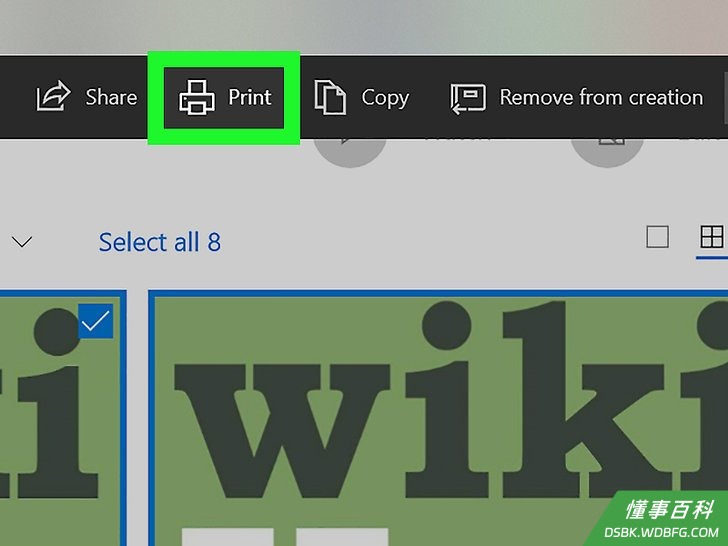
5点击页面右上方的“打印” ,图标是一个打印机图案。点击后会打开“打印”菜单。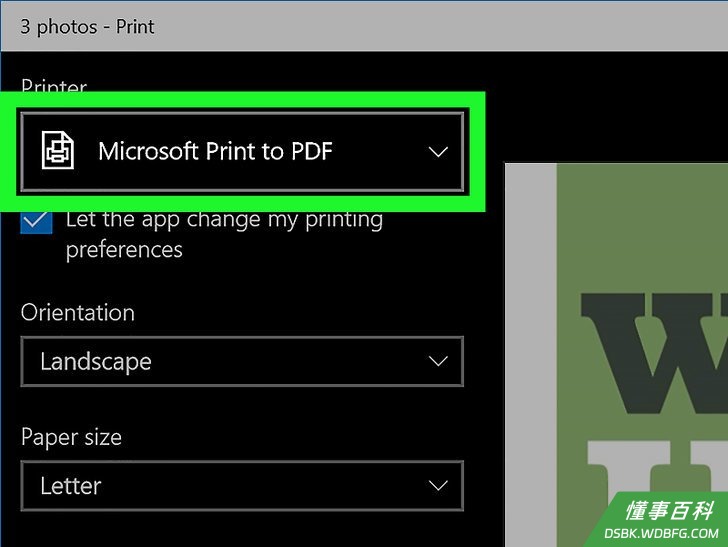
6确保你选择的打印机是“Microsoft Print to PDF”。菜单顶端的方框应该显示“Microsoft Print to PDF”。- 如果这里显示其它打印机的名称,点击打印机名称方框,从出现的下拉菜单中,选择Microsoft Print to PDF。
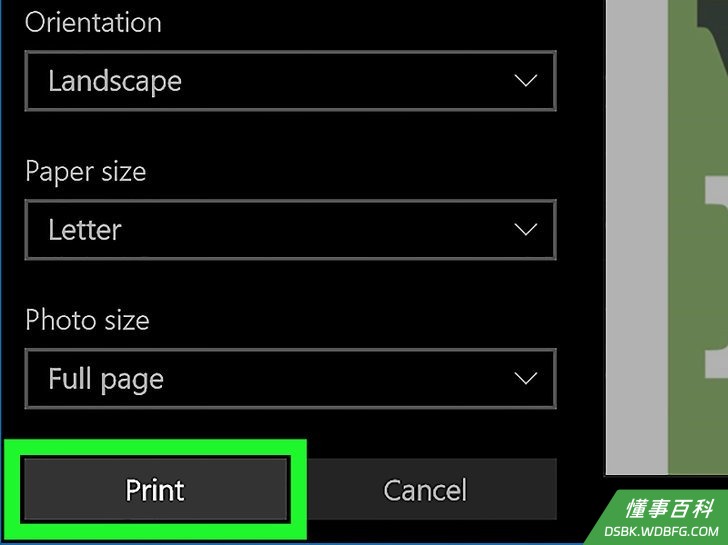
7点击菜单底部的打印,打开一个新窗口。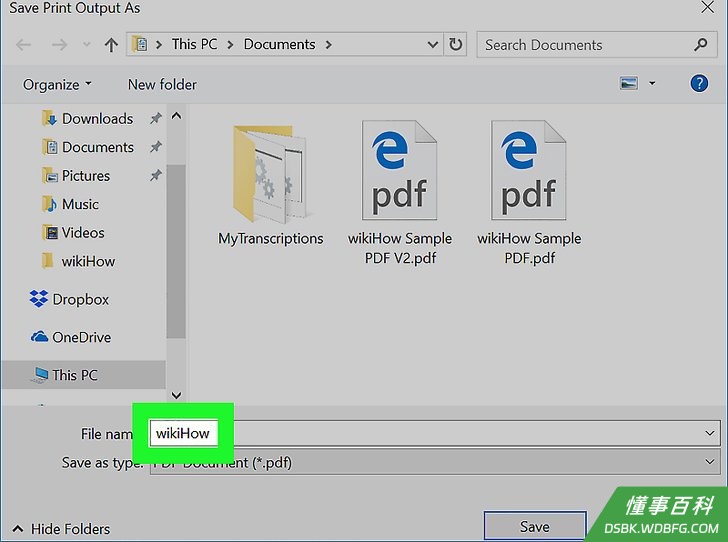
8给PDF文档命名。在靠近窗口底部的“文件名”文本框中,输入你想给PDF文档取的名称。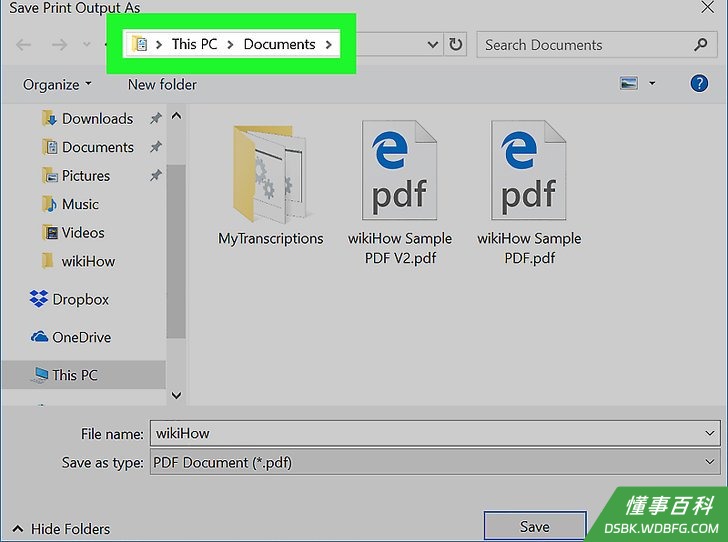
9选择一个保存位置。在窗口左侧,点击你想使用的文件夹。- 你可能需要往上或往下滚动,才能找到合适的文件夹。
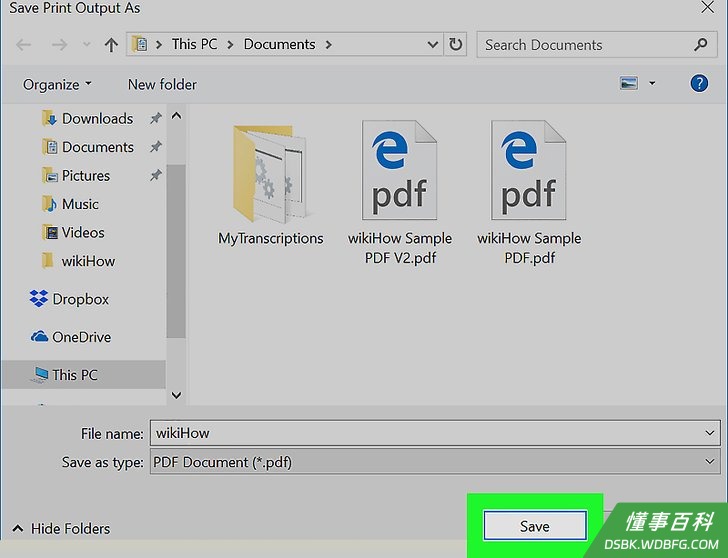
10点击窗口右下角的保存。照片会被合并成PDF文件,并以你取的名称保存在指定位置。
方法 2
方法 2 的 4:
Mac
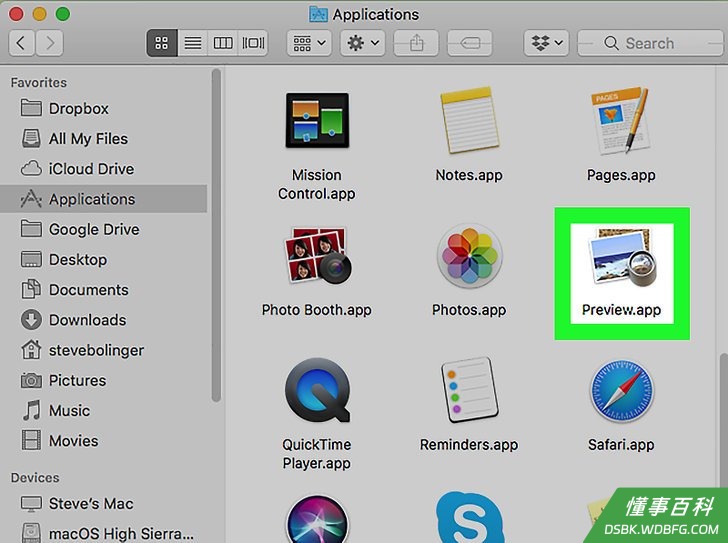
1打开“预览”。点击“预览”应用,图标是一个放大镜压在两张照片上。点击后会打开“访达”窗口。- 如果无法在Mac的“程序坞”中找到“预览”,可以在聚焦输入预览,然后双击出现在搜索结果中的预览。
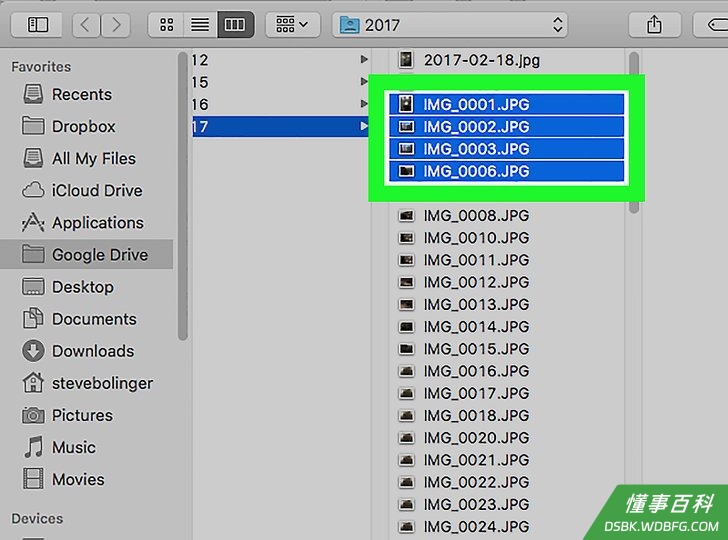
2选择要转换的照片。在“访达”窗口中,前往JPG文件所在的位置,按住⌘ Command键,逐一点击你想合并成PDF文件的照片。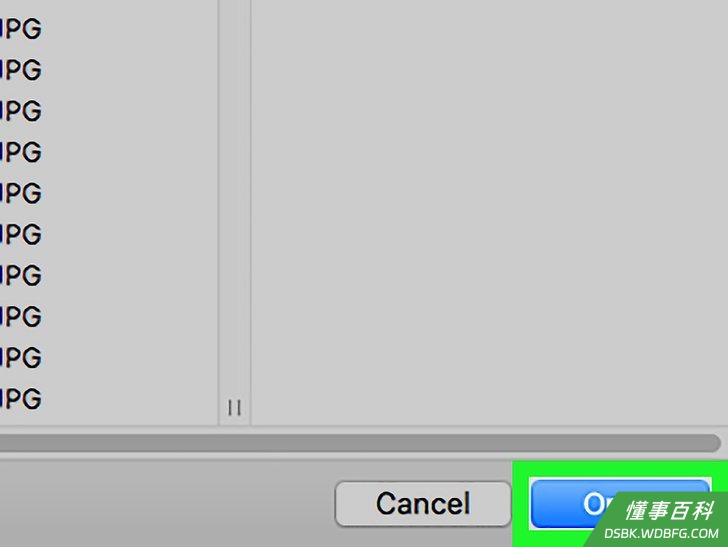
3点击窗口右下方的打开,在“预览”中打开被选中的照片。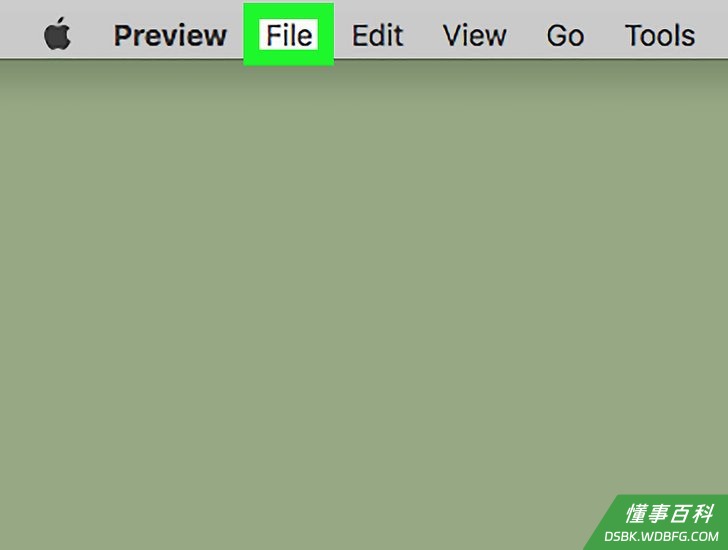
4点击Mac屏幕左上角的文件菜单项,打开一个下拉菜单。- 如果你想要调整照片顺序,可以先在左边栏往上或往下拖动它们。
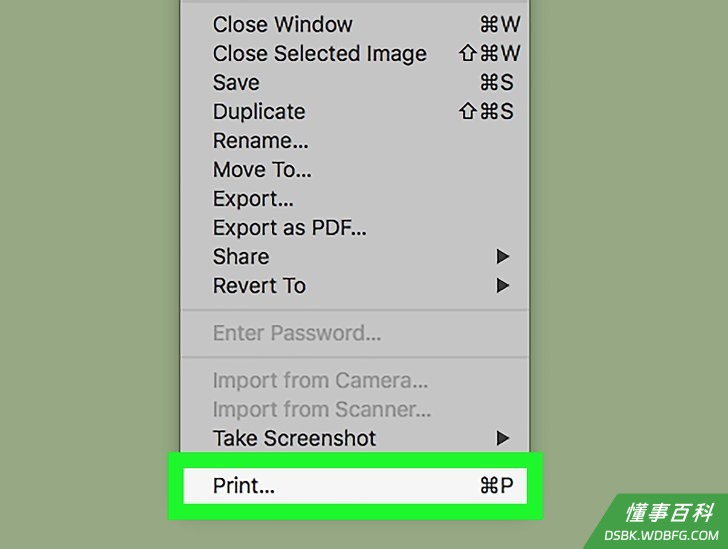
5点击打印。它就在靠近文件下拉菜单底部的位置。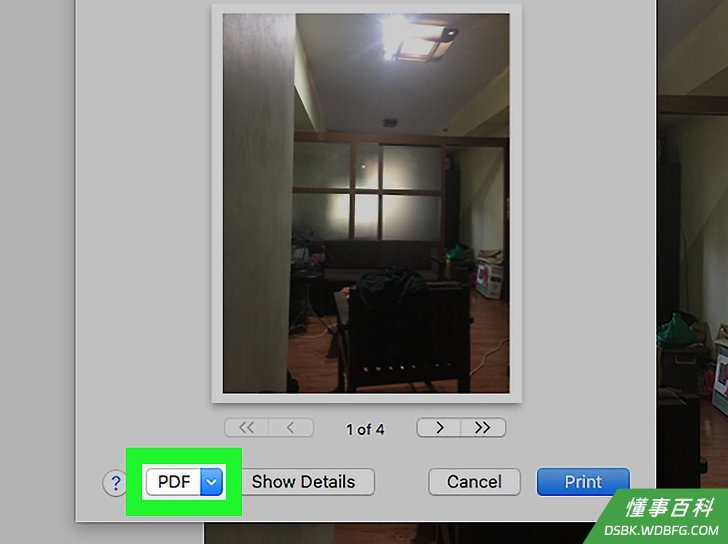
6点击窗口左下角的PDF下拉框。屏幕上会出现一个下拉菜单。- 如果你需要更改打印设置,比如照片的方向,首先点击窗口底部的显示细节,然后选择你想使用的设置。
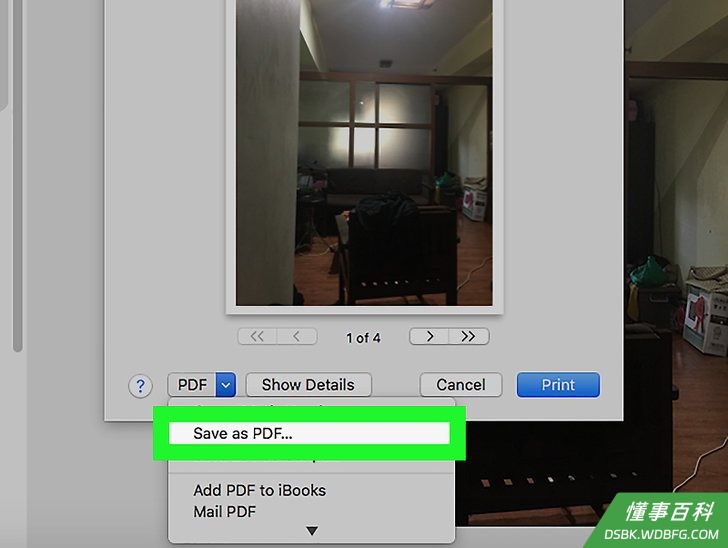
7点击下拉菜单中的另存为PDF选项。这会打开“保存”窗口。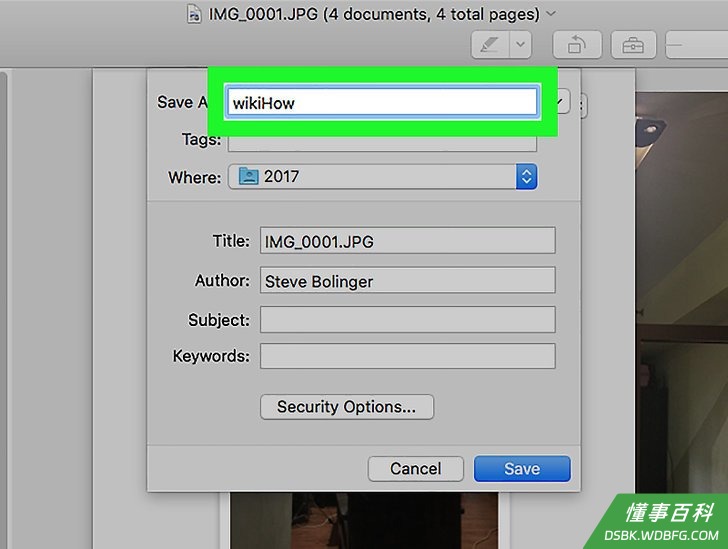
8给文件命名。在“标题”文本框中,输入PDF文件的名称。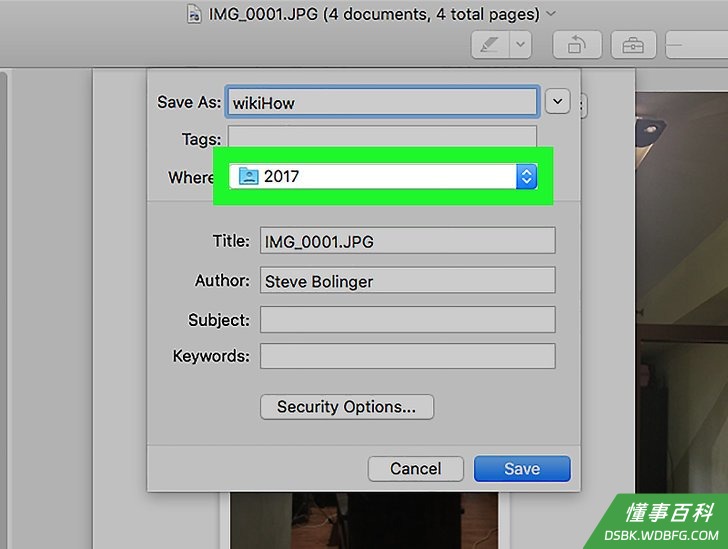
9必要时,选择保存位置。在窗口左侧,点击你想用来保存PDF文档的文件夹,比如桌面。- 你可能需要先点击“位置”下拉框,从出现的下拉菜单中选择一个位置。
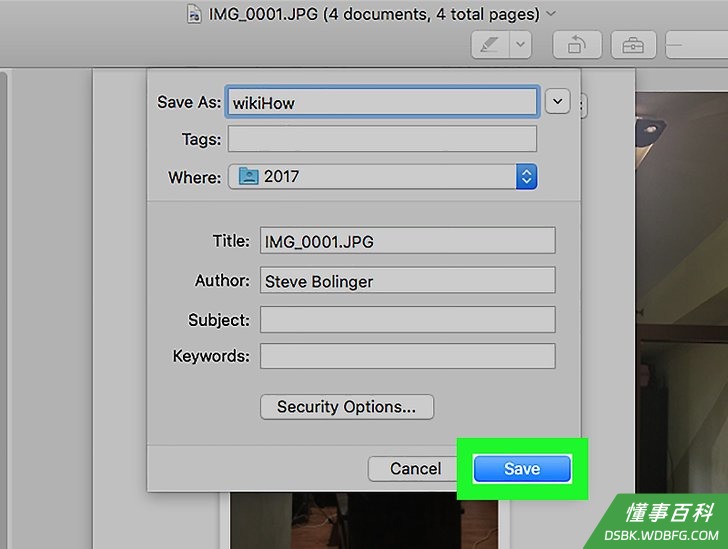
10点击窗口右下角的保存。照片会被合并成PDF文件,并以你取的名称保存在指定位置。
方法 3
方法 3 的 4:
iPhone
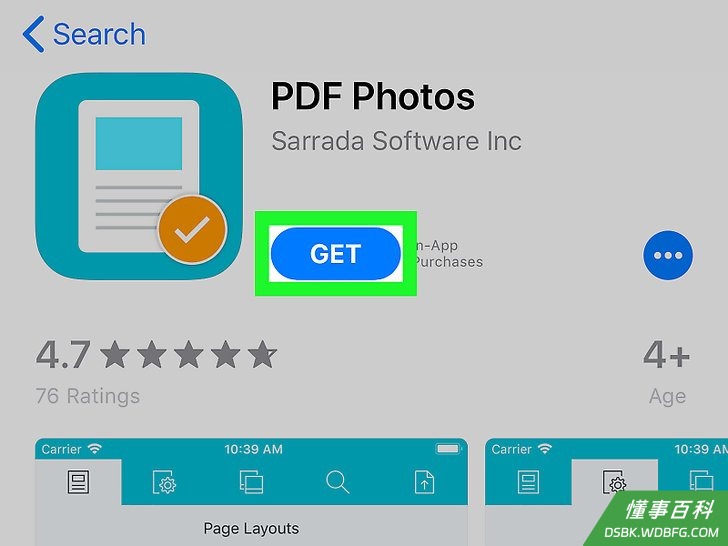
1下载“PDF Photos”应用。这款免费应用可以将iPhone上的JPG或PNG照片转换成PDF。你之后可以在iPhone的“文件”应用检索PDF文件。按下面的操作下载“PDF Photos”:- 打开iPhone上的App Store。
- 点按搜索。
- 点按搜索栏。
- 输入pdf photos,然后点按搜索。
- 点按“PDF Photos”标题右边的获取,出现提示时,输入你的Apple ID密码或Touch ID。
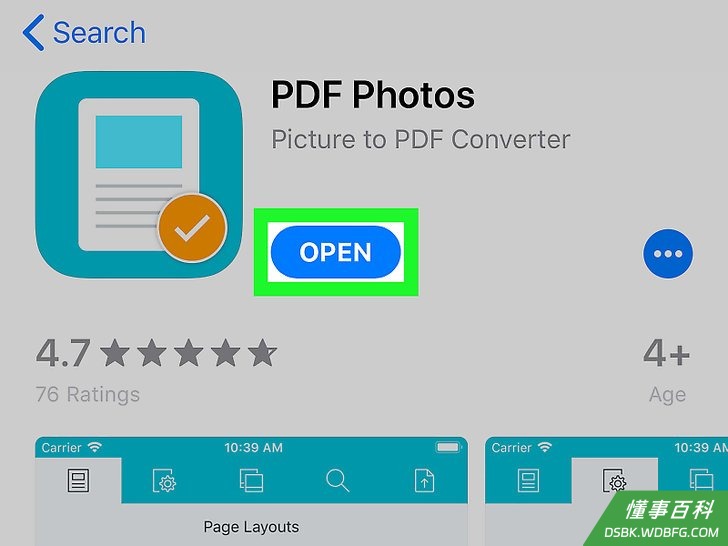
2打开“PDF Photos”。点按App Store里面的打开按钮,或是点按“PDF Photos”应用的图标来打开它。- 你可能需要先浏览“PDF Photos”的介绍,点按下一步3次,就能跳过介绍。
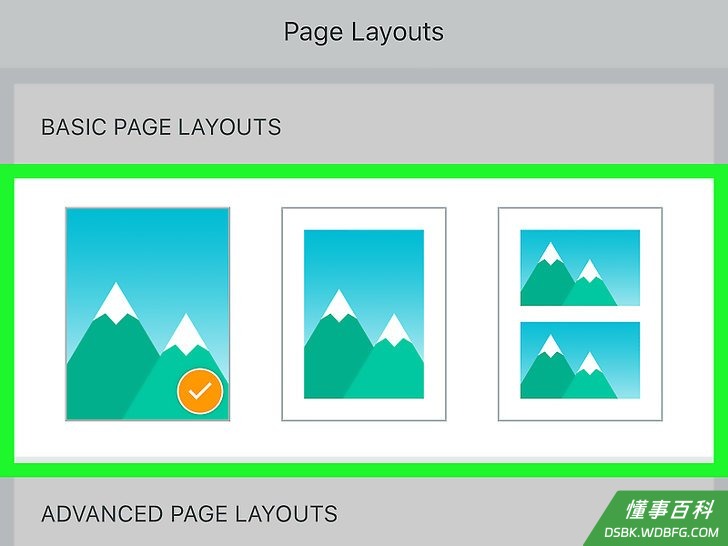
3选择页面布局。根据你想要照片在PDF文件中显示的方式,选择对应的页面布局。- 在默认的情况下,每张照片会占据一页。

4点按屏幕右下角的下一步。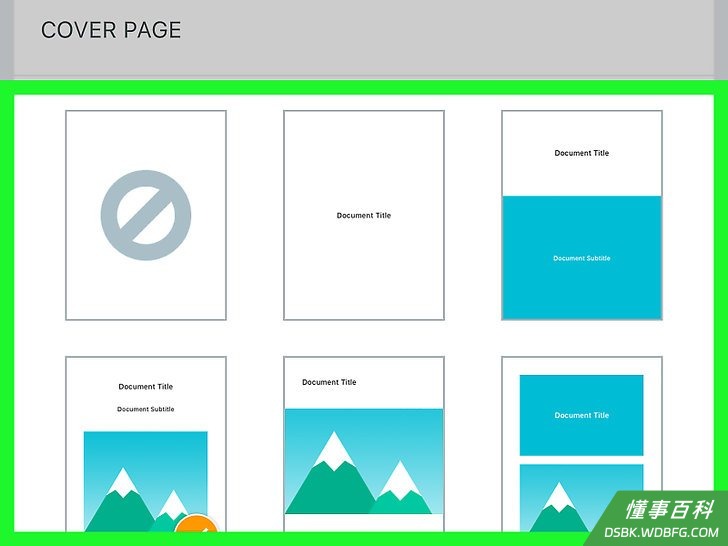
5选择一张封面页(选择性)。如果你想给文档设置一张封面页或封面图,可以点按你想使用的模板。- 默认设置是没有封面图。
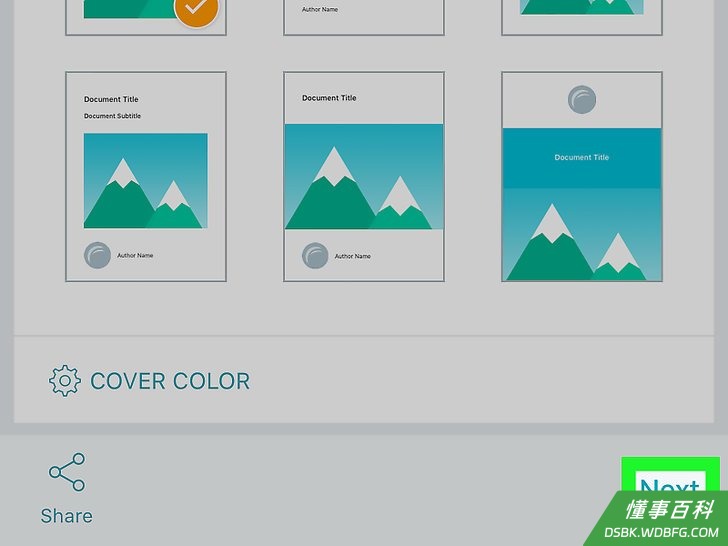
6点按屏幕右下角的下一步。
7点按屏幕底部的添加照片选项。这会打开“照片”应用。- 你可能需要先点按确定,允许“PDF Photos”访问你的照片。
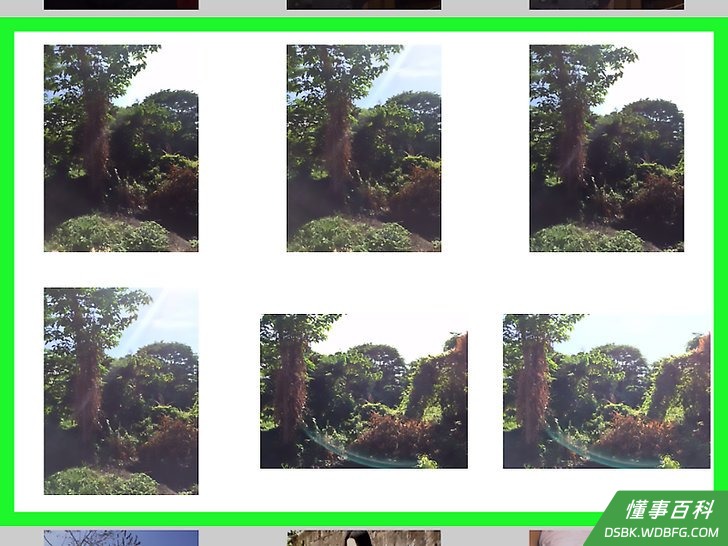
8选择照片。点按照片所在的相册,然后逐个点按要合并到PDF文件里的照片。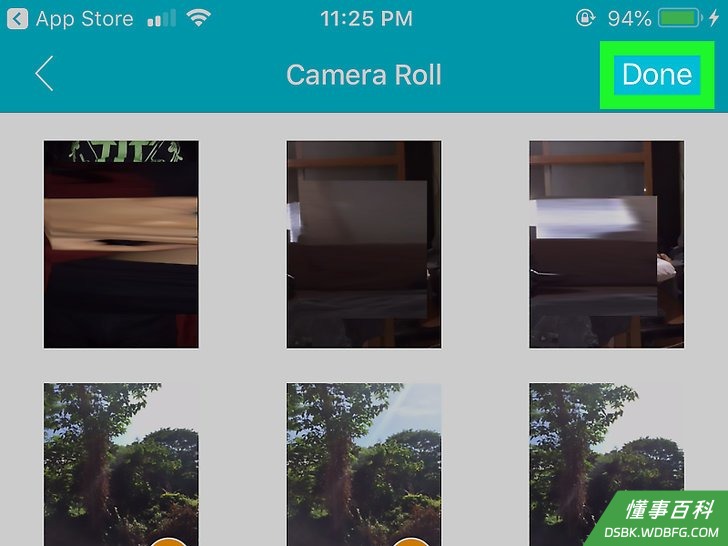
9点按屏幕右上角的完成。- 你可能需要先点按提示窗口中的确定,才能继续下一步。
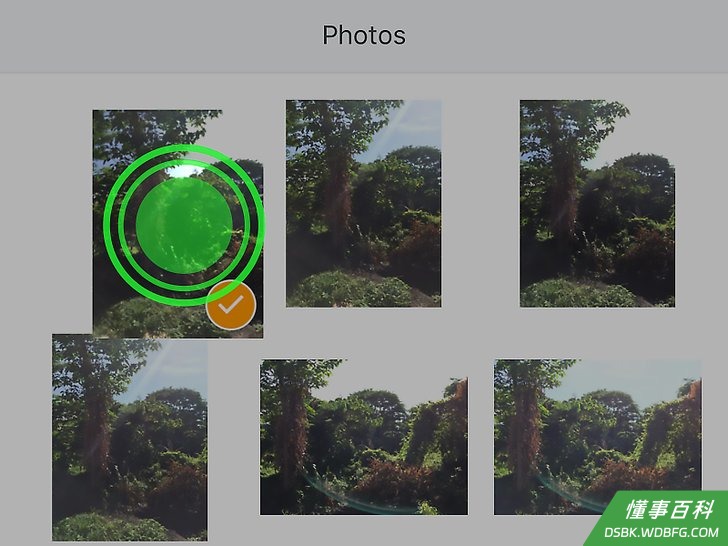
10如有必要,重新调整照片顺序。你可以点按并拖动照片到适当的位置,更改它们的排序。
11在接下来的两页,点按屏幕右下角的下一步。- 点按下一步后,可能还需要点按确认。
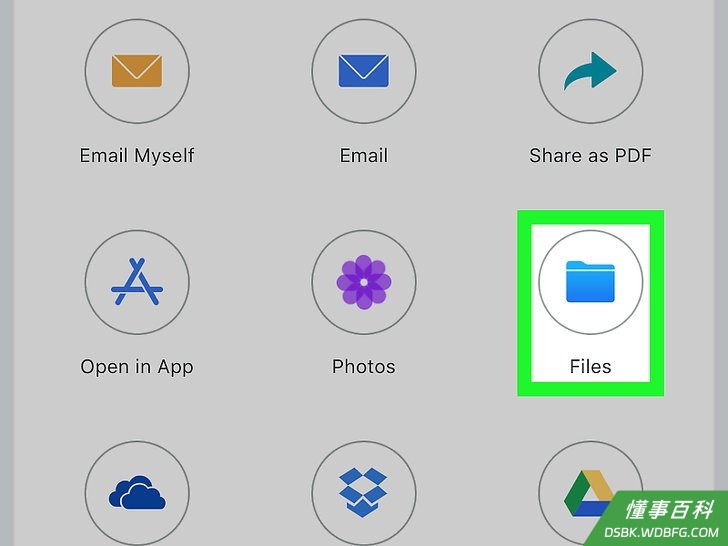
12将PDF文件保存到“文件”应用。往下滚动,点按文件,然后点按我的iPhone,选择一个文件夹,点按屏幕右上角的添加。- 你可以在“文件”应用查看PDF文件。首先打开“文件”应用,点按浏览,点按我的iPhone,前往PDF所在的位置,然后点按它。
方法 4
方法 4 的 4:
安卓
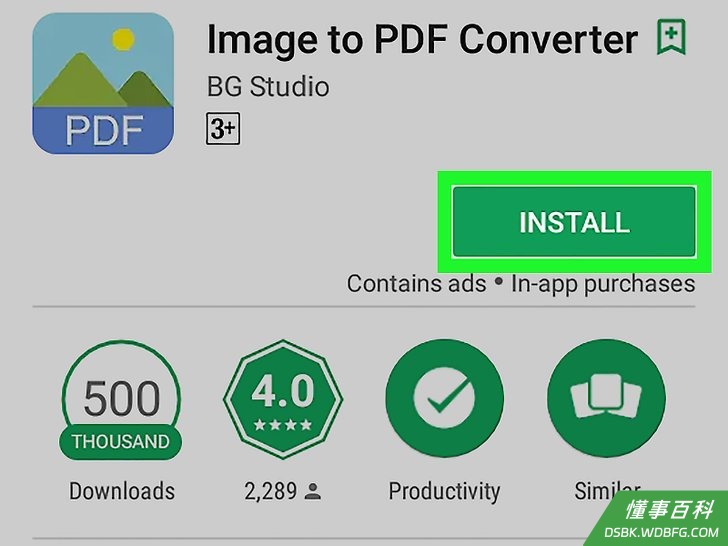
1下载“Image to PDF Converter”应用。这款免费应用可以将任何照片转换成PDF,包括JPG照片:- 打开Google Play商店。
- 点按搜索栏。
- 输入image to pdf,然后按下“Enter”或“搜索”键。
- 点按Image to PDF Converter选项,图标是两座山,它们中间有一个太阳。
- 这款应用是BG Studio推出的。
- 点按安装,出现提示时点按接受。
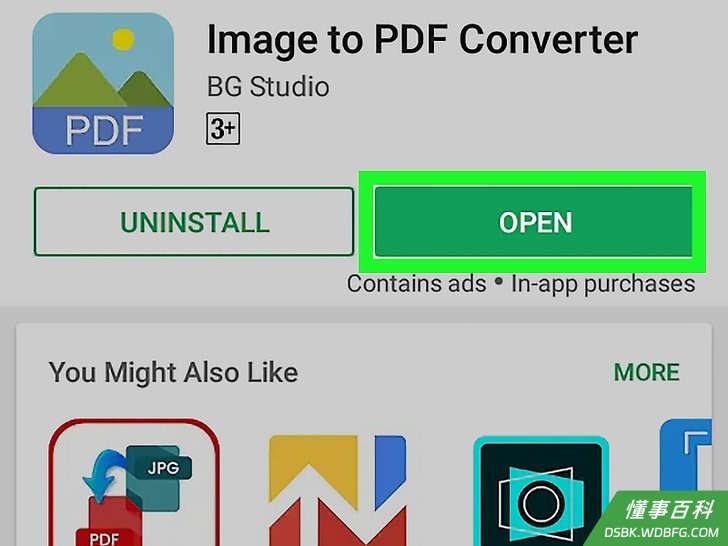
2打开“Image to PDF Converter”。点按Google Play商店里面的打开按钮。你也可以点按“Image to PDF Converter”应用的图标。
3点按屏幕左上角的+。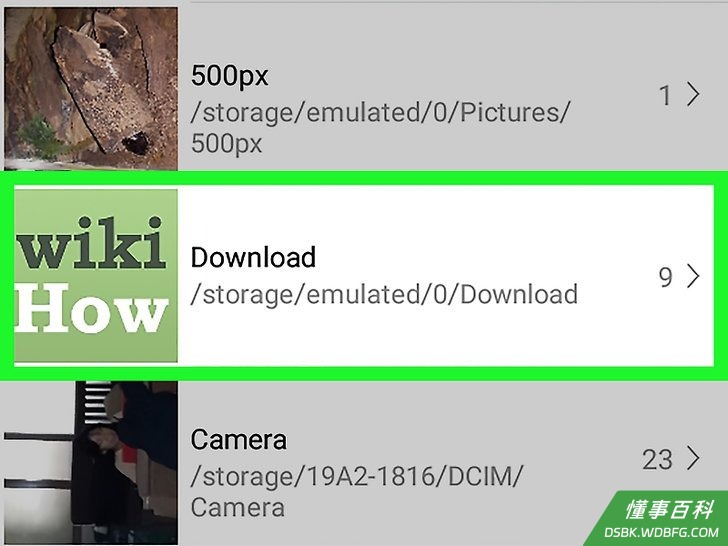
4选择相册。点按你想选择照片的相册。
5选择要合并成PDF的照片。点按你想合并成PDF的所有照片。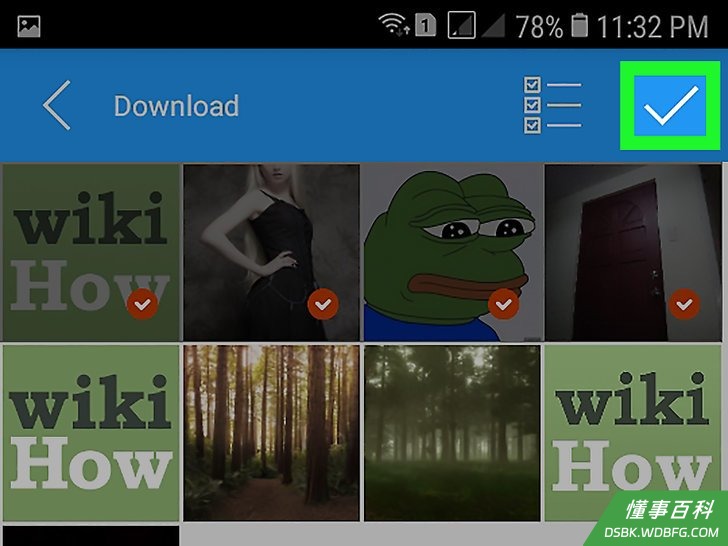
6点按。这个对号位于屏幕右上角。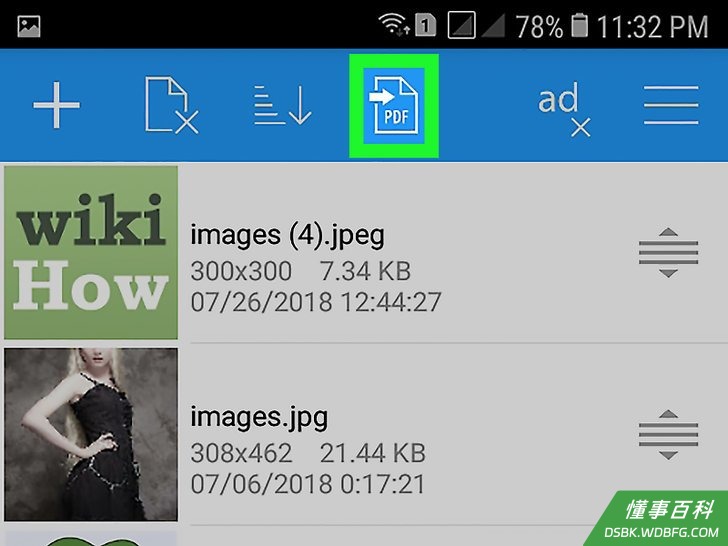
7点按PDF。这个选项就在屏幕顶端朝右箭头的右侧。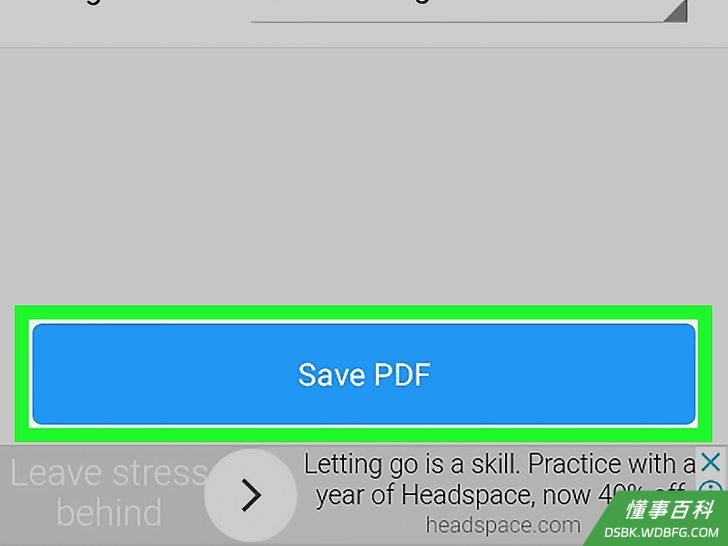
8点按页面底部的保存PDF。PDF会被保存到安卓设备的硬盘。- 可能需要先关闭一个广告才能继续下一步。
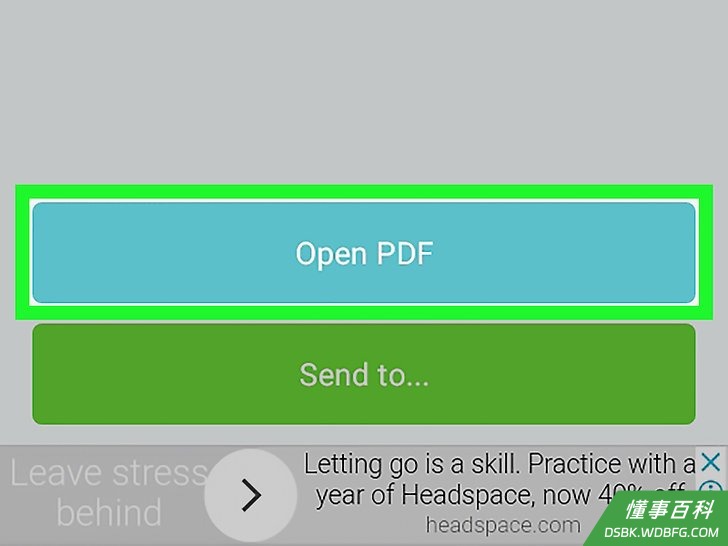
9必要时打开PDF。点按打开PDF,出现提示时,选择你要使用的应用。- PDF会被保存在安卓设备默认存储位置中的“Image to PDF Converter”文件夹里面。你可以使用安卓设备的“文件资源管理器”打开存储位置,然后点按“Image to PDF Converter”文件夹。
小提示
- JPG只是其中一种图片文件格式,另一种常用格式是PNG。
- 你可以用相同的方法,在Windows和Mac将BMP、GIF、PNG等图片格式转换为PDF。
警告
- JPG图片的质量会逐渐下降,不方便存储长期数据。
《如何把JPG文件转换为PDF文件》由 dsbk 采用 知识共享署名 4.0 国际许可协议 进行许可, 转载请注明出处 https://dsbk.wdbfg.com/兴趣与手艺/如何把JPG文件转换为PDF文件.html