
如何揭示隐藏的文件和文件夹
dsbk如果你怀疑有人在计算机上隐藏文件会怎么做?人们往往他们的文件或文件夹设置为隐藏模式以防泄露。幸运的是,你可以快速更改设置将这些秘密文件显示出来。本指南介绍如何做。
如果你怀疑有人在计算机上隐藏文件会怎么做?人们往往他们的文件或文件夹设置为隐藏模式以防泄露。幸运的是,你可以快速更改设置将这些秘密文件显示出来。本指南介绍如何做。
步骤
方法 1
方法 1 的 3:
揭示隐藏的文件和文件夹
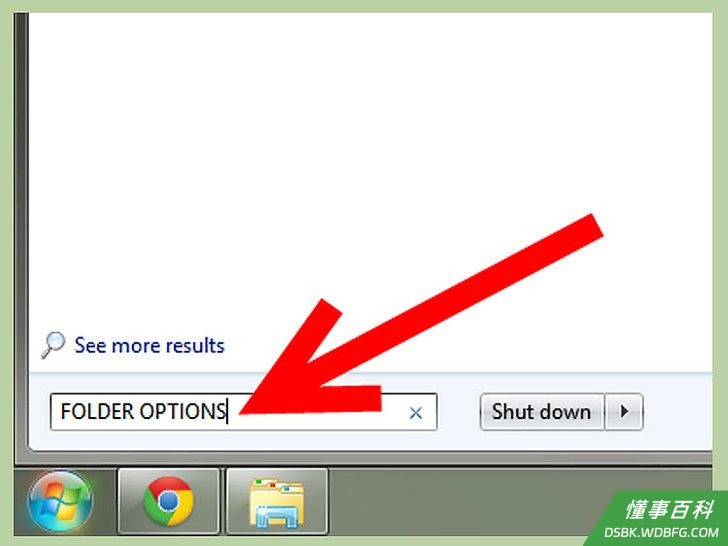
1打开“文件夹选项”窗口。点击开始菜单,在搜索栏中输入“文件夹选项” 。从搜索结果中选择“文件夹选项”。- 在Windows 8中,在“开始”屏幕键入“文件夹选项”。
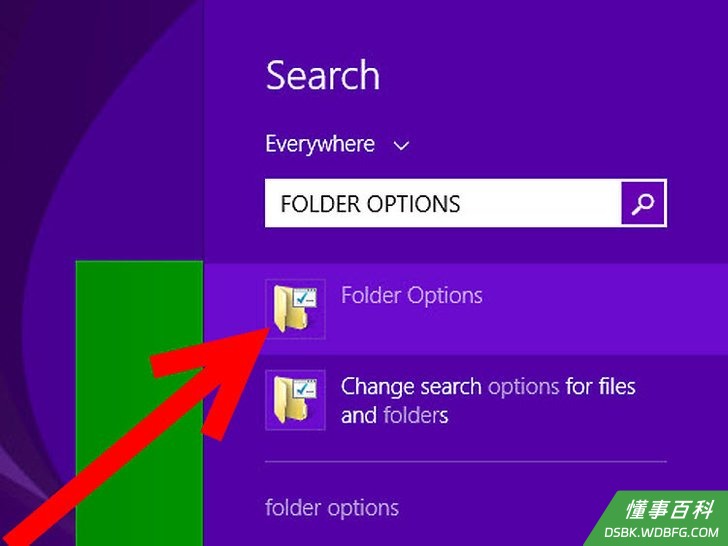
- 在Windows 8中,在“开始”屏幕键入“文件夹选项”。
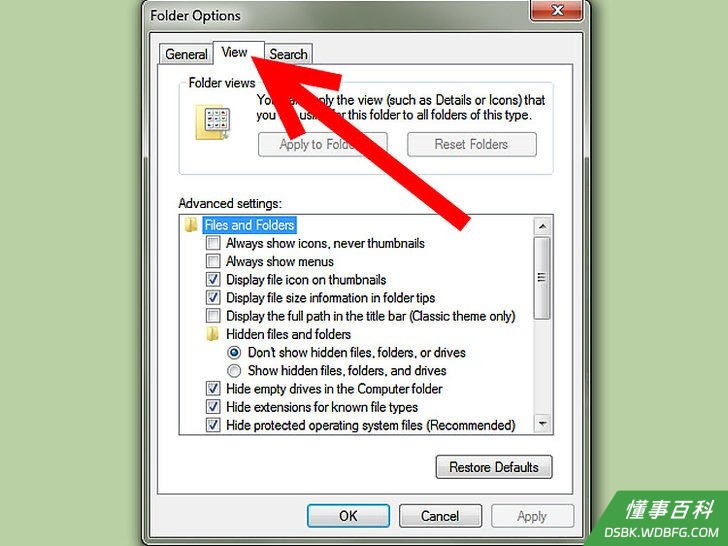
2点击“查看”选项卡。此菜单让您设置文件夹中显示的内容。在复选框列表中找到“隐藏文件和文件夹”小节。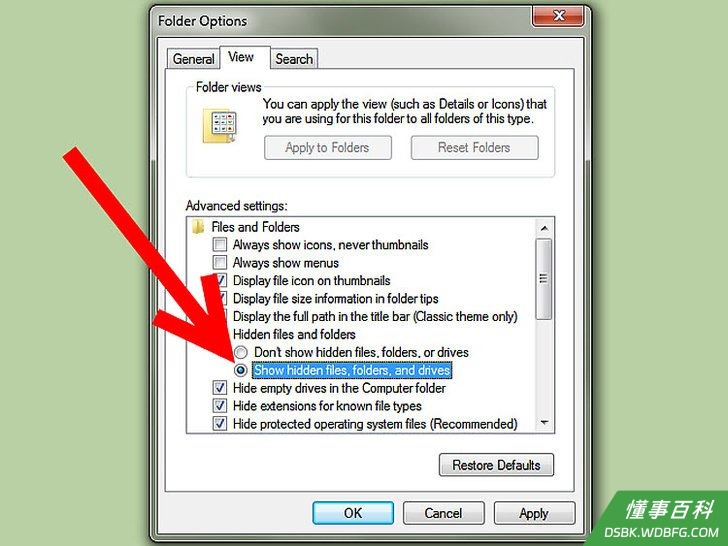
3设置隐藏内容为显示。单击“显示隐藏的文件和文件夹”选项。当您单击“应用”,隐藏的文件和文件夹将显示出来,其图标变灰。- 您可以点击另一选项“不显示隐藏的文件和文件夹”,来隐藏的文件和文件夹 。
方法 2
方法 2 的 3:
搜索隐藏的文件和文件夹
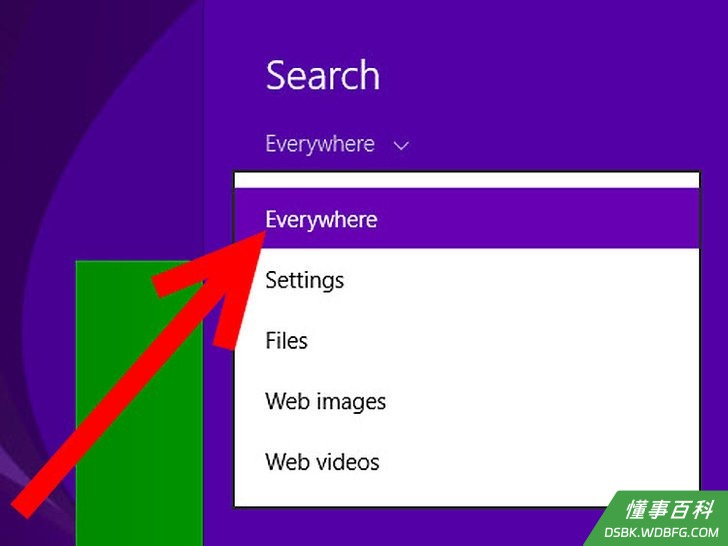
1开始搜索。这种方法需要知道文件或文件夹名或文件扩展名。点击开始菜单,在搜索栏中输入搜索词。点击“搜索各处”按钮。在Windows 8中,按下Windows键和 E键打开资源管理器,然后单击“搜索”选项卡。- 要搜索文件或文件夹名称,在搜索栏中输入名称。
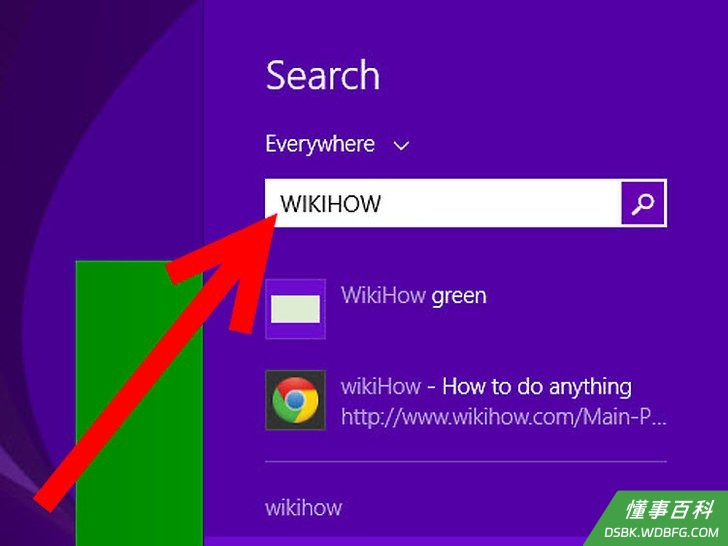
- 如果你寻找特定的文件类型,如图像,在文件名的地方使用星号(* ),加上扩展名。例如:
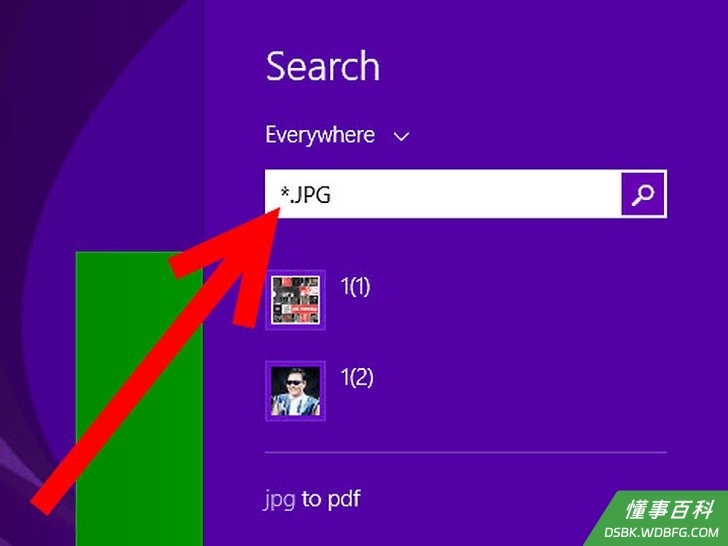
- *.jpg
- *.doc
- *.avi
- 要搜索文件或文件夹名称,在搜索栏中输入名称。
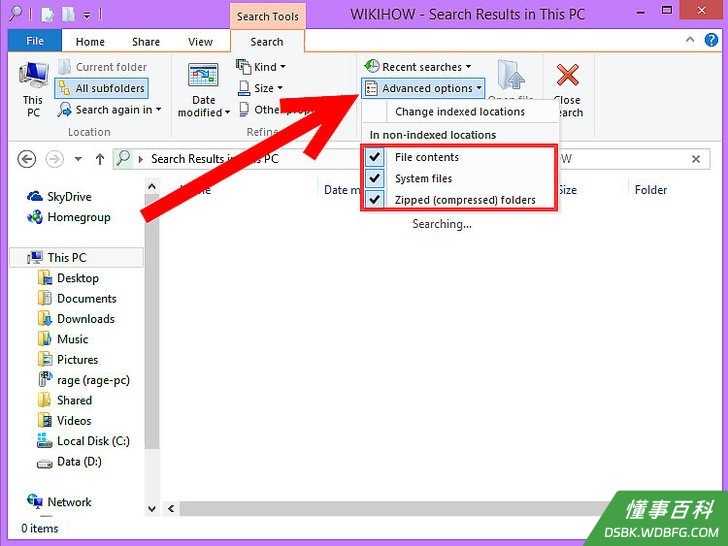
2设置搜索显示隐藏文件。默认情况下隐藏文件将不会被搜索到。搜索开始后,点击“高级搜索”按钮。选择标记为“包括非索引,隐藏和系统文件”复选框(可能会慢) 。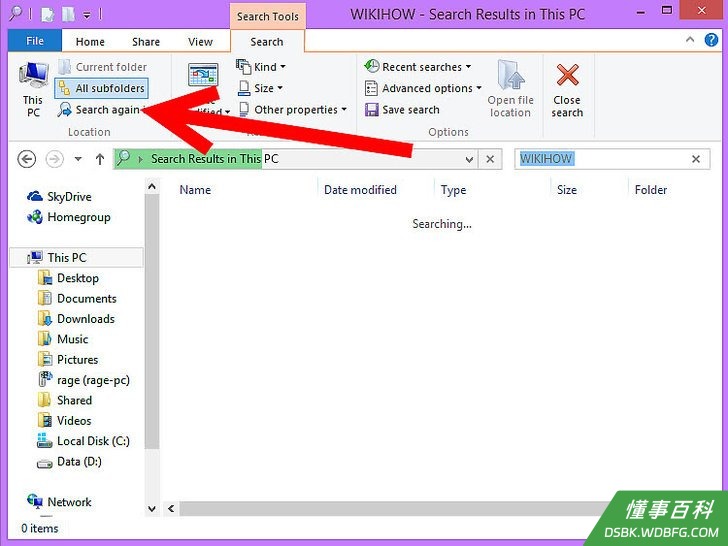
3点击“搜索”按钮。一旦你检选复选框,点击“搜索”按钮,重新启动搜索,这次寻找隐藏文件和文件夹。
方法 3
方法 3 的 3:
设置文件或文件夹为“隐藏”
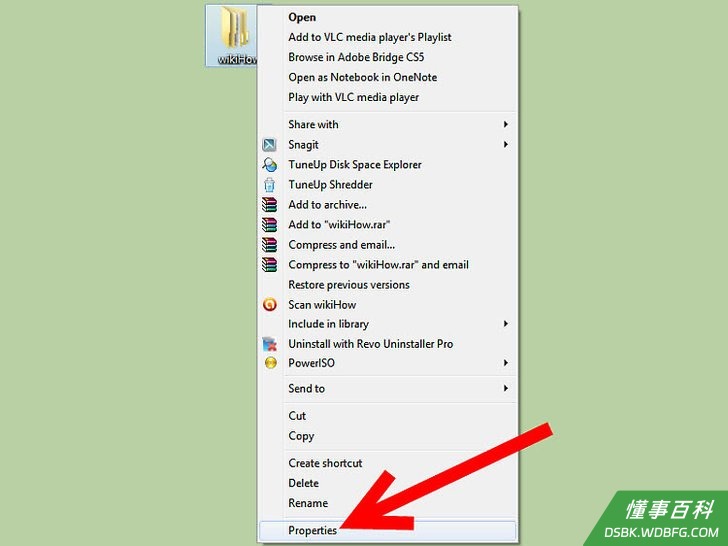
1找到要隐藏的文件或文件夹。右键单击它并选择“属性” 。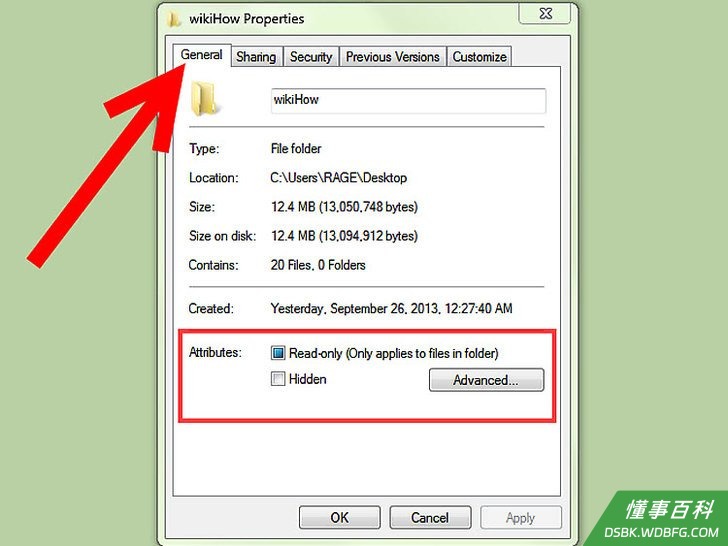
2选择“常规”选项卡。看属性部分。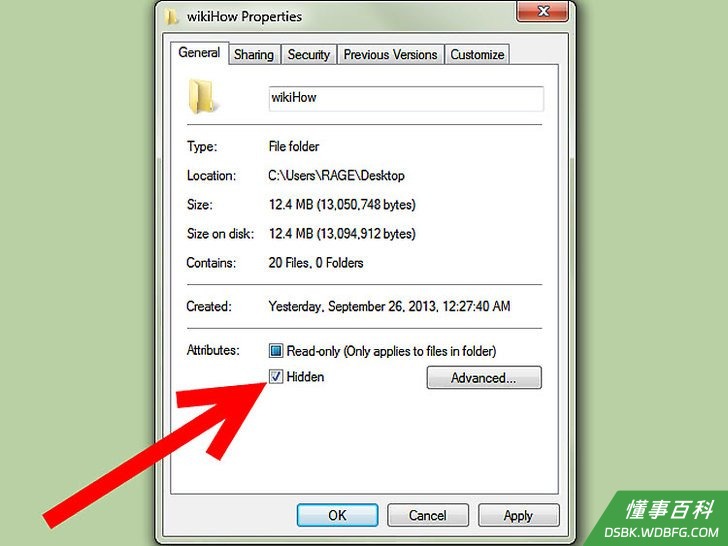
3检查“隐藏”框。如果要隐藏某文件夹及其字文件夹,你会有这一选项。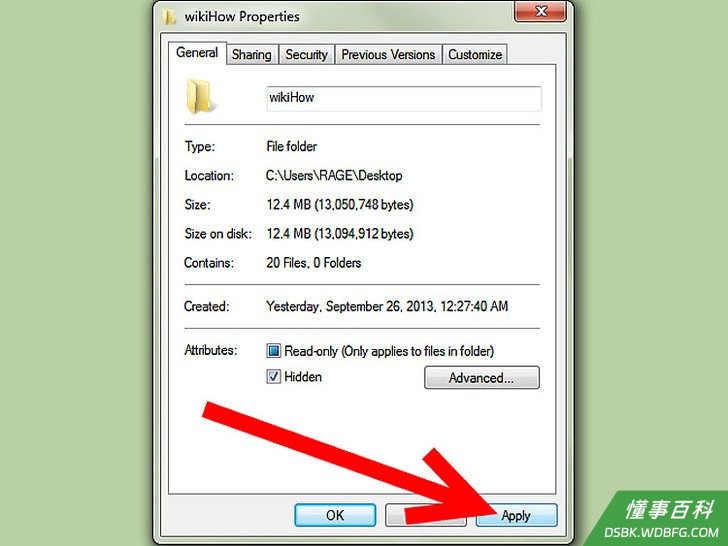
4点击“应用” 。该文件夹将成为隐藏,并不会显现,除非你按照第一部分中的步骤做。
警告
- 如果你不知道他们的功能请勿删除隐藏文件或系统文件。许多这种文件隐藏是有原因的。删除,编辑或移动这些文件前上网查询或请教精通电脑的朋友。有时这可以使计算机无法启动。
《如何揭示隐藏的文件和文件夹》由 dsbk 采用 知识共享署名 4.0 国际许可协议 进行许可, 转载请注明出处 https://dsbk.wdbfg.com/兴趣与手艺/如何揭示隐藏的文件和文件夹.html