
如何改变在Mozilla Firefox的主页
dsbk更改您Mozilla Firefox互联网浏览器的主页(起始页),可以让您自定义您的浏览体验。无论您想要一个没有废话的历史页面,您喜爱的新闻页面,或某种杂志的最新一期,都能快速容易地做到。我们告诉您怎么做。
更改您Mozilla Firefox互联网浏览器的主页(起始页),可以让您自定义您的浏览体验。无论您想要一个没有废话的历史页面,您喜爱的新闻页面,或某种杂志的最新一期,都能快速容易地做到。我们告诉您怎么做。
步骤
方法 1
方法 1 的 2:
在PC上
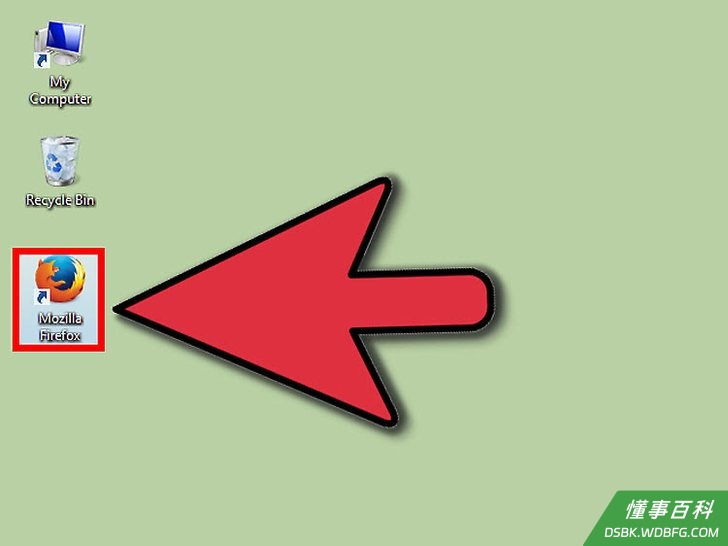
1启动Firefox。双击桌面上的图标。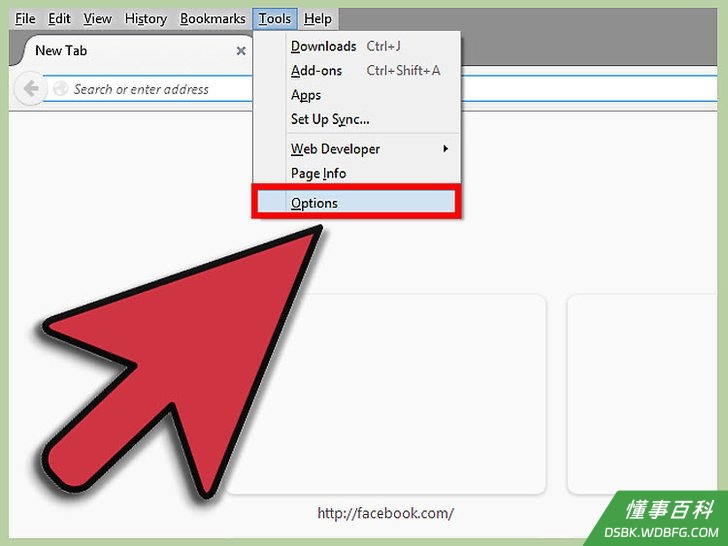
2点击Firefox左上角的下拉菜单。从那里选择“选项”。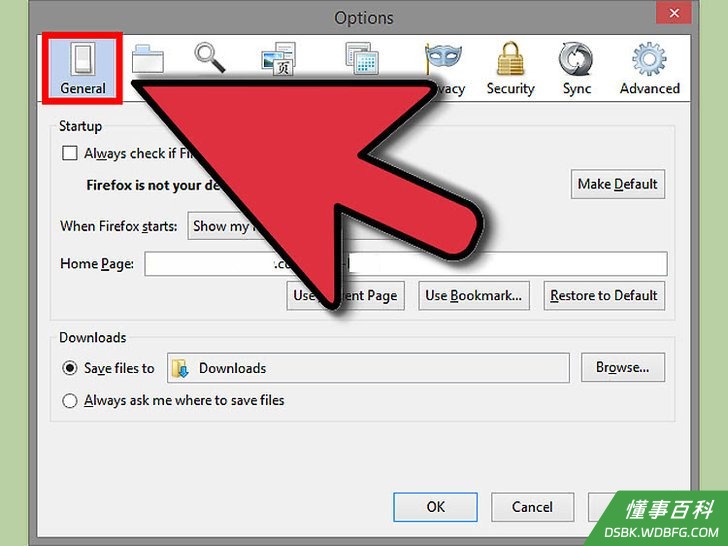
3点击“常规”选项卡。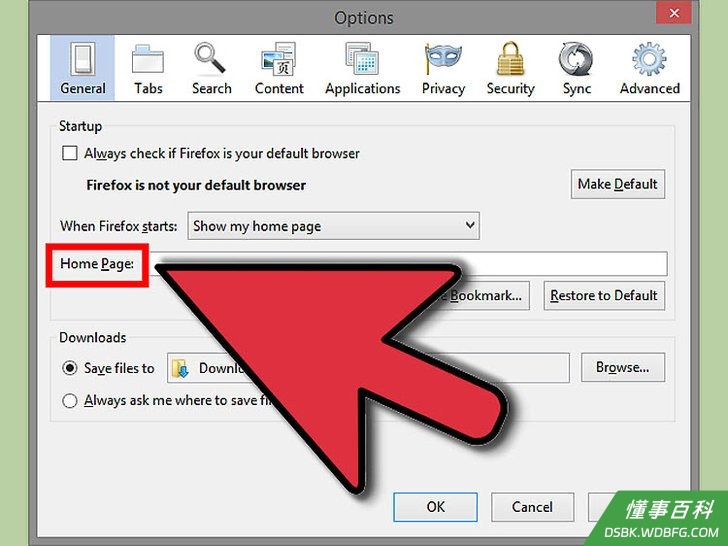
4寻找“主页”字段。它是“常规”选项卡上您会看到的第一个internet选项。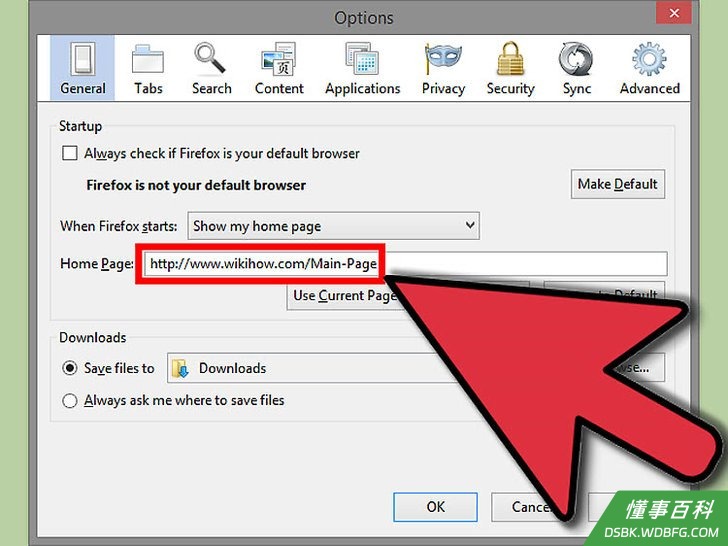
5在“主页”框中键入您的主页地址。- 如果您想打开多个页面,输入多个地址,用“|”符号分隔。
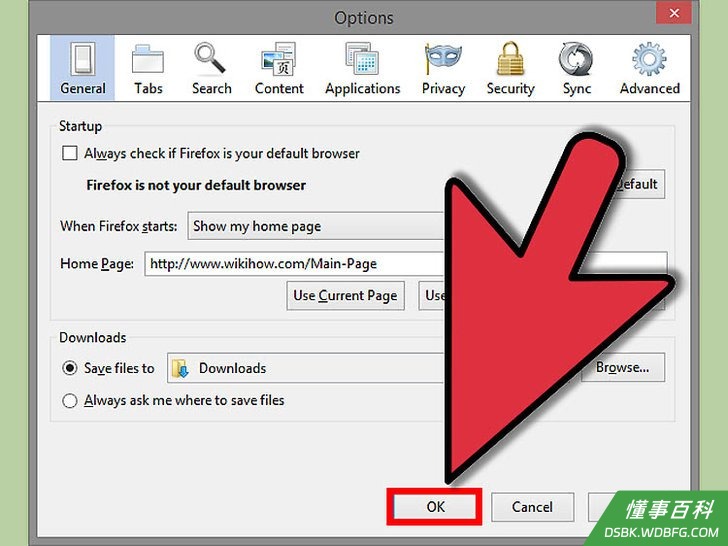
6关闭主窗口。点击右下角的“OK”按钮。- 按“Control-N”或从“文件”菜单中选择“新开窗口”,然后注意享受您的新主页!
方法 2
方法 2 的 2:
在Macintosh上
- 1启动Mozilla Firefox浏览器。如果在您的图标集,您可以在应用程序文件夹找到它。从“搜索” 键入 Shift-Command-A,然后键入“ Firefox”。这被打亮。
- 2点击Firefox菜单。从那里,选择偏好...
- 或者您可以键入Command-Comma打开偏好窗格。
- 标题为“常规”的偏好窗格与一些在顶部的选项将打开。
- 3点击“常规”按钮。这是左边第一个选项,有一个灯的开关图标。
- 4查看选项。第一个启动选项是让您选择一个Firefox启动时自动动作的菜单。
- 或者您可以选择一个特定页面,甚至设置一个每次启动时显示的标签。
- 5找到“主页”字段。在此文本字段中,输入您想要的主页网站。记住要包括 “http:// ” 前缀。
- 6首页框中键入您的主页地址。如果您想打开多个页面,输入多个地址,用“|”符号把它们分开。
- 7关闭“常规”窗口。点击左上角的关闭按钮。按Command-N或从“文件”菜单中选择“新建窗口”,然后注意享受您的新主页!
提示
- 还可以打开您希望使用作为主页的标签,然后点击“主页盒”下的“使用当前页”按钮。
- 确保您选择的新主页对其他人共享该计算机也是好的。
警告
- 不要忘记手动输入主页地址时包括 http:// 或 https://
《如何改变在Mozilla Firefox的主页》由 dsbk 采用 知识共享署名 4.0 国际许可协议 进行许可, 转载请注明出处 https://dsbk.wdbfg.com/兴趣与手艺/如何改变在MozillaFirefox的.html