
如何更新Xbox 360版本的Minecraft
dsbkMinecraft(我的世界)是一个不断发展、更新和升级的沙盒游戏,新的更新包会不断地给游戏添加一些疯狂的内容,也能修复各类严重的问题和程序错误。更新包会在发布后被自动下载下来。但是,如果你的Xbox 360设备没有连接到互联网,那么你将无法在线获取到更新包。不过你可以从各类爱好者论坛或社区下载更新包,并手动应用它们。
Minecraft(我的世界)是一个不断发展、更新和升级的沙盒游戏,新的更新包会不断地给游戏添加一些疯狂的内容,也能修复各类严重的问题和程序错误。更新包会在发布后被自动下载下来。但是,如果你的Xbox 360设备没有连接到互联网,那么你将无法在线获取到更新包。不过你可以从各类爱好者论坛或社区下载更新包,并手动应用它们。
步骤
方法 1
方法 1 的 2:
使用Xbox Live
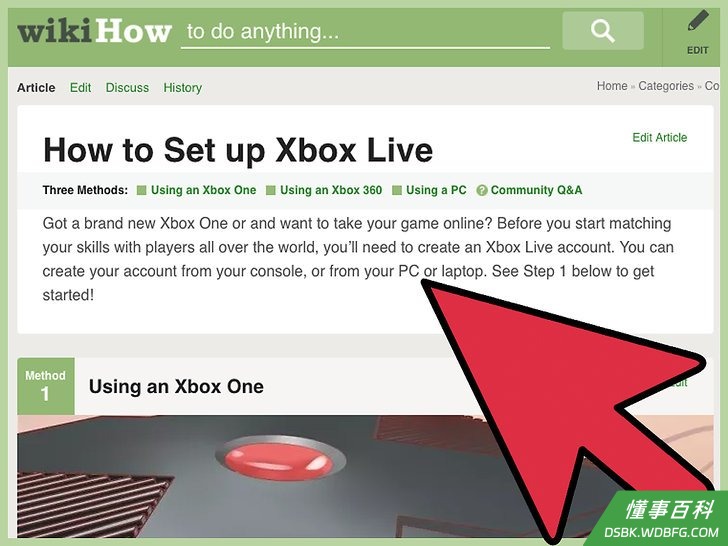
1登录到Xbox Live(对战平台)。Xbox版Minecraft(我的世界)现已向所有玩家进行推送,也就是说,并不需要你非得是金会员账户才能更新游戏。你可以使用免费账户来执行更新操作。点击此处,了解如何直接在Xbox上创建一个免费账户。- 如果你没有连入互联网,请点击此处了解手动更新的详细说明。
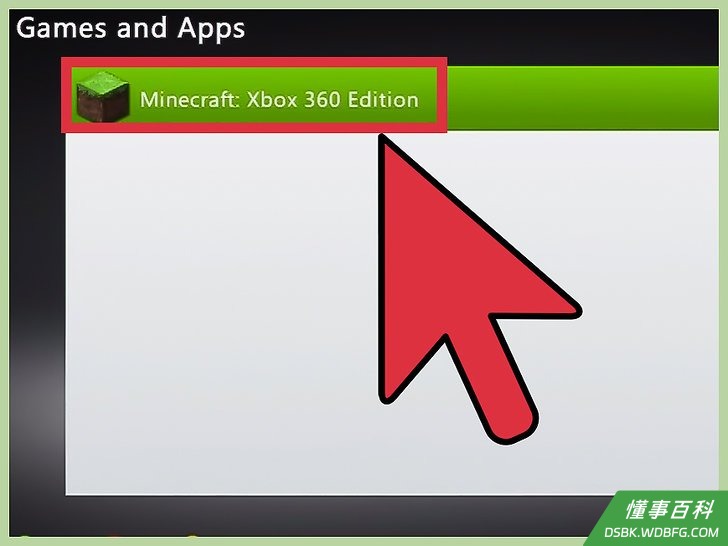
2打开Minecraft。如果你已连接到Xbox Live,并且目前有可用的更新包,你会收到一个更新提示,提示你下载并安装更新。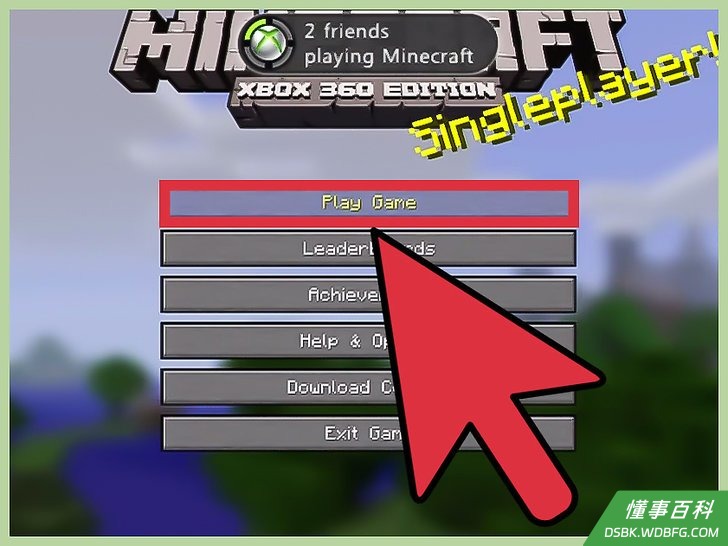
3等待更新包的下载和安装。这通常只会花费几分钟时间。一旦更新包完成安装,Minecraft会重新启动。
故障检修
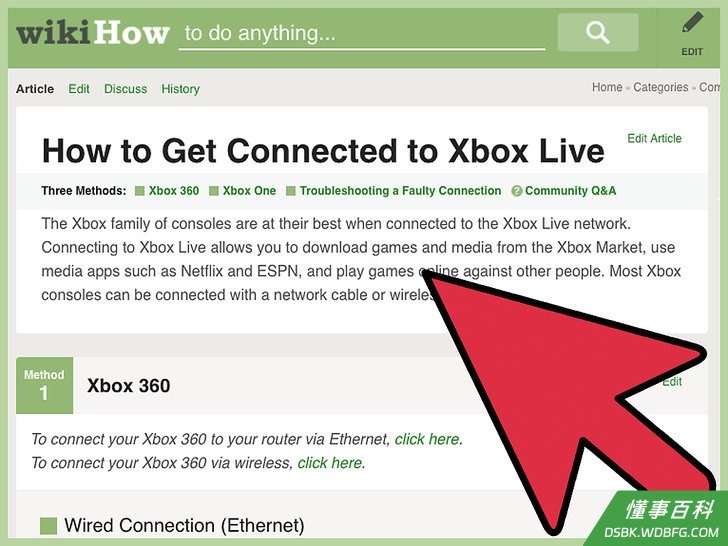
1双击你的网络连接。如果你的Xbox无法连接到网络,你将无法下载和安装更新。点击此处了解将Xbox 360连接到网络的详细说明。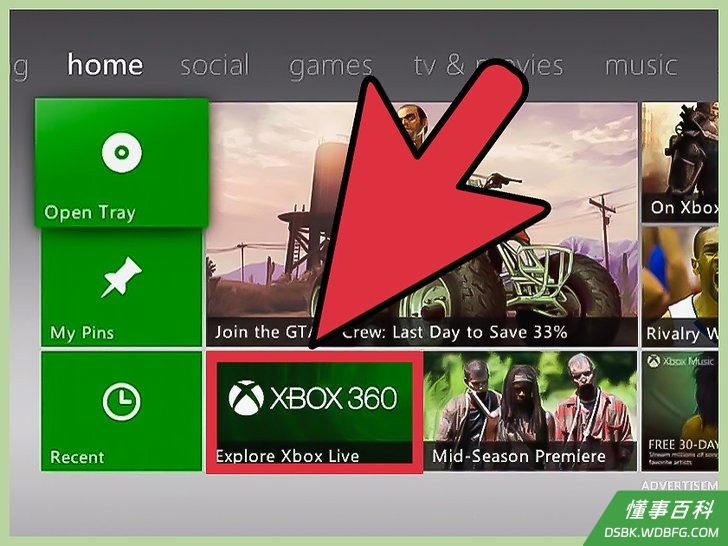
2检查Xbox Live是否在线。Xbox Live服务器有时候会离线,而让你无法进入下载服务器进行下载。你可以访问Xbox Live网站来查看Xbox Live服务是否在线。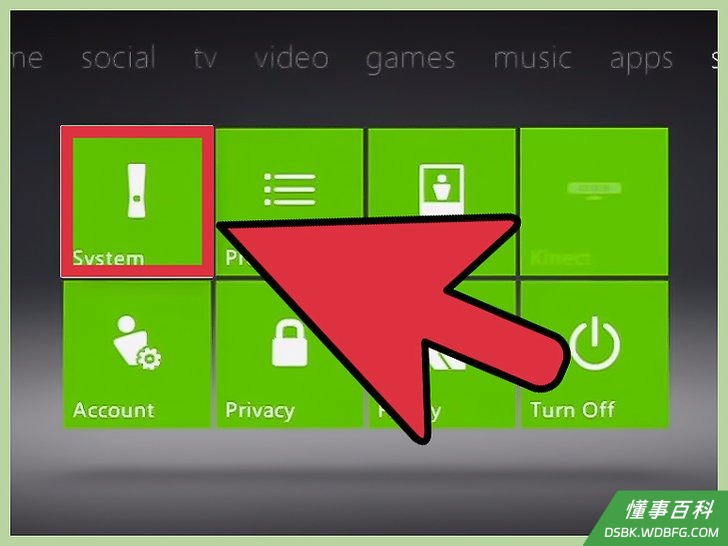
3重装Minecraft。有时候,你的游戏安装可能会崩溃,进而引起更新失败。此时,重新安装游戏也许能解决这个问题。这会删除你所有的存档,所以请在操作前将存档等数据备份到USB存储装置中。- 打开系统设置菜单,选择“存储”。
- 选择“记忆匣”选项,然后选择“我的游戏和应用程序”。
- 从已安装的游戏列表中选择“Minecraft”。
- 点击“删除”。
- 重新安装Minecraft。你可以从Xbox Live商店下载它,或从光盘重新安装它。
方法 2
方法 2 的 2:
手动应用更新
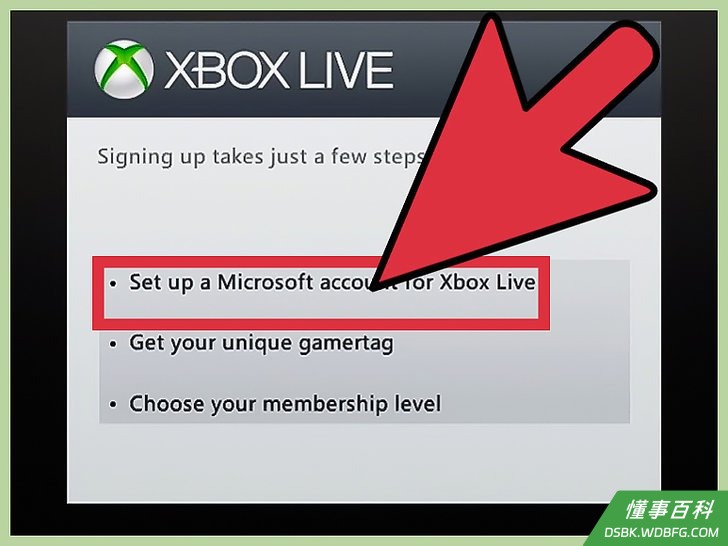
1首先尝试将你的Xbox 360设备连接到Xbox Live。使用此方法之前,请先尝试通过Xbox Live来更新游戏。这个方法并不是官方支持的,而且,下载错误的更新文件可能会引起游戏甚至系统的故障和各种问题。- 如果你家里没有网络,可以考虑将你的Xbox 360带到朋友家里,来联网更新。
- 记住,你不需要金会员账户来在线更新游戏,你只需要登录Xbox Live的免费账户即可。
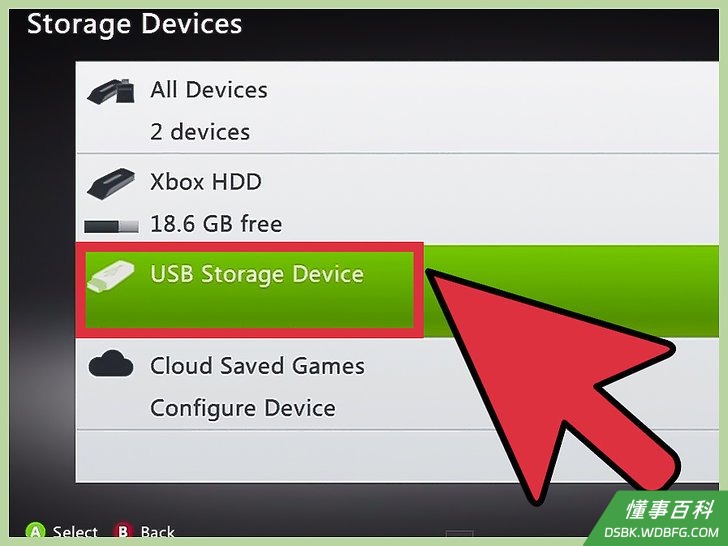
2找到一个1 GB大小的USB存储装置。你需要一个USB存储装置来将更新文件转移到Xbox 360设备。1 GB大小的优盘能保证你成功转移、传输那些较大的更新包。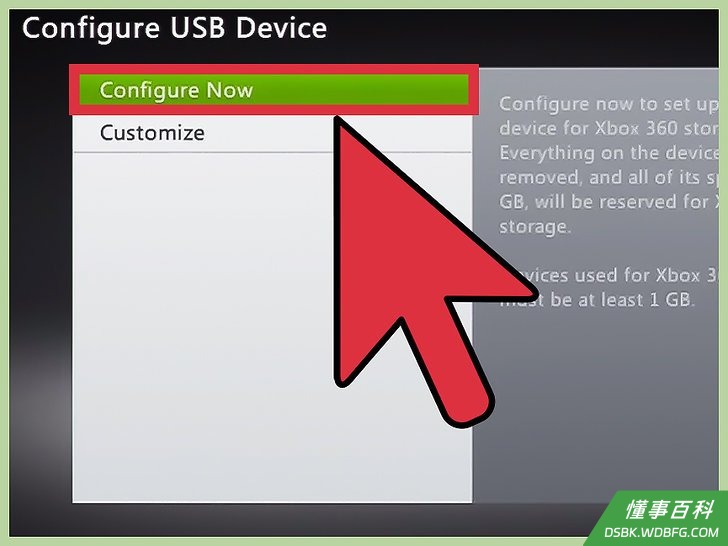
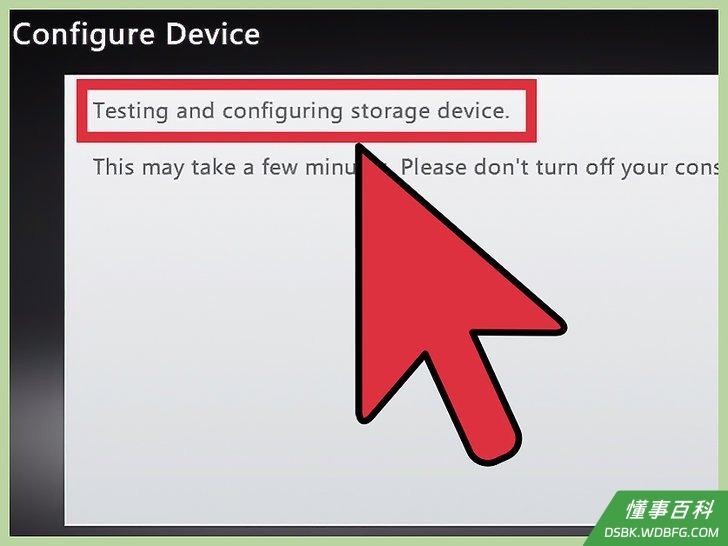
3将USB存储装置插入你的Xbox360。在你将更新文件放到USB存储装置前,最好先用Xbox 360格式化你的USB存储装置。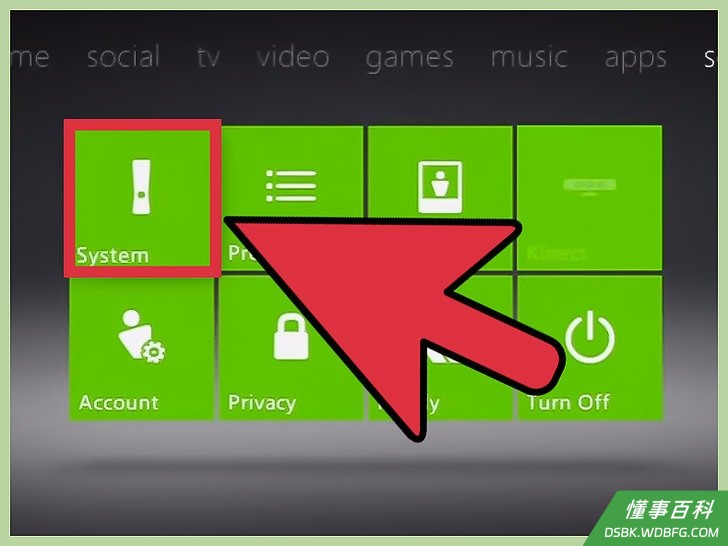
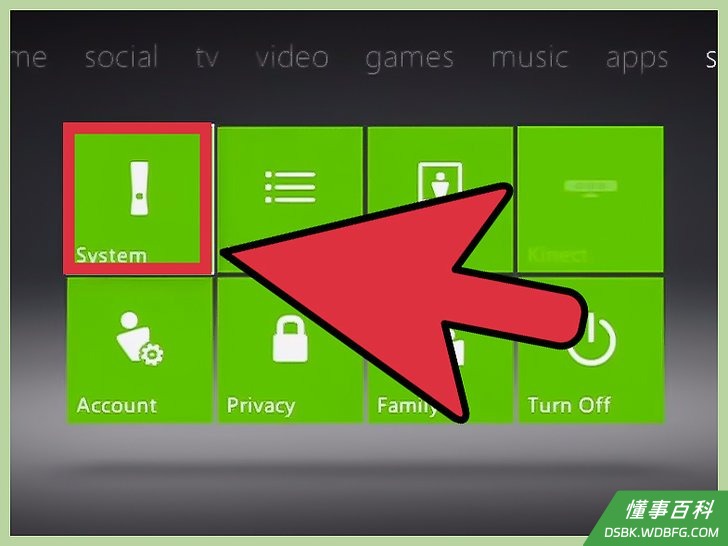
4在Xbox 360上打开系统设置菜单。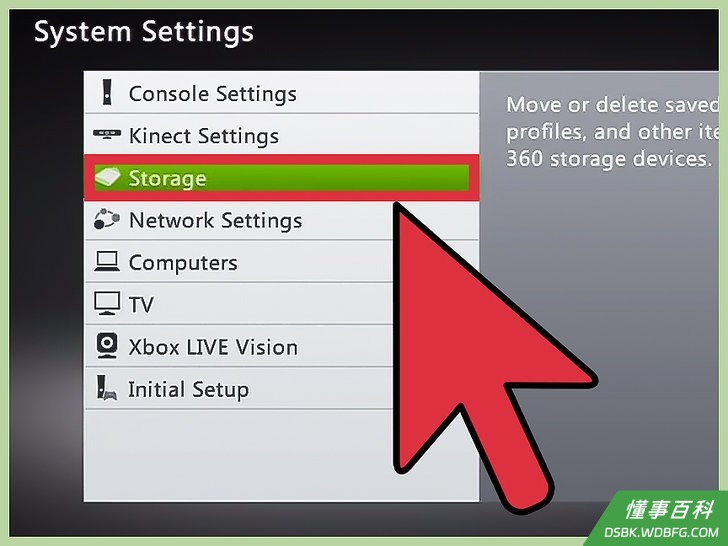
5选择“存储”。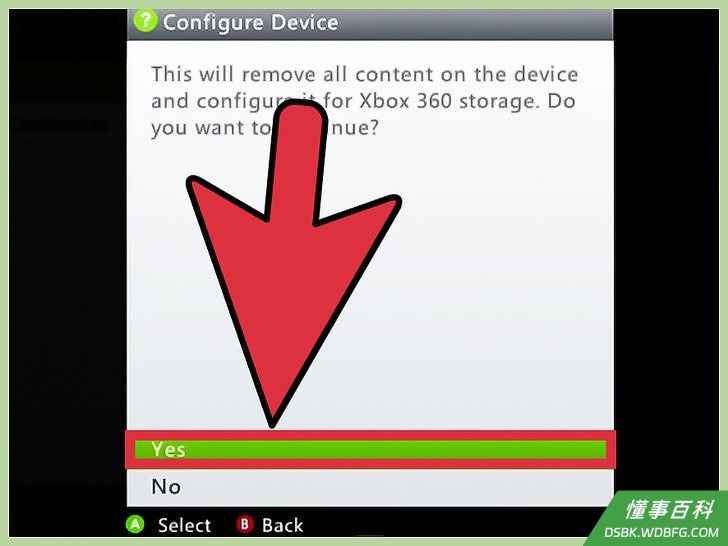
6选择你的USB存储装置设备,并点击“立即设定”。- 当你使用Xbox 360格式化USB存储装置时,其中所有的数据都会被抹除删掉。
7下载Horizon。这是一个允许你将下载的更新文件复制到USB存储装置的工具,以便于你的Xbox 360能够识别它。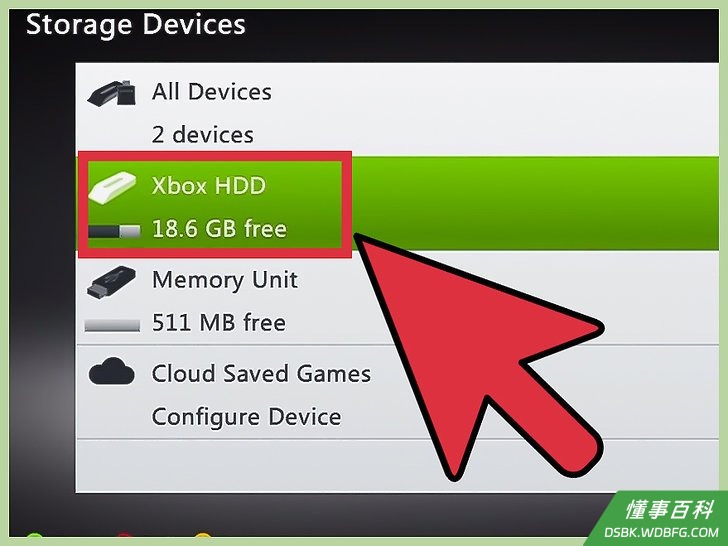
8找到并下载所有你需要的升级补丁文件。由于微软并不支持该方法,所以查找更新补丁时可能会比较困难。一些非常受欢迎的网站有:- XboxUnity
- XPgamesaves
- Digiex
9确保下载所有你需要的升级补丁文件。你“必须”按顺序下载并安装你没有的每个升级补丁(TU)文件。例如,如果你正在使用的是TU 5,而你想要安装TU 10,那么你需要安装TU 6到10,并且需要按顺序进行安装,且一次安装一个。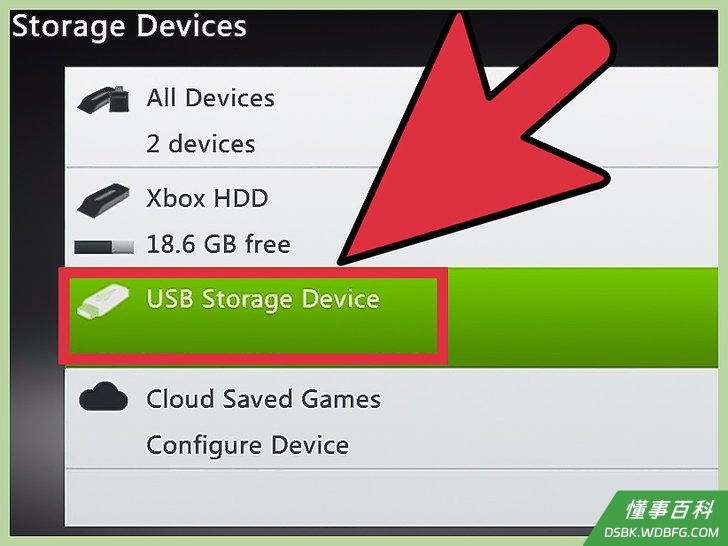
10将格式化后的优盘插入你的电脑,打开Horizon。你会看到你的USB存储装置出现在右侧窗格中。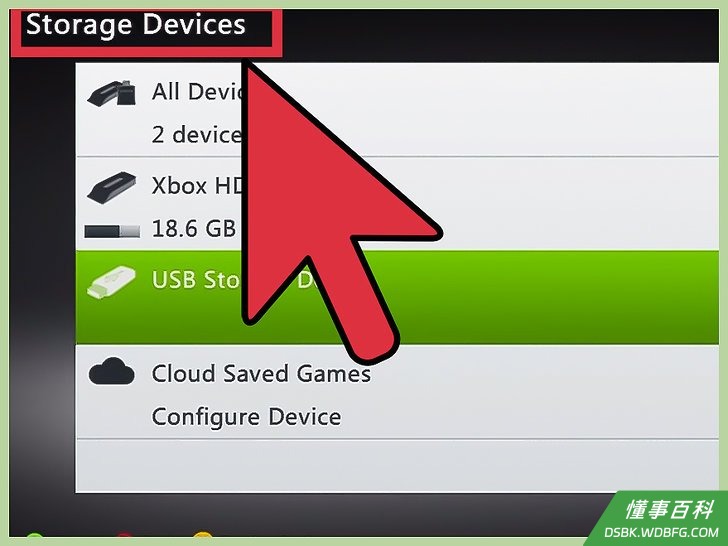
11点击“插入新文件”。它位于Horizon程序设备探测器的上部。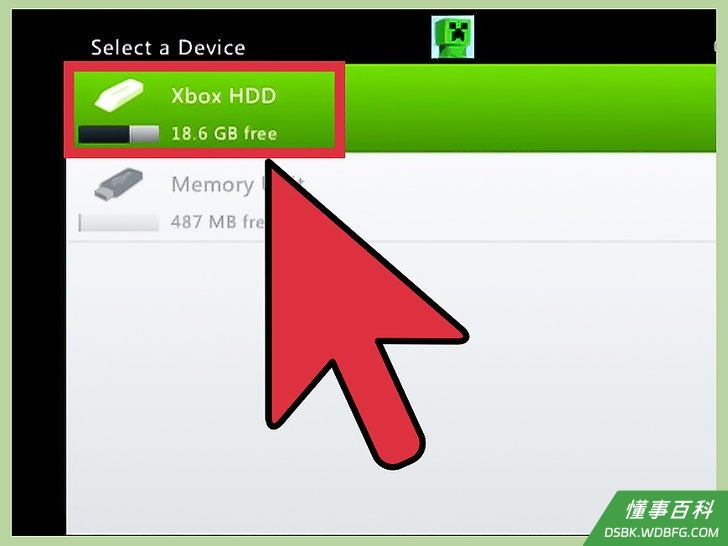
12浏览找到第一个更新文件。如果你需要应用安装多个更新文件,请确保选择序列顺序中的第一个更新文件。- 接着,会出现一条消息,通知你已成功转入第一个更新补丁文件。这将允许你确认你复制的更新文件是正确的。
13将USB存储装置插入Xbox 360。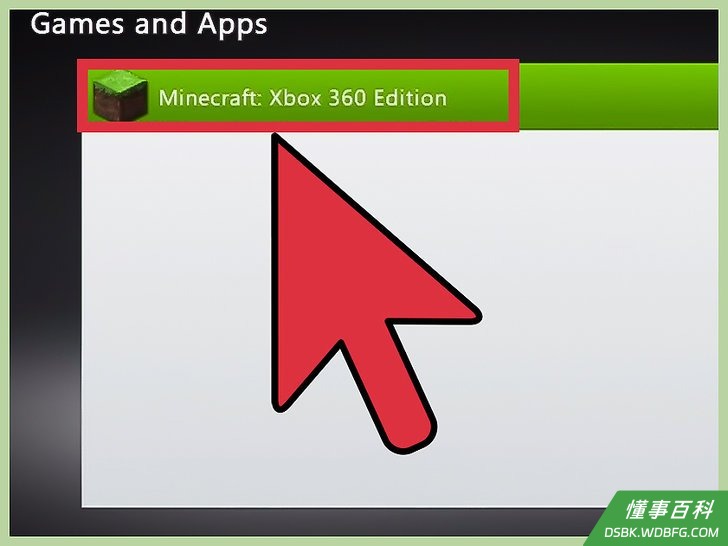
14返回到“系统设置”的“存储”部分。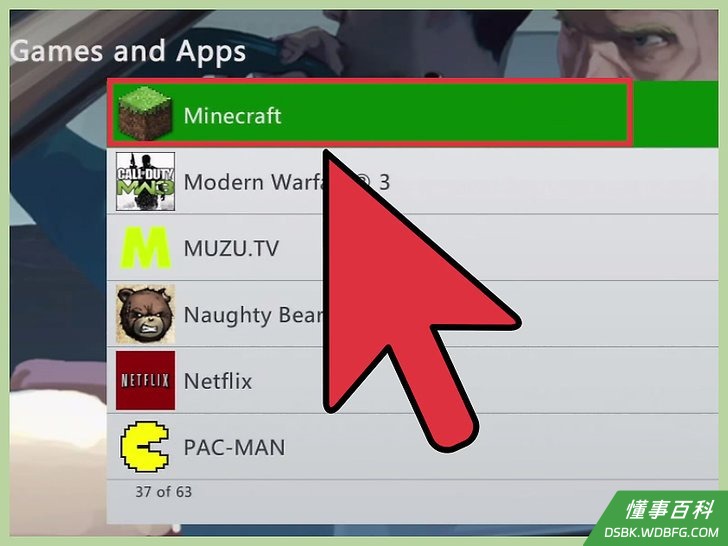
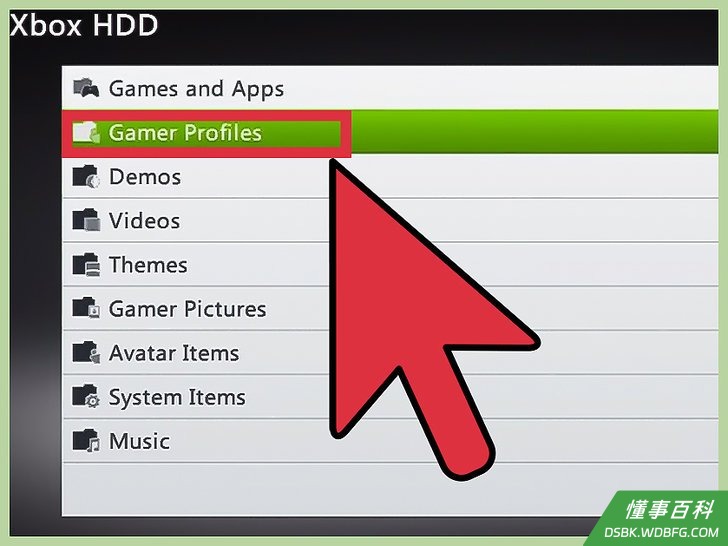
15打开游戏文件夹,然后打开Minecraft文件夹。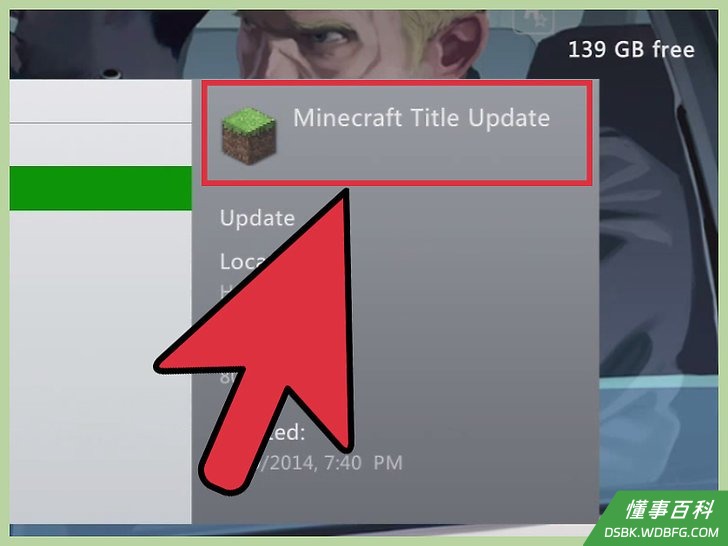
16将“Title Update(更新文件)”复制到你的Xbox 360硬盘中。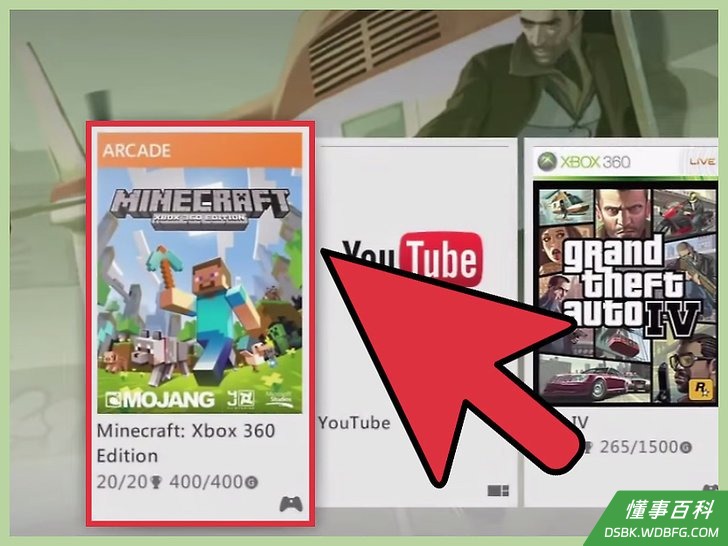
17打开Minecraft。确认版本号已更新为更高版本,以及游戏能否正确加载。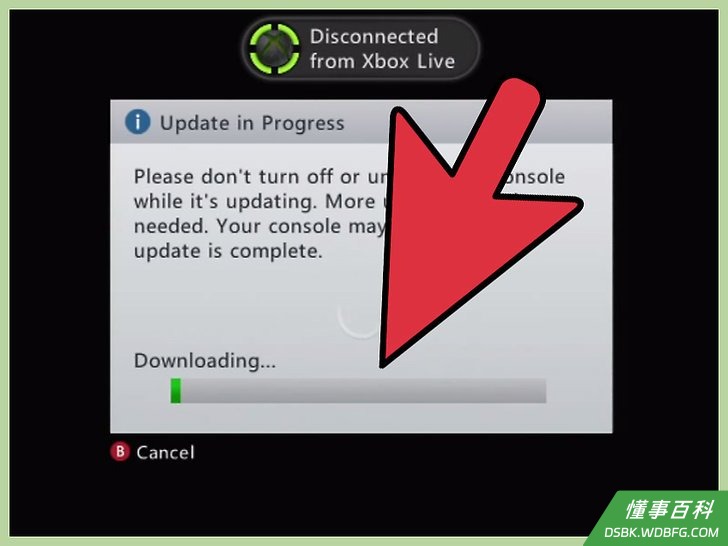
18重复此操作,安装所有你需要的更新文件。
警告
- 在更新过程中,请勿关闭系统。
《如何更新Xbox 360版本的Minecraft》由 dsbk 采用 知识共享署名 4.0 国际许可协议 进行许可, 转载请注明出处 https://dsbk.wdbfg.com/兴趣与手艺/如何更新Xbox360版本的Minecr.html