
如何查看计算机信息
dsbk当你在购买新的硬件或软件时,了解计算机的配置信息可以帮助你做出明智的抉择。无论你使用的操作系统是什么类型、有多么古老,你都可以按照本文提供的方法,来查看计算机的配置等信息。
当你在购买新的硬件或软件时,了解计算机的配置信息可以帮助你做出明智的抉择。无论你使用的操作系统是什么类型、有多么古老,你都可以按照本文提供的方法,来查看计算机的配置等信息。
步骤
方法 1
方法 1 的 7:
Windows XP(使用MsInfo32)
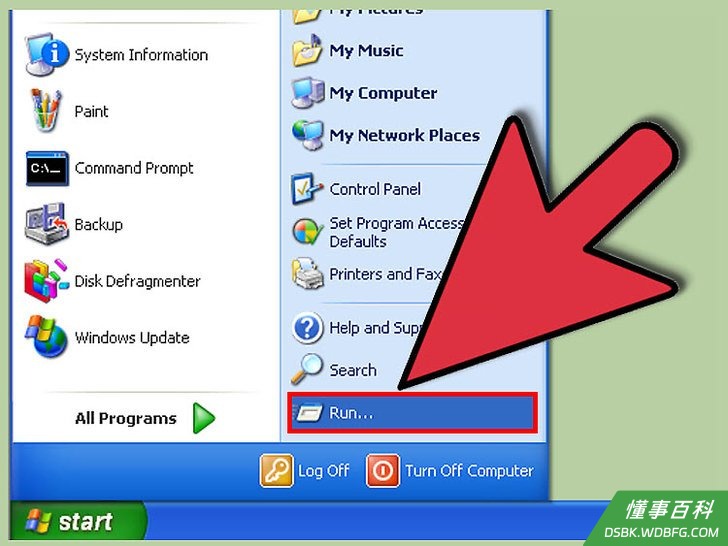
1点击开始 > 运行。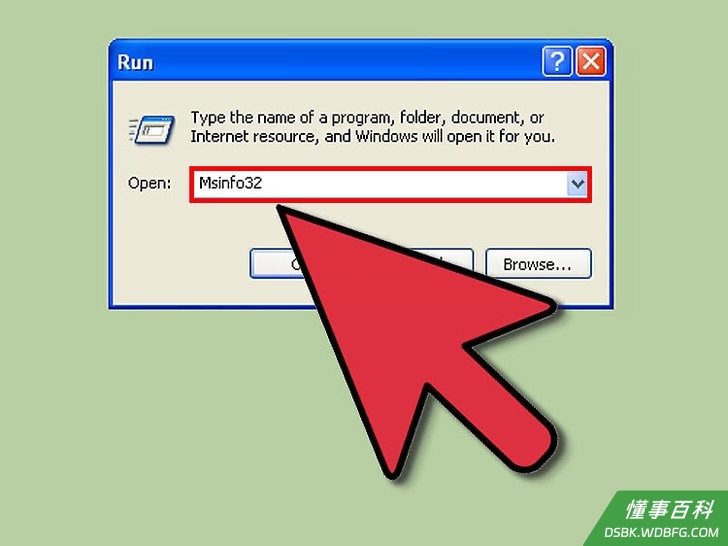
2输入MsInfo32。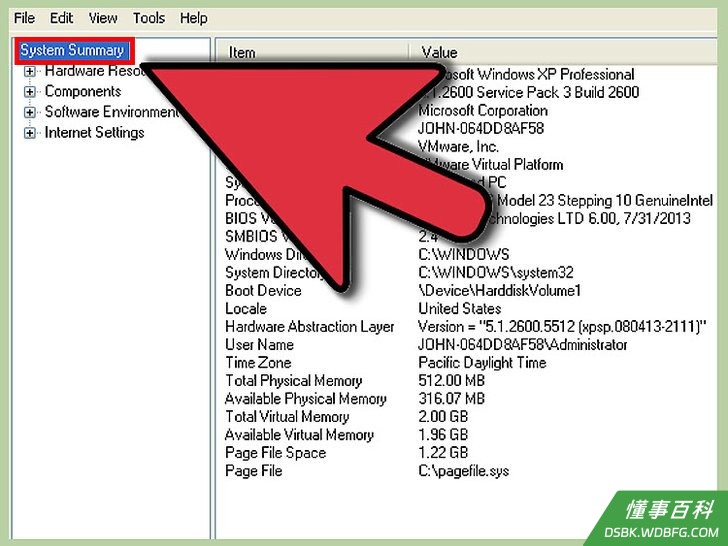
3在主页面找到系统概况,其中罗列了包括系统、物理内存、虚拟内存、BIOS版本等在内的计算机基本信息。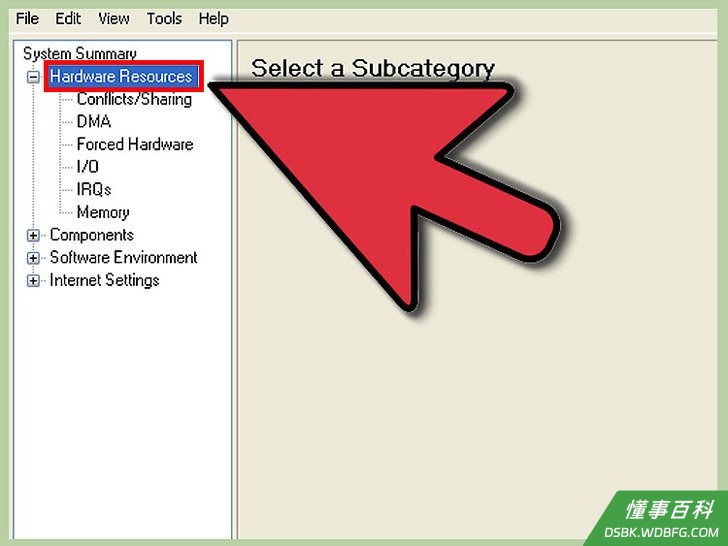
4在“硬件资源”选项卡内找到硬件的相关信息。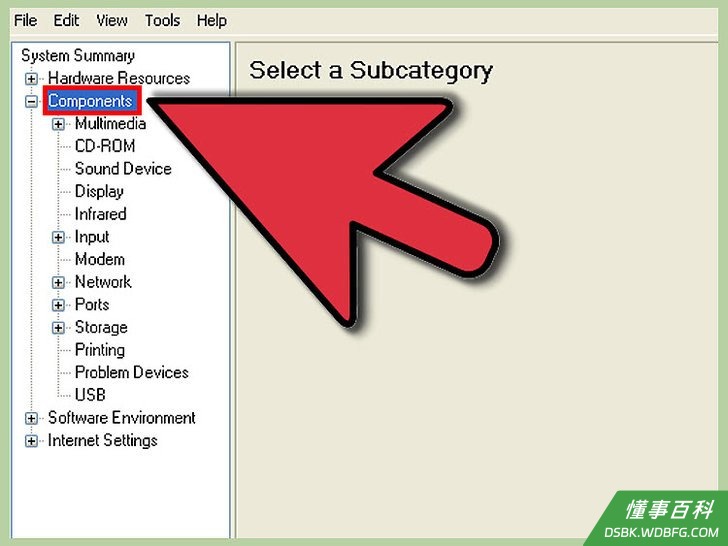
5在“组件”选项卡中,找到多媒体数字信号编解码器(包括视频、音频或其它多媒体等)的相关信息。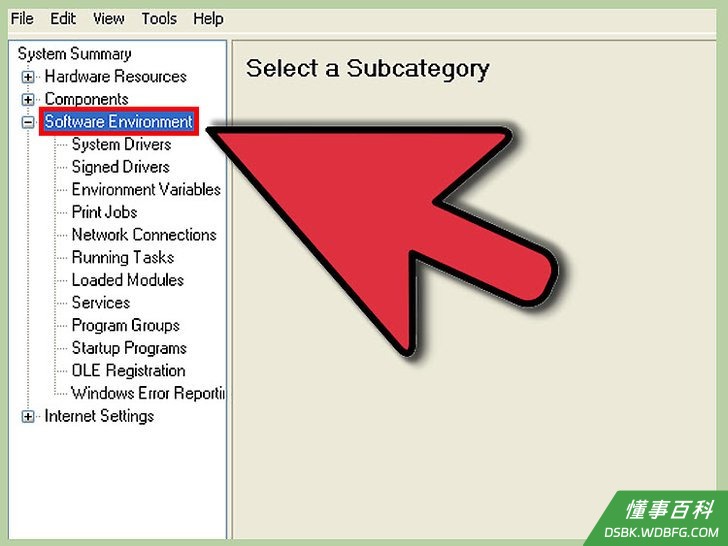
6在“软件环境”选项卡中,找到驱动程序和服务的相关信息。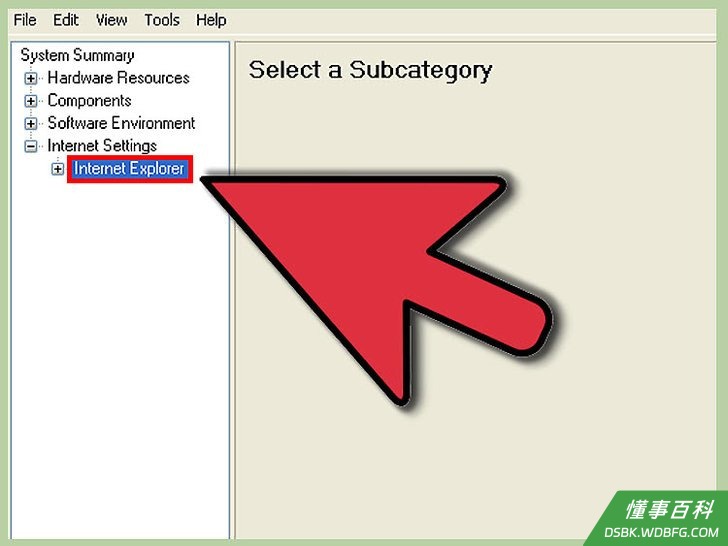
7在“Internet设置”选项卡中,找到电脑默认的“Internet Explorer”浏览器的相关信息。- 8在“办公应用程序”选项卡中,查找微软办公软件程序的相关信息。
方法 2
方法 2 的 7:
Windows XP(使用DxDiag)
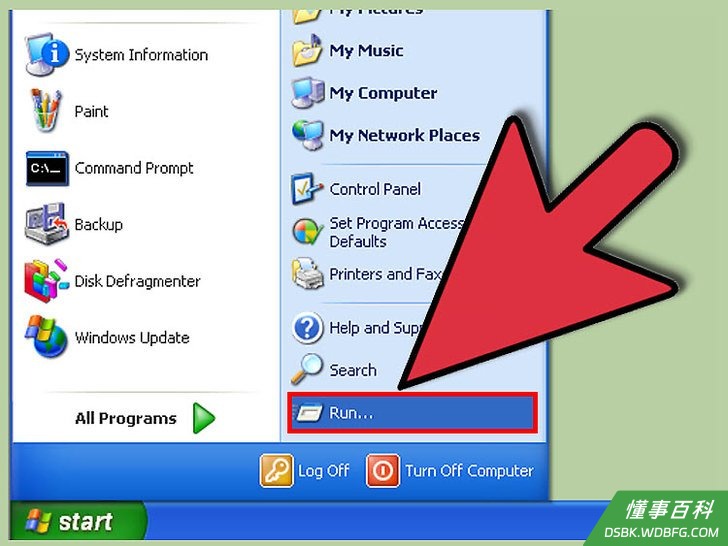
1点击开始 > 运行。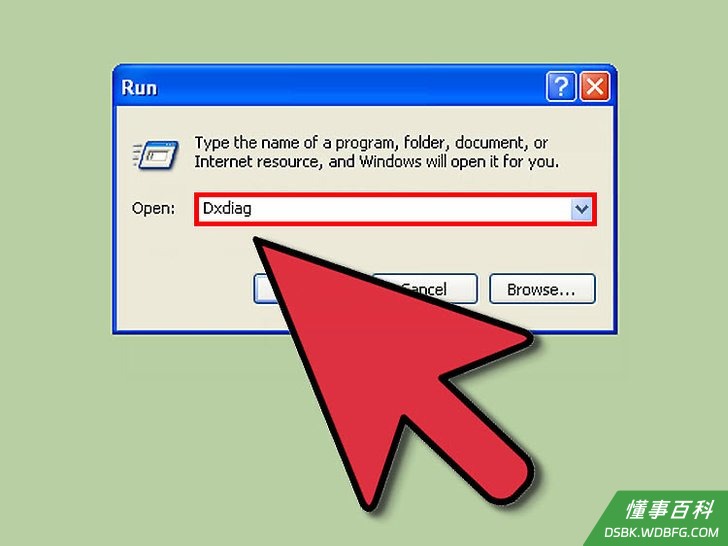
2输入Dxdiag。- 你的系统中必须安装有任何一款版本的DirectX程序。
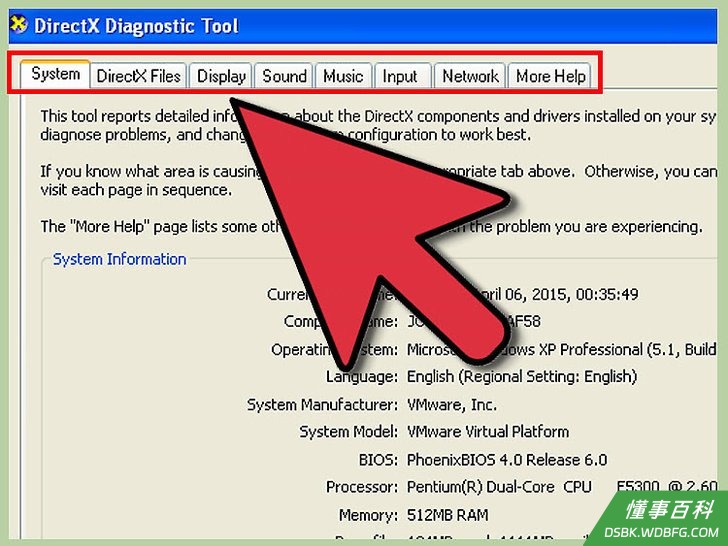
3在对应的选项卡下,找到系统、显示、声音、网络等信息。
方法 3
方法 3 的 7:
Windows 7
- 1本方法适用于装有Windows 7系统的计算机。
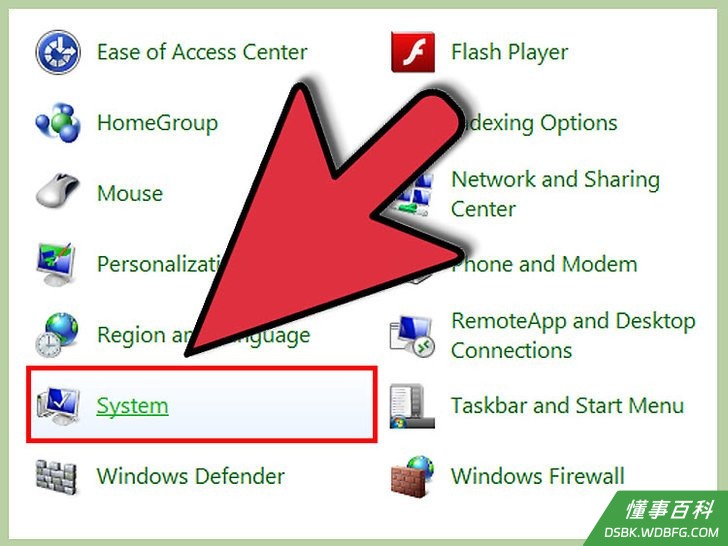
2前往任务栏 > 控制面板>系统。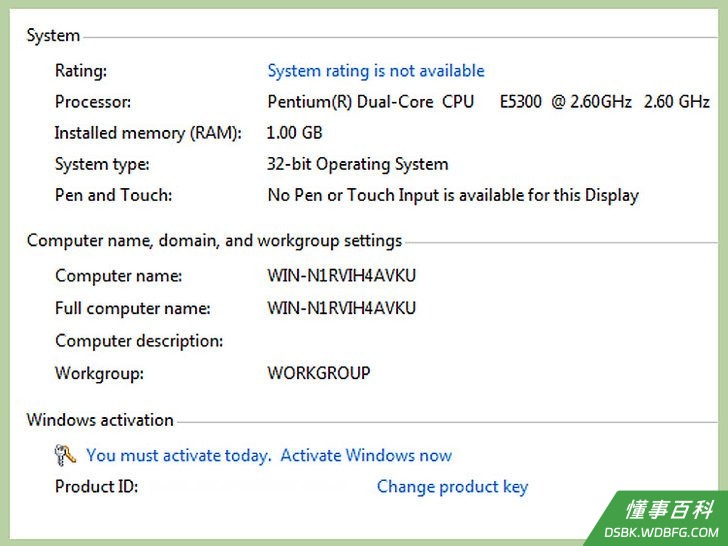
3与Windows XP系统基本相似,系统窗口会提供有关系统的基本信息。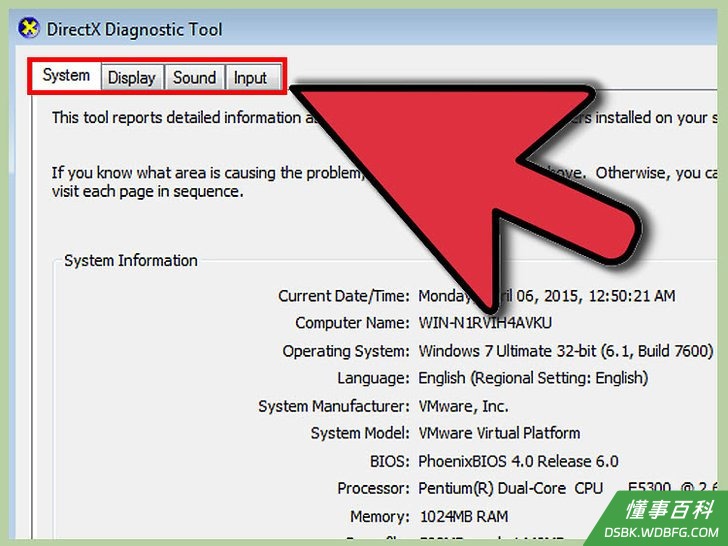
4使用上文提及的DirectX诊断工具来查找相关信息。
方法 4
方法 4 的 7:
Windows Vista
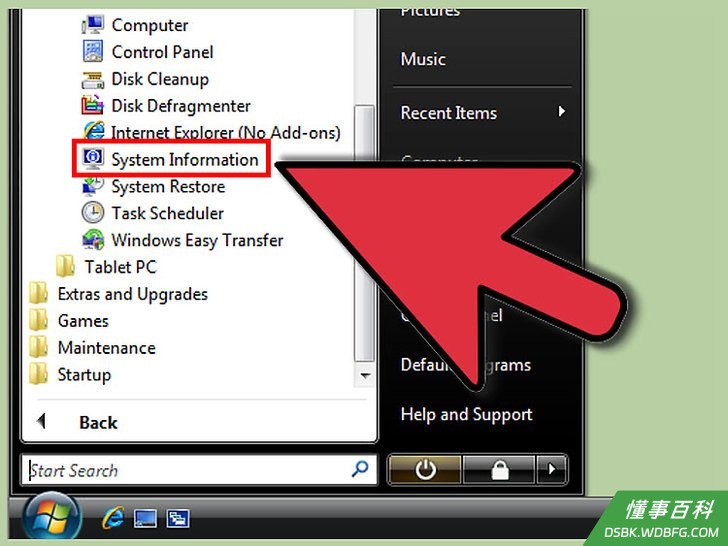
1点击工具栏的“开始菜单 > 所有程序 > 附件 > 系统工具 > 系统信息。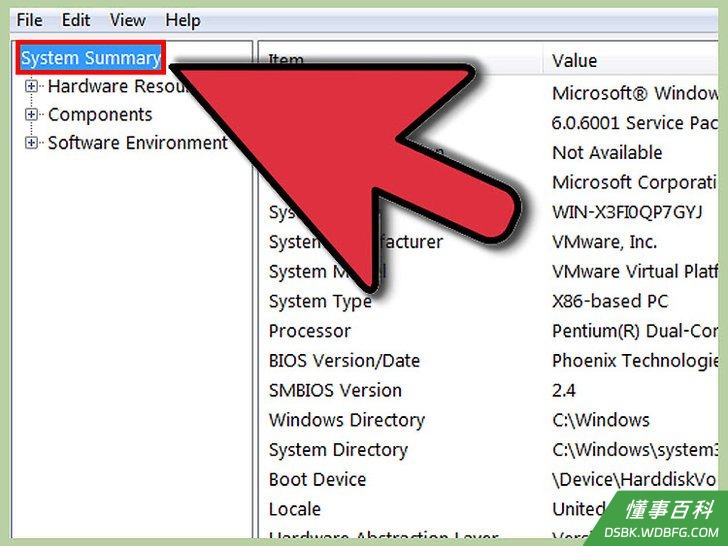
2接下来的步骤与Windows 7系统部分提及的步骤相同。
方法 5
方法 5 的 7:
基于Linux的操作系统
- 1前往应用程序 > 附件> 终端,或者同时按下键盘上Alt和F2键,然后输入gnome-terminal。
- 2输入以下命令:
- finger username:查看系统用户信息。例如,输入“finger root”可以查询本机管理员的资料。
- cat /proc/version:Linux版本和相关信息。
- cat /proc/filesystems:显示当前正在使用的文件系统类型。
- free:内存信息(单位为千字节)。
- ps axu | more: 列出目前运行的所有进程(其中也包括没有控制终端的进程)、以及进行每个进程的用户名等信息。
- 你也可以输入lshw > lshw-html > KinfoCenter。
方法 6
方法 6 的 7:
MAC系统
- 1打开苹果菜单。
- 2点击“关于本机”选项。
- 3你会在这里找到关于系统版本、处理器、内存等相关信息。
方法 7
方法 7 的 7:
微软帮助中心

1同时按住键盘上的“开始”按键和F1按键。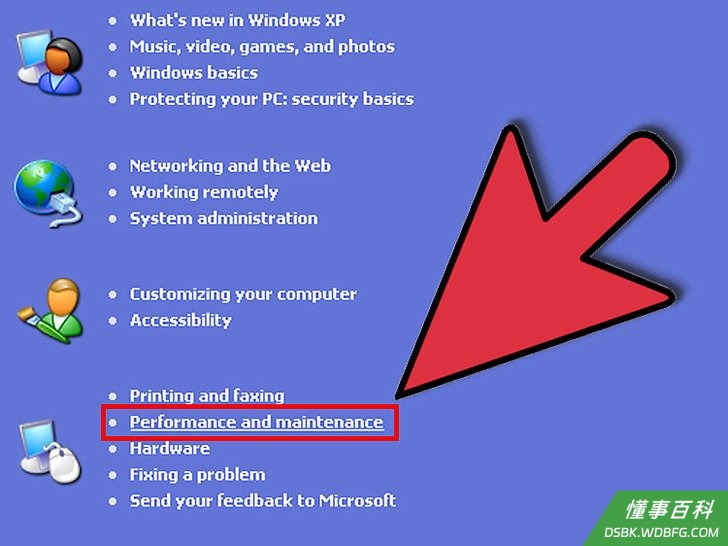
2点击“维护和性能”选项。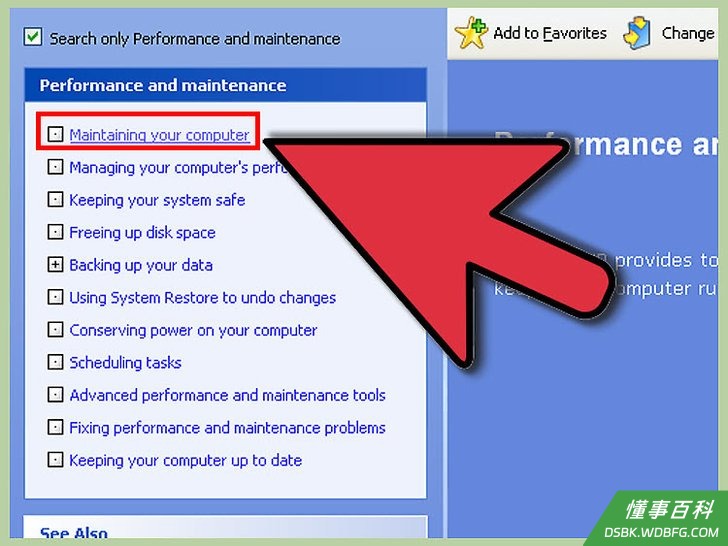
3点击左侧任务面板的“维护本机”选项。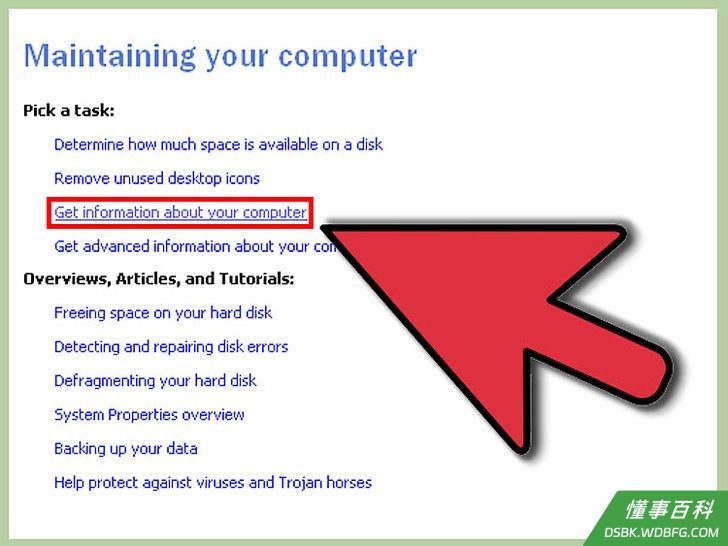
4点击右侧面板中的“获取本机的信息”。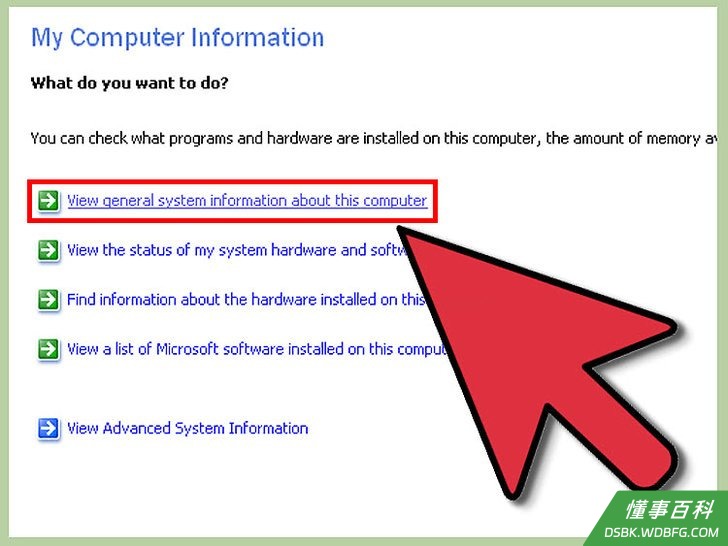
5点击“查看本机的常规系统信息”,系统会通知你它正在扫描你的电脑。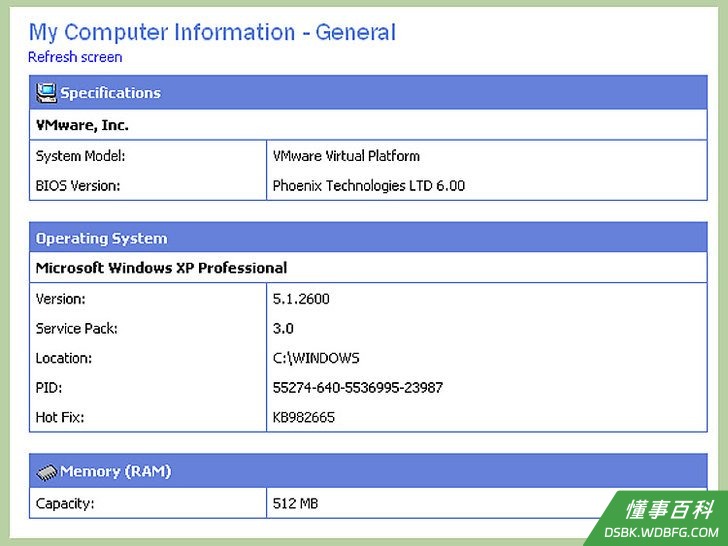
6扫描完成后,你就能看到电脑的基本信息了。
《如何查看计算机信息》由 dsbk 采用 知识共享署名 4.0 国际许可协议 进行许可, 转载请注明出处 https://dsbk.wdbfg.com/兴趣与手艺/如何查看计算机信息.html