
如何注册DLL
dsbk本文将教你注册DLL文件,这样就能在Windows注册表中创建DLL文件的路径了。注册DLL文件可以修复某些程序的启动问题,但大部分DLL文件不支持注册或已经注册。Windows上预装的DLL是Windows运行的关键,因此你无法注册它们,而Windows更新会修复过时或无法正常运行的DLL。
本文将教你注册DLL文件,这样就能在Windows注册表中创建DLL文件的路径了。注册DLL文件可以修复某些程序的启动问题,但大部分DLL文件不支持注册或已经注册。Windows上预装的DLL是Windows运行的关键,因此你无法注册它们,而Windows更新会修复过时或无法正常运行的DLL。
步骤
方法 1
方法 1 的 2:
注册单个DLL
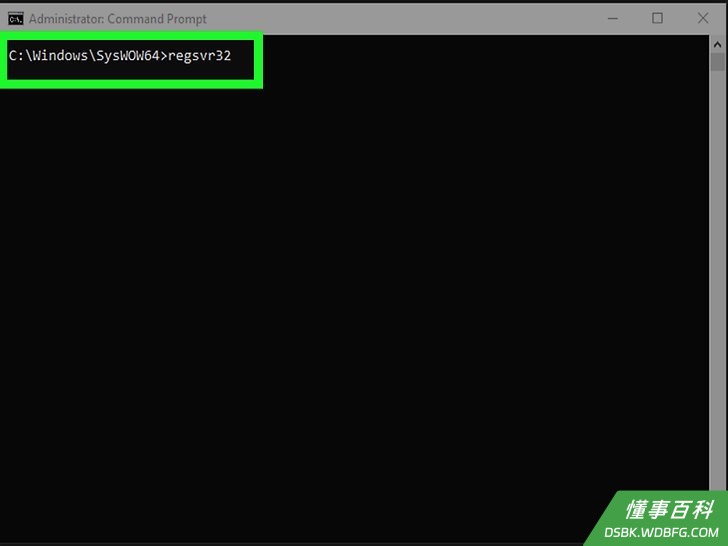
1了解本方法的原理。如果DLL文件支持Register Server导出命令,可以使用"regsvr"命令加上DLL文件名来注册DLL。这会在Windows注册表中创建指向DLL文件的路径,方便Windows进程找到和使用DLL文件。- 在大部分情况下,需要使用本方法注册和“命令提示符”等系统级资源直接对接的第三方程序附带的DLL文件。
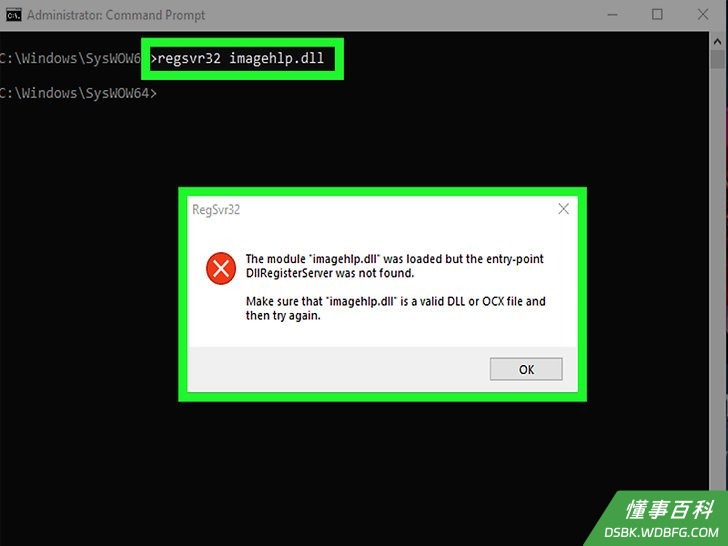
2了解“入口点”错误的含义。如果DLL因为已注册而不支持Register Server导出命令,或DLL代码不允许连接Windows注册表,你就会看到以下错误消息:“模块[DLL名称]已加载,但找不到入口点 DllRegisterServer”。如果看到这样的消息,那就说明DLL无法注册。- “入口点”错误严格来说不能算是问题,它实际上是一条确认消息,表示DLL无需注册。
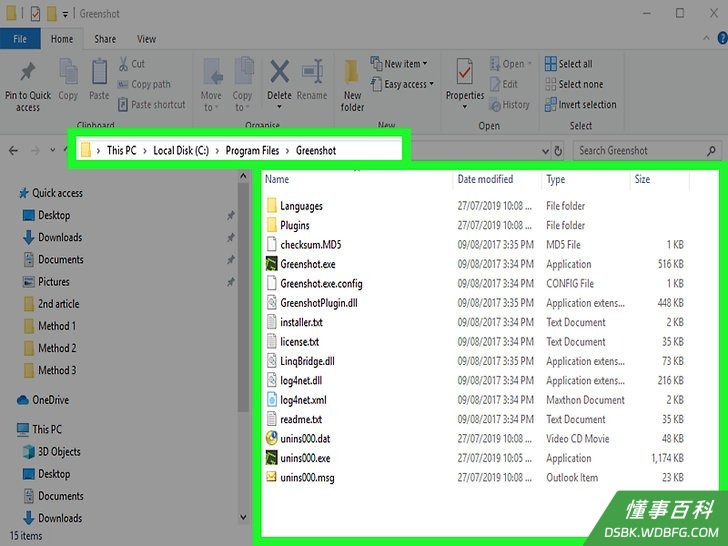
3找到要注册的DLL。前往要注册的DLL所在的文件夹。找到要注册的DLL文件,然后继续下一步。- 如果要为已安装的程序注册DLL,前往安装文件夹,例如“C:\Program Files\[程序名称]”。
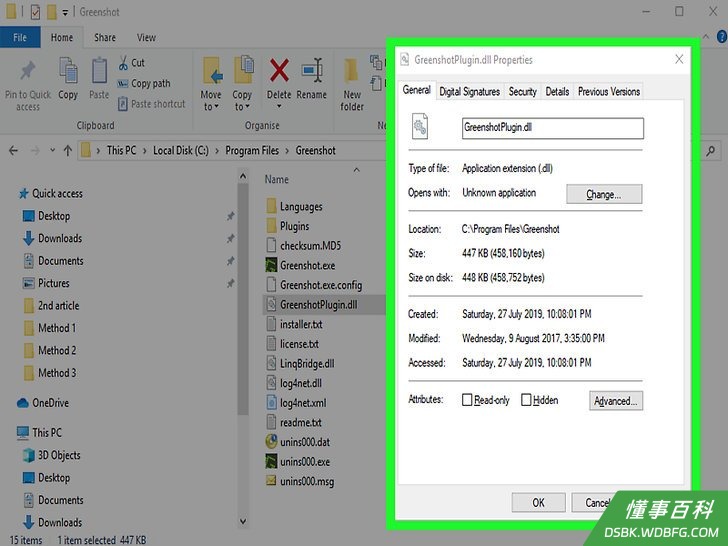
4打开DLL的属性。右键点击DLL文件,然后在下拉菜单中点击属性,随后会弹出窗口。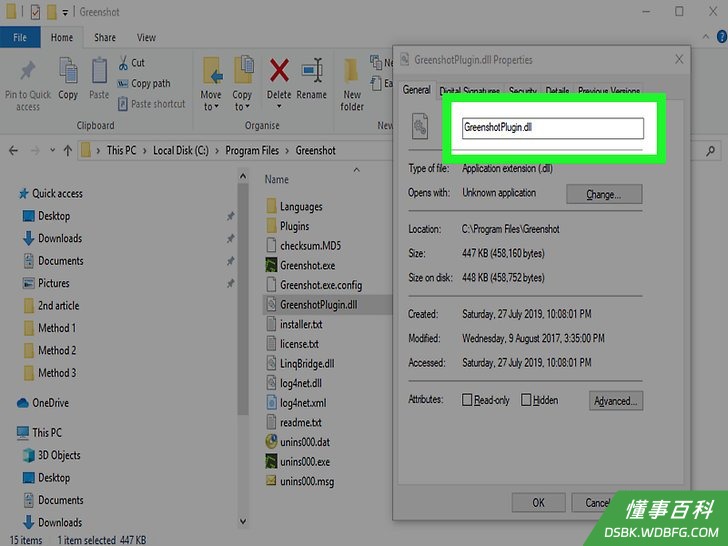
5记住DLL的名称。在“属性”窗口顶部的文本框中会看到DLL的完整名称。稍后需要输入该名称。- 大部分DLL的名称都很难记,因此在完成操作后,不要关闭“属性”窗口,这样稍后才能方便你复制名称。
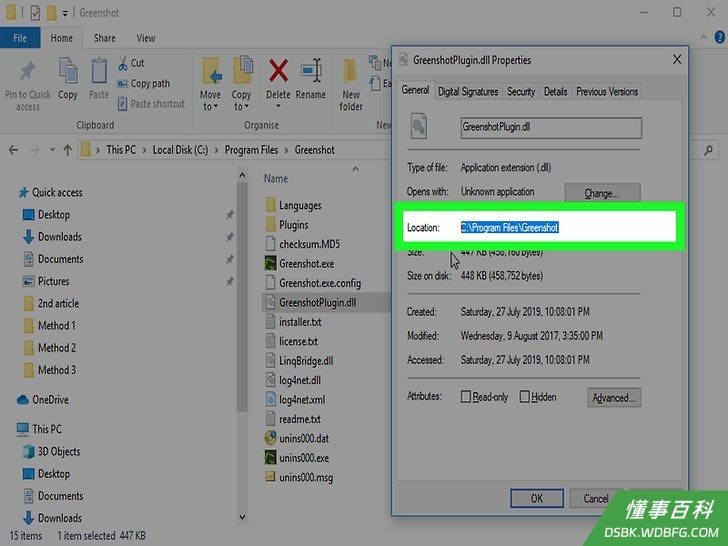
6复制DLL的路径。滑动鼠标,选中“位置”标题旁的文件夹路径,然后按Ctrl+C复制DLL的路径。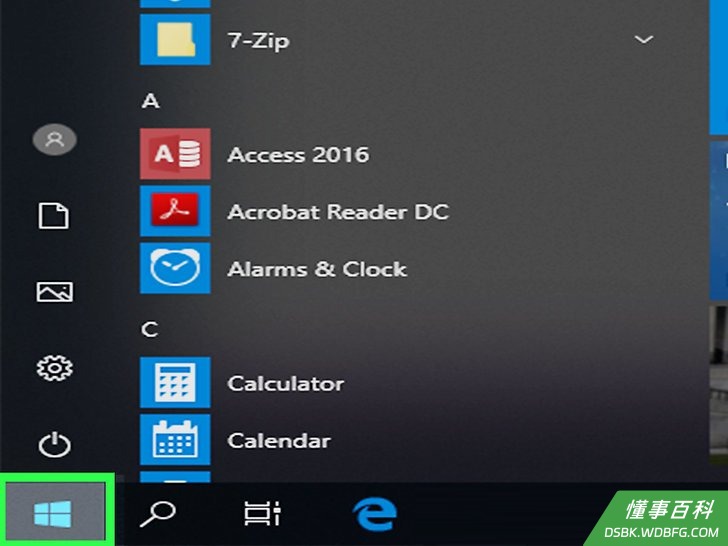
7打开“开始”菜单。点击屏幕左下角的Windows徽标。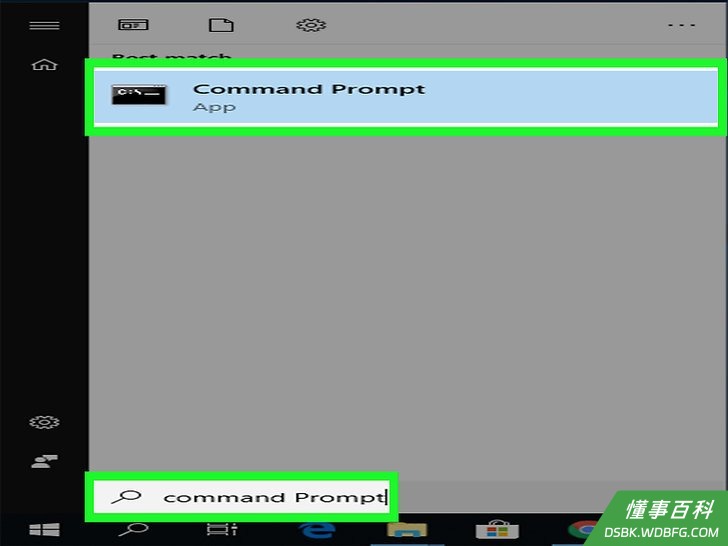
8搜索“命令提示符”。在“开始”菜单的搜索框中,输入命令提示符,随后会在窗口顶部看到“命令提示符”图标。
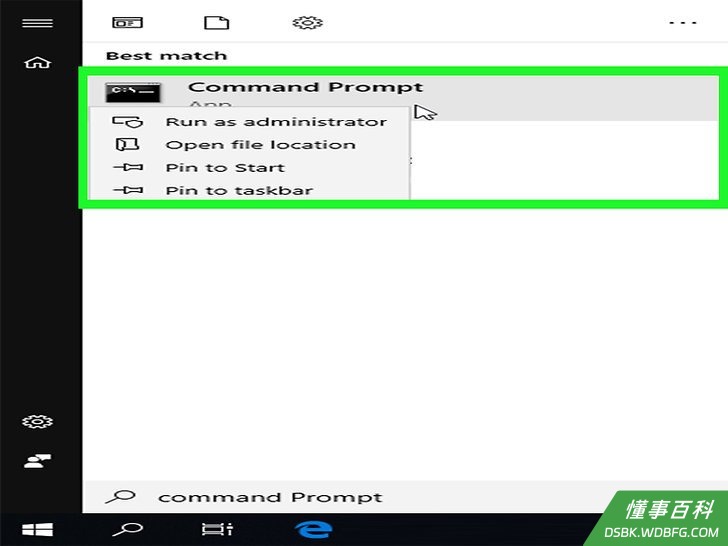
9在管理员模式下打开命令提示符窗口。步骤如下:- 右键点击命令提示符。
- 点击以管理员身份运行。
- 在出现提示时点击是。
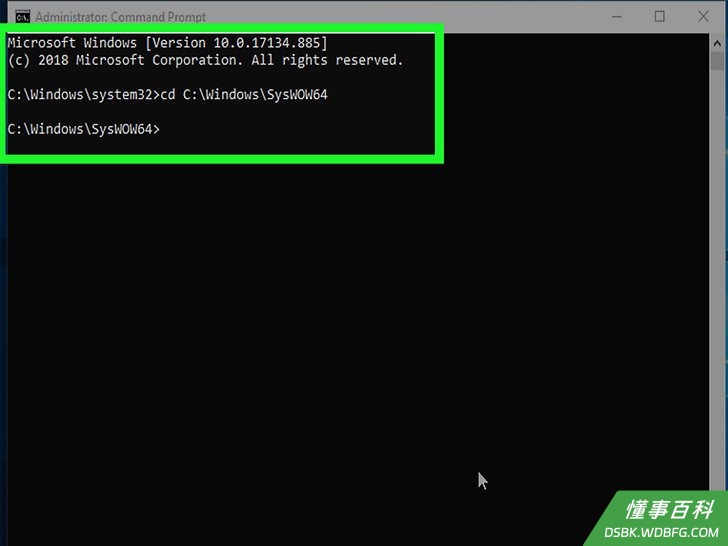
10切换到DLL的目录。输入cd和一个空格,按Ctrl+V粘贴DLL文件的路径,然后按Enter。
- 例如,如果DLL文件位于“Windows”文件夹下的“SysWOW64”文件夹中,应输入以下命令:
cd C:\Windows\SysWOW64
- 例如,如果DLL文件位于“Windows”文件夹下的“SysWOW64”文件夹中,应输入以下命令:
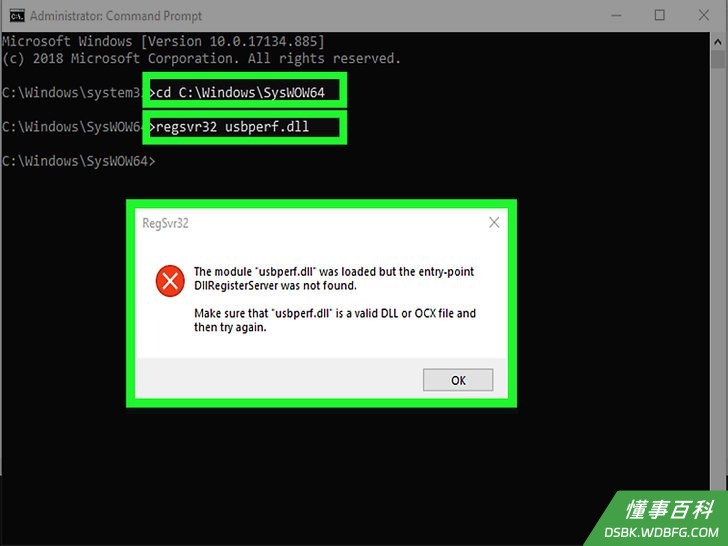
11输入“regsvr”命令和DLL的名称。输入regsvr32和一个空格,然后输入带有“.dll”扩展名的DLL名称,并按Enter。如果DLL可以注册,就会出现确认消息。
- 例如,如果DLL的名称为“usbperf.dl”,应输入以下命令:
regsvr32 usbperf.dll - 要复制DLL的名称,重新打开DLL所在的文件夹,此时会弹出“属性”窗口,选中文本框中的名称,然后按Ctrl+C。随后按Ctrl+V,将名称粘贴到命令提示符窗口中。
- 如果DLL已注册或无法注册,则会看到“入口点”错误,而非确认消息。
- 例如,如果DLL的名称为“usbperf.dl”,应输入以下命令:
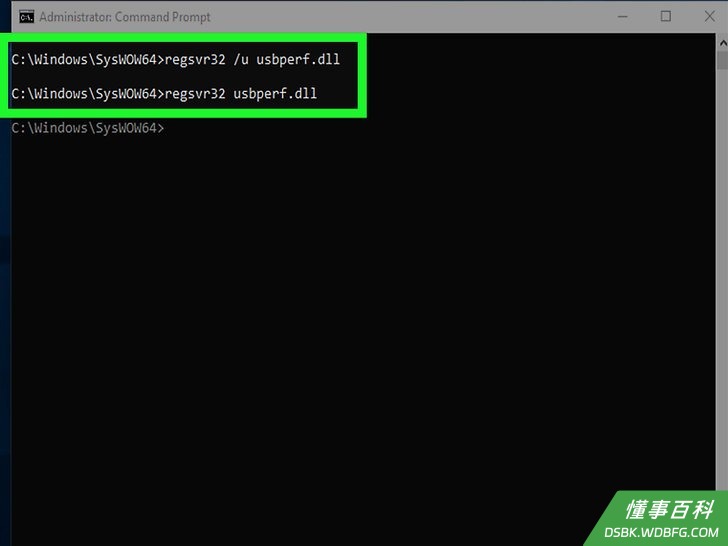
12尝试取消注册DLL,然后重新注册。如果输入“regsvr”命令后出现的错误并非“入口点”错误,可能需要先取消注册DLL,然后才能重新注册:- 输入regsvr32 /u name.dll,并按Enter,必须将“name”改为DLL的名称。
- 输入regsvr32 name.dll,并按Enter,注意必须将“name”改为DLL的名称。
方法 2
方法 2 的 2:
重新注册所有DLL
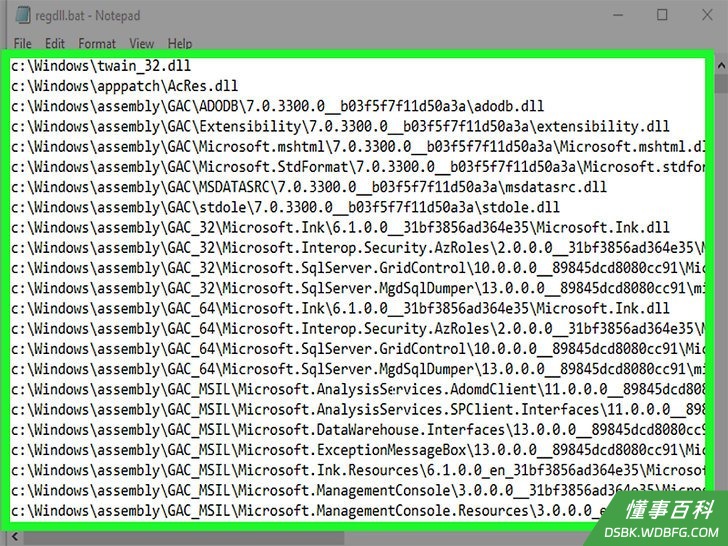
1了解本方法的原理。你可以创建计算机上的DLL列表,并以BAT文件形式运行,这样就能自动注册所有DLL文件。如果你不需要注册特定的DLL,可以首选本方法。
2打开“开始”菜单。点击屏幕左下角的Windows徽标。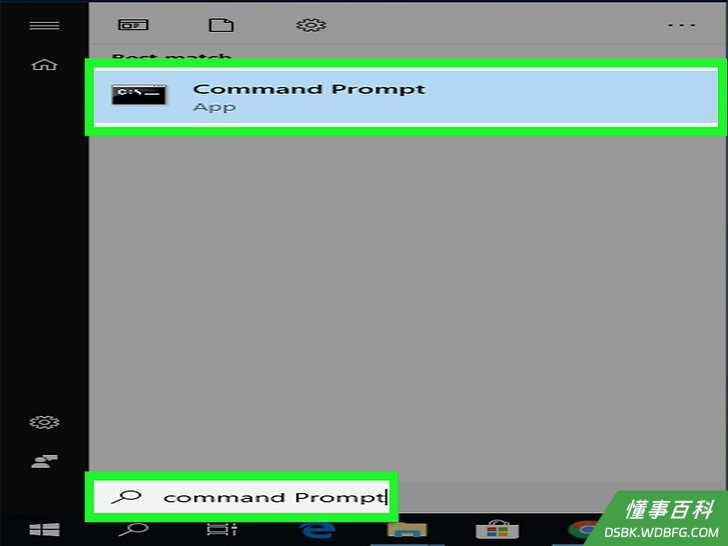
3搜索“命令提示符”。在“开始”菜单的搜索框中输入命令提示符,随后会在窗口顶部看到“命令提示符”图标。
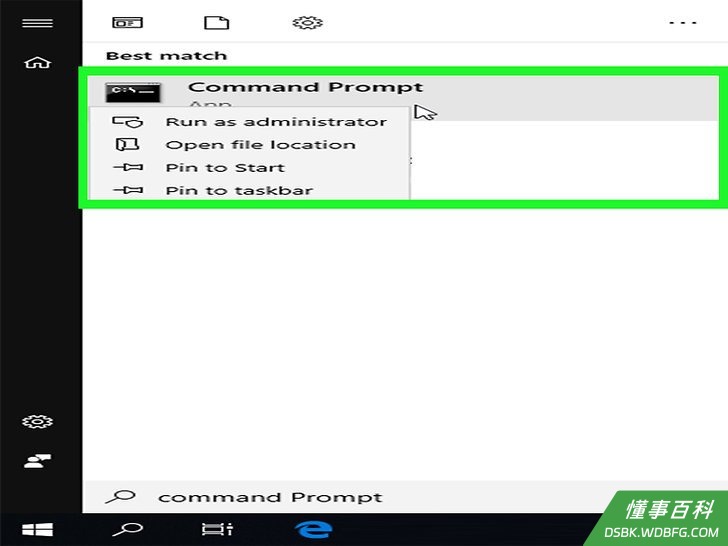
4在管理员模式下打开命令提示符窗口。步骤如下:- 右键点击命令提示符。
- 点击以管理员身份运行。
- 在出现提示时点击是。
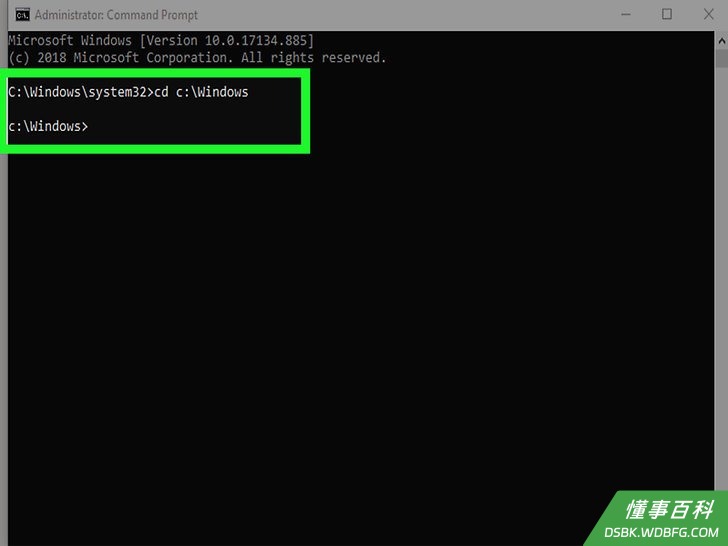
5切换到Windows目录。输入cd c:\Windows并按Enter。这会告诉“命令提示符”在“Window”文件夹中执行下一个命令。
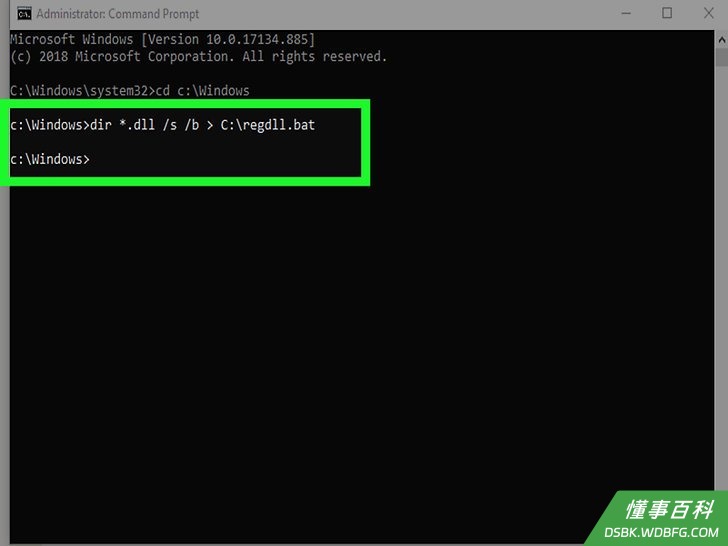
6创建DLL列表文件。在命令提示符窗口中输入dir *.dll /s /b > C:\regdll.bat,然后按Enter。“命令提示符”随后会创建一个文件,其中列出Windows目录中所有DLL的位置和名称。
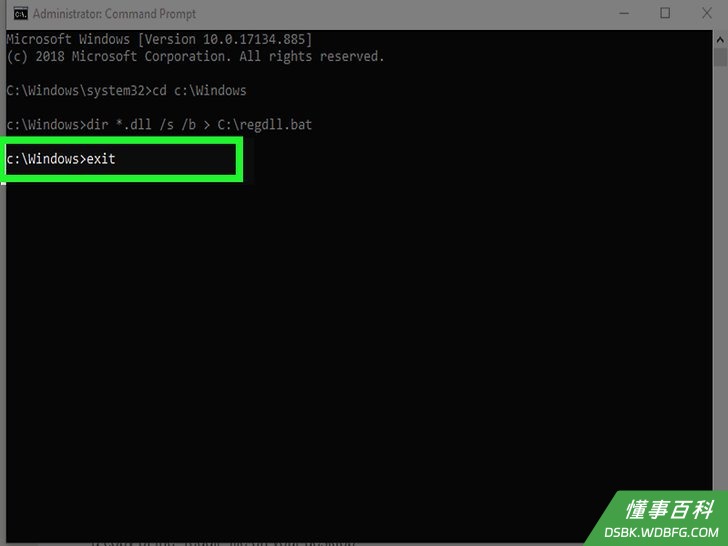
7关闭命令提示符窗口。如果在输入的命令下方显示“c:\Windows>”行,就可以退出命令提示符窗口并继续下一步。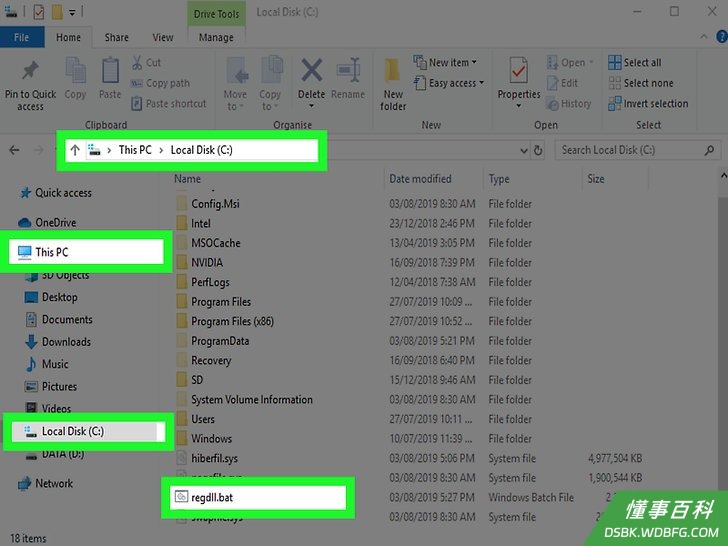
8前往列表文件的位置。可以在”文件资源管理器“中查找位置。- 打开文件资源管理器 ,或按Win+E。
- 点击窗口左侧的此电脑。
- 双击计算机的C盘。
- 如有必要,向下滚动页面,直到找到名为“regdll”的文件。
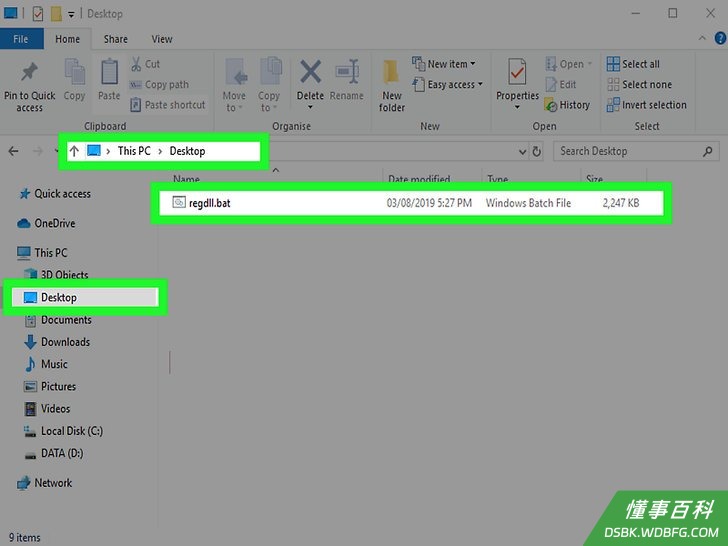
9将文件复制到桌面。要保存更改,需要将“regdll”文件复制到桌面:- 点击鼠标以选中文件。
- 按Ctrl+C。
- 点击桌面。
- 按Ctrl+V。
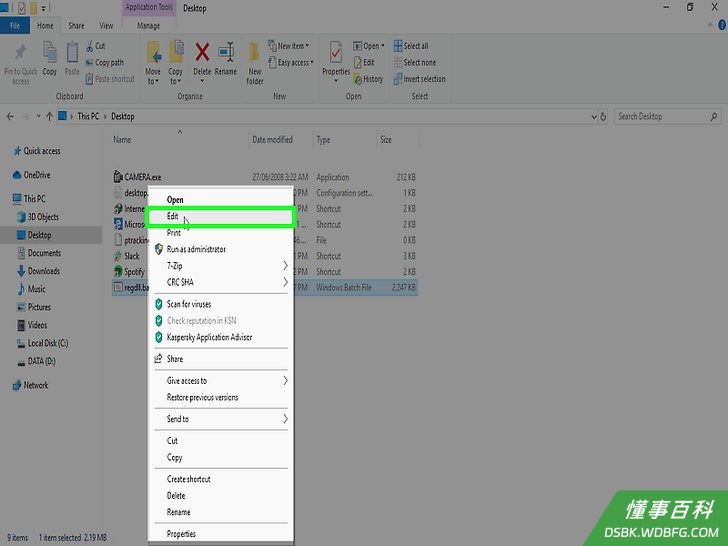
10在记事本中打开列表文件。在桌面上点击鼠标以选中文件,然后执行以下操作。- 右键点击“regdll”文件。
- 在下拉菜单中点击编辑。
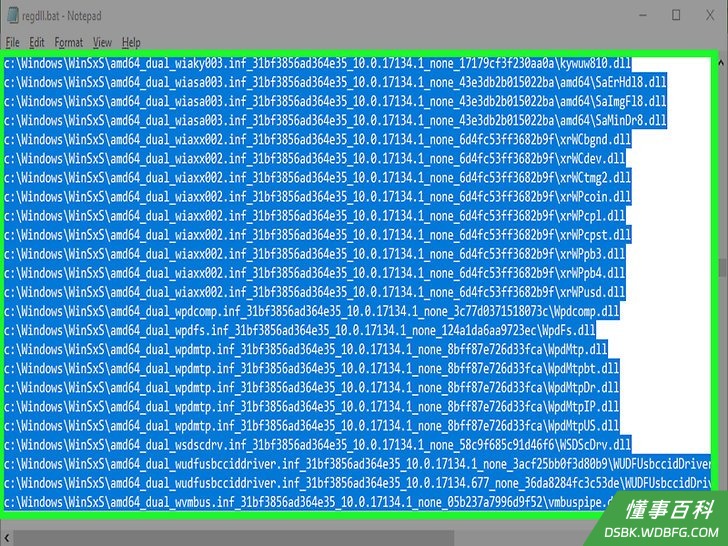
11删除不需要的DLL位置。这不是强制性步骤,但能大幅缩短注册DLL文件所需的时间。可以删除包含以下路径的DLL位置:。- C:\Windows\WinSXS — 这些路径位于文本文件的末尾四分之一处。
- C:\Windows\Temp — 这些路径位于“WinSXS”所在行的附近。
- C:\Windows\$patchcache$ — 这些路径很难查找。可以按Ctrl+F,输入$patchcache$,然后按“查找下一个”来进行搜索。
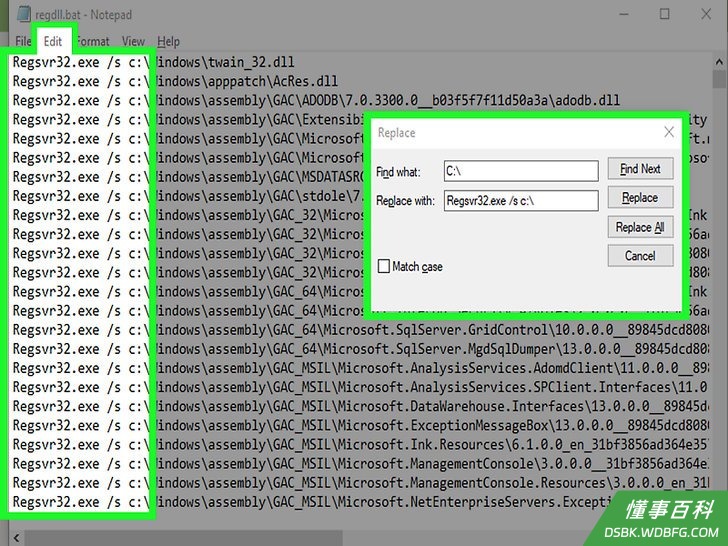
12在每行路径中添加"regsvr"命令。可以通过记事本的“查找和替换”命令来完成这项操作:- 点击编辑。
- 在下拉菜单中点击替换...。
- 在“查找内容”文本框中输入c:\。
- 在“替换为”文本框中输入Regsvr32.exe /s c:\。
- 点击全部替换。
- 退出窗口。
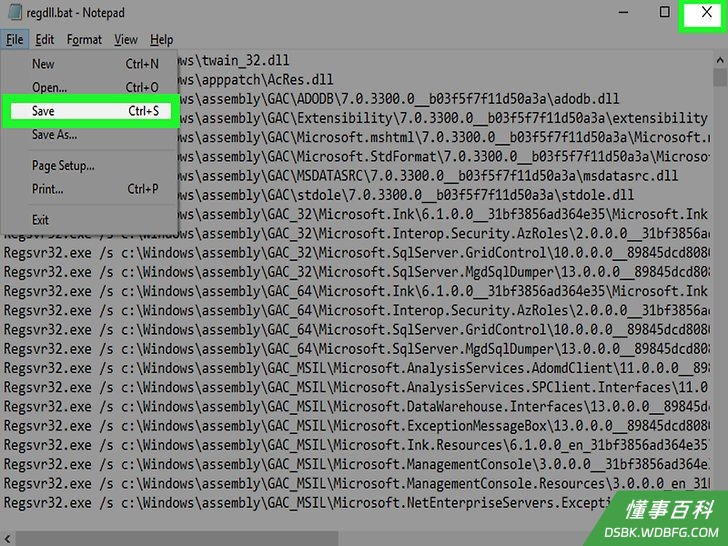
13保存更改并退出记事本。按Ctrl+S保存更改,然后点击记事本窗口右上角的X关闭它。随后就能运行“regdll.bat”文件。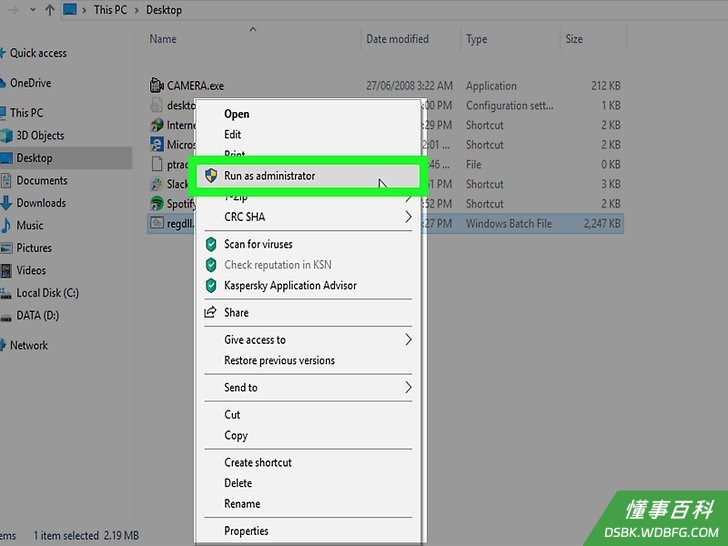
14运行文件。右键点击“regdll.bat”文件,点击以管理员身份运行,在出现提示时,点击是,以在命令行窗口中运行,随后“命令提示符”会开始注册所有可用的DLL。注册过程可能需要很长时间,在此期间不能关闭计算机。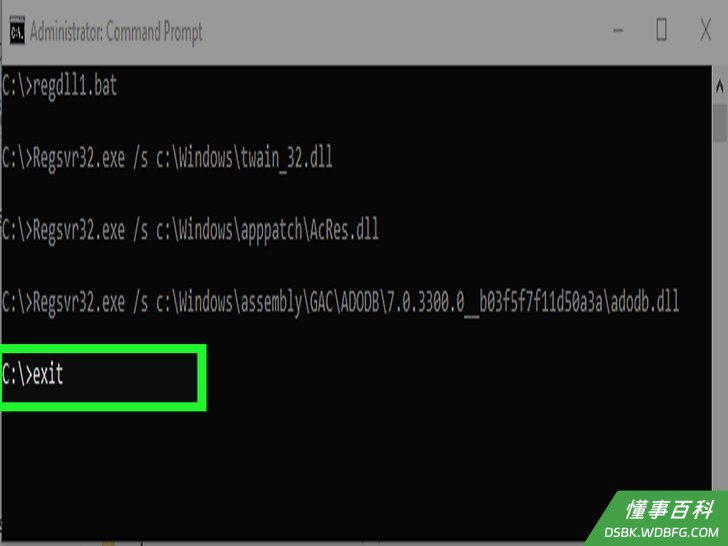
15退出命令提示符窗口。注册完成后,关闭命令提示符窗口。这样就完成了计算机上所有DLL文件的注册。
小提示
- 已注册的DLL文件被视为“只读”,因此在取消注册前无法删除,如果你要删除DLL,必须先取消注册。
警告
- DLL是Windows正常运行的关键。系统DLL文件在大部分情况下无法删除或更改,但如果误删或误改,就会造成计算机无法正常运行。
《如何注册DLL》由 dsbk 采用 知识共享署名 4.0 国际许可协议 进行许可, 转载请注明出处 https://dsbk.wdbfg.com/兴趣与手艺/如何注册DLL.html