
如何解决Microsoft Edge没有响应的问题
dsbk想要在Microsoft Edge浏览网页,却只看到“无响应”的信息?通常只要清除缓存、关闭标签页、禁用不必要的扩展、更新或重置浏览器,几乎可以解决Edge卡住、崩溃或完全无法打开的问题。一起来看看要怎么做吧!
想要在Microsoft Edge浏览网页,却只看到“无响应”的信息?通常只要清除缓存、关闭标签页、禁用不必要的扩展、更新或重置浏览器,几乎可以解决Edge卡住、崩溃或完全无法打开的问题。一起来看看要怎么做吧!
须知事项
- 同时打开太多标签页或程序,可能会导致Edge“无响应”。
- 尝试禁用Edge的扩展,清除缓存、cookies和历史记录。
- 你也可以在Edge的“设置”中重置浏览器,或是在Windows的“设置”中修复程序。
步骤
1
重启Microsoft Edge。
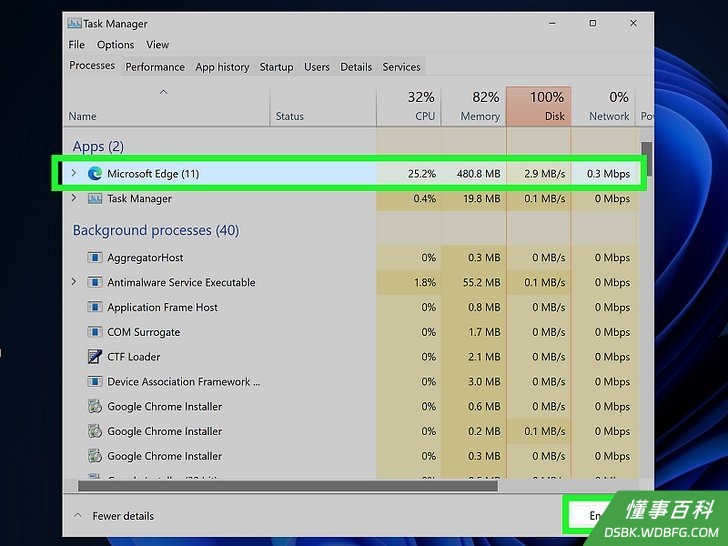 重启网页浏览器通常可以解决“无响应”的问题。保存好任何重要任务,然后点击右上角的X来关闭Edge。不过有时候,可能无法用正常方法关闭无响应的Edge。这种情况下,你可以按照下面的步骤强制关闭它:
- 同时按下键盘上的Control + Shift + Esc键。
- 在进程选项卡中,点击Microsoft Edge来选中它,然后点击结束任务。
- 关闭Edge后,在“开始”菜单中点击Microsoft Edge来再次打开它。
2
关掉不再使用的标签页。
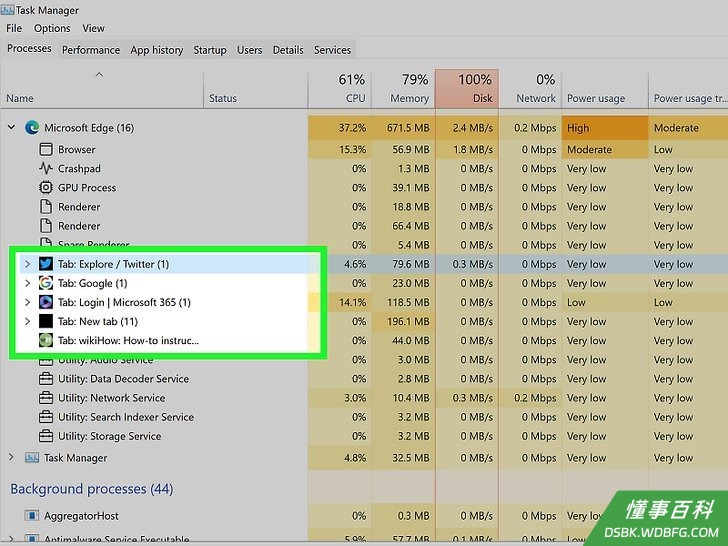 打开太多标签页可能导致Edge停止响应。也许某个标签页占用了太多资源。每一个开着的标签页都会占用一些电脑资源,累积起来可能最终导致Edge无响应。
3
检查扩展。
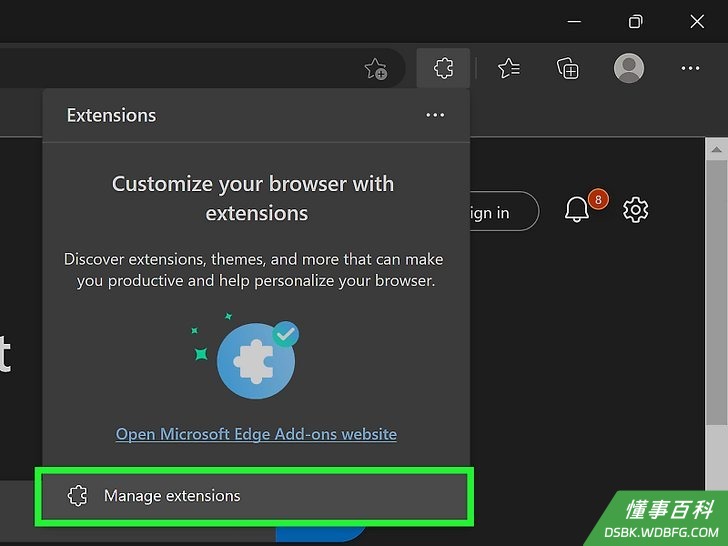 某个扩展出了问题,可能会导致Edge无响应。要查看运行中的扩展,你可以点击Edge顶部的拼图碎片图标,然后选择管理扩展。屏幕上会显示你已安装的扩展,运行中的扩展旁边有蓝色的切换开关,没有运行的扩展旁边则是灰色的切换开关。
- 想要禁用扩展,点击它旁边的蓝色开关,让它变成灰色。
- 如果禁用某个扩展后,Edge确实运行得比较顺畅,你可以点击有关扩展名称下方的删除来卸载它。
4
清除缓存和浏览数据。
 Microsoft Edge无响应可能是缓存数据有问题。好在要清除Edge的缓存、cookies和其它浏览数据很简单。不过,具体的步骤在电脑、手机或平板电脑上略有不同:
- Windows电脑:
- 单击3个点菜单,选择设置。
- 点击隐私、搜索和服务。
- 点击“清除浏览数据”底下的选择要清除的数据。
- 从“时间范围”菜单中,选择所有时间。
- 选中浏览历史记录,Cookies和其它站点数据,以及缓存的图像和文件。
- 取消勾选其它所有选项。
- 选择立即清除。
- Mac电脑:
- 点击Microsoft Edge菜单,选择清除浏览数据。
- 从“时间范围”菜单中,选择所有时间。
- 选中浏览历史记录,Cookies和其它站点数据,以及缓存的图像和文件。
- 取消勾选其它所有选项。
- 选择立即清除。
- Windows电脑:
5
关闭其它开着的程序。
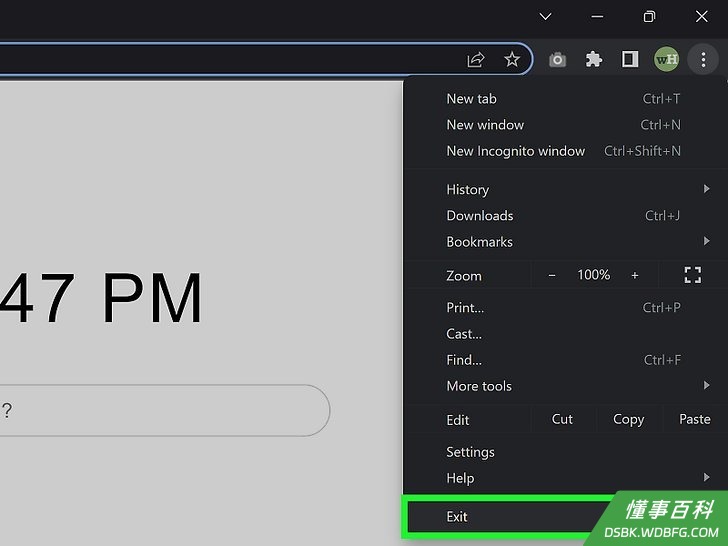 如果有另一个程序占用了电脑的大量资源,可能会导致Edge无法正常响应。当其它程序占用了大量RAM或CPU功率,可能会限制Edge可以使用的资源,导致它在加载网站、显示收藏夹或进行其它任务时崩溃。通常只要关闭其它应用,就能让Edge恢复正常。
- 要查看运行中的所有程序,同时按Control + Shift + Esc键来打开任务管理器。
- 在进程选项卡中,你会看到已打开的应用列表,以及它们占用的内存、CPU、网络和磁盘资源。
- 如果有某个应用占用太多资源,保存你在有关应用的任务,然后关闭它。
- 如果应用无法正常关闭,在列表中点击它的名称,然后点击结束任务。
6
重启电脑。
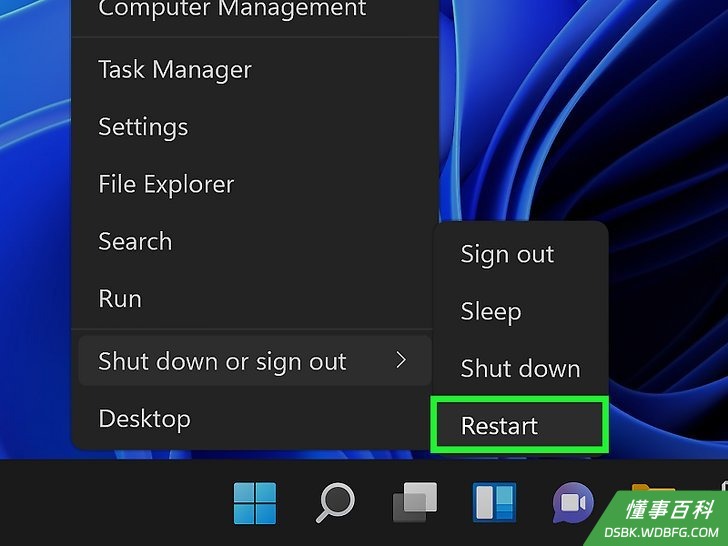 如果Edge还是无响应,试着重启电脑。这个步骤看起来有点小题大做,但是对故障排除非常重要,因为可以抹除所有已安装软件的当前状态。另外,这一步还能释放内存,有效解决Edge由于资源不足而停止响应的问题。
7
改用其它浏览器。
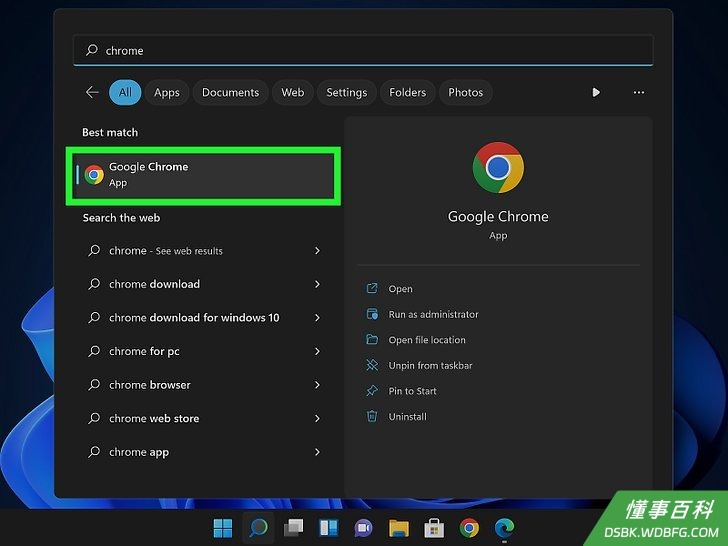 如果只是其中一个网站无响应,问题可能跟Microsoft Edge无关。试着用其它浏览器打开有关网站,比如Chrome、安卓或iPhone等。在Edge无响应的网站很可能在其它浏览器也没有反应,在这种情况下,你只能等待有关网站恢复正常。
8
更新Edge。
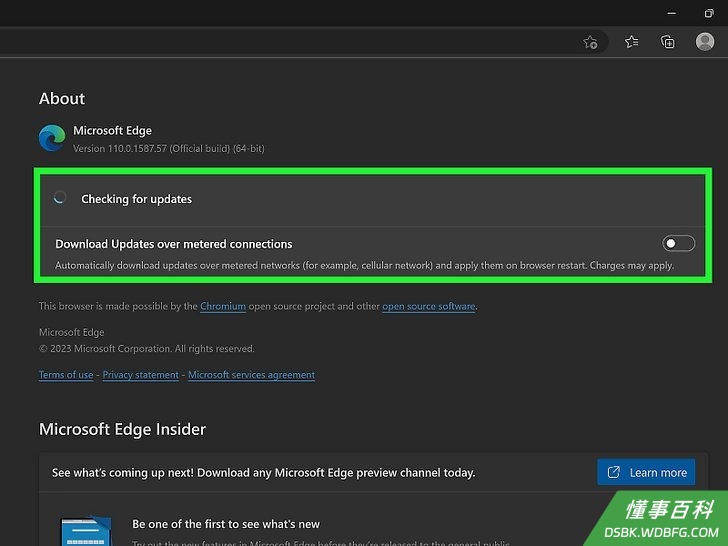 Microsoft Edge应该会自动更新,不过你也可以自己手动检查是否有可用的更新。如果你已经一段日子没有更新Edge,也许有全新的版本等待你安装。按照下面的步骤查看更新:
- 点击Edge右上角的3个点菜单。
- 点击关于Microsoft Edge。
- 如果有可用的更新,点击下载并安装。
- 完成更新后,点击重新启动。
9
查看并安装Windows更新。
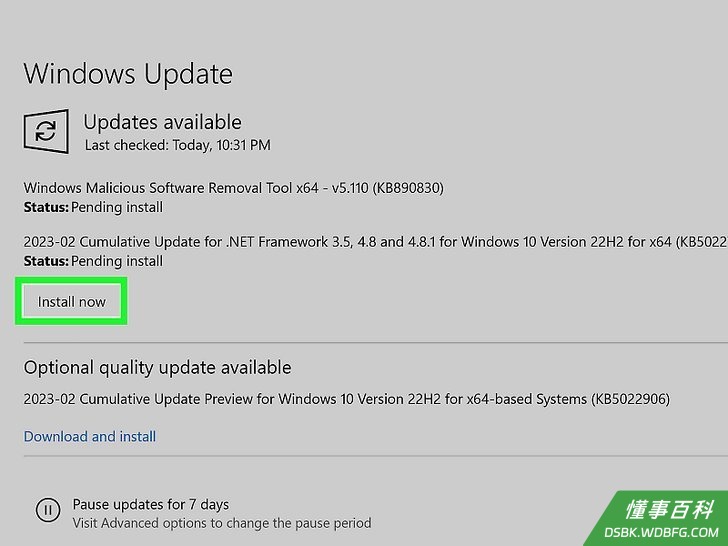 没有及时更新Windows系统,可能会导致Edge出问题。在后台运行更新期间,Edge也有可能停止响应。不管是哪一种情况,你都可以查看Windows更新,看看是否有可用的更新等待你安装或是正在下载中。
- 点击“Windows”菜单中的设置。
- 如果你使用Windows 11,点击Windows更新。在Windows 10,则点击更新与安全,然后选择Windows更新。
- 点击检查更新。
- 如果有可用的更新正在下载或安装中,你会在这里看到它的进展。等待更新完成,然后重启电脑。
- 如果有可用的更新等待你安装,根据屏幕上的指示下载它,并在完成后重启电脑。
10
重置Edge的设置。
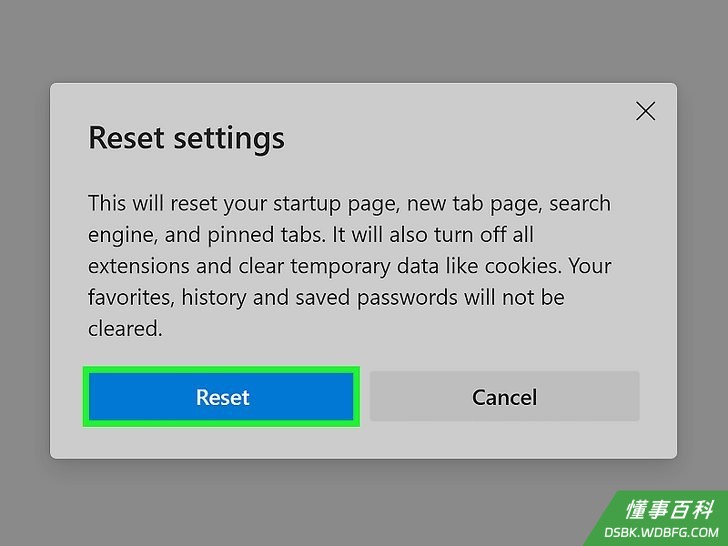 如果其它故障排除步骤没有用,不妨将Microsoft Edge恢复到原始设置。你调整的所有偏好设置会还原为默认设置,但不会影响密码、浏览历史记录或收藏夹。
- 点击Edge右上角的3个点菜单。
- 点击设置。
- 点击靠近左侧面板底部的重置设置。
- 点击将设置还原为其默认值。
- 点击重置进行确认。
11
修复Edge应用。
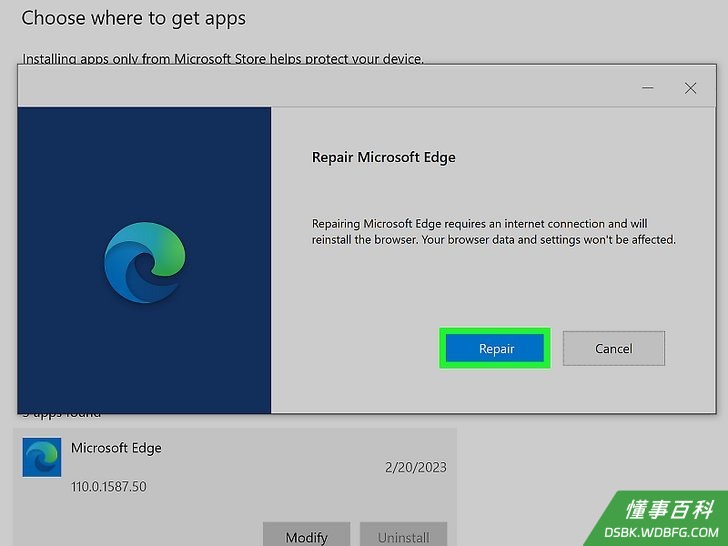 使用Windows的软件修复工具来修复Edge的安装。这个简单的工具可以解决Edge无响应、崩溃或完全打不开的问题。你需要有管理员权限才能使用它。具体操作如下:
- 首先,彻底关闭Edge。
- 点击“开始”菜单,前往设置 > 应用。
- 在Windows 10,选择应用和功能。在Windows 11,选择已安装的应用。
- 在Windows 10,选择Microsoft Edge,然后点击修改。在Windows 11,点击Microsoft Edge旁边3个垂直排列的点,然后选择修改。
- 点击确认。
- 点击修复,然后按照屏幕上的指示操作。
12
扫描电脑是否有恶意软件。
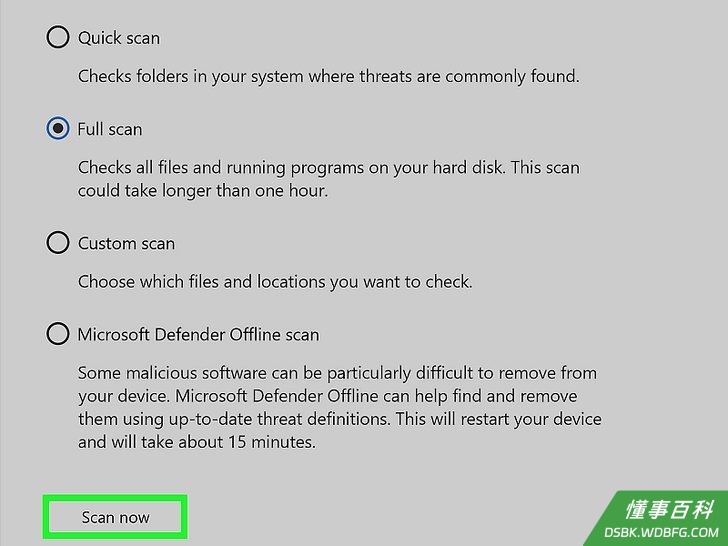 病毒或恶意软件入侵电脑,可能会导致Edge无法正常响应。如果Edge还是没有反应,你可以扫描电脑是否受感染。你可以使用内置的Windows安全扫描程序,或是Avast之类的第三方软件。
- 如果发现病毒或恶意软件,按照屏幕上的指示清除它。
13
释放硬盘空间。
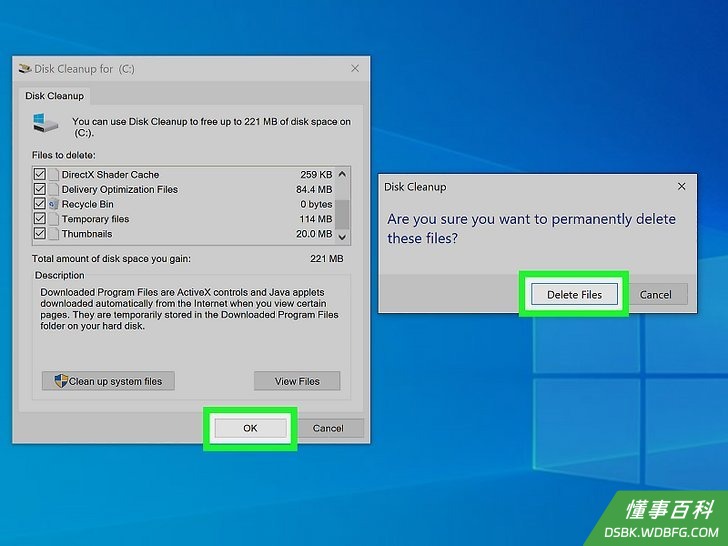 磁盘空间不足可能会导致Edge出问题。你可以在Windows 10和11使用“磁盘清理”工具,快速删除不必要的文件。
- 按下键盘上的“Windows”键,输入磁盘清理,然后点击搜索结果中的磁盘清理工具。
- 选择你要删除的文件,比如装有已删除文件的回收站,以及应用程序创建的临时文件。
- 点击确认,然后点击删除文件。
- 如果还是无法释放足够的空间,不妨参考《清理电脑中无用的文件》一文。
14
下载并重新安装Edge。
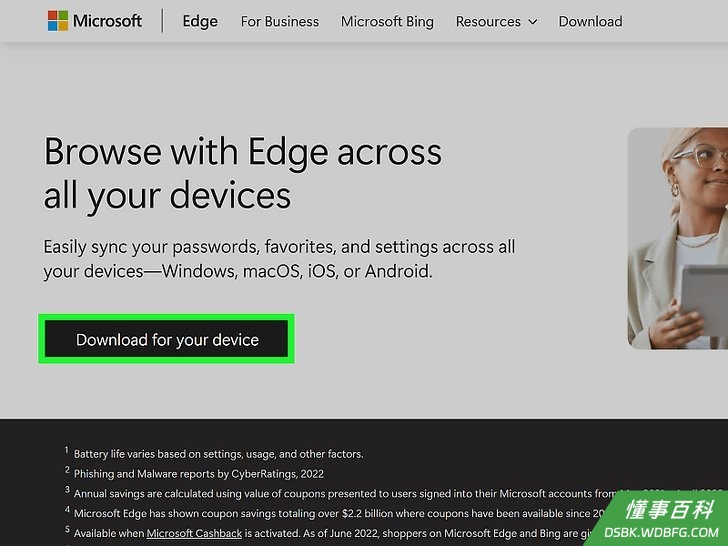 如果Edge还是无响应,你需要重新安装它。好在这个过程很快,而且不需要事先卸载它。前往 https://www.microsoft.com/en-us/edge ,点击跟你操作系统相应的下载按钮。点击同意来开始下载。
- 下载了名为MicrosoftEdgeSetup.exe的安装程序后,双击它来展开安装过程。
- 按照屏幕上的指示来重新安装Edge。
《如何解决Microsoft Edge没有响应的问题》由 dsbk 采用 知识共享署名 4.0 国际许可协议 进行许可, 转载请注明出处 https://dsbk.wdbfg.com/兴趣与手艺/如何解决MicrosoftEdge没有响.html