
如何重启死机的Fire TV Stick流媒体播放器
dsbk家里的亚马逊Fire TV Stick流媒体播放器死机了?别担心,拔掉适配器,等几秒后再插回去就能进行硬重启。如果它经常死机,不妨试一试清除缓存,更新软件或是将它恢复出厂设置。下面会教你如何让死机的亚马逊Fire TV Stick强制重启,并防止它再次死机。
- 进行硬重启 |
- 故障排除
家里的亚马逊Fire TV Stick流媒体播放器死机了?别担心,拔掉适配器,等几秒后再插回去就能进行硬重启。如果它经常死机,不妨试一试清除缓存,更新软件或是将它恢复出厂设置。下面会教你如何让死机的亚马逊Fire TV Stick强制重启,并防止它再次死机。
须知事项
- 拔掉Fire TV Stick的电源线或适配器,等3秒后再插回去。
- 想要防止Fire TV Stick死机,记得定时清除缓存。前往“设置”→“应用”→“管理已安装的应用”→ 选择一个应用。按返回键来清除缓存。
- 不时更新Fire TV Stick,前往“设置”→“我的Fire TV”→“关于”→“检查系统更新”。
步骤
章节 1 的 2:
进行硬重启
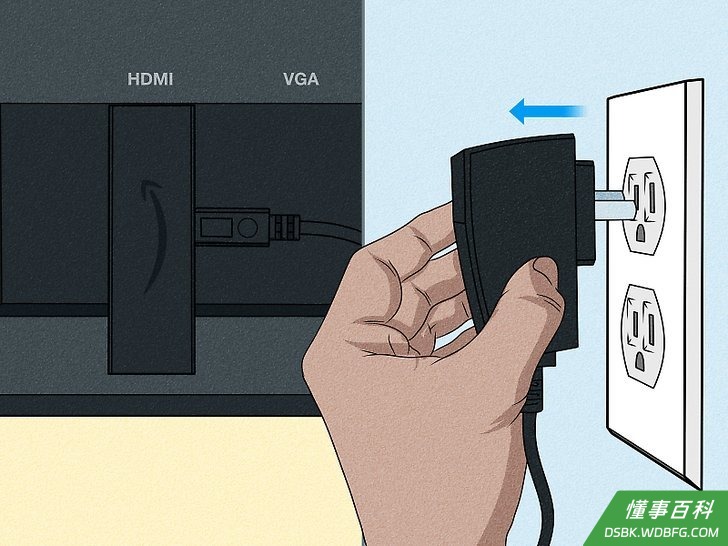
1拔掉Fire TV Stick的电源线。确保你拔的是插到墙壁插座的电源线或适配器,而不是连接到电视机的那条线。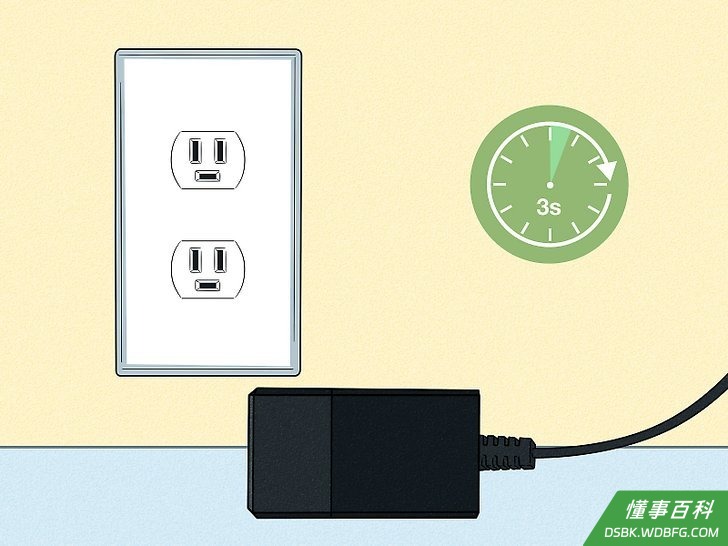
2等待至少3秒钟。最好等上几分钟。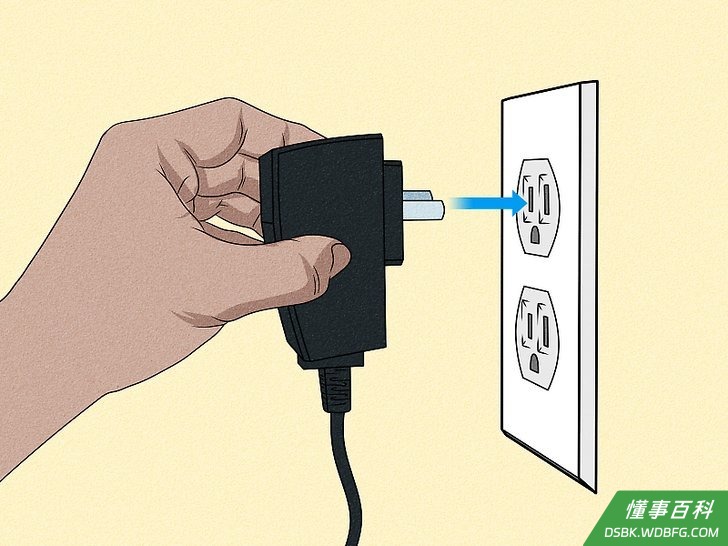
3把电源线插回去。接通电源后,Fire TV Stick过一会儿才会再次启动。电视机屏幕会重新加载主页,你应该就可以正常使用Fire TV Stick了。
章节 2 的 2:
故障排除
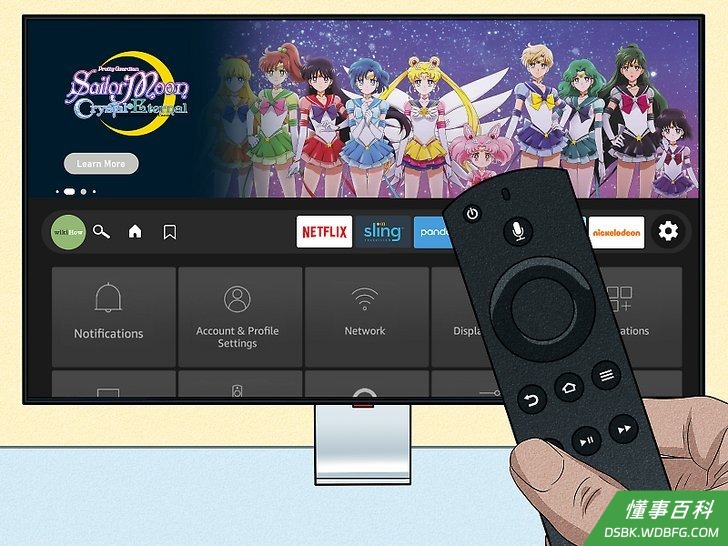
1连接新的遥控器。有时候,问题可能出在遥控器上。如果屏幕死机了,不妨换另一个遥控器试一试。- 你也可以用智能手机当Fire TV Stick的遥控器。
- 如果遥控器有问题,你需要解除配对。
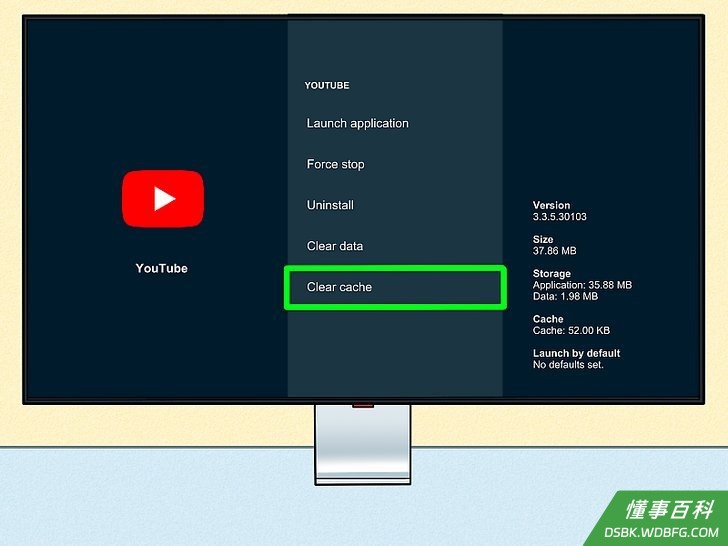
2在你的Fire TV Stick上腾出空间。如果它老是死机,也许是空间不足。你可以删除不必要的应用或清除缓存,以腾出空间。- 打开设置。
- 选择应用。
- 选择管理已安装的应用。
- 选择一个应用。
- 按播放按钮来卸载,或是按返回按钮来清除缓存。
- 对所有应用重复上述过程。
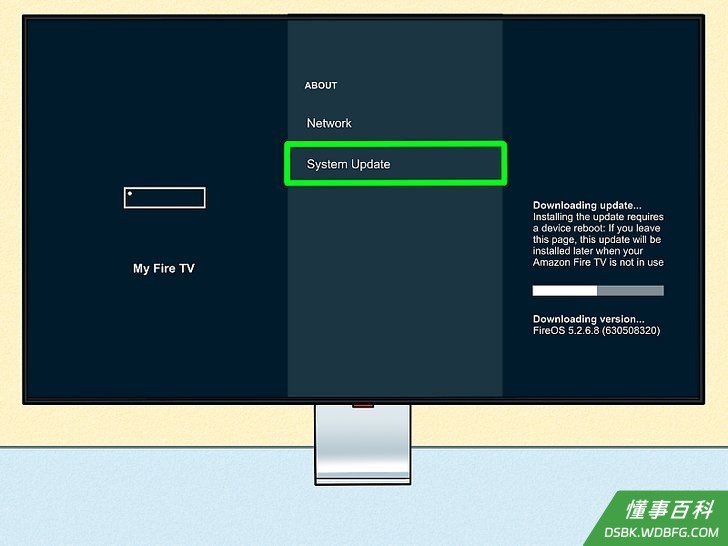
3更新你的Fire TV Stick。更新提供了重要的漏洞修复。确认Fire TV Stick连接到无线网络,然后按照下面的步骤来检查更新::- 前往设置。
- 选择我的Fire TV。
- 选择关于。
- 选择检查系统更新。
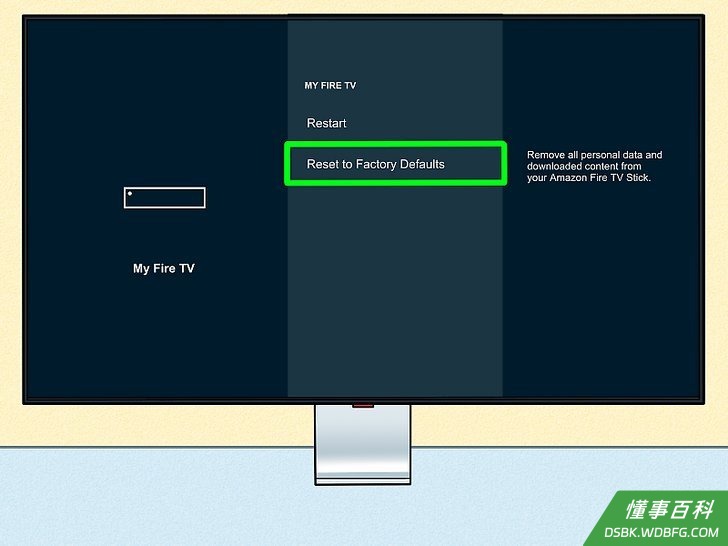
4考虑恢复出厂设置。这有助于解决故障。跟你的亚马逊帐户绑定的信息应该都会被保留,Fire TV Stick还原到出厂设置后会询问你是否要恢复这些数据。
《如何重启死机的Fire TV Stick流媒体播放器》由 dsbk 采用 知识共享署名 4.0 国际许可协议 进行许可, 转载请注明出处 https://dsbk.wdbfg.com/兴趣与手艺/如何重启死机的FireTVStick流媒.html