
如何阻止Steam应用程序开机自动启动
dsbk每次打开电脑,Steam应用都会自动启动并搜索更新?这会拖慢电脑开机速度,让人抓狂不已。不过别担心,这个问题很容易解决!一起来看看如何在Windows 10、11和Mac电脑上阻止Steam应用开机自动启动。
- 使用Steam应用的“设置” |
- 使用“任务管理器”(Windows) |
- 使用“应用设置”(Windows) |
- 使用Mac电脑的“设置”(macOS Ventura和更新的版本) |
- 使用Mac电脑的“偏好设置”(macOS Monterey和更旧的版本) |
- 小提示
每次打开电脑,Steam应用都会自动启动并搜索更新?这会拖慢电脑开机速度,让人抓狂不已。不过别担心,这个问题很容易解决!一起来看看如何在Windows 10、11和Mac电脑上阻止Steam应用开机自动启动。
须知事项
- 打开Steam应用,点击“Steam > 设置”,取消勾选“在电脑开机时运行Steam”。
- 如果是Windows电脑,也可以打开“任务管理器”,点击“启动或启动项 > Steam > 禁用”。
- 在Mac电脑,打开“系统偏好设置”或“设置”,点击“用户与群组 > 你的用户名 > 登录项 > Steam”,然后点击减号按钮。
步骤
方法 1
方法 1 的 5:
使用Steam应用的“设置”
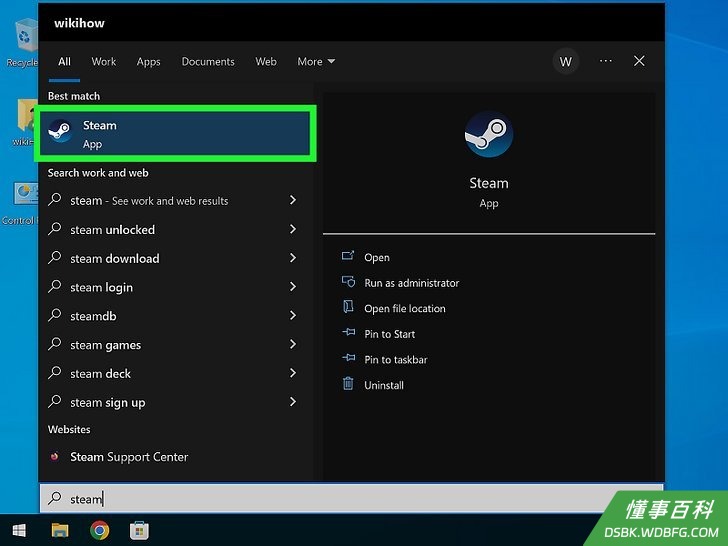
1打开Steam应用。它的图标看起来像一条齿轮臂。- 这个方法适用于Windows 10、Windows 11、Mac电脑和笔记本电脑。

2点击应用左上角的Steam。- 这会打开一个下拉菜单。
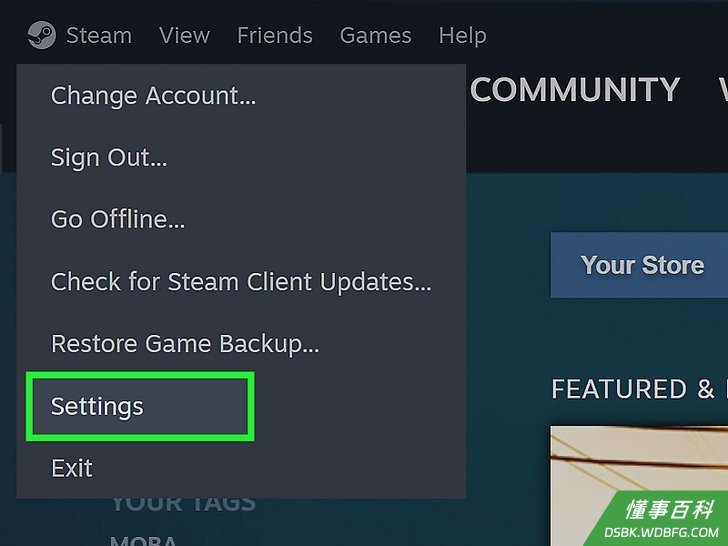
3点击菜单底部的设置。- 如果使用Mac电脑,点击“偏好设置”。
- 屏幕上会弹出一个新窗口。
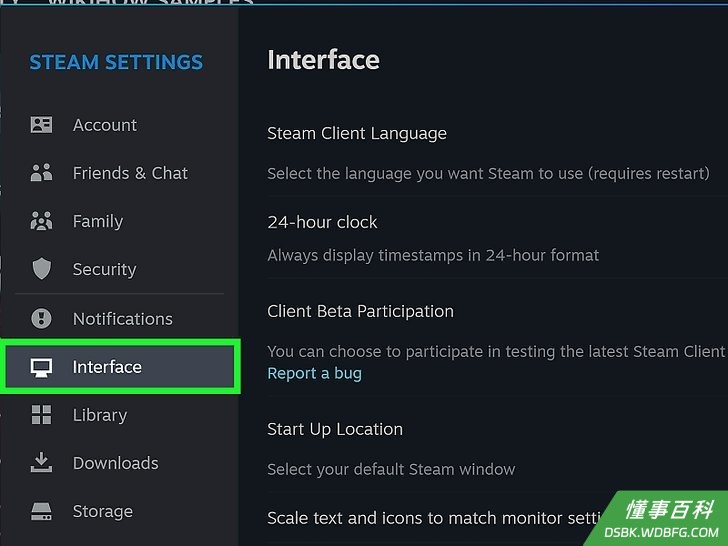
4点击界面。它就在窗口左侧面板的菜单里。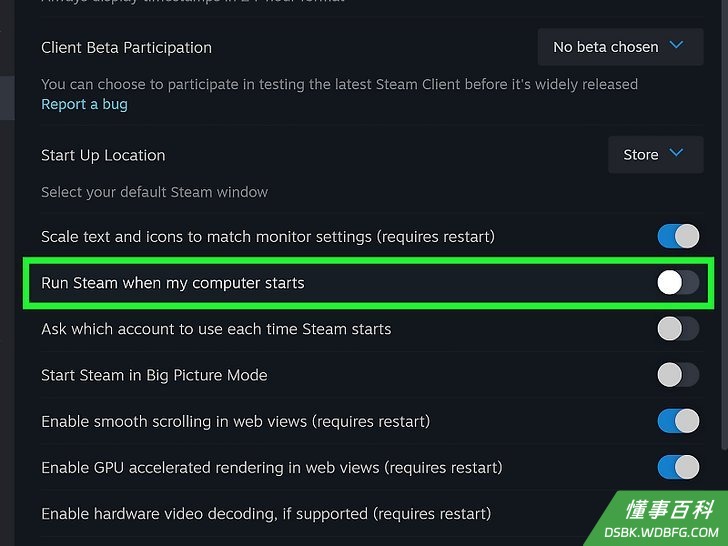
5点击“在电脑开机时运行Steam”旁边的方框来禁用它,然后点击确认。如果方框本来就是空的,表示这项功能已经关闭,下次开机时Steam不会再自动启动。取消勾选这个方框后,Steam不会再出现在“任务管理器”、“偏好设置”或“启动项”列表中。
方法 2
方法 2 的 5:
使用“任务管理器”(Windows)
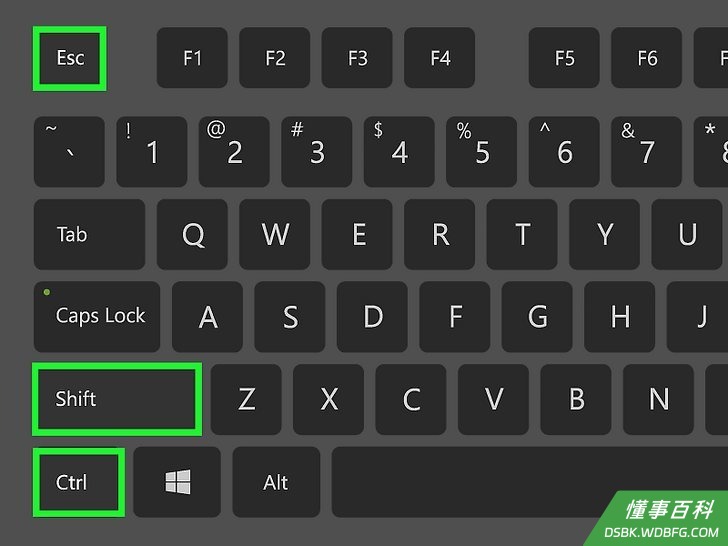
1打开“任务管理器”。你可以同时按下Ctrl + Shift + Esc键,或是右击任务栏,选择任务管理器。- 除了Steam本身的“设置”,你也可以选择在“任务管理器”禁用Steam开机自动启动。两种方法不能同时使用。
- 这个方法适用于Windows 10和11。
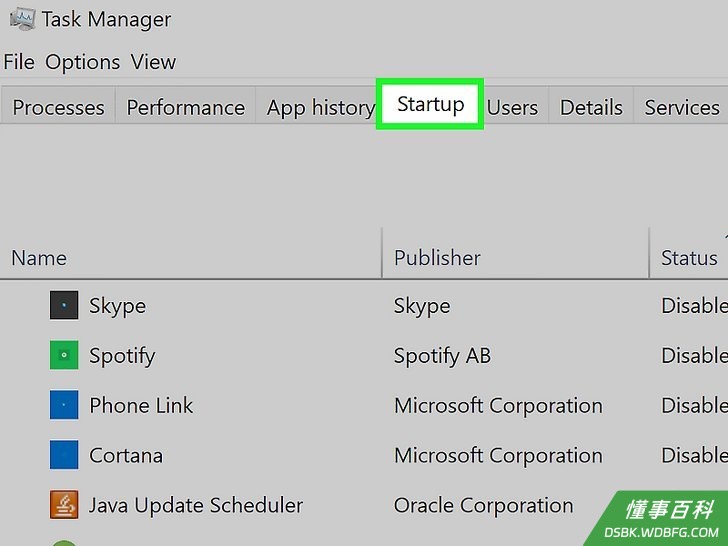
2点击启动或启动项标签卡。它在Windows 10位于“任务管理器”的顶部,在Windows 11则位于窗口侧边。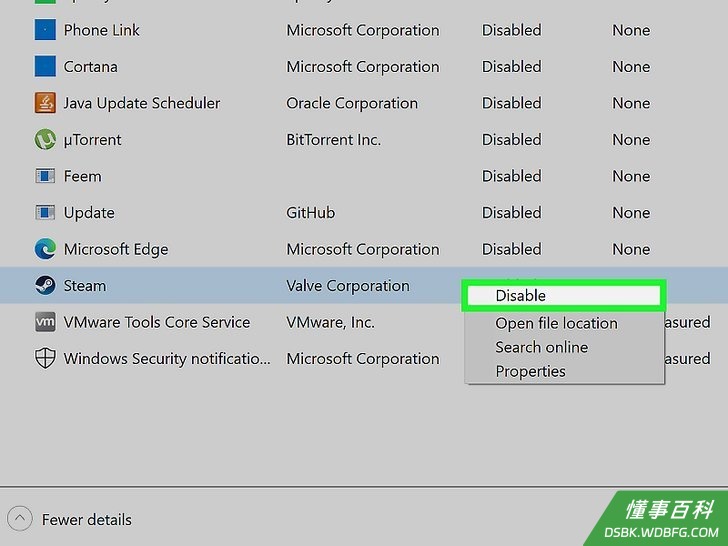
3右击“Steam”,点击禁用。你也可以点击“Steam”来选中它,然后点击禁用。- 它跟方法1一样可以阻止Steam应用在开机时自动启动。
方法 3
方法 3 的 5:
使用“应用设置”(Windows)
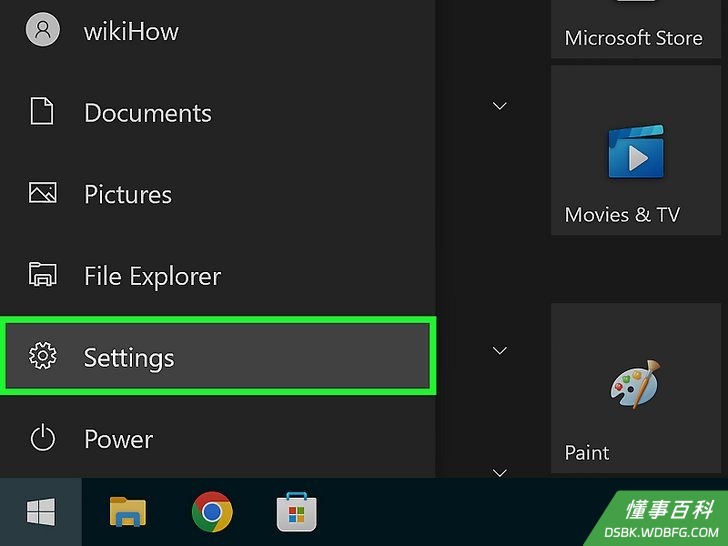
1同时按下⊞ Win+I。这组键盘快捷键会打开Windows 10和11的“设置”。- 你也可以点击菜单中的“开始”图标,然后点击齿轮图标。
- 这个方法适用于Windows 10和11。
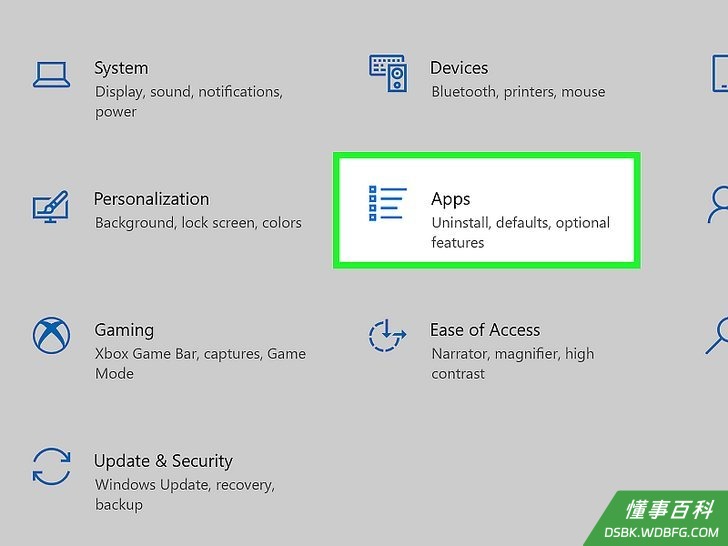
2点击应用。如果你使用Windows 11,它位于窗口左侧的菜单中,旁边有一个项目符号。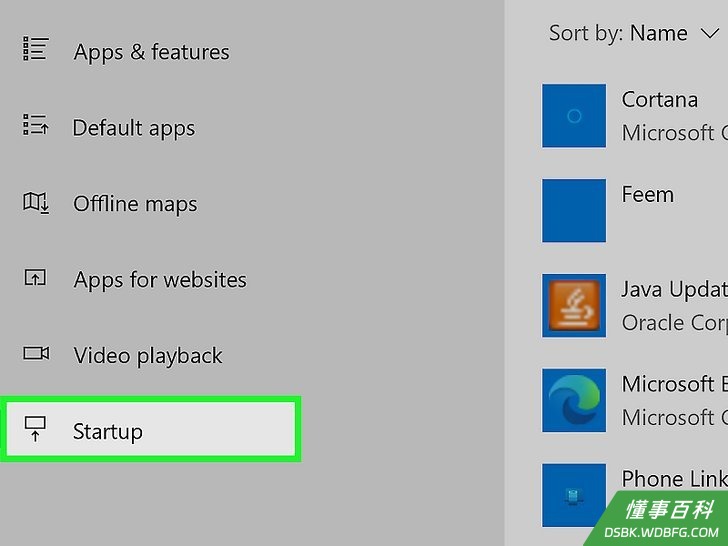
3点击启动。图标是一个长方形和朝上箭头。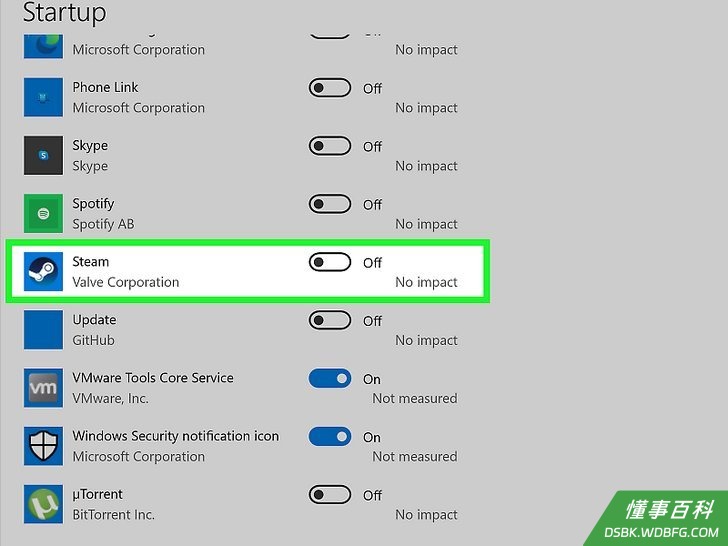
4点击“Steam”旁边的切换开关来关闭它。如果你已经用过其它方法阻止Steam在开机时自动启动,那么它不会出现在这个列表中。
方法 4
方法 4 的 5:
使用Mac电脑的“设置”(macOS Ventura和更新的版本)
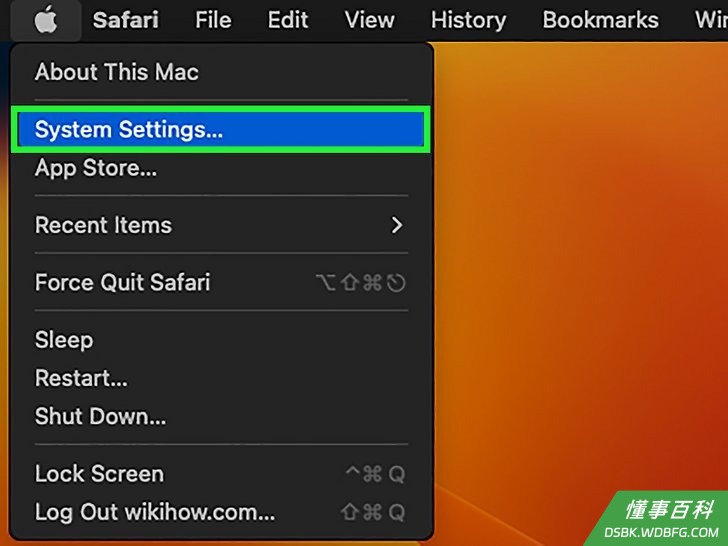
1打开“系统设置”。点击苹果菜单,选择系统设置。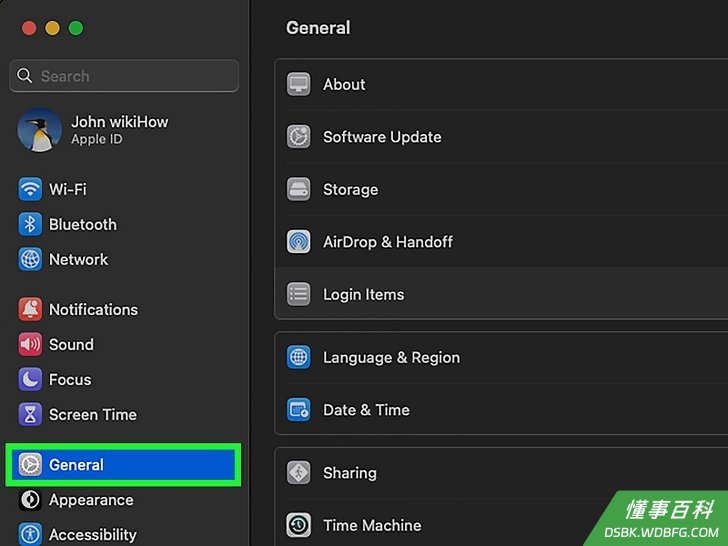
2点击窗口左侧菜单中的通用。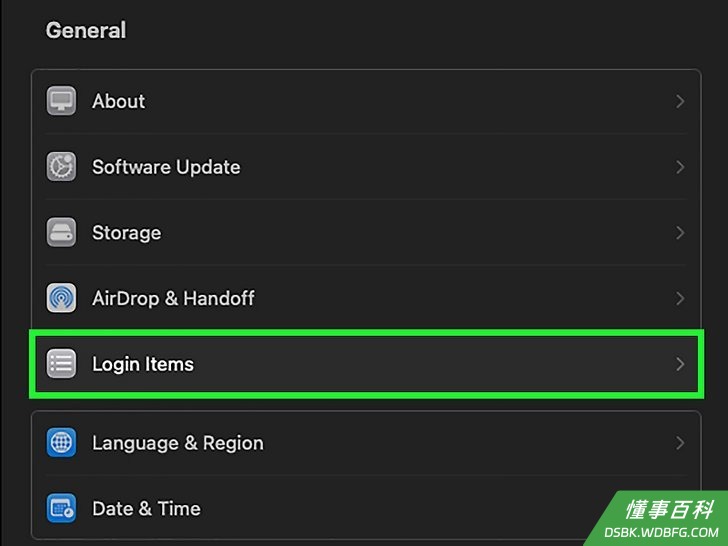
3点击登录项。它位于窗口右侧,旁边有一个项目符号。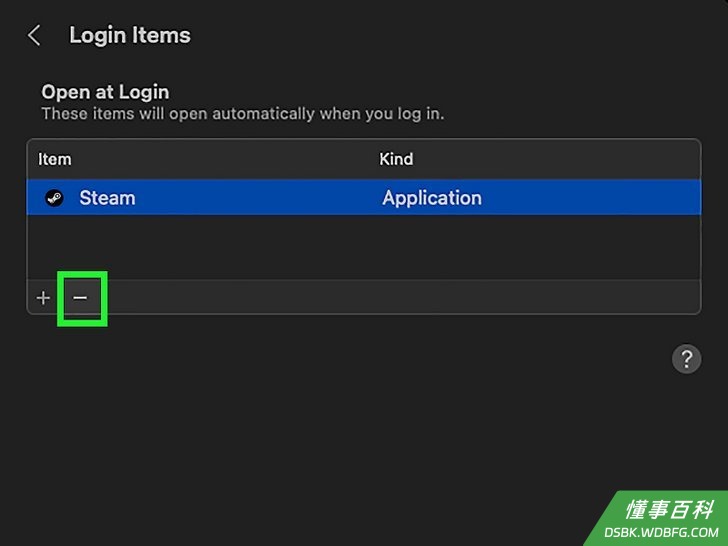
4点击Steam旁边的-,将它从开机自动启动列表中移除。
方法 5
方法 5 的 5:
使用Mac电脑的“偏好设置”(macOS Monterey和更旧的版本)
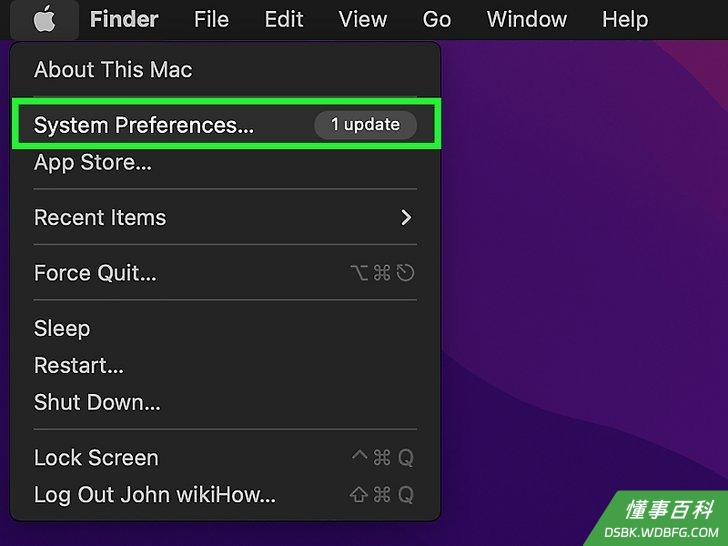
1打开“系统偏好设置”。你可以点击苹果菜单,图标是一个苹果,然后选择系统偏好设置。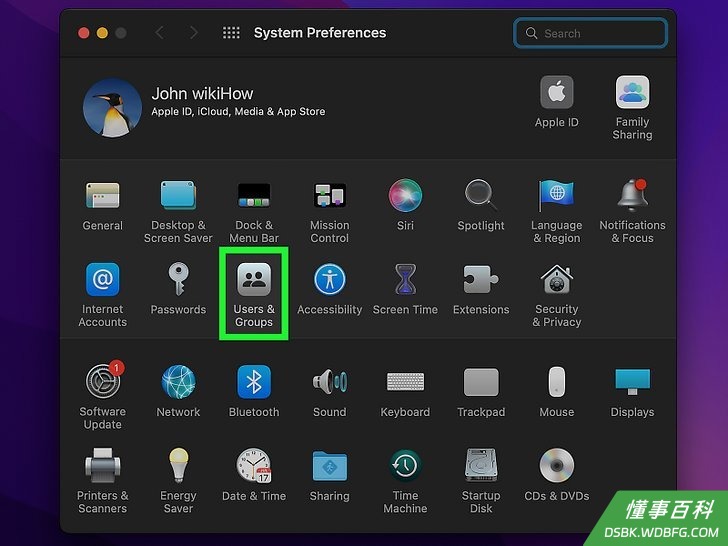
2点击用户与群组。它是第一组的选项之一。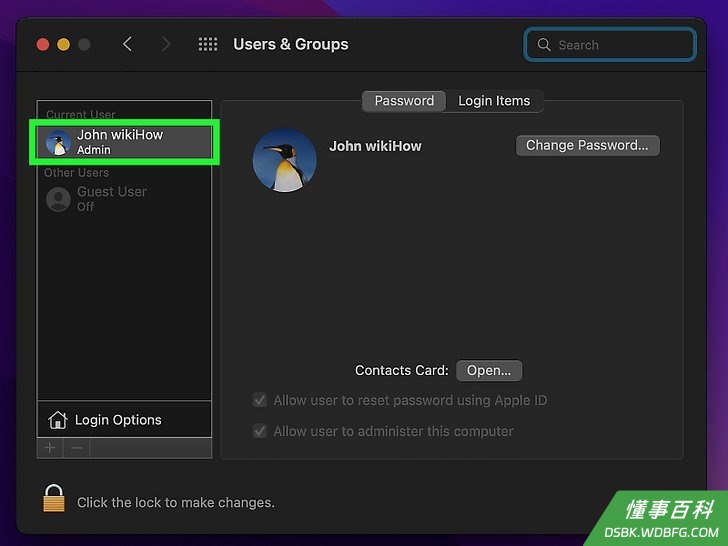
3点击你的用户名。屏幕上会列出Mac电脑的所有用户。点击你的用户名才能更改登录项。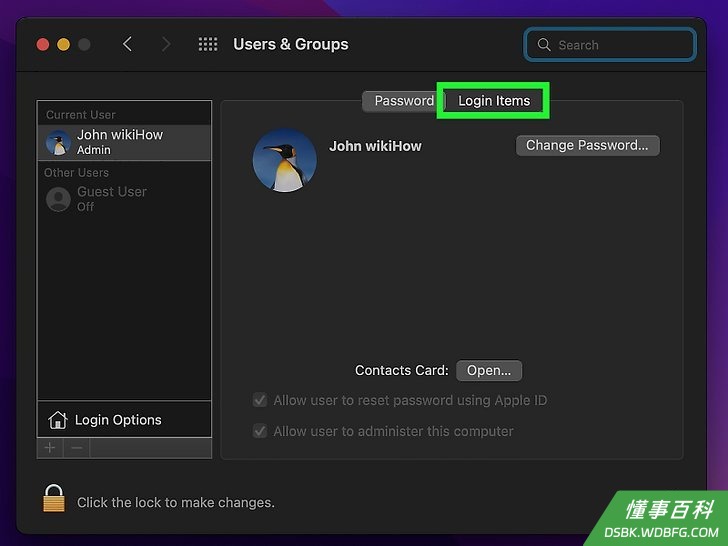
4点击靠近菜单顶部的登录项标签卡。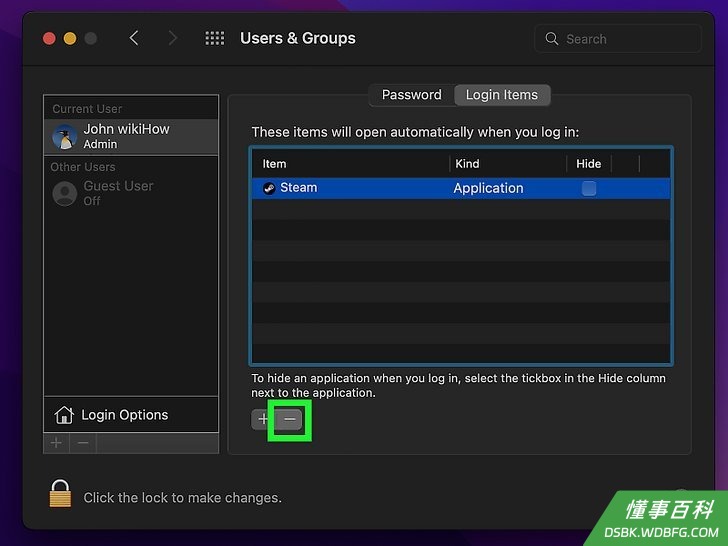
5点击选中“Steam”,然后点击“登录项”窗口底部的-,将Steam从列表中移除。- 这项更改只会影响你之前选择的用户名。你可以对其它用户重复这个过程,但是需要知道他们的密码。
小提示
- 如果你对Steam应用不满意,可以卸载它来腾出电脑空间。
- 根据相同的步骤也能阻止Discord应用在开机时自动启动。
- 启用“Steam令牌”来保持帐户安全。
《如何阻止Steam应用程序开机自动启动》由 dsbk 采用 知识共享署名 4.0 国际许可协议 进行许可, 转载请注明出处 https://dsbk.wdbfg.com/兴趣与手艺/如何阻止Steam应用程序开机自动启动.html