
如何在Win7系统下安装XP系统
dsbk虽然Windows 7与很多常用的传统程序兼容,但有些应用程序根本没法在微软最新的操作系统里运行。在这种情况下,我们可以用“Windows XP模式”,也就是Windows XP的虚拟机,它可以在Windows 7中运行。这篇文章将教你如何安装它。
虽然Windows 7与很多常用的传统程序兼容,但有些应用程序根本没法在微软最新的操作系统里运行。在这种情况下,我们可以用“Windows XP模式”,也就是Windows XP的虚拟机,它可以在Windows 7中运行。这篇文章将教你如何安装它。
步骤
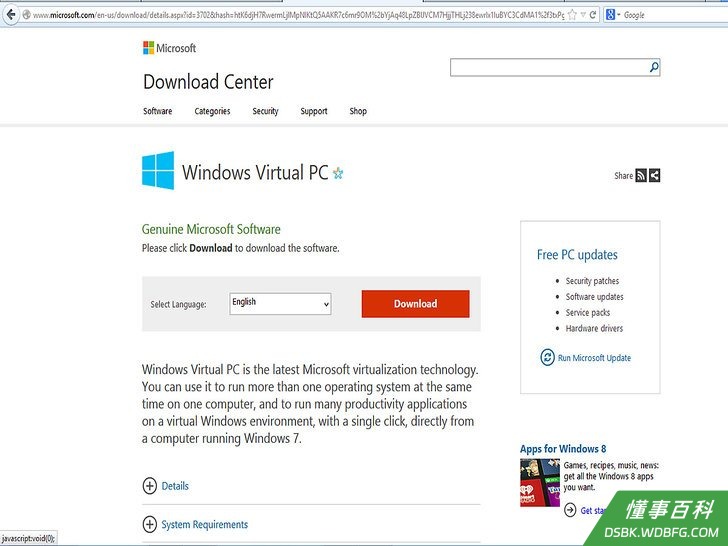
1访问网站。在浏览器中打开链接 http://www.microsoft.com/en-us/download/details.aspx?id=3702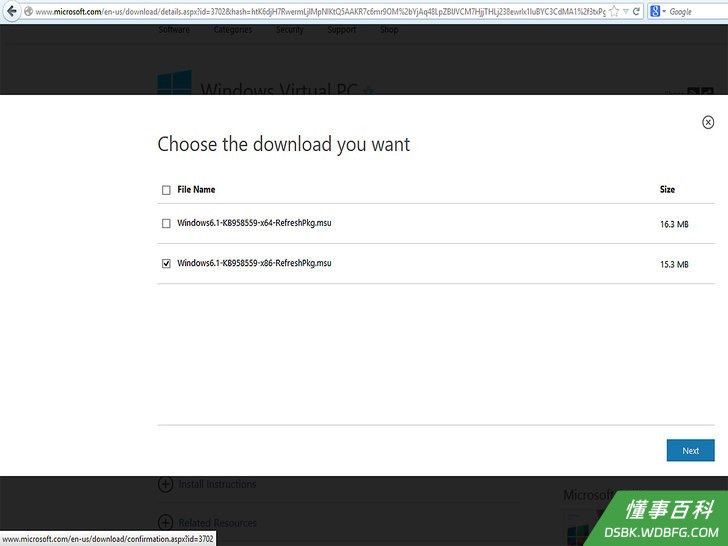
2点击版本复选框。版本复选框会显示要安装的是32位还是64位。根据需要进行选择。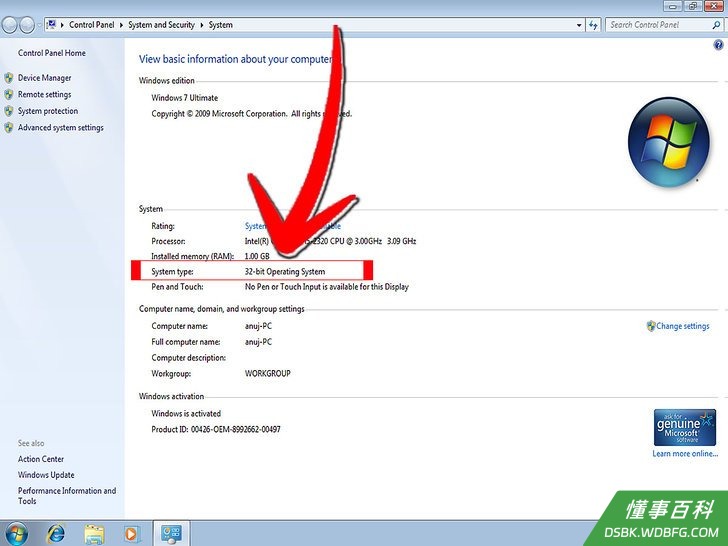
3如果不确定运行的是Windows 7的哪个版本,可以点击“开始”按钮,浏览右侧的“计算机”标题,右击并选择“属性”就能获取这些信息。系统窗口将打开,你可以在里面找到当前Windows 7的版本,以及它是32位还是64位的。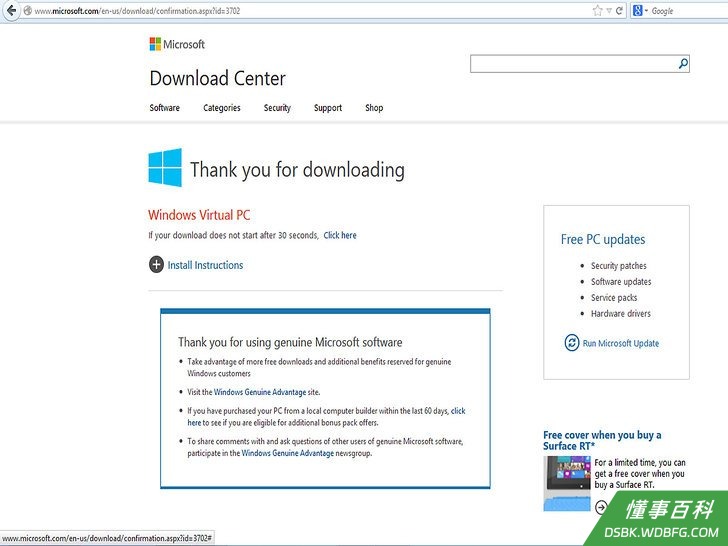
4下载文件并保存Windows虚拟电脑的安装程序。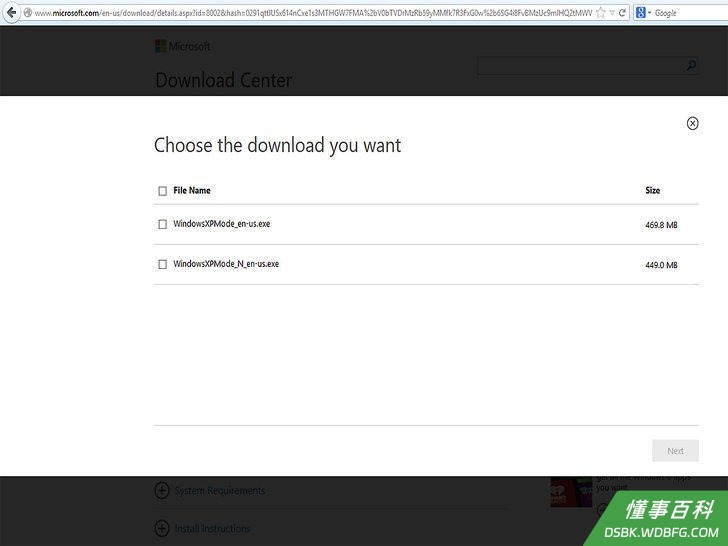
5在网页的第四步下,有一个“首先下载并安装:Windows XP模式”按钮。点击它,然后根据提示将文件保存到方便的地方。- 6如果你看不到“首先下载并安装”链接,也可以访问下面的链接来下载主安装文件 http://www.microsoft.com/en-us/download/confirmation.aspx?id=8002
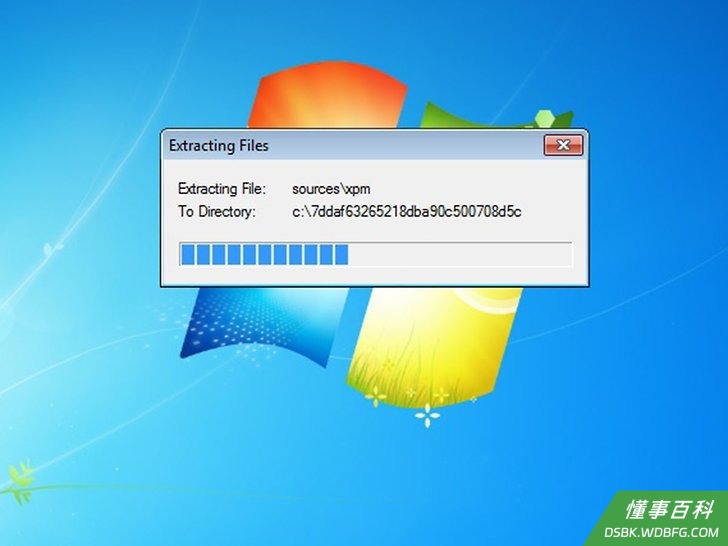
7运行文件。文件下载完后就可以运行了。它将进行解压,然后提示你点击“下一步”,继续完成安装过程。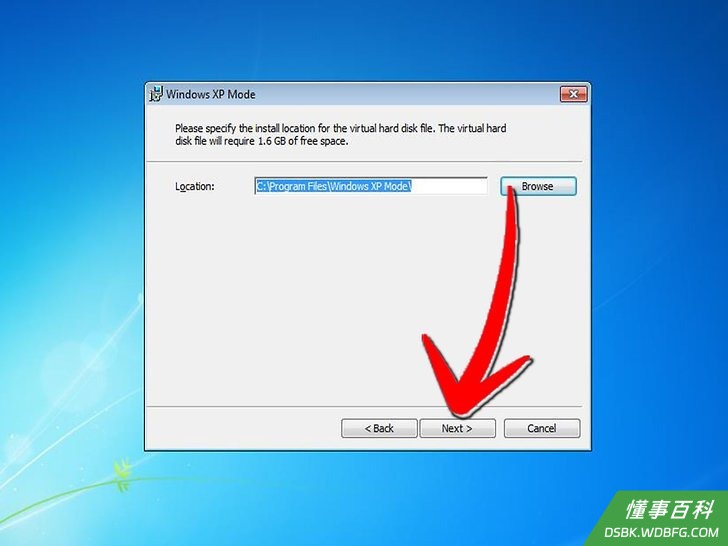
8提示时使用默认的安装位置,然后点击“下一步”。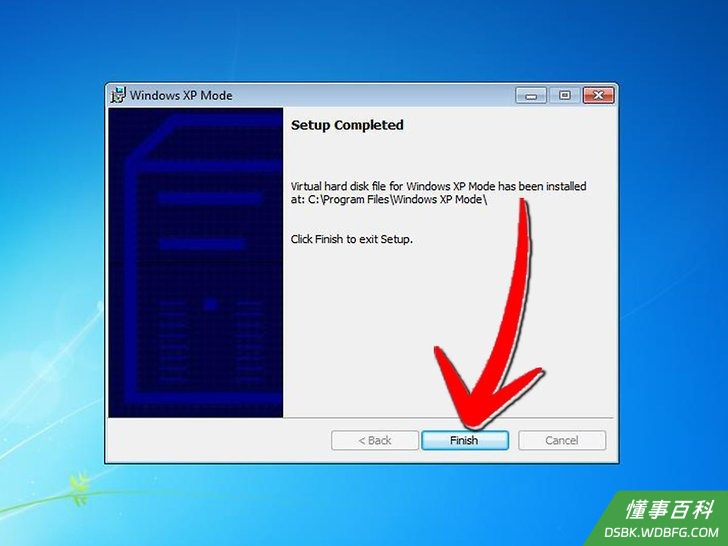
9安装程序会将文件安装到目录中。完成后,点击“完成”结束安装。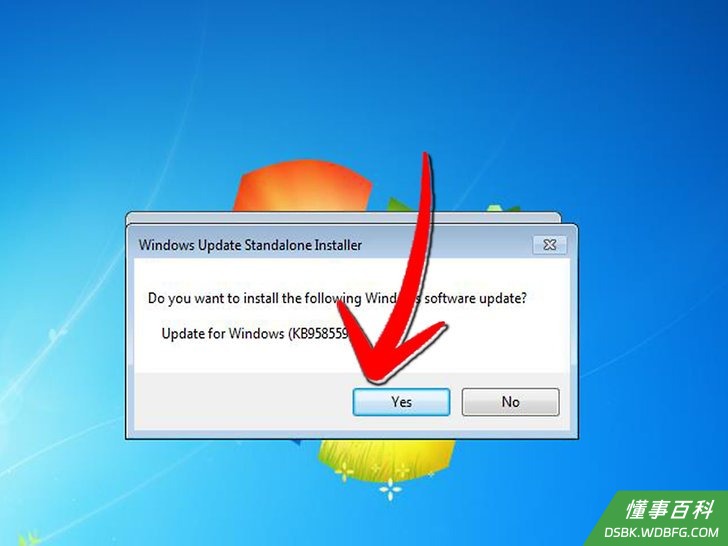
10回到浏览器中,在步骤4的标题下,点击“然后下载并安装:Windows虚拟电脑”按钮。提示时选择打开文件。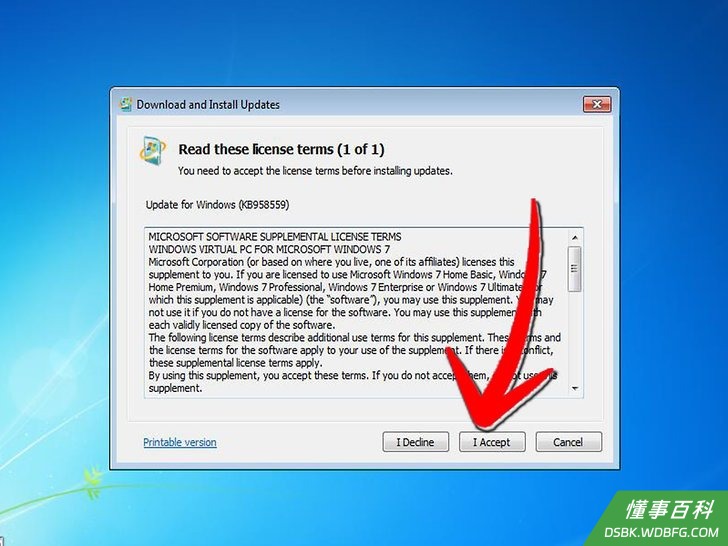
11在询问你是否要安装Windows软件更新时,点击“是”。查看许可条款,然后点击“我接受”。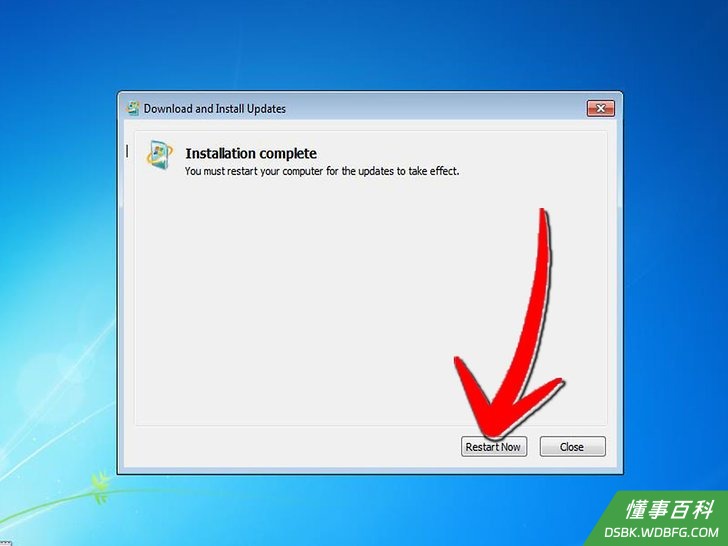
12Windows 7将继续安装所需的更新。安装完成后,系统会提示你立即重启电脑。在继续之前,务必要确保自己已经保存了正在进行的任何工作。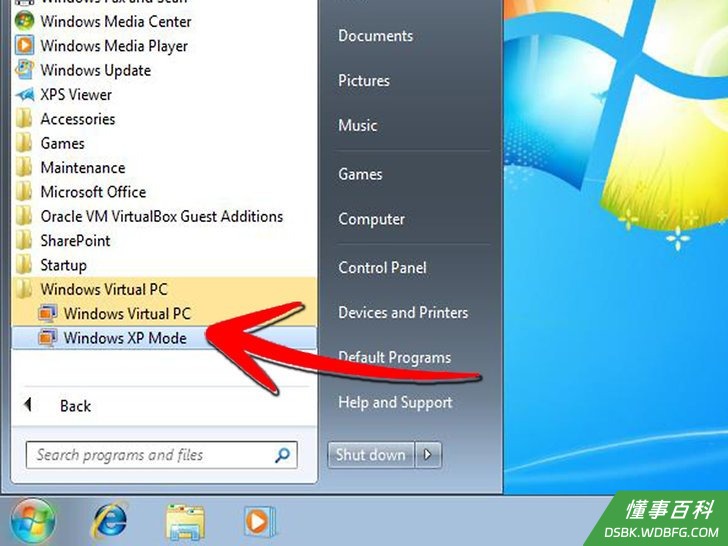
13在计算机重启之后,点击“开始”,浏览到“所有程序”,点击“Windows虚拟计算机”,然后点击“Windows XP模式”。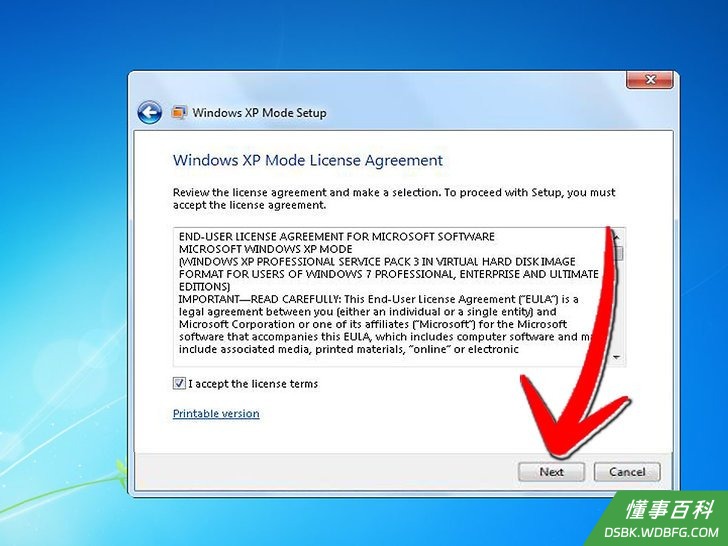
14阅读许可协议并点击“我接受许可条款”复选框,准备好之后点击“下一步”。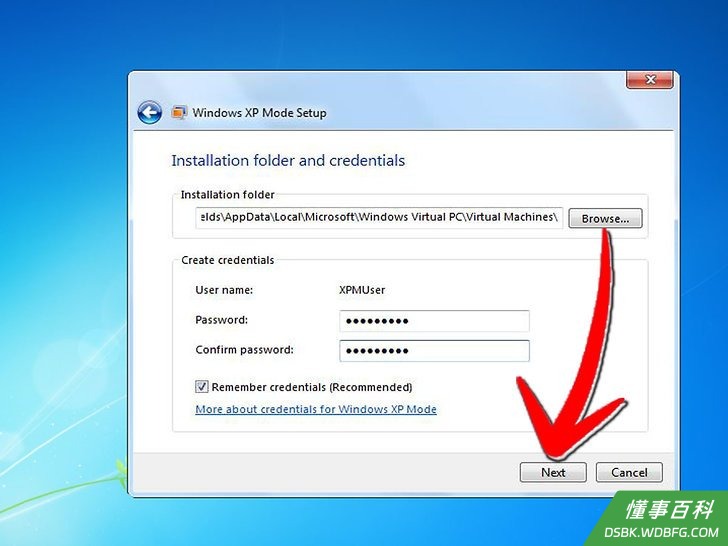
15系统将提示你输入“Windows XP模式”虚拟机的登录密码。选择一个好记的密码,在两个字段中输入,然后点击“下一步”。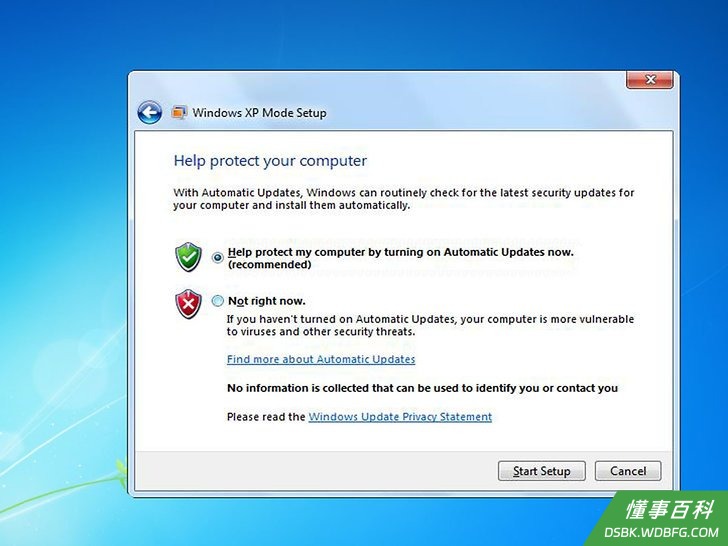
16下一个屏幕会询问你是否要启用自动更新。建议你这样做,所以要点击“启用”,然后点击下一步,接着在下一个屏幕中点击“下一步”。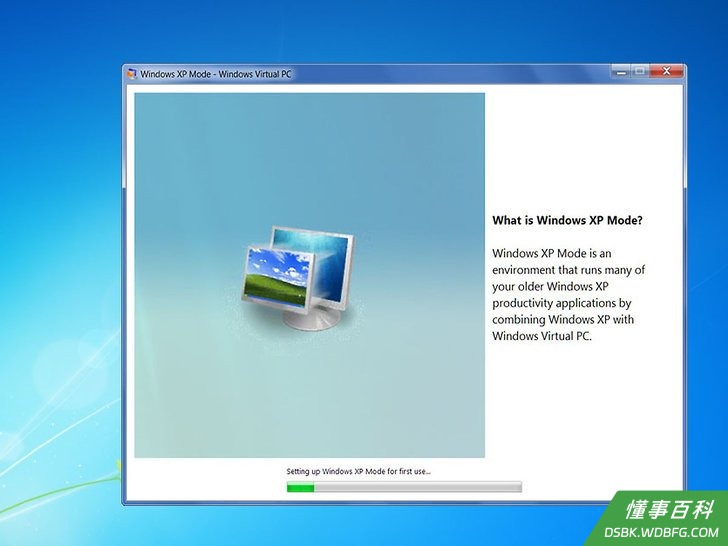
17安装程序将完成安装并自动启动“Windows XP模式”。恭喜!你已经在Windows 7中成功安装了“Windows XP模式”。
小提示
- 你必须安装了Windows 7专业版、企业版或旗舰版才能运行“Windows XP模式”
《如何在Win7系统下安装XP系统》由 dsbk 采用 知识共享署名 4.0 国际许可协议 进行许可, 转载请注明出处 https://dsbk.wdbfg.com/家居与园艺/如何在Win7系统下安装XP系统.html