
如何安装Skype
dsbkSkype是一款免费的在线视频聊天程序,富有趣味并且易于使用。本文将告诉你如何在你的电脑上安装这款程序。
Skype是一款免费的在线视频聊天程序,富有趣味并且易于使用。本文将告诉你如何在你的电脑上安装这款程序。
步骤
方法 1
方法 1 的 4:
方法一:Windows

1下载安装程序。在Skype链接部分找到Windows版的Skype链接并下载。- 单击“下载Skype”。
- Skype将会自动下载。如果没有,采取以下步骤:

- 2打开“SkypeSetup.exe”文件。点击“运行...”。
- 安装程序将会打开。
- 3选择“保存文件”以保存Skype安装程序。
- 4在“下载”窗口中单击“SkypeSetup”。
- 5根据安装向导上的简单步骤完成安装。
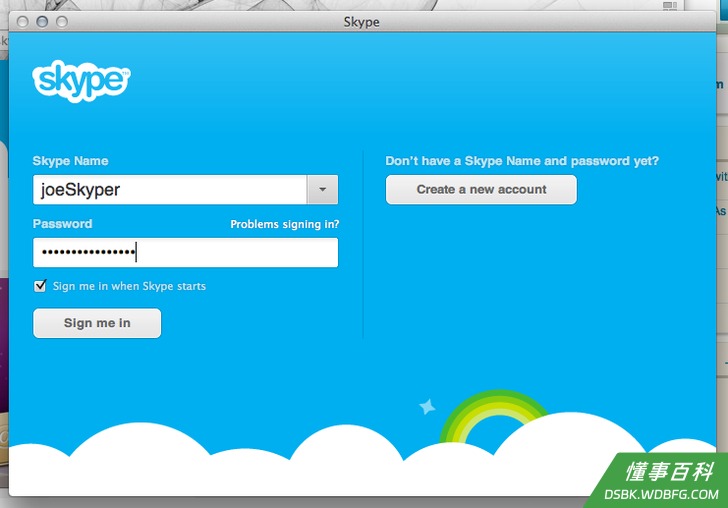
6打开Skype,用你的Skype用户名和密码登录。
方法 2
方法 2 的 4:
方法二:Macintosh

1下载安装程序。在Skype链接部分找到Mac OS X版的Skype链接并下载。- 单击“获取Mac OS X版Skype”按钮。
- Skype将会自动下载。如果没有,采取以下步骤:
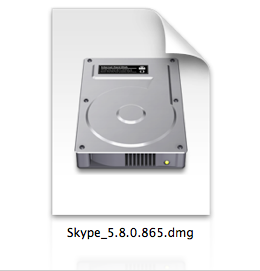
2在你的下载文件夹里打开.dmg文件:- 这将打开一个Skype应用程序卷,别名为你的应用程序文件夹。
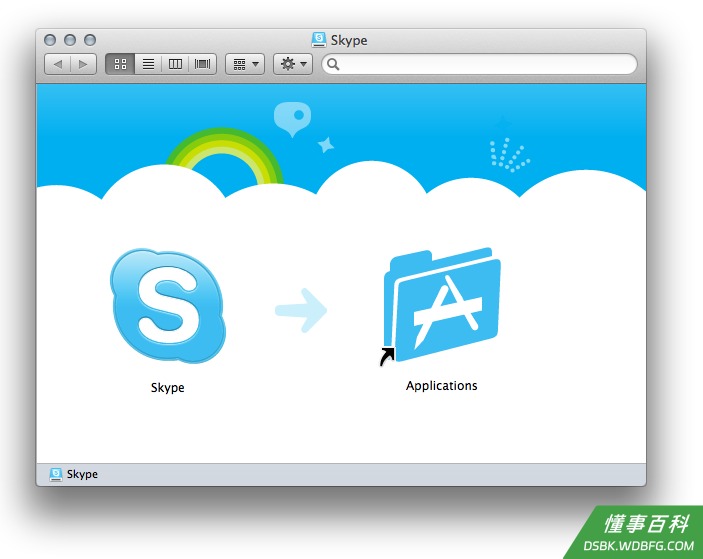
- 将Skype应用程序拖到应用程序文件夹里,Skype将自动安装。
- 这将打开一个Skype应用程序卷,别名为你的应用程序文件夹。
3打开你的应用程序文件夹,找到Skype并启动。你将被提示输入您的用户名和密码。 输入它们,然后尽情使用Skype聊天吧!
方法 3
方法 3 的 4:
方法三:其它平台
- 1下载相应的安装程序。使用下面链接部分的链接,转到Skype网站首页。
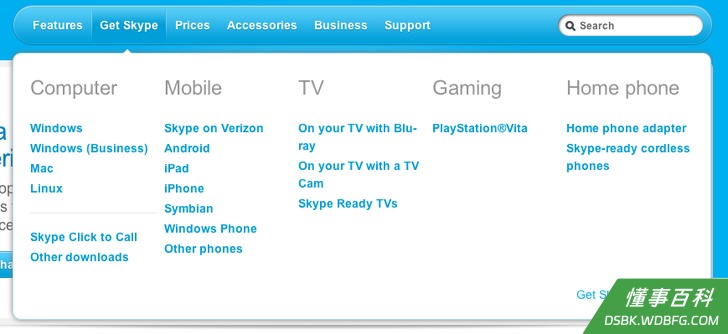
2点击下载Skype按钮。它在Skype按钮栏里。- 选择适合你平台的文件格式。
- 3下载并安装。根据安装向导安装,然后尽情聊天吧!
方法 4
方法 4 的 4:
Skype链接
- Skype首页: http://www.skype.com/intl/en-us/get-skype/
- 适用于Windows的Skype: http://www.skype.com/intl/en-us/get-skype/on-your-computer/windows/
- 适用于Mac的Skype: http://www.skype.com/intl/en-us/get-skype/on-your-computer/macosx/
- 适用于Linux的Skype: http://www.skype.com/intl/en-us/get-skype/on-your-computer/linux/
- 适用于iPhone的Skype: http://www.skype.com/intl/en-us/get-skype/on-your-mobile/download/skype-for-android/
- 适用于iPad的Skype: http://www.skype.com/intl/en-us/get-skype/on-your-mobile/download/ipad-for-skype/
- 适用于Android的Skype: http://www.skype.com/intl/en-us/get-skype/on-your-mobile/download/skype-for-android/
小提示
- 你可以点击顶部的姓名或用户名来设置标题,或者单击个性化以自定义您的Skype。
- 要创建新Skype账户,打开Skype然后点击“还没有Skype账户”,然后填写您的信息,然后单击“登录”按钮。
警告
- 请仔细阅读EULA(最终用户许可协议),因为您正在同意让Skype使用您的电脑传输任何及所有经过它的数据。 这意味着,甚至病毒和其他恶意软件都可以传输至您的计算机。 这有几篇有关Skype和安全问题的在线文章。在设置Skype前阅读它们。
- 不要呼叫你不认识的人,在Skype上随机呼叫可能被视为骗子或类似的人。这都不是我们使用Skype的目的所在。
- 如果你呼叫某个不使用Skype的人,则需要付一小笔费用。
你需要准备
- 一台Windows,Macintosh,Linux电脑或其他网站上列出来的设备。
《如何安装Skype》由 dsbk 采用 知识共享署名 4.0 国际许可协议 进行许可, 转载请注明出处 https://dsbk.wdbfg.com/家居与园艺/如何安装Skype.html