
如何在Outlook中禁用“脱机工作”
dsbk这篇文章教你如何关闭Microsoft Outlook桌面程序的“脱机工作”功能。
这篇文章教你如何关闭Microsoft Outlook桌面程序的“脱机工作”功能。
步骤
方法 1
方法 1 的 2:
Windows
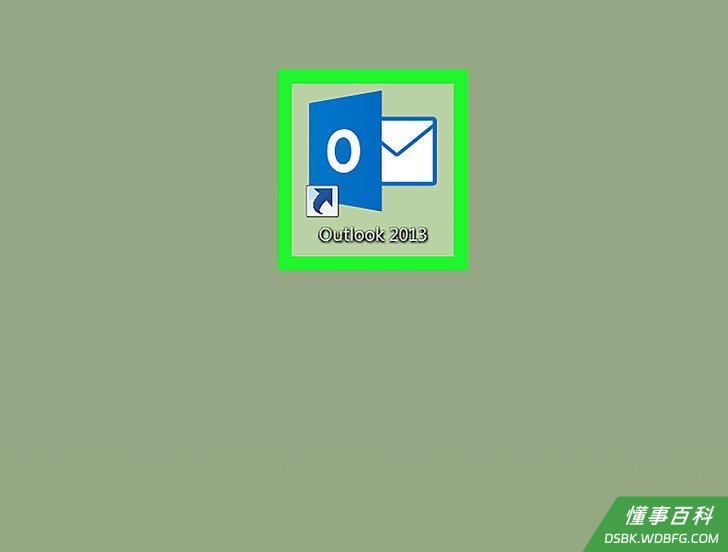
1打开Outlook。点击或双击Outlook应用图标,它类似于深蓝色框上带有一个白色的字母“O”。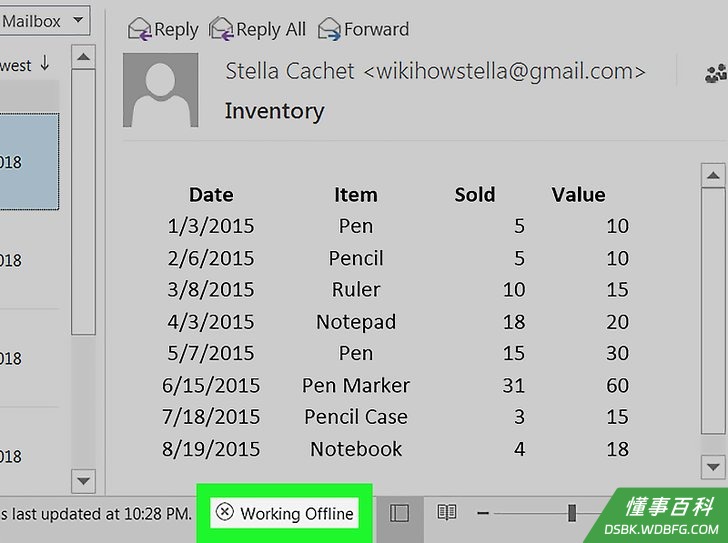
2确保Outlook当前处于脱机状态。通过以下迹象可以判断Outlook目前是否处于“脱机工作”模式:- Outlook窗口的右下方将出现一个“脱机工作”框。
- 任务栏中的Outlook应用程序图标上将出现一个带白色“X”的红色圆圈(仅限Windows)。
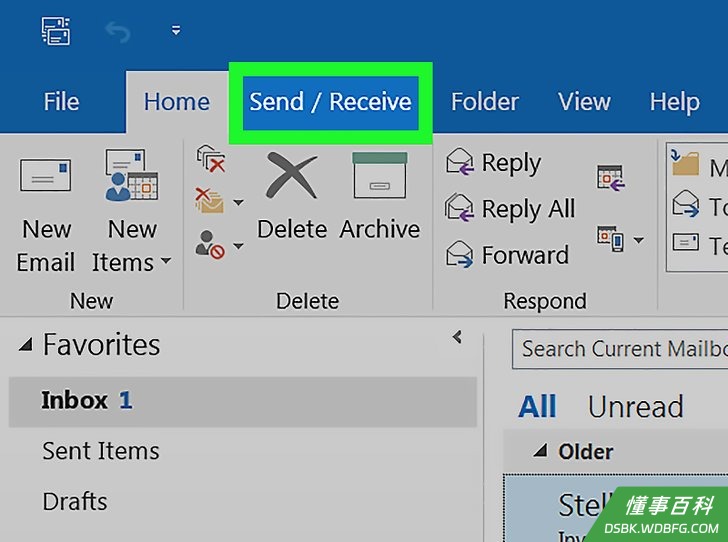
3点击发送/接收选项卡。它位于Outlook窗口顶部的蓝色横幅上。此时窗口顶部会出现一个工具栏。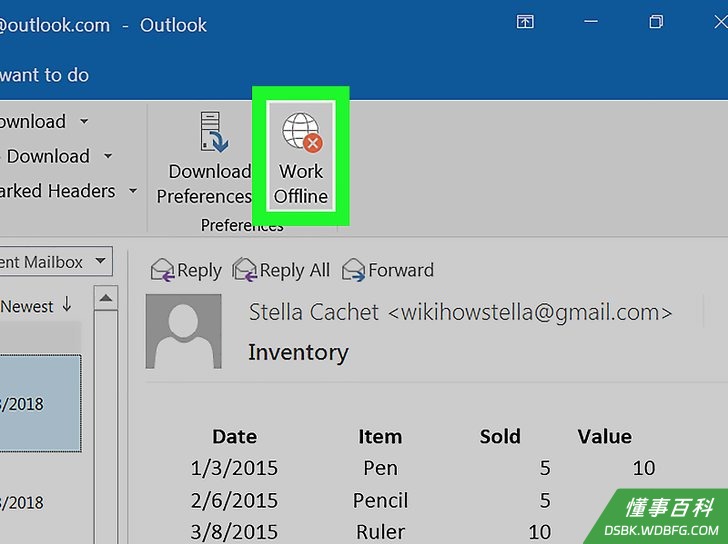
4确保脱机工作按钮处于活动状态。这个选项位于发送/接收工具栏的最右侧。如果按钮已处于活动状态,那它的背景将呈深灰色。- 如果背景不是深灰色,那就说明“脱机工作”还没有启用。
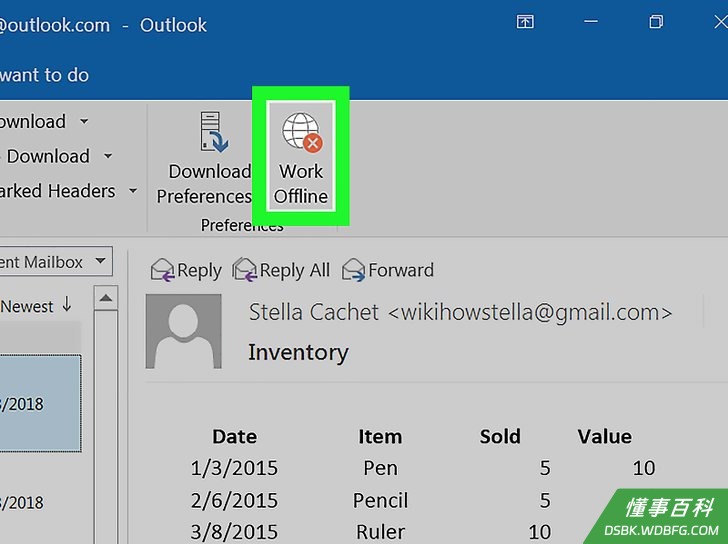
5点击脱机工作按钮。它在工具栏最右侧的角上。- 如果按钮没有处于活动状态,那就试着点两次,点一次激活“脱机工作”然后再点一次将其禁用,然后再继续。
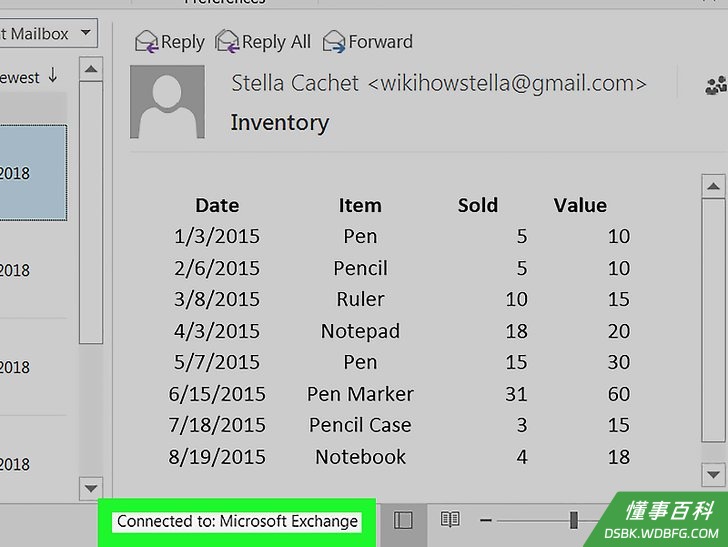
6等待“脱机工作”消息消失。一旦这个标签从窗口的右下方消失,Outlook应该就进入在线模式了。- 你可能得反复启用和禁用“脱机工作”才能把它关掉。
方法 2
方法 2 的 2:
Mac
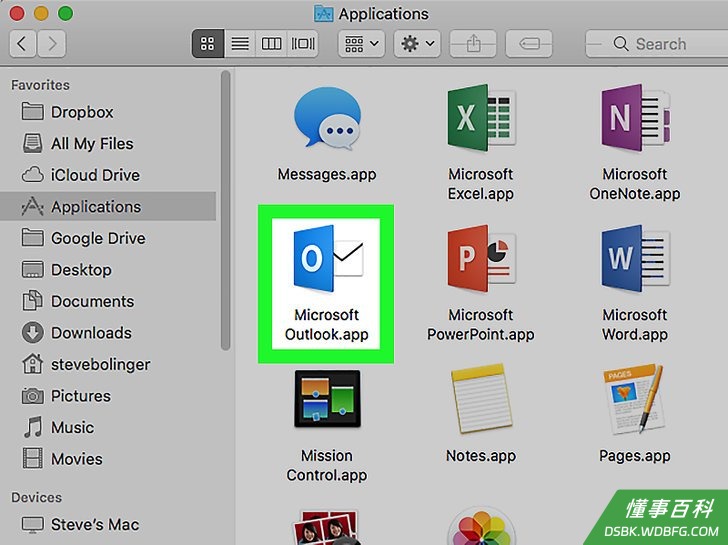
1打开Outlook。点击或双击Outlook应用图标,它类似于深蓝色框上带有一个白色的字母“O”。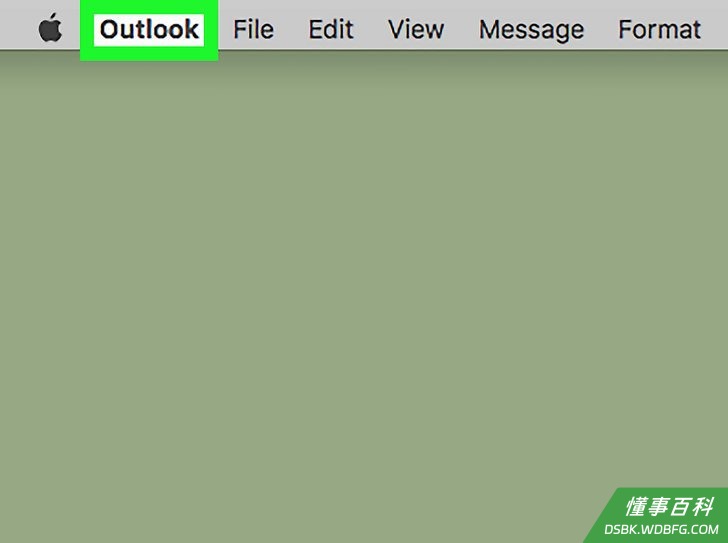
2点击屏幕顶部菜单栏中的Outlook。这样将打开一个下拉菜单。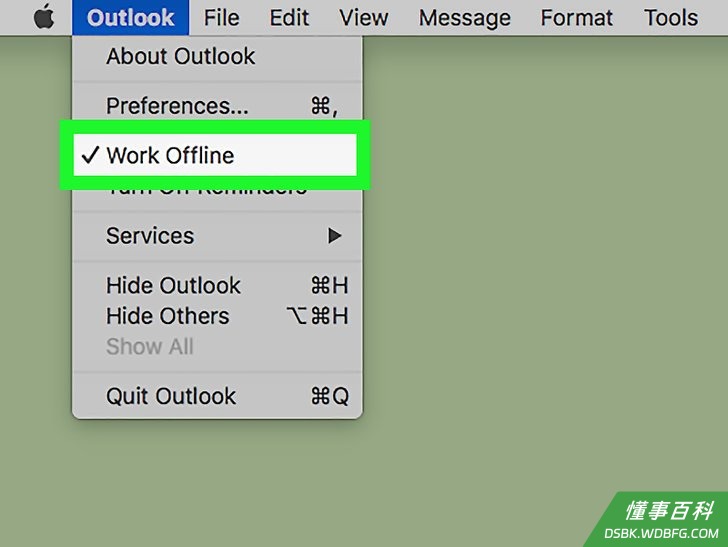
3点击脱机工作。它是下拉菜单中的第三个选项。当Outlook处于脱机模式时,你会看到Outlook主下拉菜单中的“脱机工作”旁边有一个复选标记。要禁用脱机模式,那就要清除掉Outlook主下拉菜单中的“脱机工作”旁边的复选标记。
小提示
- 在关闭“脱机工作”模式时,确保电脑已经连接到互联网。
警告
- 你无法更改Microsoft Outlook移动应用程序或桌面网页版的脱机设置。
- 如果电脑没有连接到互联网,你是无法关闭“脱机工作”模式的。
《如何在Outlook中禁用“脱机工作”》由 dsbk 采用 知识共享署名 4.0 国际许可协议 进行许可, 转载请注明出处 https://dsbk.wdbfg.com/工作/如何在Outlook中禁用脱机工作.html