
如何关闭WhatsApp的自动拼写纠错功能
dsbk本文教你如何防止WhatsApp自动纠正你的拼写错误。WhatsApp并没有提供启用或禁用自动拼写纠错的选项,但你可以通过禁用智能手机或电脑的自动拼写纠错功能,来防止在WhatsApp中纠正拼写错误。
本文教你如何防止WhatsApp自动纠正你的拼写错误。WhatsApp并没有提供启用或禁用自动拼写纠错的选项,但你可以通过禁用智能手机或电脑的自动拼写纠错功能,来防止在WhatsApp中纠正拼写错误。
步骤
方法 1
方法 1 的 5:
iPhone
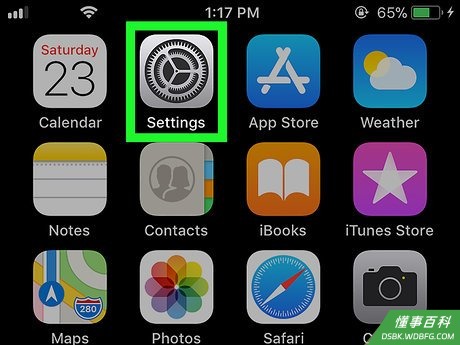
打开iPhone“设置”。点击“设置”应用程序图标,它类似于灰色背景上的一组齿轮。
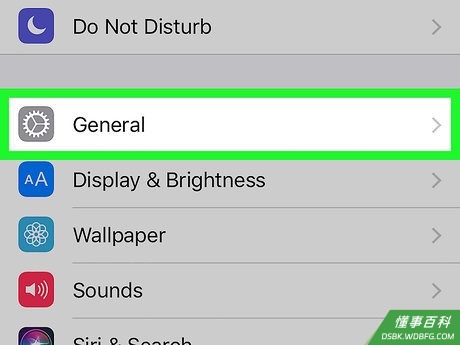
向下滚动并点击“通用”。它在“设置”页面顶部附近,就在iPhone屏幕底部。
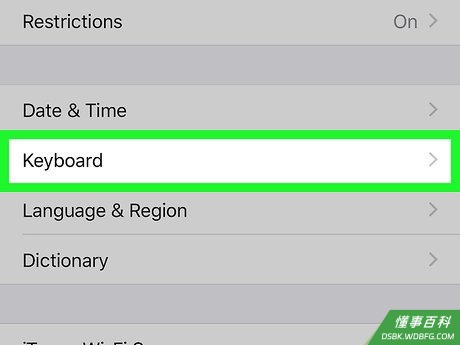
向下滚动并点击键盘。这个选项位于“通用”页面的中间。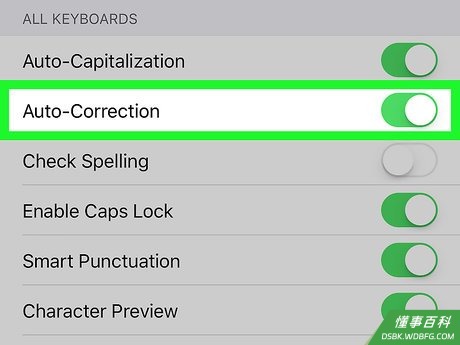
点击绿色“自动更正”切换按钮。切换按钮将会变成白色

。这意味着你的iPhone将不再自动更正你在WhatsApp或任何其他应用程序中输入的文本错误。
- 你还可以点击绿色的“首字母自动大写”切换按钮来禁用首字母自动大写。
方法 2
方法 2 的 5:
普通安卓
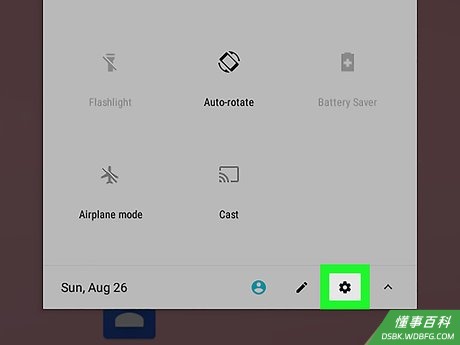
打开安卓“设置”。从屏幕顶部向下滑动,向下拉通知菜单,然后点击菜单右上角的设置图标。
- 在有些安卓系统上,你可能需要用两个手指向下滑动才能看到提醒菜单。
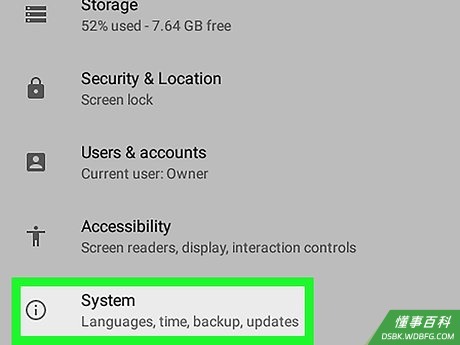
向下滚动并点击系统。这个选项在页面底部附近。- 如果你在“设置”页面中看到语言和输入或语言和键盘选项,点击它,然后跳过下一步。
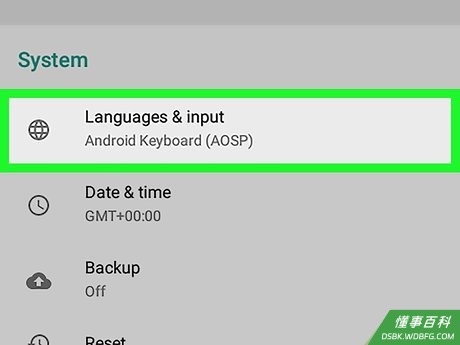
点击语言和输入。它在“系统”菜单顶部附近。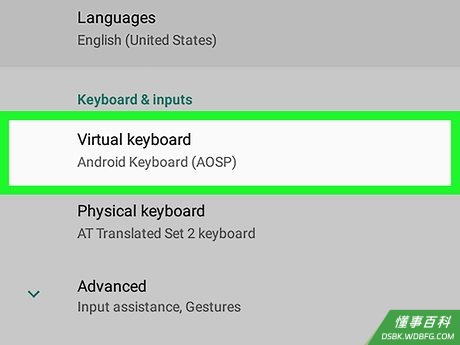
点击虚拟键盘。这个选项位于页面顶部附近。这样就会打开一个已安装的键盘列表。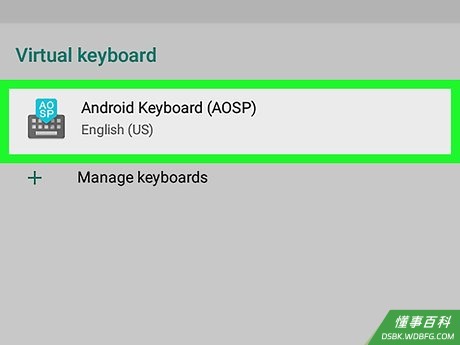
选择你的键盘。点击默认键盘的名称(例如,Google)。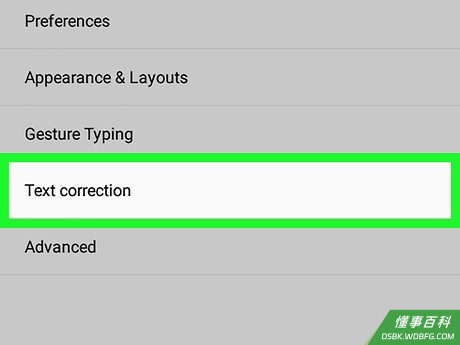
点击文本纠错。它在菜单顶部附近。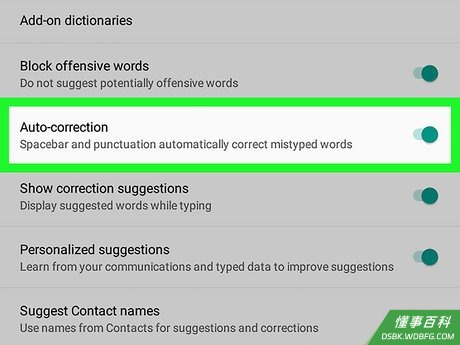
点击青色“自动纠错”切换按钮。这样切换按钮就会变成灰色,这意味着你的安卓将不再自动纠正你在WhatsApp或任何其他应用程序中输入文本时的拼写错误。
- 你也可以在这里禁用“首字母自动大写”功能。
- 根据不同的安卓屏幕大小,你可能需要向下滚动才能看到“自动纠错”切换按钮。
方法 3
方法 3 的 5:
Samsung Galaxy
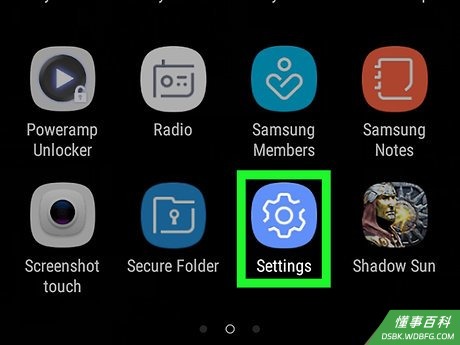
打开Samsung Galaxy“设置”。从屏幕顶部向下滑动,然后点击菜单右上角的设置图标。
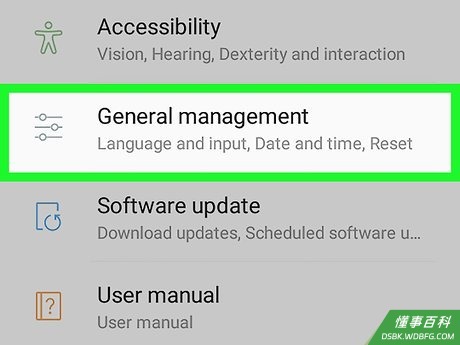
向下滚动并点击常规管理。它在“设置”菜单的底部附近。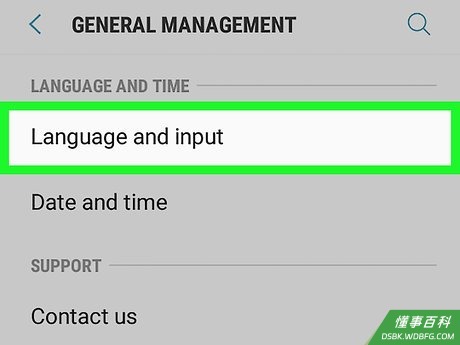
点击语言和输入。这个选项在“常规管理”页面顶部。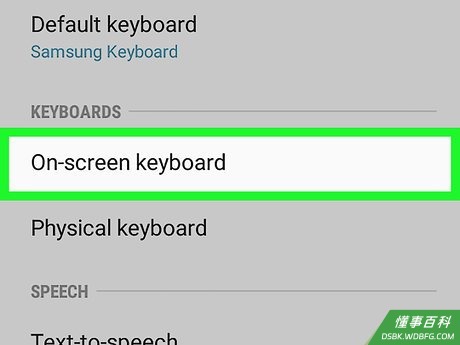
点击屏幕键盘。你可以在页面的“键盘”部分找到它。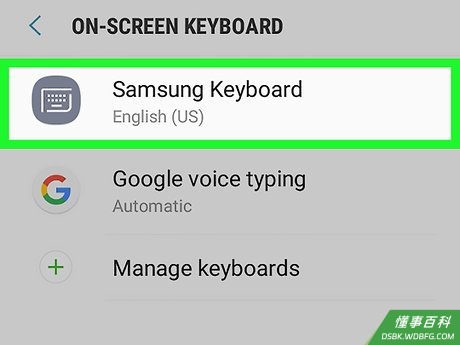
选择你的键盘。点击Samsung Galaxy当前键盘(例如三星键盘)。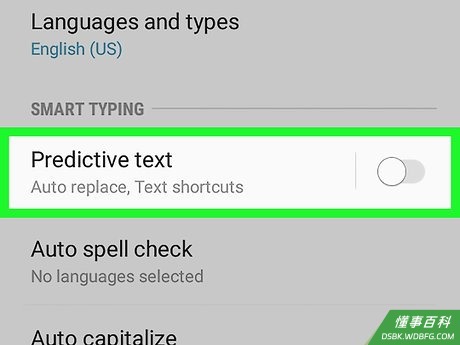
点击蓝色“文字预测”切换按钮。它在“文字预测”标题右侧,靠近屏幕顶部。这样切换按钮就会变成白色,意味着你的Samsung Galaxy将不再自动纠正你在WhatsApp或任何其他应用程序中输入文本时的拼写错误。
方法 4
方法 4 的 5:
Windows
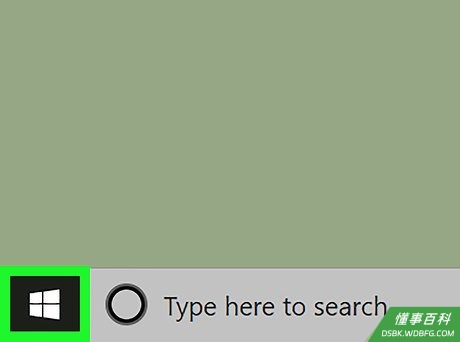
打开“开始”。点击屏幕左下角的Windows标志。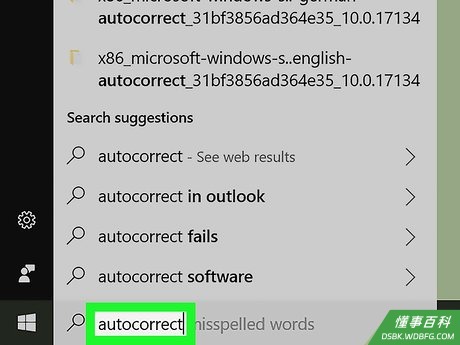
输入自动更正。这样将搜索自动更正设置菜单。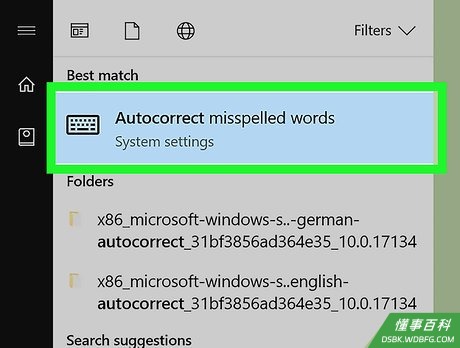
点击自动更正拼写错误的单词。你会在“开始”菜单的顶部看到它。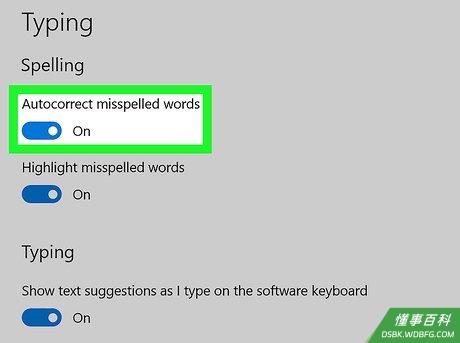
点击切换按钮“开”。它在“自动更正拼写错误的单词”标题下面。这样就会禁用WhatsApp等程序在Windows 10电脑上的自动更正功能。
方法 5
方法 5 的 5:
Mac
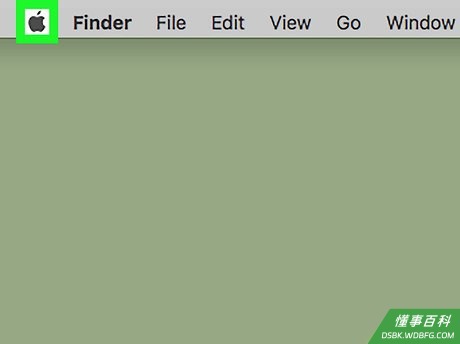
打开Apple菜单。点击屏幕左上角的Apple标志。将会出现一个下拉菜单。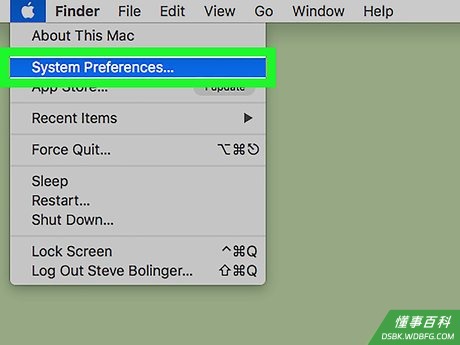
点击系统偏好设置…。这个选项位于下拉菜单顶部附近。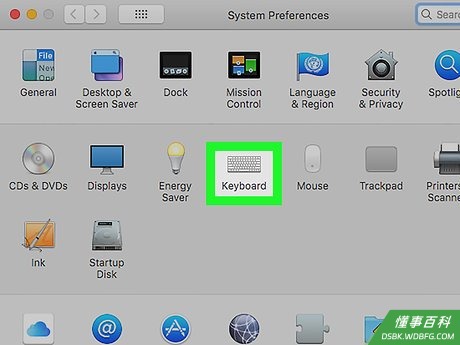
点击键盘。它在“系统偏好设置”窗口中。这样将打开一个新窗口。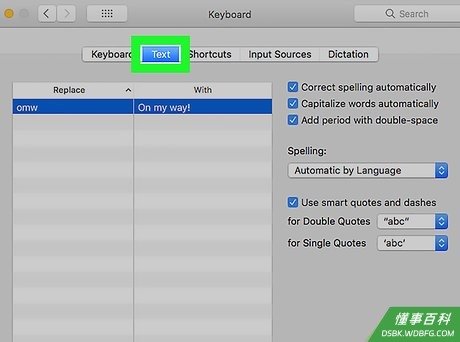
点击文本。这个选项卡位于“键盘”窗口的顶部。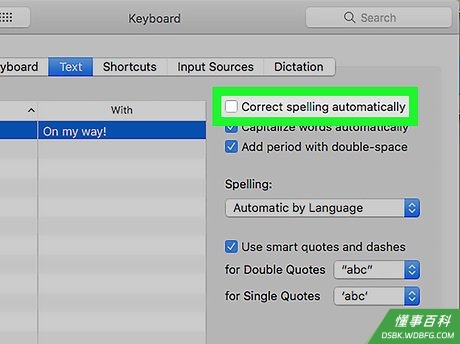
取消勾选“自动纠正拼写”选项。你可以在“键盘”窗口顶部找到它。这样就可以防止包括WhatsApp在内的Mac程序自动纠正你的输入。
小提示
- 如果你使用的是安卓,你可能会发现键盘选项的名称和本文略有不同。例如,你的安卓可能有语言和键盘菜单项,而不是语言和输入选项。
警告
- 由于WhatsApp不允许你专门禁用它的消息自动更正功能,关闭自动纠错功能也会禁用其他任何打字或短信应用的自动纠错功能。
《如何关闭WhatsApp的自动拼写纠错功能》由 dsbk 采用 知识共享署名 4.0 国际许可协议 进行许可, 转载请注明出处 https://dsbk.wdbfg.com/教育与交流/17800360641172-如何关闭WhatsApp的自动拼写纠错功.html