
如何创建可填写PDF
dsbk在网上完成重要的文书工作时,可填写PDF表单经常被用来代替正式的纸质文件。你可以从大多数类型的现有文档创建表单,包括扫描的纸质文档、非交互式PDF表单、电子表格和Word文档。本文教你如何使用Adobe Acrobat Pro从任何文档创建可填写PDF。
在网上完成重要的文书工作时,可填写PDF表单经常被用来代替正式的纸质文件。你可以从大多数类型的现有文档创建表单,包括扫描的纸质文档、非交互式PDF表单、电子表格和Word文档。本文教你如何使用Adobe Acrobat Pro从任何文档创建可填写PDF。
步骤
部分 1
部分 1 的 3:
从文档创建表单
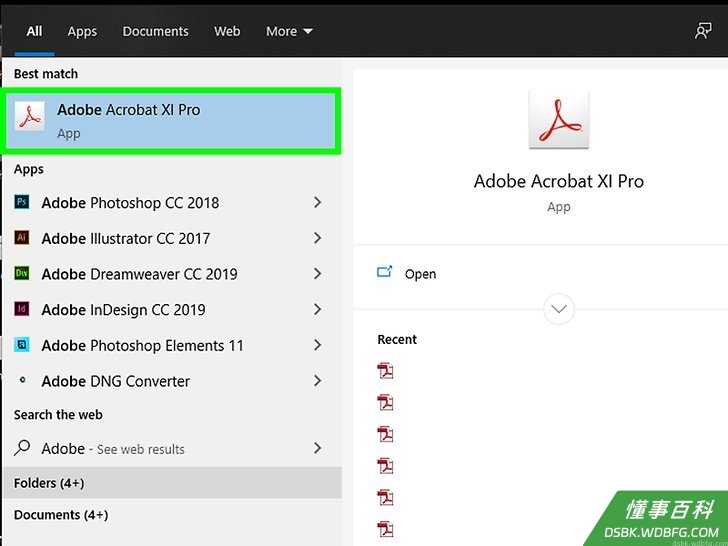
1在电脑上打开Adobe Acrobat DC。Adobe Acrobat DC是用于创建和管理PDF文件的订阅式官方应用程序。标准版和专业版都可以创建可填写PDF文件。- 要了解如何获取Adobe Acrobat,请阅读有关如何安装Adobe Acrobat的文章。
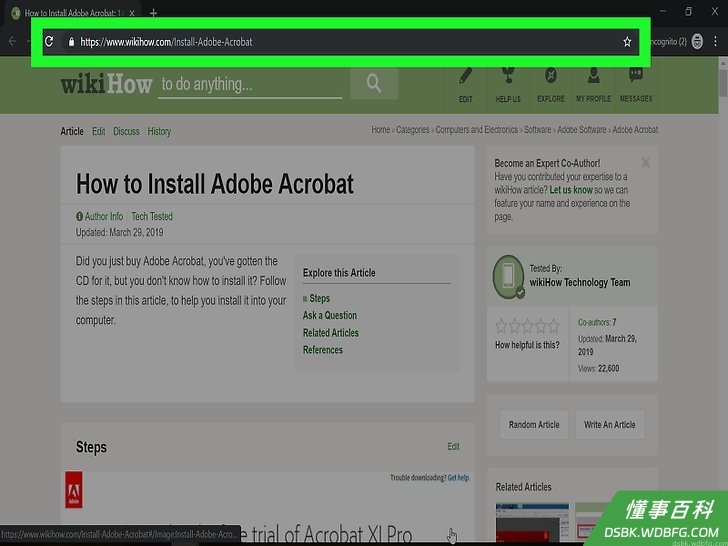
- Adobe Acrobat Pro提供免费试用订阅。点击这个链接,进入Adobe网站进行注册。
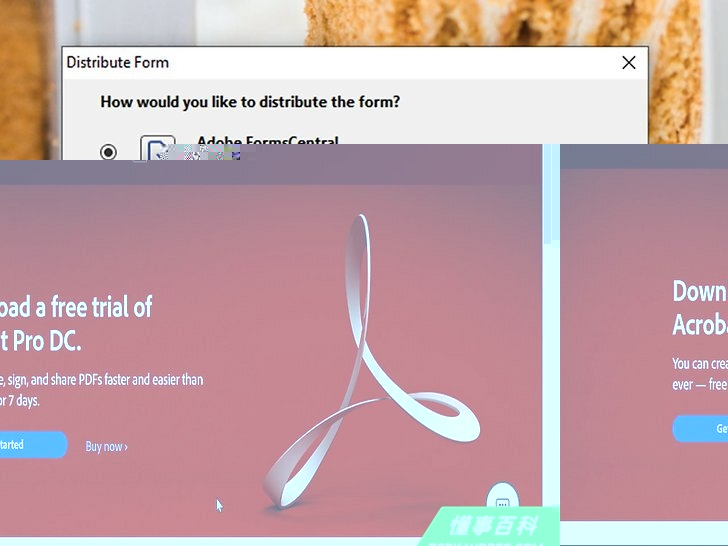
- 要了解如何获取Adobe Acrobat,请阅读有关如何安装Adobe Acrobat的文章。
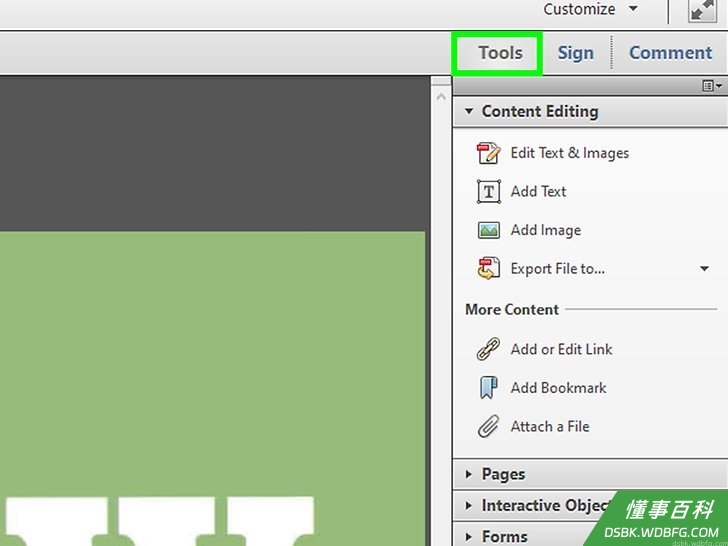
2点击工具菜单。它在应用顶部。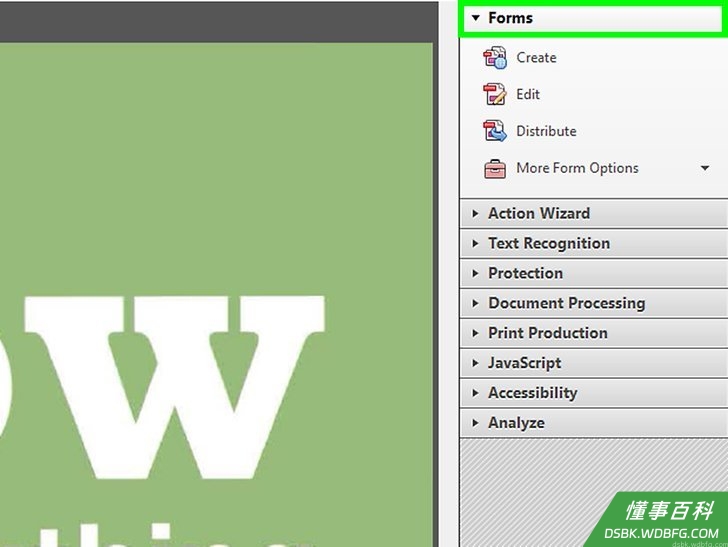
3点击准备表单。它是窗口中心附近的紫色图标。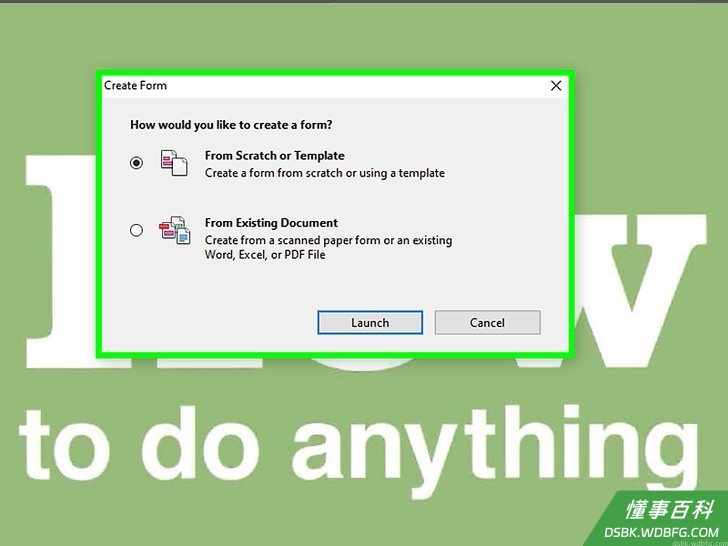
4点击选择文件。这样你就能将其他文件(如Word、Excel或不可填写的PDF文件)中的表单导入Acrobat。- 如果你想扫描纸质文件,点击扫描文件,然后按照屏幕上的说明从扫描仪中导入文件。
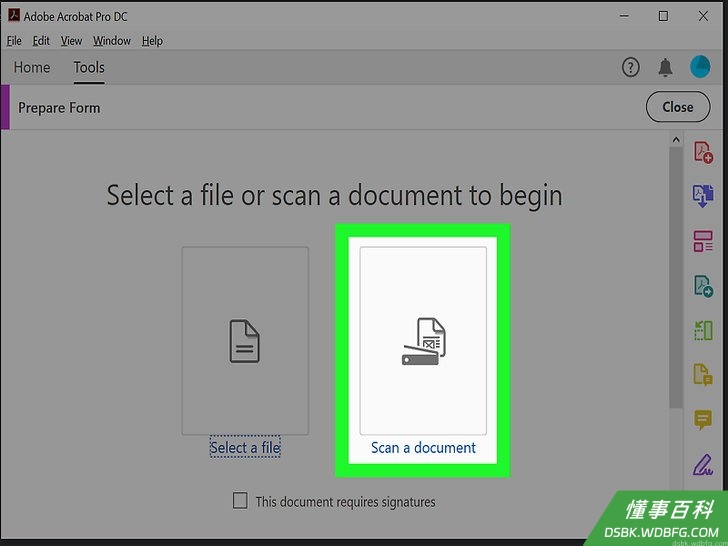
- 如果你想扫描纸质文件,点击扫描文件,然后按照屏幕上的说明从扫描仪中导入文件。
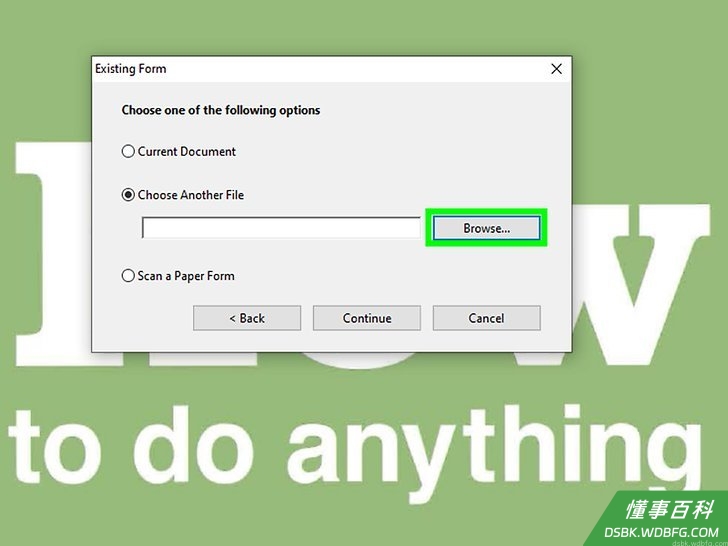
5选择要导入的文档。双击文档的名称即可。- 如果你需要数字签名,选中“此文档需要签名”旁边的复选框。
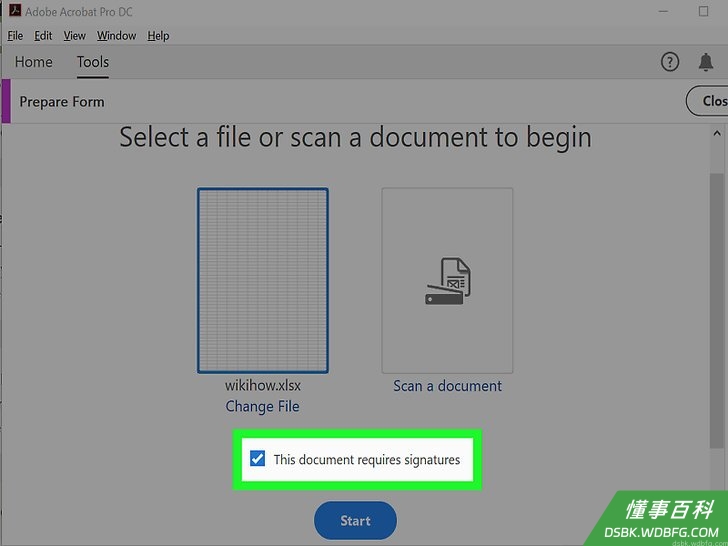
- 如果你需要数字签名,选中“此文档需要签名”旁边的复选框。
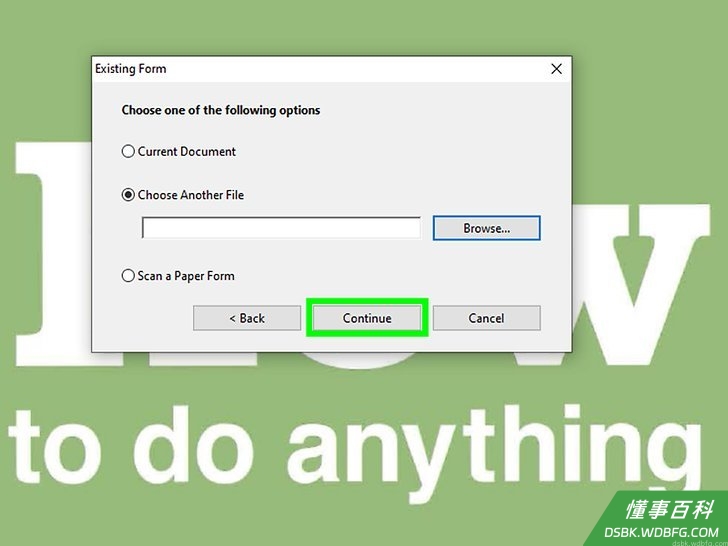
6点击开始来创建表单。这样就会把文件导入Acrobat。这个应用程序将尝试根据文档的外观创建可填写字段。你可以编辑这些字段,并根据需要添加新字段。
部分 2
部分 2 的 3:
编辑表单字段
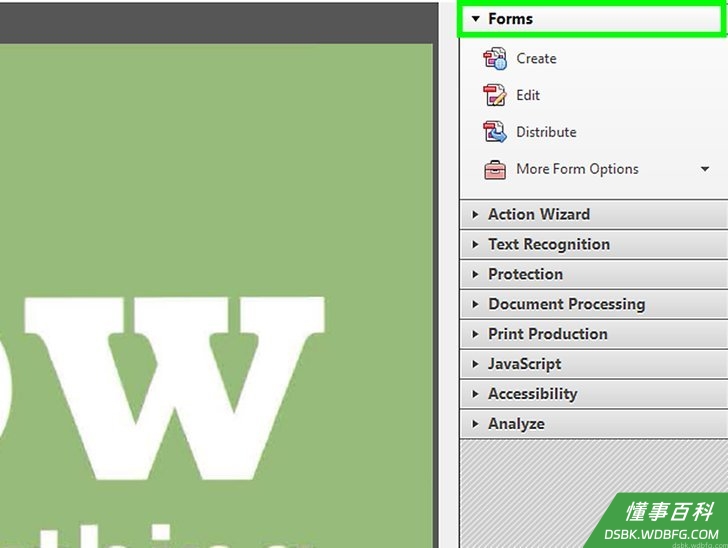
1点击工具菜单,选择准备表单。它在屏幕顶部。这样就会进入表单编辑模式。现在你已经导入了一个表单,接下来可以编辑现有字段,创建新字段,以及添加其他元素,比如菜单和列表。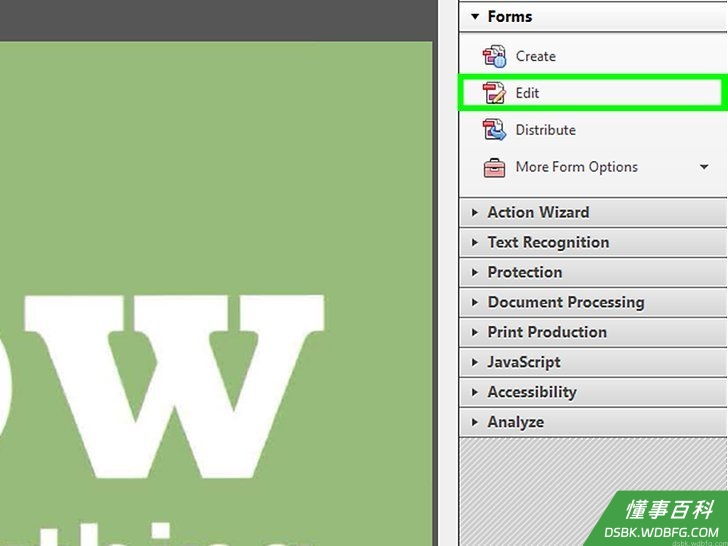
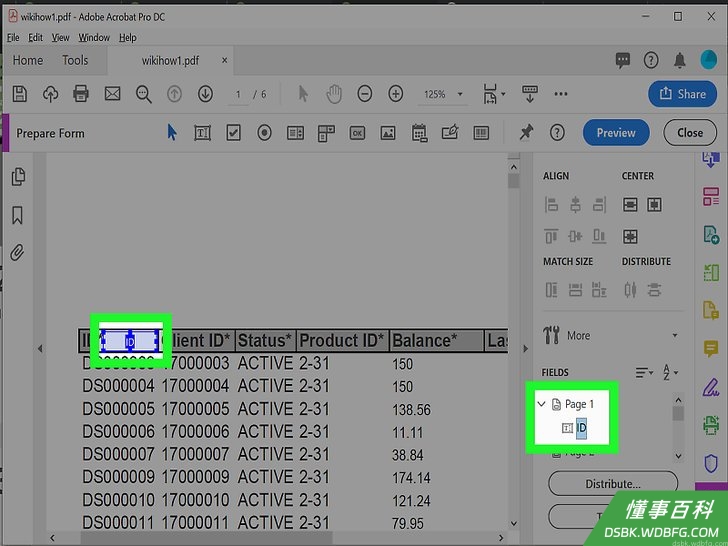
2编辑现有的文本字段。Acrobat尝试根据文档的布局创建字段。字段列表显示在“字段”标题下的右侧面板中。以下是一些更改现有字段的方法:- 要更改字段大小,单击一次,使其被文本框包围,然后将文本框拖动到所需的大小。
- 要删除字段,单击一次以选中它,然后按键盘上的删除。
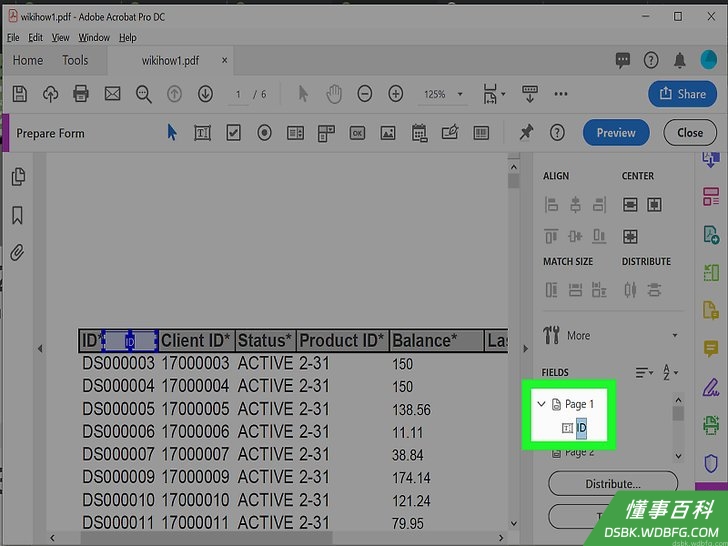
- 有关编辑字段的更多自定义方法,请查看步骤5。
- 要更改字段大小,单击一次,使其被文本框包围,然后将文本框拖动到所需的大小。
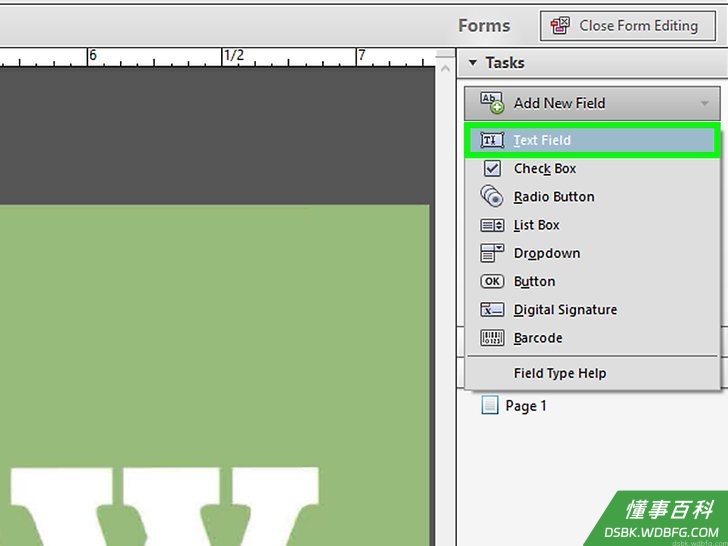
3点击“文本字段”工具以添加新字段。这个工具看起来像一个带有光标的“T”,它位于文档上方的图标栏中。- 要复制现有字段,右击这个字段并选择复制。
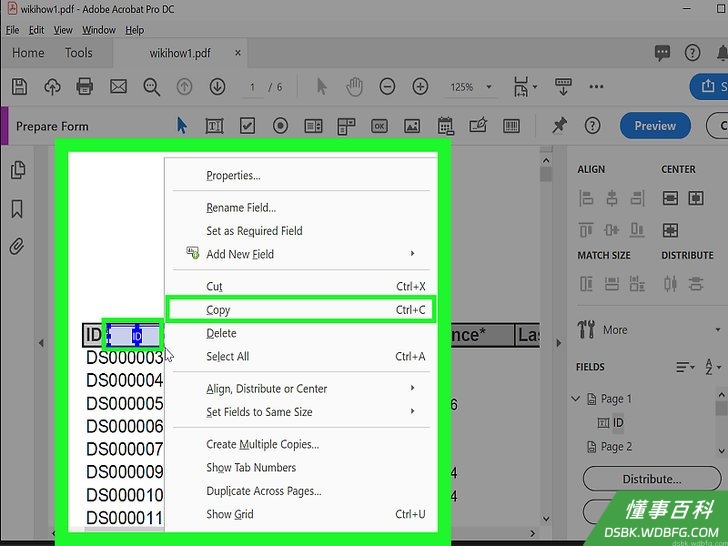
- 要复制现有字段,右击这个字段并选择复制。

4点击要添加文本字段的位置。这样将把默认大小的字段放在这个位置。如果你想绘制一个特定大小的方框,单击并拖动鼠标光标来临摹所需的大小。放置字段后,就会出现一个黄色的方框。- 要放置复制的字段,右击所需的位置并选择粘贴。
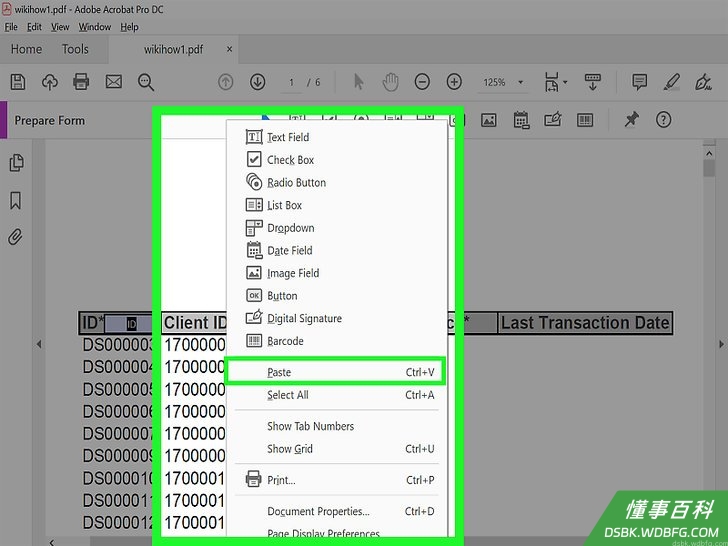
- 要放置复制的字段,右击所需的位置并选择粘贴。
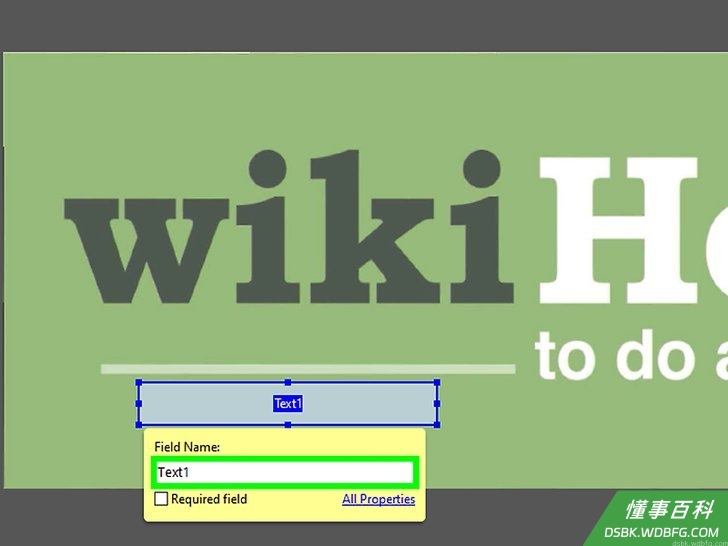
5在“字段名”框中输入字段名。这仅仅是作为你的参考,在最终版本的表单中是看不到的。- 如果你想把字段设成必填,那就选中“字段名”下方“必填字段”旁边的复选框。
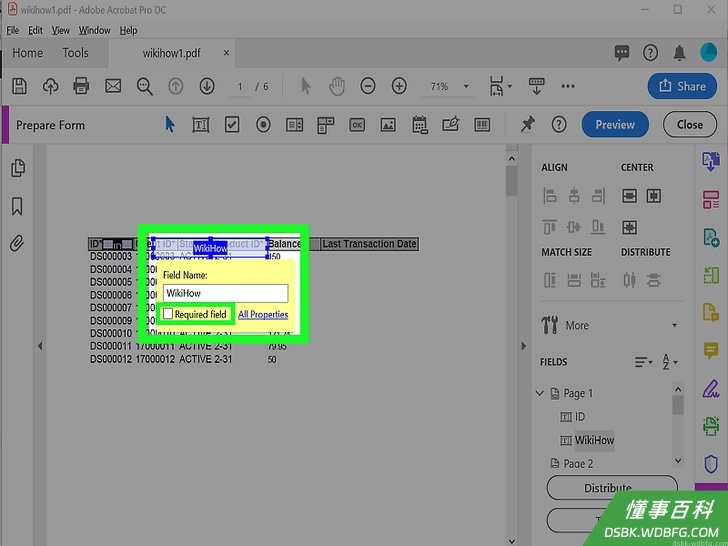
- 如果你想把字段设成必填,那就选中“字段名”下方“必填字段”旁边的复选框。
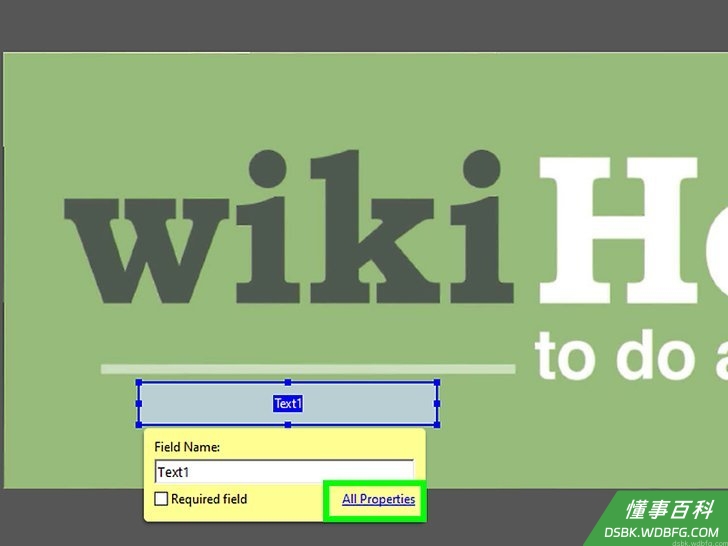
6点击所有属性来访问字段的编辑工具。这个新对话框允许你编辑字段的外观,并添加特殊选项。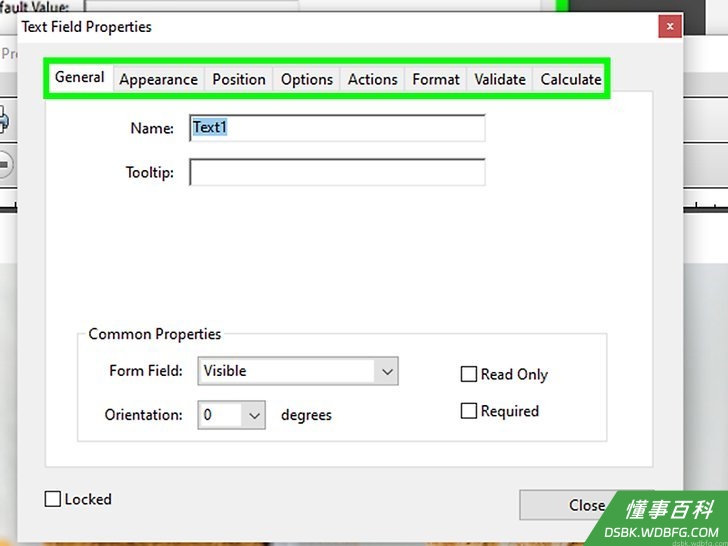
7编辑文本字段。在“文本字段属性”对话框中,点击各个选项卡查看如何设置字段格式。- 点击选项选项卡来添加拼写检查、多行输入和字符限制等功能。
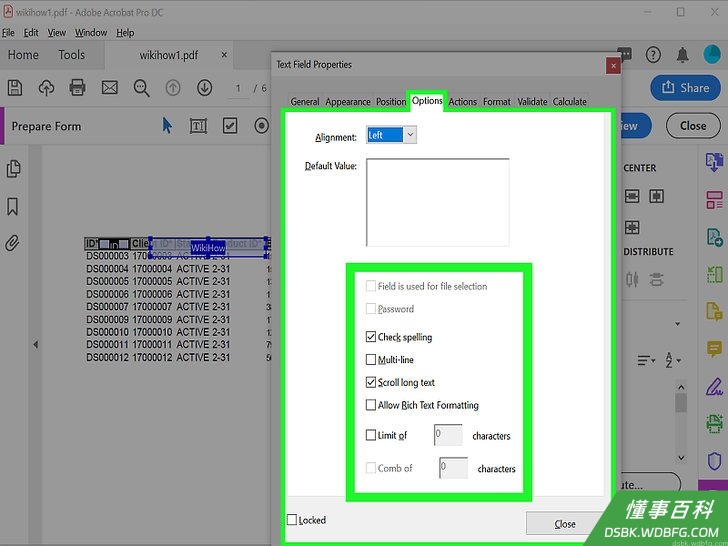
- 点击外观选项卡来调整颜色和字体选项。
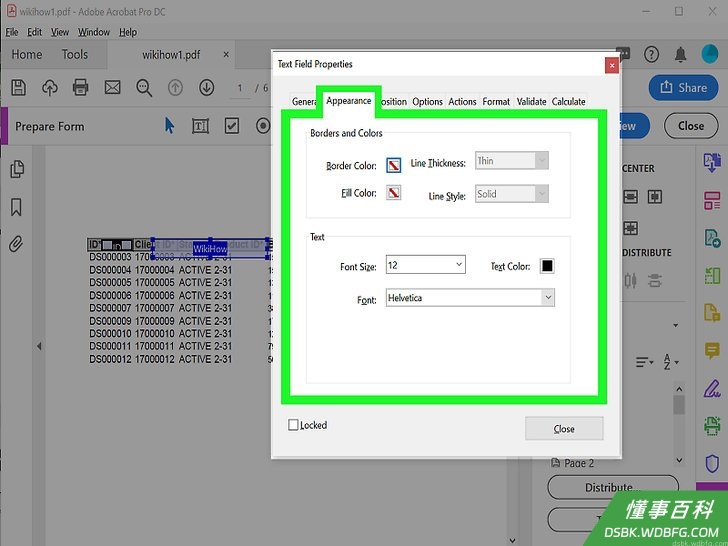
- 点击动作使字段根据输入的文本执行某些功能。
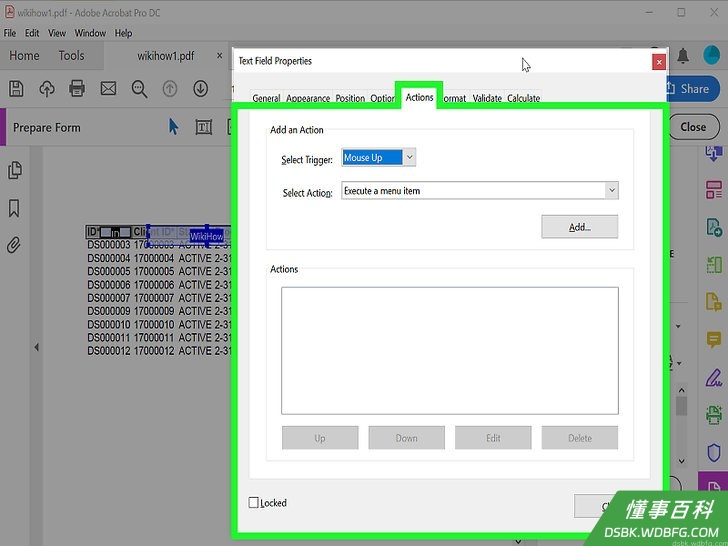
- 当你完成对这个文本区域的编辑时,点击关闭。
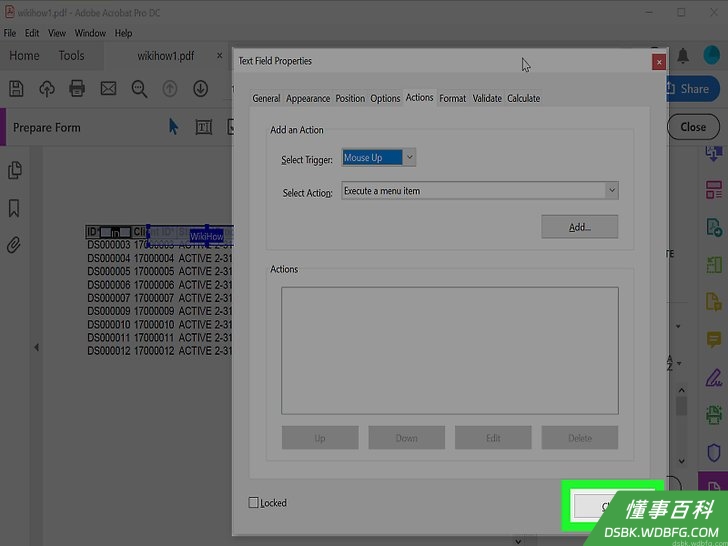
- 点击选项选项卡来添加拼写检查、多行输入和字符限制等功能。
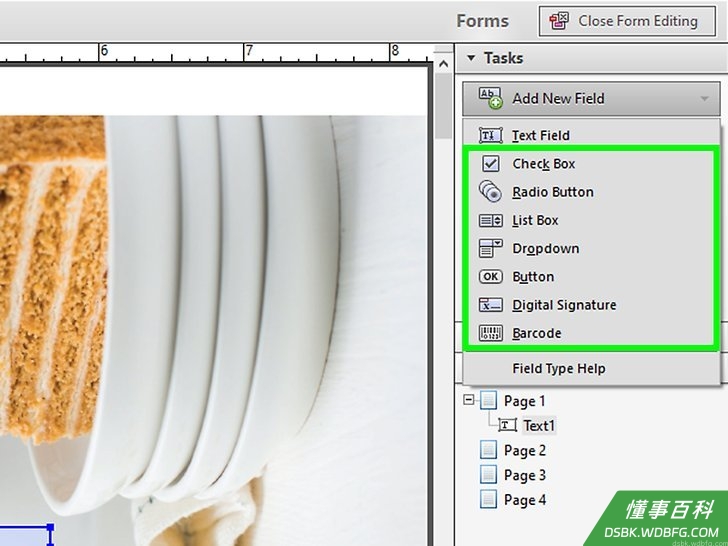
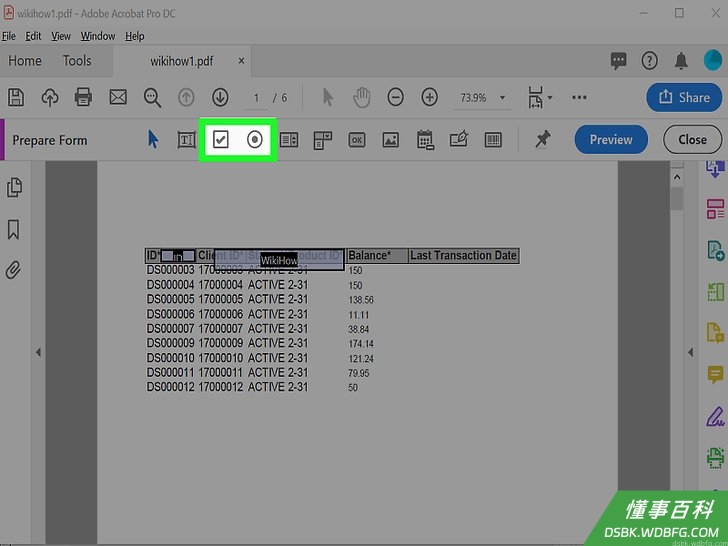
8添加按钮、菜单和其他选项。文档上方“文本字段”工具旁边的其他图标代表你可以在表单中添加的其他功能。将鼠标光标悬停在每个不同的工具上,查看它代表的表单项类型。一些选项如下所示:- 要添加列表,点击工具栏中的复选框或单选按钮工具,然后点击所需的位置来放置它。你可以点击添加另一个按钮来添加下一个项目,或者点击所有属性来调整列表的行为。
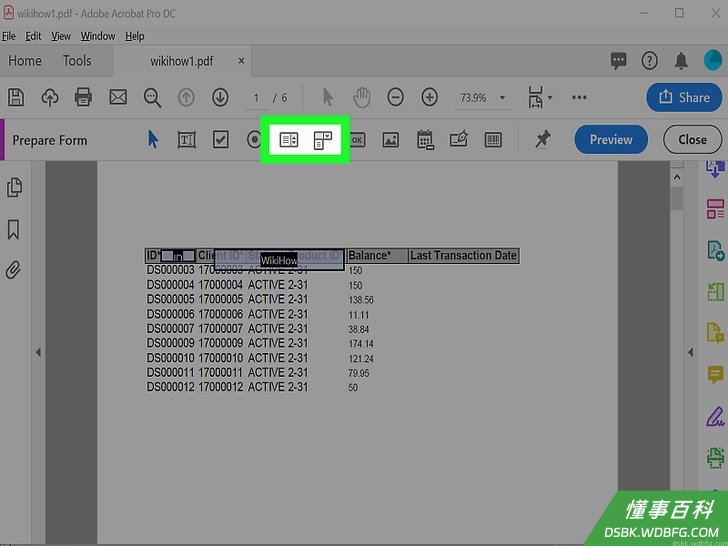
- 要添加下拉菜单,选择工具栏中带有小箭头的菜单选项之一,然后根据需要进行自定义。
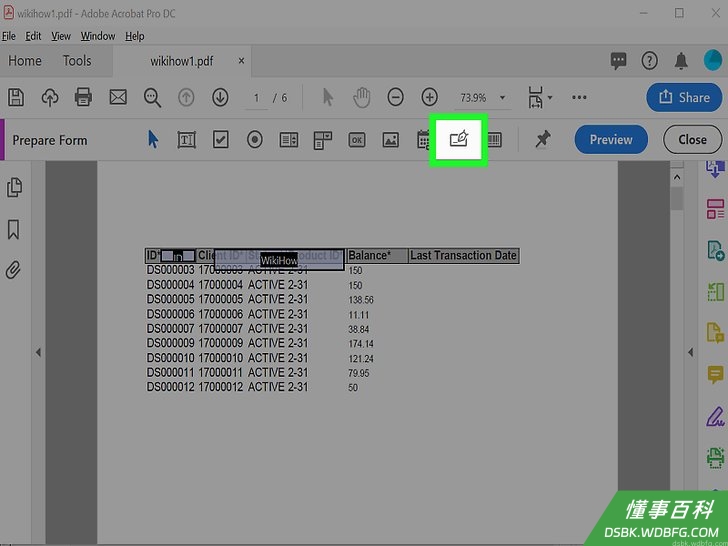
- 要想设成需要数字签名,点击带有钢笔和签名行的图标,然后点击你想放置签名的位置。
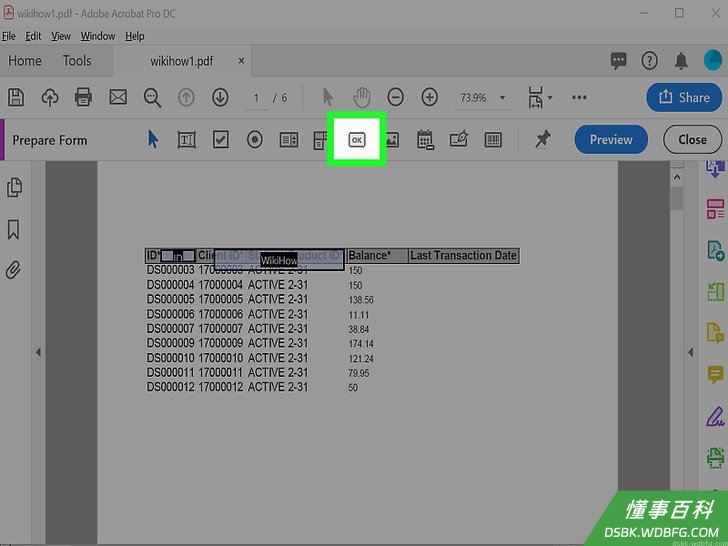
- 添加按钮,点击工具栏上的确定图标,将它放置在需要的位置,然后点击所有属性来自定义按钮。
- 要添加列表,点击工具栏中的复选框或单选按钮工具,然后点击所需的位置来放置它。你可以点击添加另一个按钮来添加下一个项目,或者点击所有属性来调整列表的行为。
部分 3
部分 3 的 3:
保存并分发表单
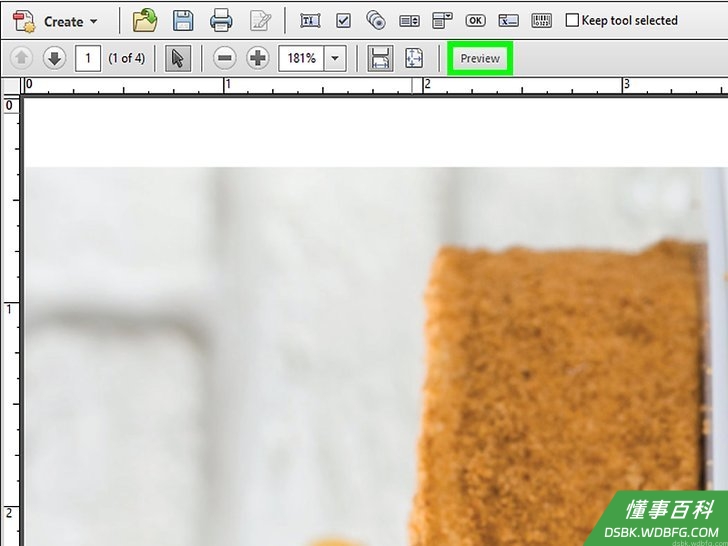
1点击右上角的预览来预览表单。这样你就可以查看并测试可填写PDF。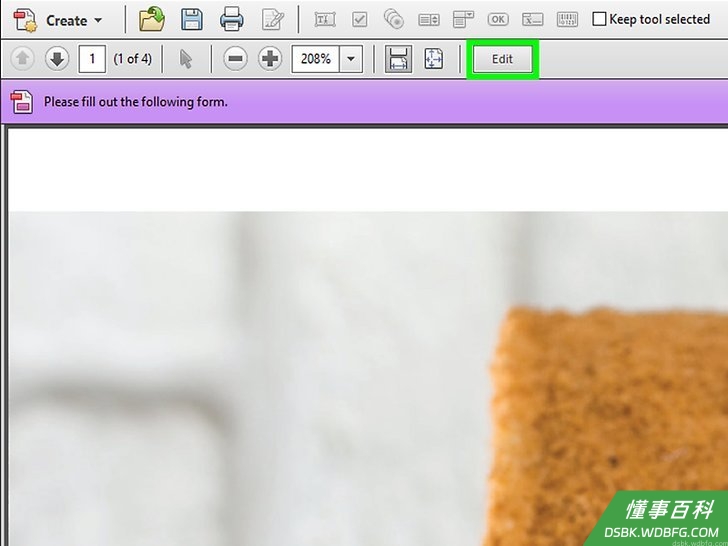
2点击编辑返回编辑模式。它在右上角。这样就可以返回编辑模式,如果有需要,你可以在这里进行最后的更改。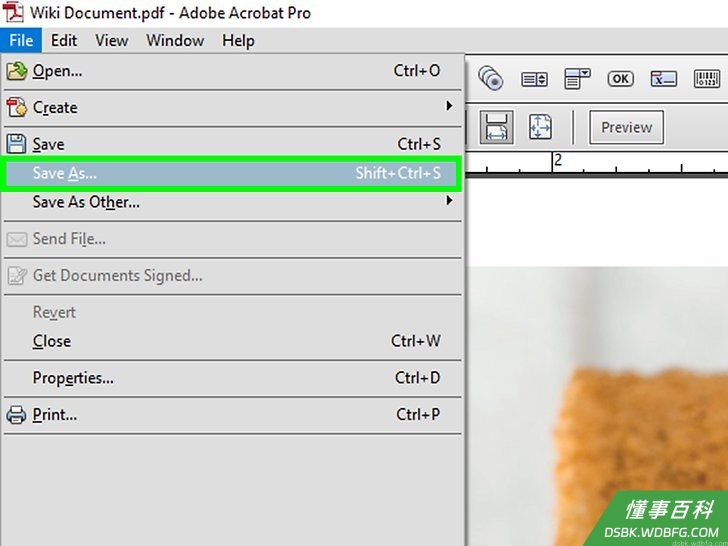
3将表单保存到电脑中。点击左上角的文件菜单,选择另存为。然后你可以选择一个保存位置,并点击保存。- 你可以随时重新打开并编辑这个表单。
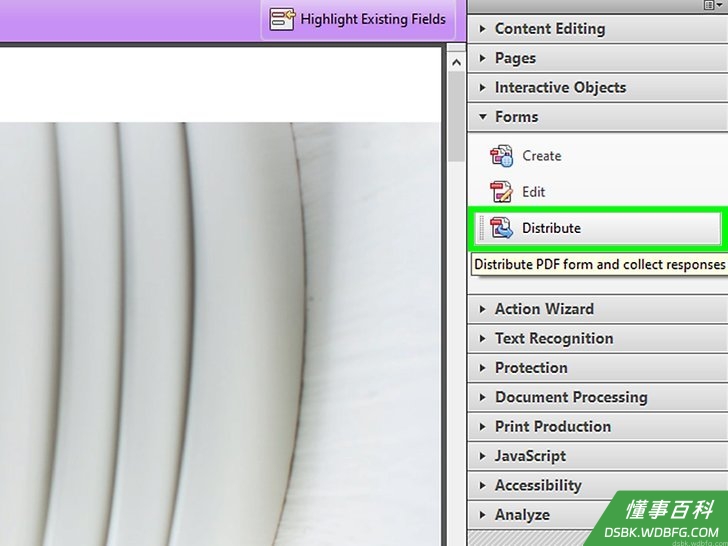
4点击分发。只要你处于编辑模式,它就在Acrobat右侧面板的右下角。如果你使用这个功能将表单发送给收件人,就会以你的偏好格式自动收集结果。- 如果没有看到分发选项,一定要点击屏幕右上角的编辑来返回到编辑模式。
- 根据你向表单添加的元素类型,可能会提示你现在进行进一步的调整。如果出现提示,按照屏幕上的说明操作。
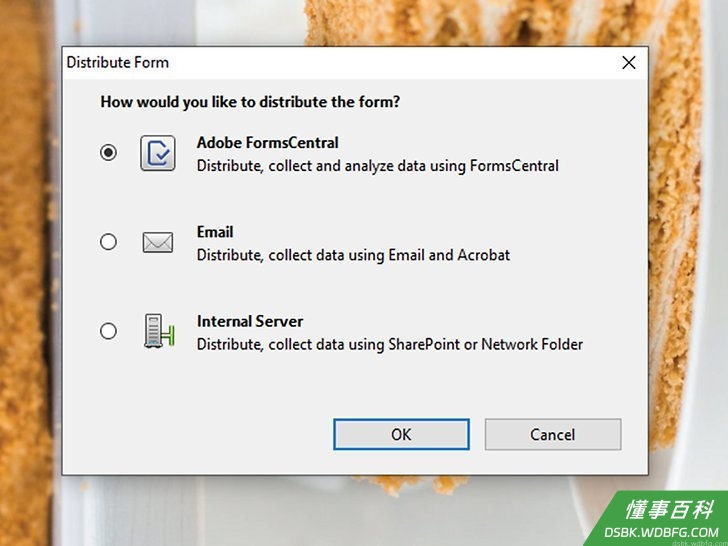
5选择你希望接收表单结果的方式。如果你想通过电子邮件接收结果,选择电子邮件选项。如果你搭建了一个web服务器来收集结果,那就选择内部服务器,然后按照屏幕上的说明指定一个服务器。
6点击继续。如果你通过电子邮件发送表单,你现在会被提示输入更多信息。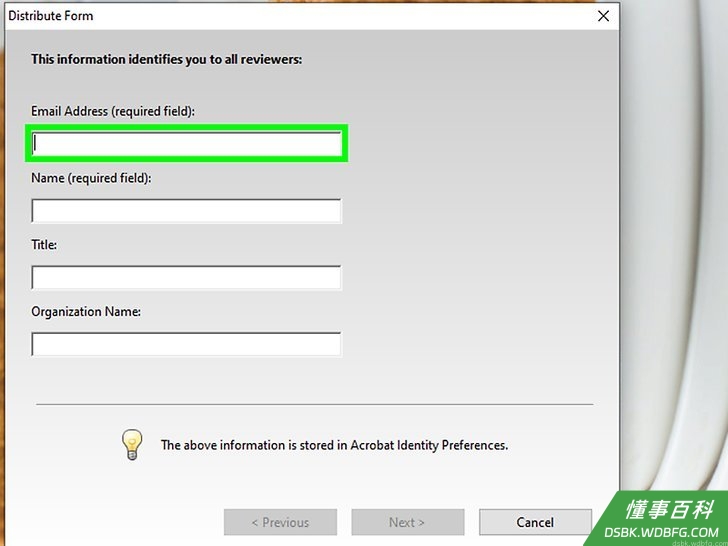
7输入收件人的电子邮件地址。用逗号(,)分隔每个电子邮件地址。如果你还没有准备好将表单发送给其他人,输入你自己的地址。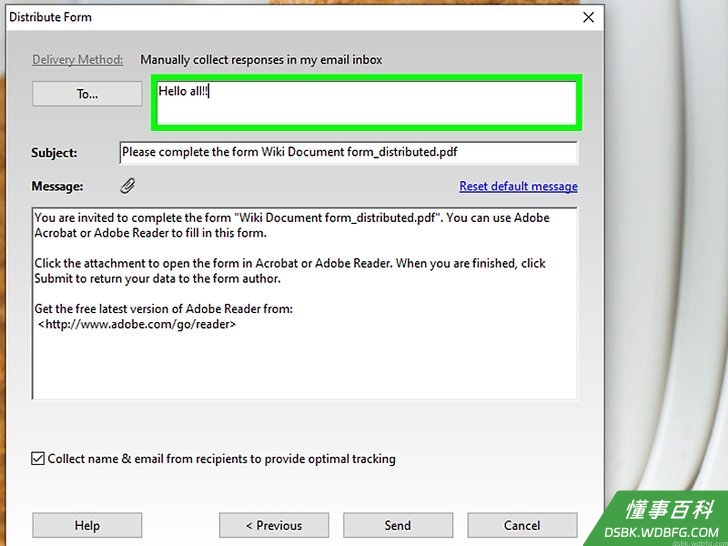
8输入你的自定义消息,使它与表单一起出现在电子邮件消息中。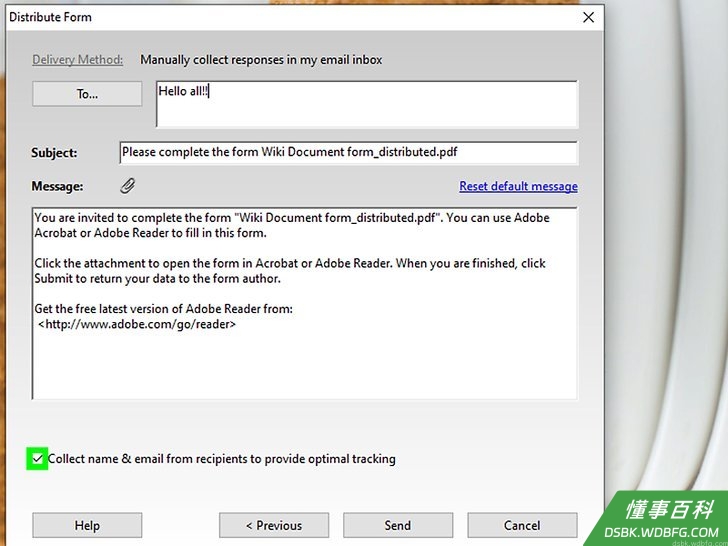
9选择你的追踪首选项。如果你想在表单回复邮件中看到对方的姓名和电子邮件地址,选择“从收件人收集姓名和电子邮件以提供最佳追踪”。你还可以启用或禁用允许匿名提交的功能。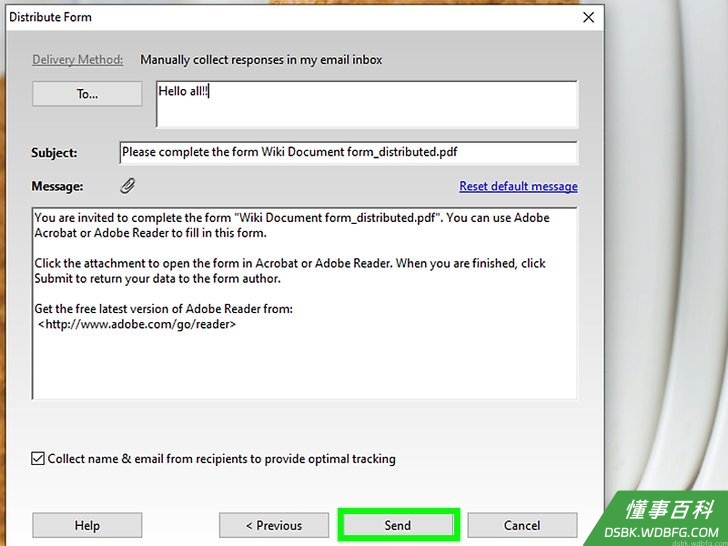
10按照屏幕上的说明发送表单。这个表单将作为附件出现在收件人的收件箱中。
小提示
- 如果用户在填写表单时看到“此操作不允许”的错误,可能是因为表单包含隐藏对象或未嵌入字体。浏览文件>属性>字体以检查未嵌入字体。
《如何创建可填写PDF》由 dsbk 采用 知识共享署名 4.0 国际许可协议 进行许可, 转载请注明出处 https://dsbk.wdbfg.com/教育与交流/如何创建可填写PDF.html