
如何在Windows或Mac上使用命令提示符运行exe文件
dsbk本指南介绍如何通过Windows“命令提示符”窗口中的命令行启动和运行电脑上的可执行文件(.exe)。
本指南介绍如何通过Windows“命令提示符”窗口中的命令行启动和运行电脑上的可执行文件(.exe)。
步骤

1打开Windows上的“开始”菜单。单击桌面左下角的“开始”按钮打开“开始”菜单。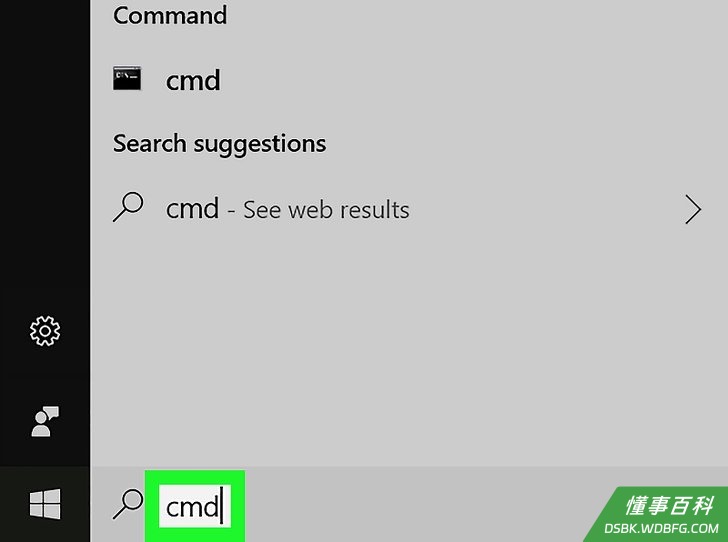
2在“开始”菜单中输入并搜索cmd。“命令提示符”应显示在搜索结果的顶部。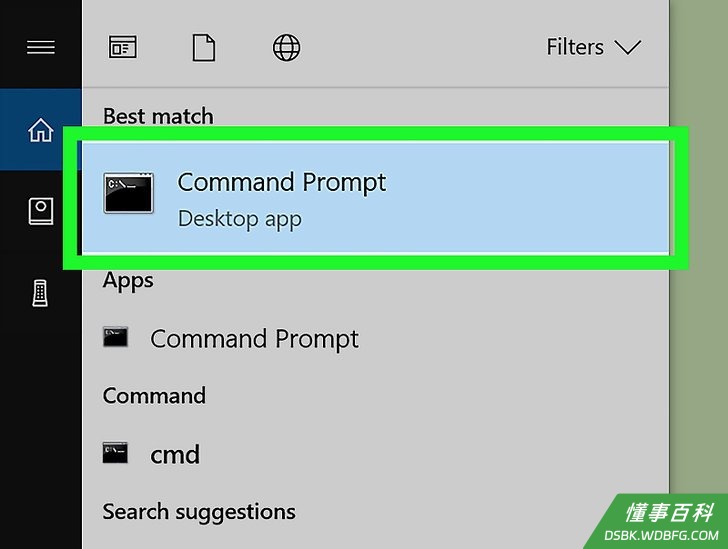
3在“开始”菜单中单击命令提示符。随后会打开新的“命令提示符”窗口。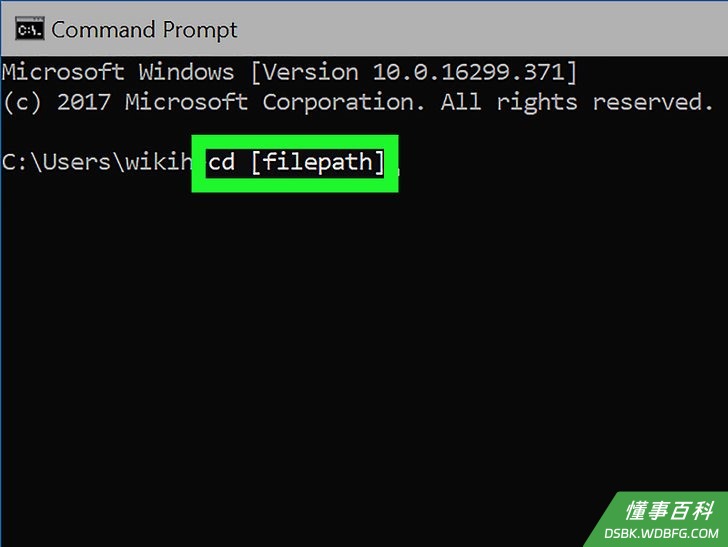
4在窗口输入cd [文件路径]。可以通过此命令转向要运行的exe程序所在的文件夹。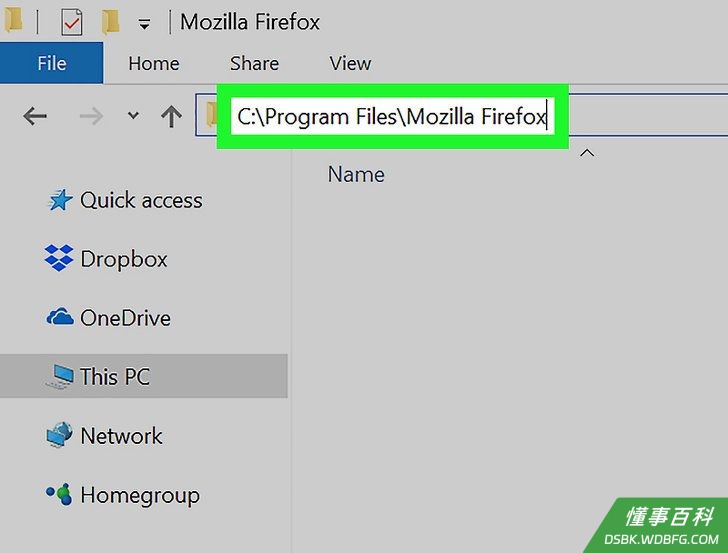
5找到exe程序所在的文件夹的路径。在“文件资源管理器”窗口中打开程序所在的文件夹,然后复制或记下窗口顶部地址栏中的文件路径。- 例如,如果要运行Mozilla Firefox,exe文件可能位于C盘上的Program Files文件夹下的名为Mozilla Firefox的文件夹中。
- 这样的话,文件路径就是C:\Program Files\Mozilla Firefox。
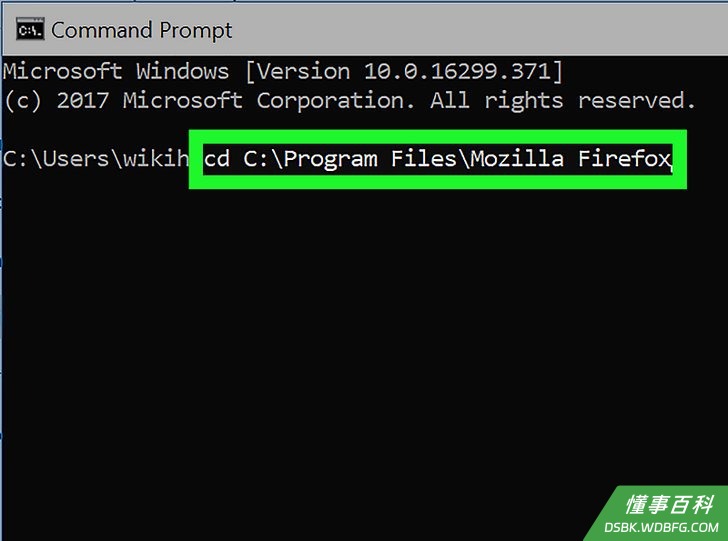
6将命令中的[文件路径]替换为程序的文件路径。转向此路径后,就可以在此执行命令,并运行文件夹中的exe文件。- 例如,如果要运行Mozilla Firefox,应输入命令cd C:\Program Files\Mozilla Firefox。
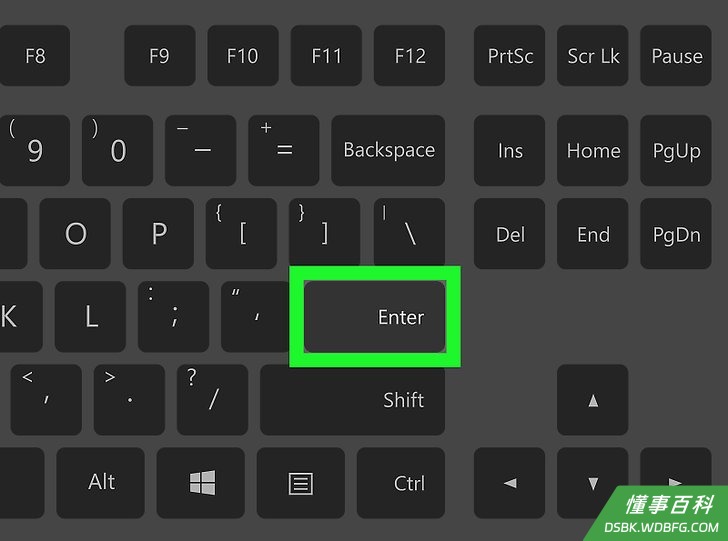
7按键盘上的↵ Enter或⏎ Return。随后就能在“命令提示符”窗口中转向所选的文件路径。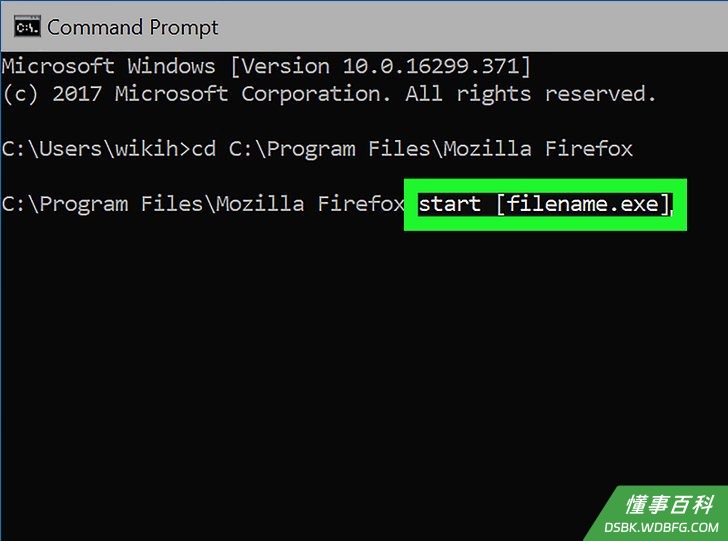
8在窗口输入start [文件名.exe]。可以通过此命令运行当前路径中的程序。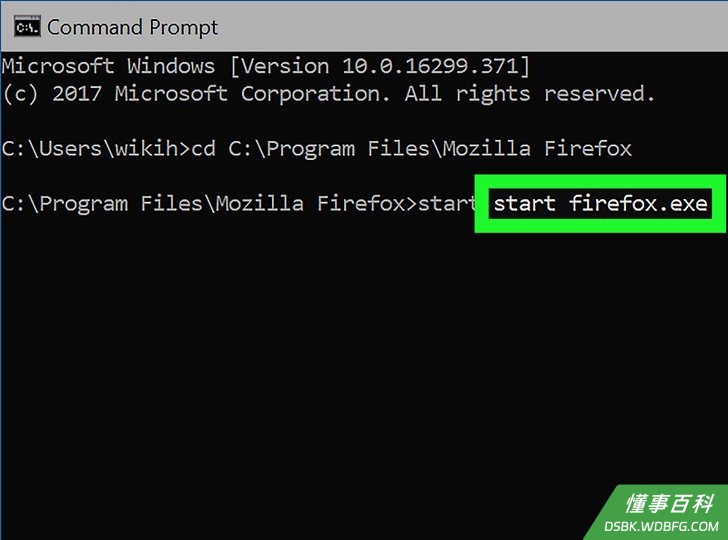
9将[文件名.exe]替换为程序的名称。必须和文件夹中的程序名称完全一致。- 例如,如果要运行Mozilla Firefox,程序名称在默认情况下是firefox.exe。
- 此时应输入命令start firefox.exe。
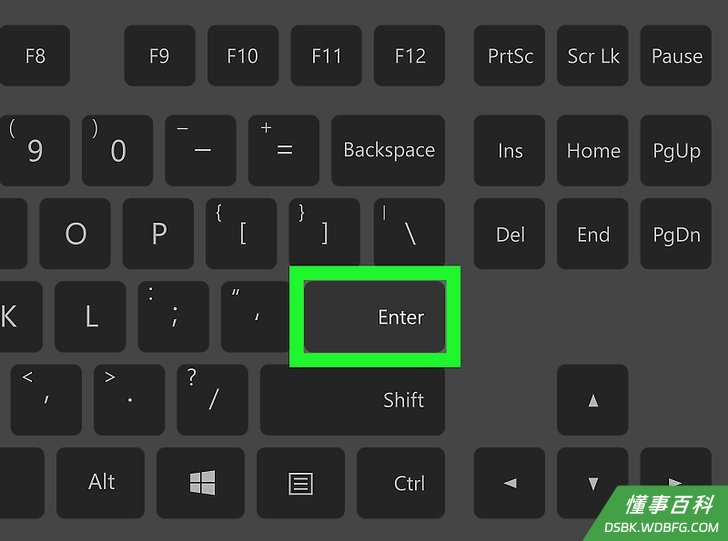
10按键盘上的↵ Enter或⏎ Return。随后就能在电脑上运行所选的程序。
小提示
- 也可以通过Windows的“运行”功能打开“命令提示符”窗口。按键盘上的⊞ Win+R打开“运行”窗口,输入cmd,然后单击运行打开“命令提示符”窗口。
《如何在Windows或Mac上使用命令提示符运行exe文件》由 dsbk 采用 知识共享署名 4.0 国际许可协议 进行许可, 转载请注明出处 https://dsbk.wdbfg.com/计算机与电子产品/如何在Windows或Mac上使用命令提.html