
如何在Windows或Mac上将机器人添加到Discord频道
dsbk本指南介绍如何在电脑上将机器人添加到Discord频道。
本指南介绍如何在电脑上将机器人添加到Discord频道。
步骤
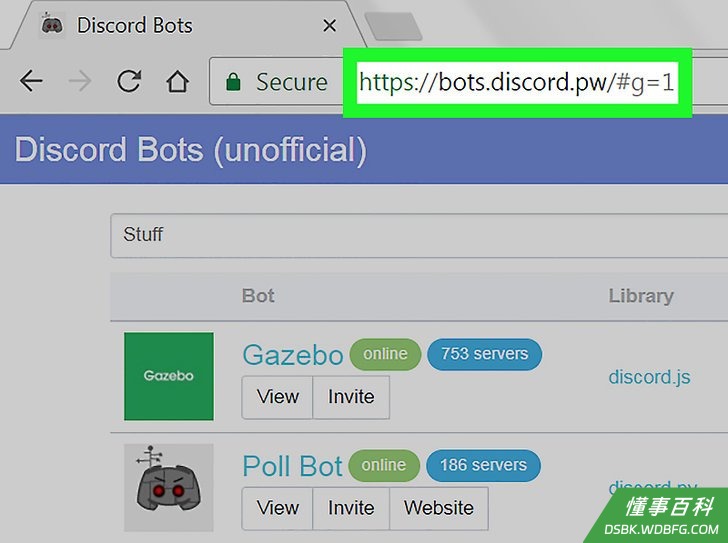
1找到要安装的机器人。机器人有很多种,功能也各不相同。如果你还没想好要用哪种机器人,可以先看看有哪些热门机器人。以下是部分热门机器人列表:- https://bots.discord.pw/#g=1
- https://www.carbonitex.net/discord/bots
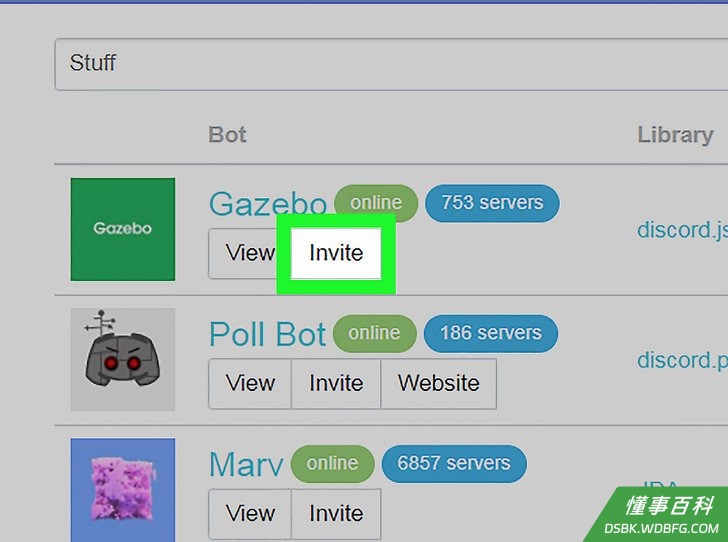
2安装机器人。不同的机器人有不同的安装步骤,但通常都会要求你登录Discord帐户,选择服务器,然后为机器人授予权限。- 只有服务器管理员才能在服务器上添加机器人。
3打开Discord。如果已安装桌面版,前往Windows的“开始”菜单或Mac的“应用程序”文件夹。如果没有安装,前往https://www.discordapp.com,,然后单击登录。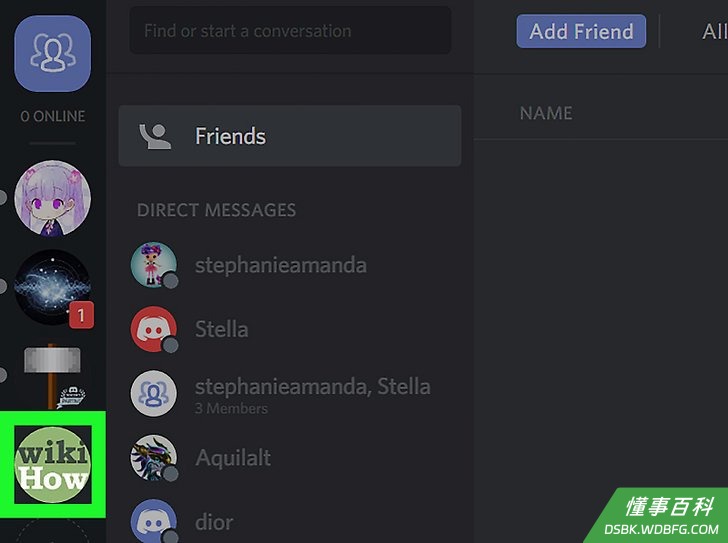
4选择要安装机器人的服务器。屏幕的左侧会列出服务器。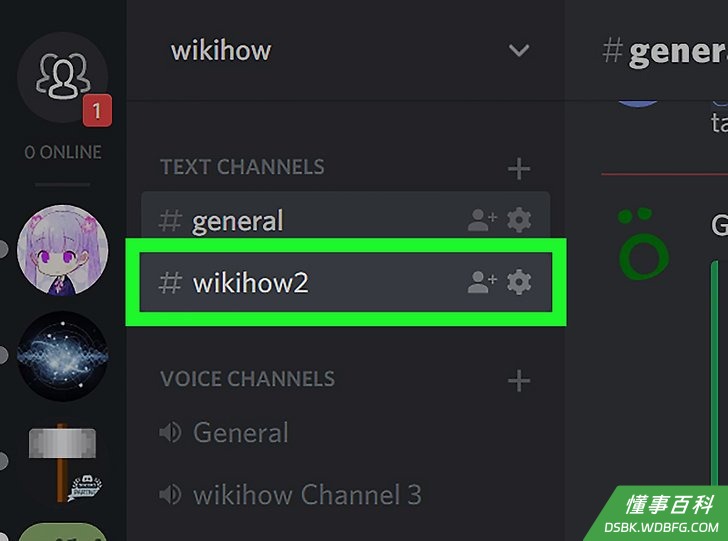
5将鼠标停留在要安装机器人的频道上。随后会出现两个新的图标。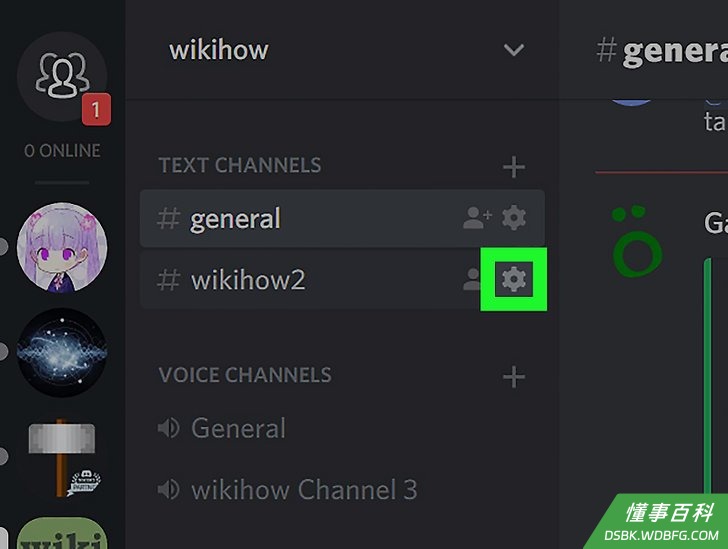
6单击齿轮图标。它位于频道名称的右侧。随后会打开“频道设置”窗口。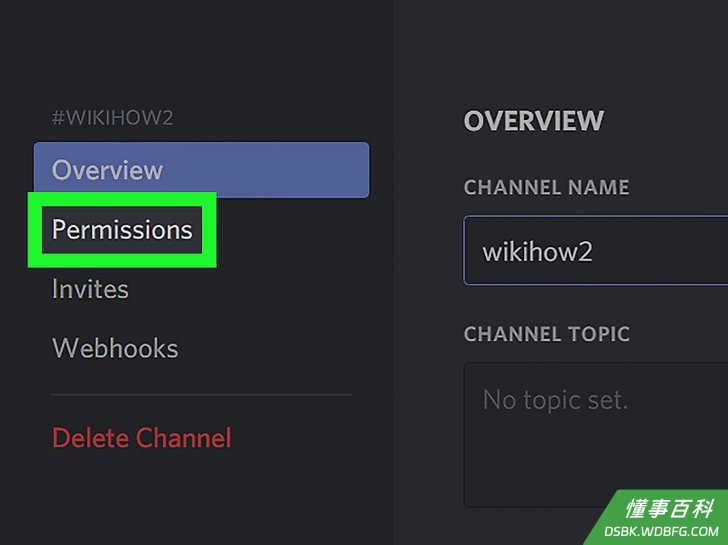
7单击权限。它是屏幕左侧的第二个选项。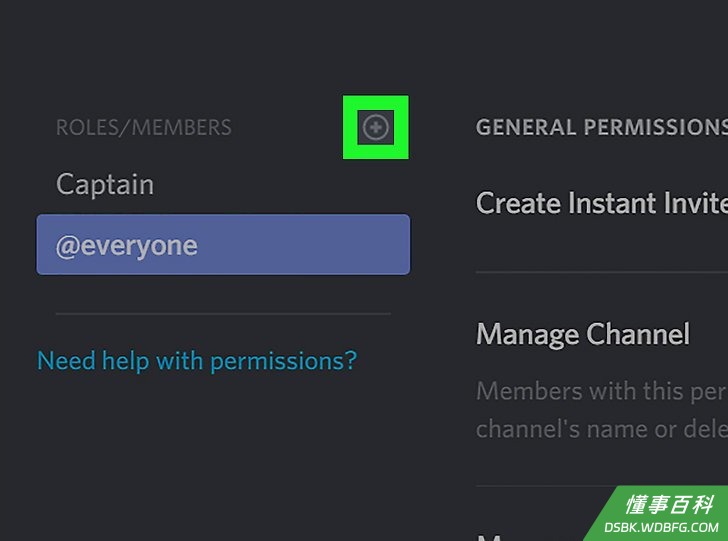
8单击“角色/成员”旁的“+”号。随后会显示服务器用户列表。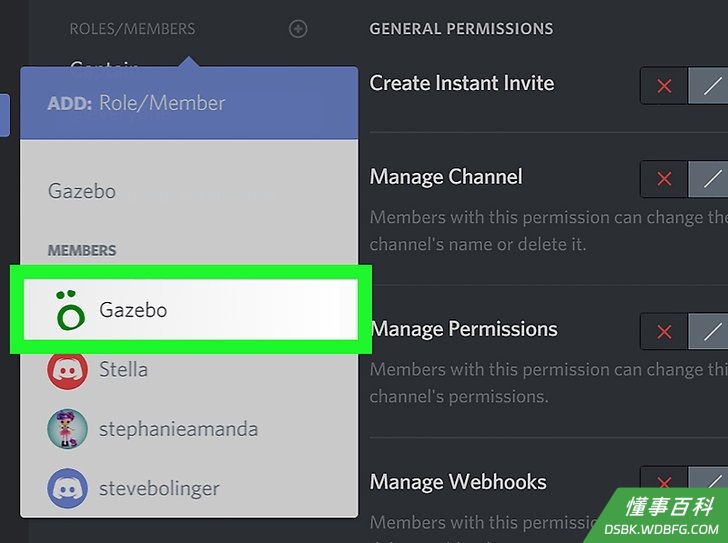
9单击机器人的名称。它位于“成员”下方。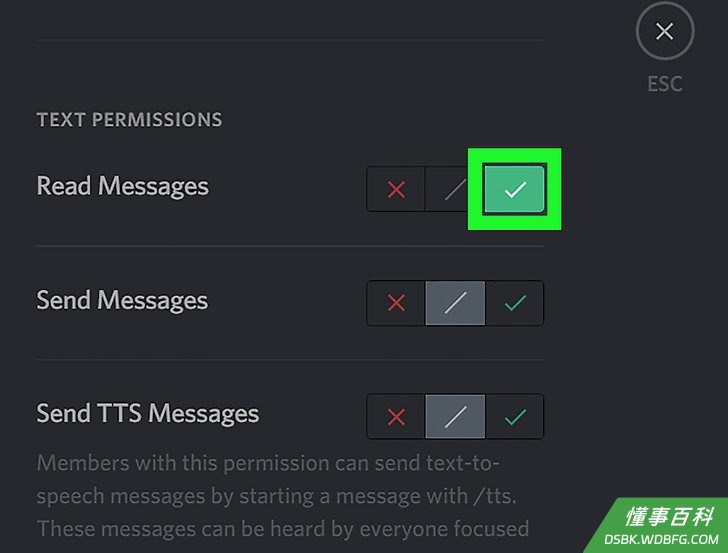
10为机器人指定权限。单击要指定的权限旁的对勾标记。- 不同的机器人有不同的权限,但通常都会指定“查看信息”权限。要指定该权限,单击“查看信息”旁的对勾标记。
- 你无法更改“常规”频道中的“查看信息”权限。
- 频道权限优先于服务器权限。
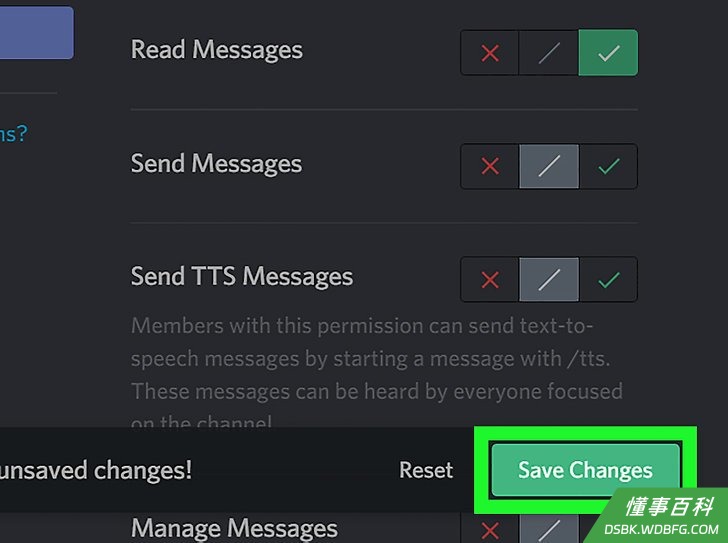
11单击保存更改。它位于窗口底部。随后就能在频道中激活机器人。- 如果不想让机器人访问其他频道,前往各个频道的“频道设置”,然后取消权限。
《如何在Windows或Mac上将机器人添加到Discord频道》由 dsbk 采用 知识共享署名 4.0 国际许可协议 进行许可, 转载请注明出处 https://dsbk.wdbfg.com/计算机与电子产品/如何在Windows或Mac上将机器人添.html