
如何将ISO文件刻录到DVD上
dsbk本文教你如何将ISO文件刻录到一张空白的DVD上。你可以在Windows和Mac电脑上使用内置软件来操作。刻录ISO文件允许你将ISO文件作为程序运行,这在创建操作系统盘或游戏光盘时非常有用。
本文教你如何将ISO文件刻录到一张空白的DVD上。你可以在Windows和Mac电脑上使用内置软件来操作。刻录ISO文件允许你将ISO文件作为程序运行,这在创建操作系统盘或游戏光盘时非常有用。
步骤
方法 1
方法 1 的 2:
Windows
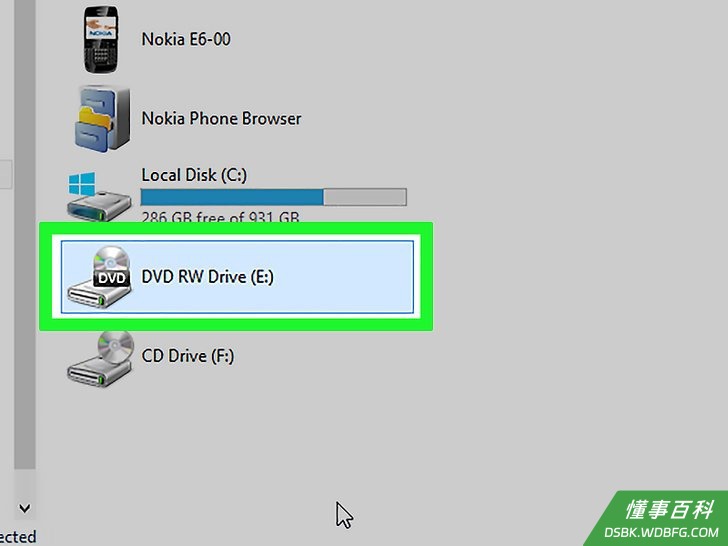
1确保你的电脑有一个可以刻录的光驱。你需要用DVD驱动器将ISO文件刻录到空白DVD上。大多数现代的Windows电脑都有DVD驱动器。- 如果你的CD托盘上或附近刻有“DVD”字样,就可以刻录DVD。
- 如果你不能刻录DVD,需要为电脑购买一个外置DVD驱动器。
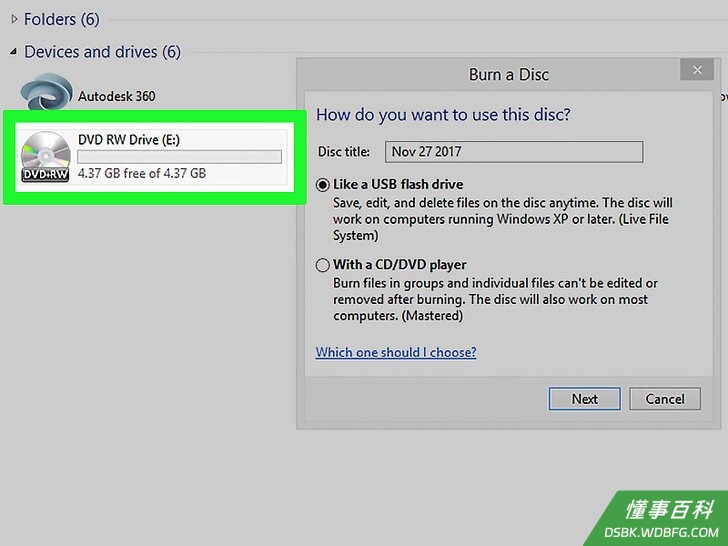
2将一张空白DVD插入电脑。如果你想使用这张DVD安装操作系统或运行游戏,确保这张DVD以前从未使用过。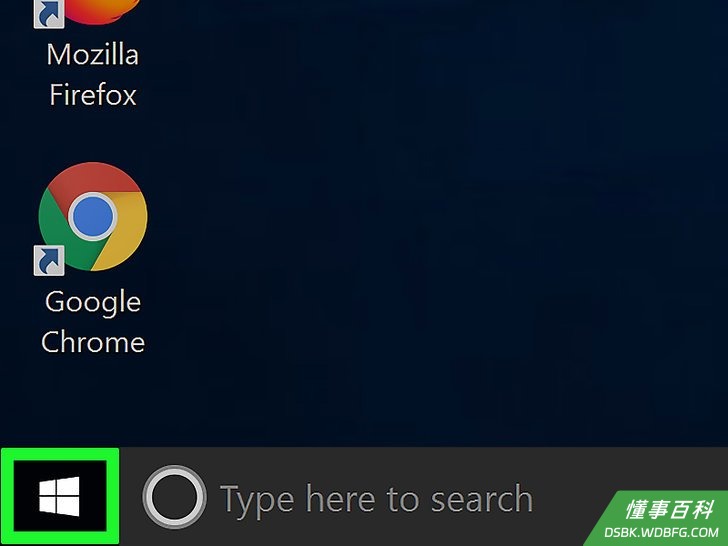
3打开“开始”。点击屏幕左下角的Windows标志。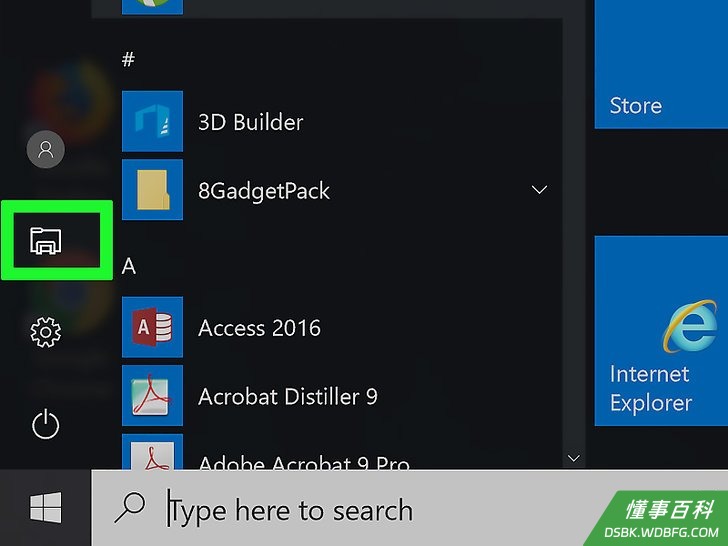
4打开“文件资源管理器”。点击“开始”窗口左下角的文件夹图标。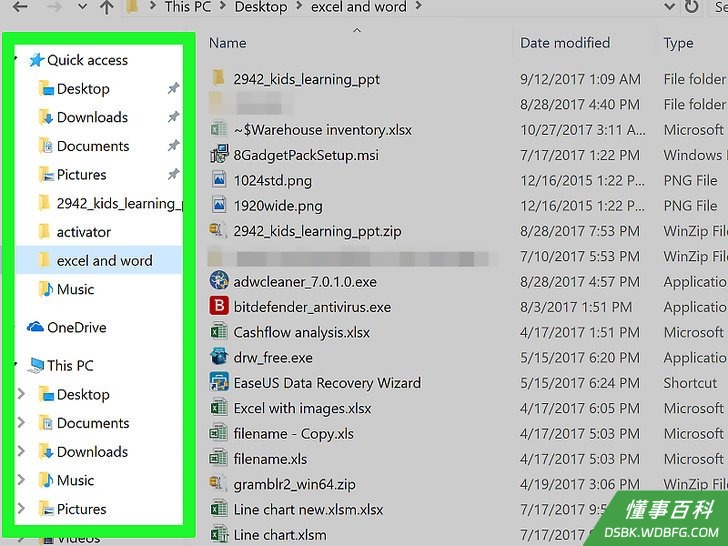
5前往ISO文件夹。在“文件资源管理器”窗口左侧,点击存储ISO文件的文件夹。- 例如,如果你的电脑桌面上有ISO文件,你可以点击桌面。
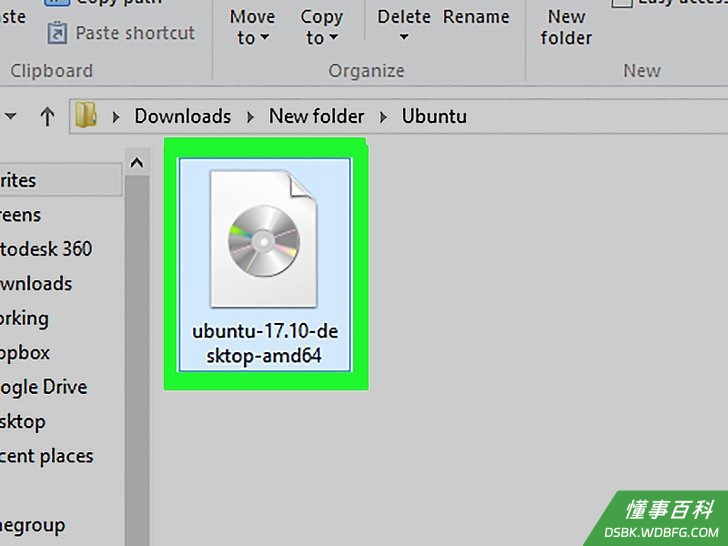
6选择ISO文件。点击ISO文件以选择它。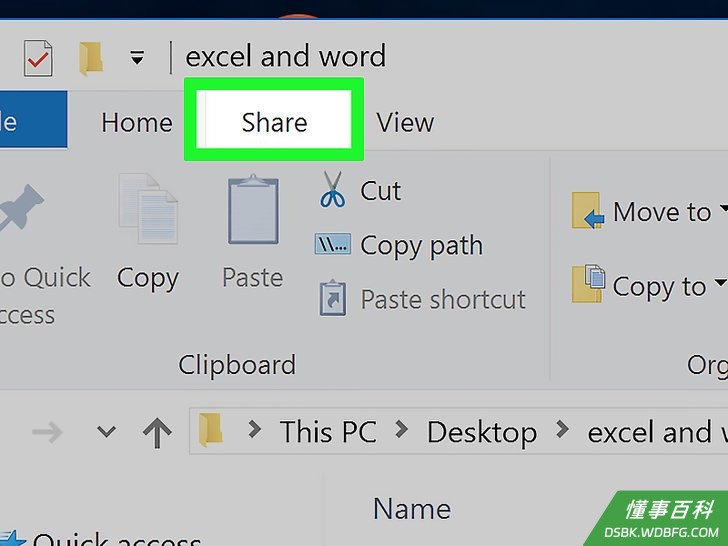
7点击共享。这个选项卡位于“文件资源管理器”窗口的左上角。这样就会在“文件资源管理器”窗口的顶部弹出一个工具栏。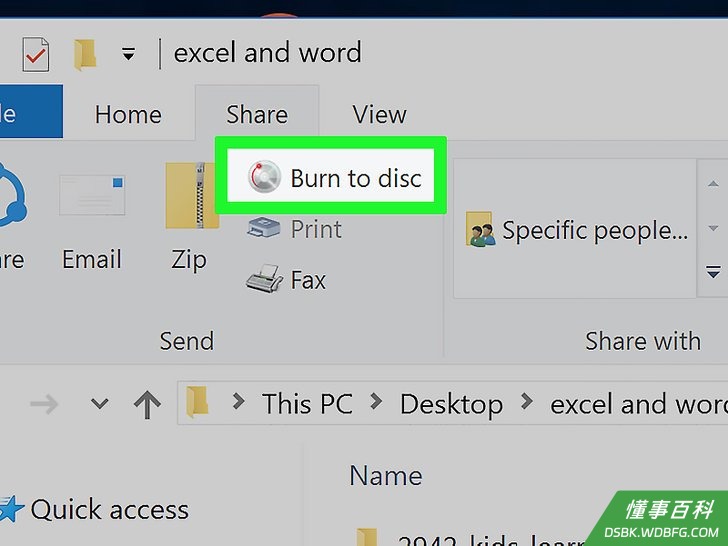
8点击刻录到光盘。它在工具栏里。点击后会弹出一个窗口。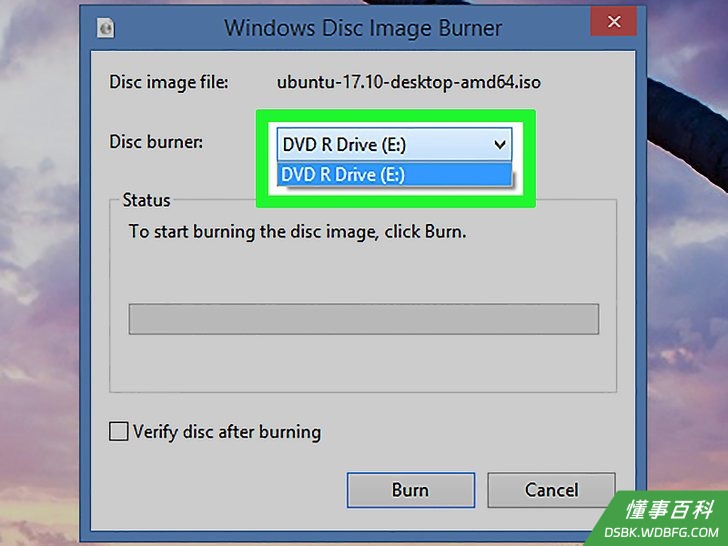
9选择DVD驱动器作为刻录机。如果电脑有多个光盘驱动器,点击“光盘刻录机”下拉框,然后点击下拉菜单中的DVD选项。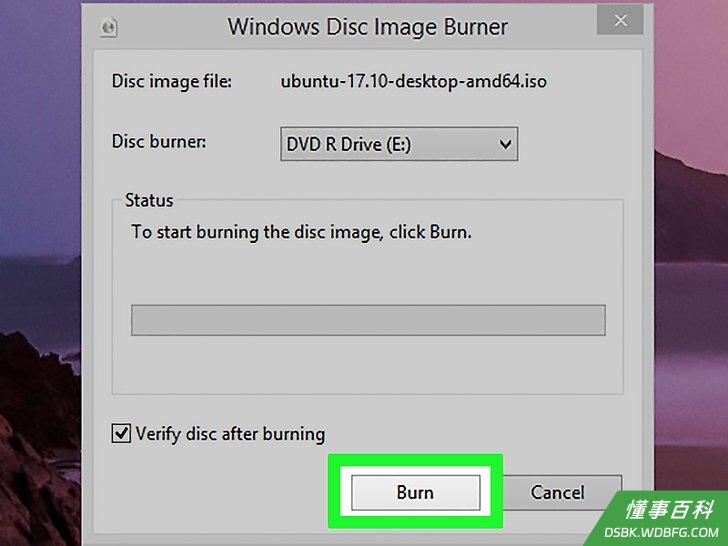
10点击刻录。它在弹出窗口的底部。这样电脑就会开始将ISO文件刻录到DVD上。刻录完成后就可以弹出DVD。- 取决于ISO文件的大小,刻录过程可能需要几分钟到几个小时。
方法 2
方法 2 的 2:
Mac
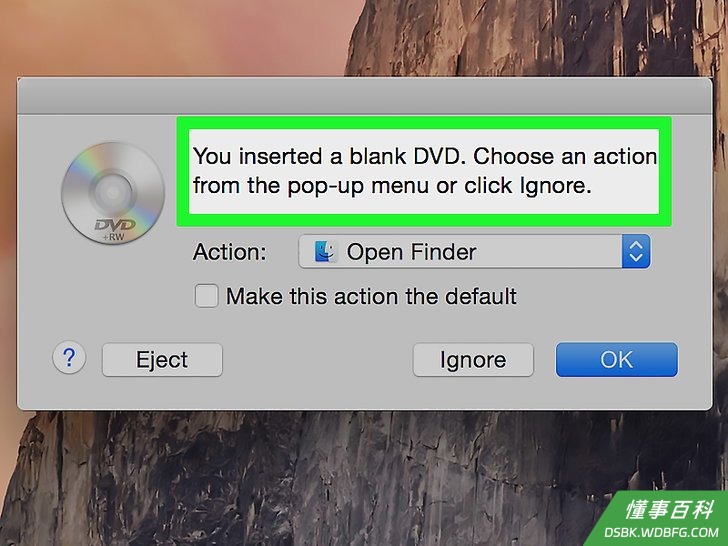
1将一张空白的DVD插入Mac的CD插槽。由于大多数Mac电脑没有内置的光盘插槽,你可能需要用外置光驱来读取DVD。- 你可以花一些钱从Apple公司购买一个外置光驱。
- 要想将外置光驱连接到Mac上,就必须将光驱的线连接到Mac的USB端口,通常位于Mac笔记本电脑的左侧,或iMac桌面显示器的背面。
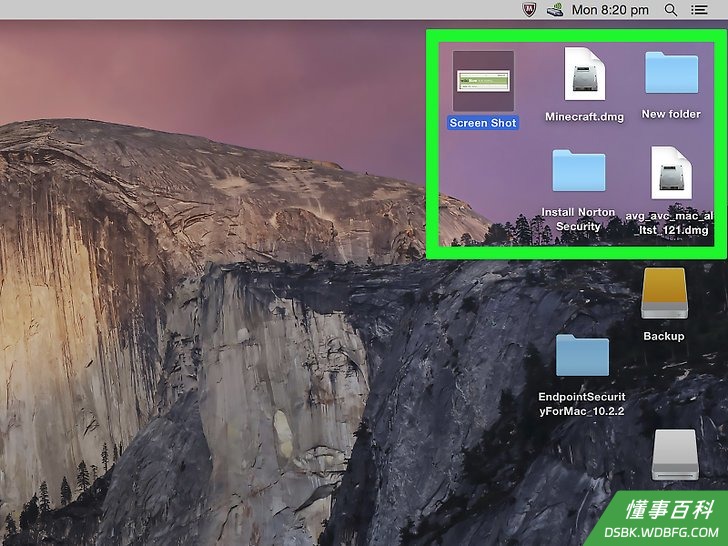
2确保你知道你的ISO文件的位置。把ISO文件放在容易访问的位置,比如Mac的桌面,这样刻录就会很方便。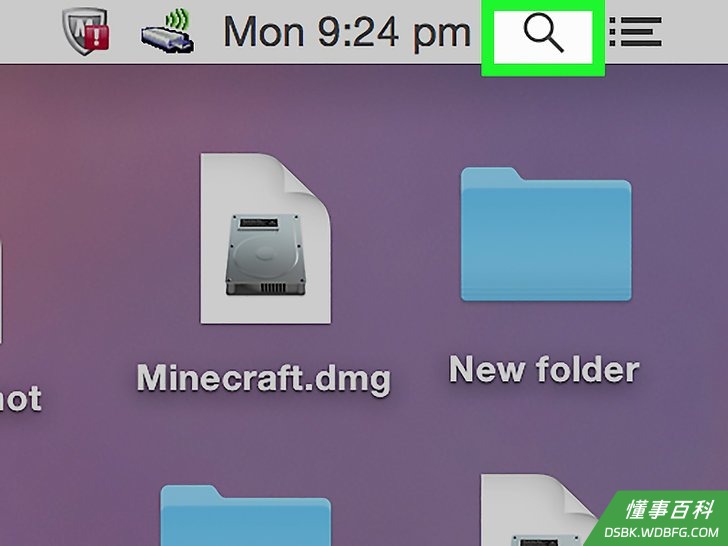
3打开“聚焦”。点击屏幕右上角的放大镜图标。屏幕上将会出现一个搜索栏。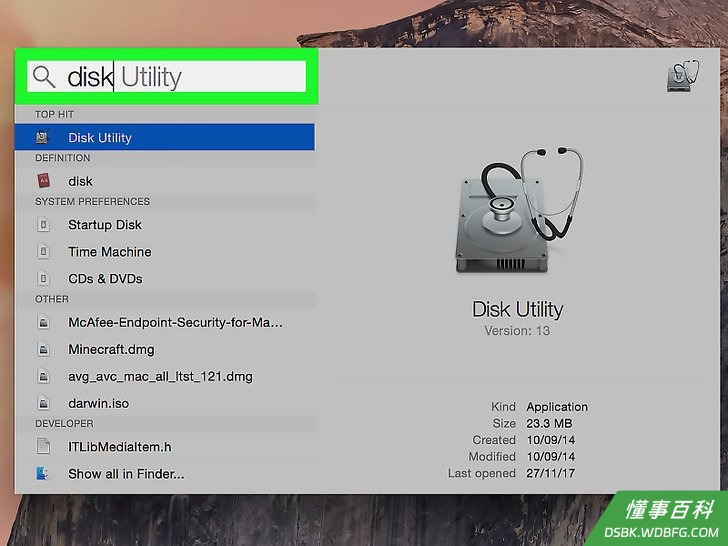
4在“聚焦”中输入磁盘工具。在Mac中搜索“磁盘工具”应用程序,以刻录ISO文件。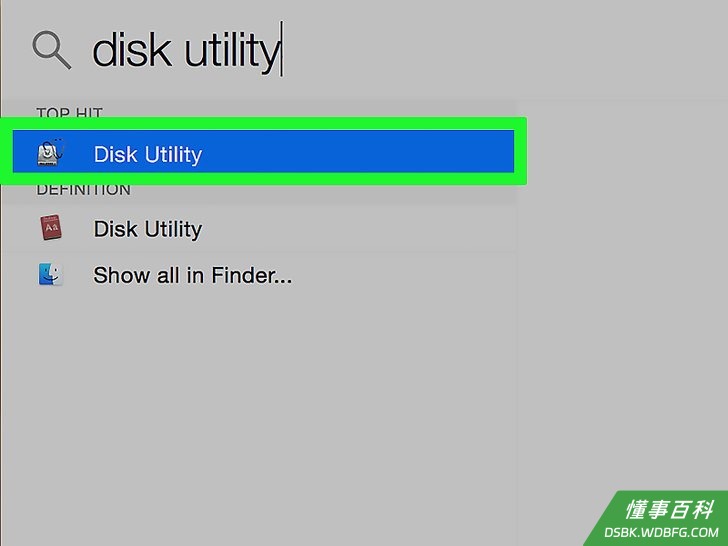
5点击磁盘工具。图标是一个灰色的硬盘,上面有一个听诊器。你应该能在“聚焦”搜索结果的顶部看到它。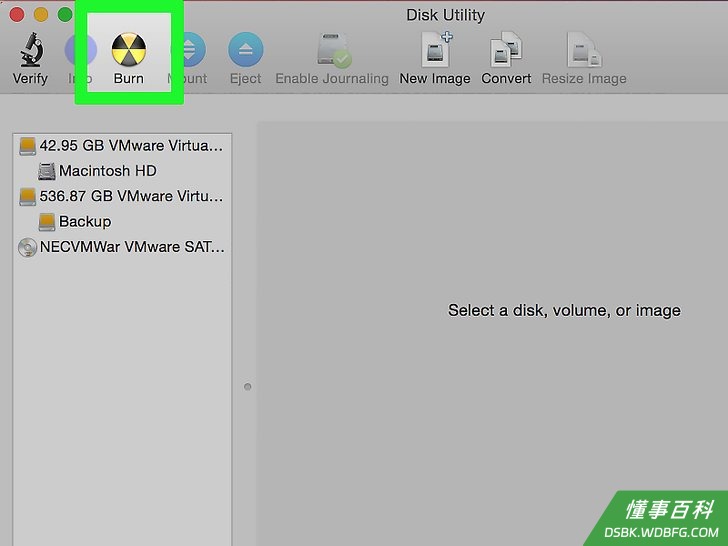
6点击刻录。这个辐射形状的图标在窗口顶部。屏幕上会弹出“访达”窗口。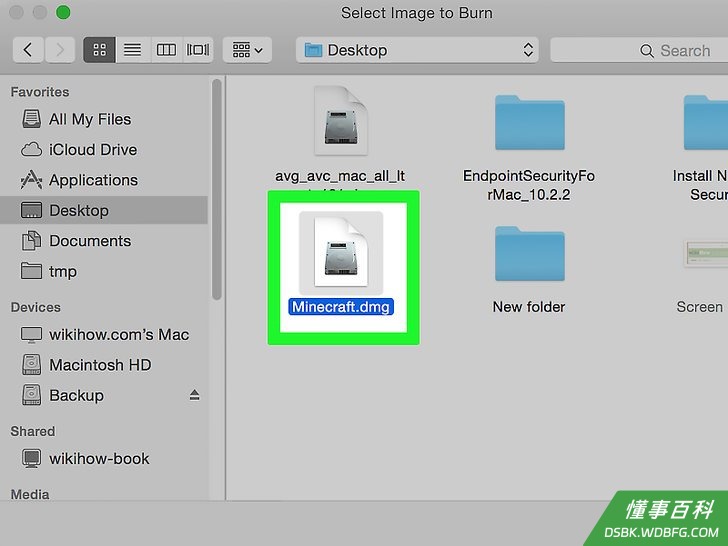
7选择ISO文件。点击“访达”窗口左侧ISO文件所在的文件夹,比如桌面,然后点击选中ISO文件。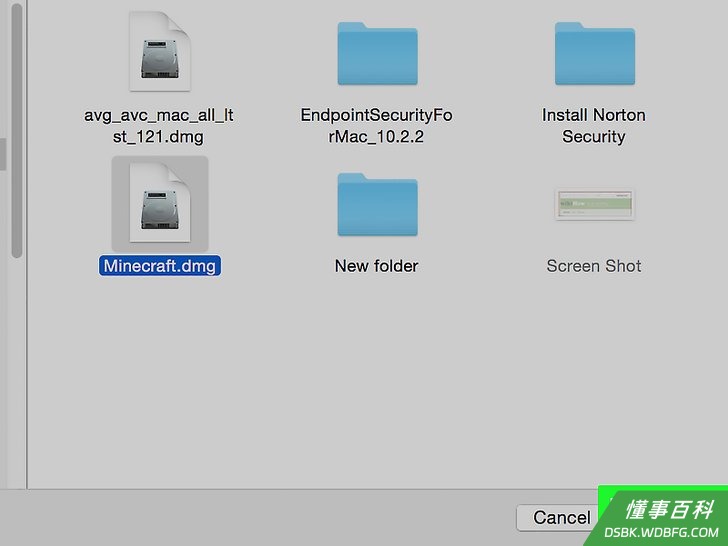
8点击刻录。它在窗口的右下角。这将关闭“访达”窗口。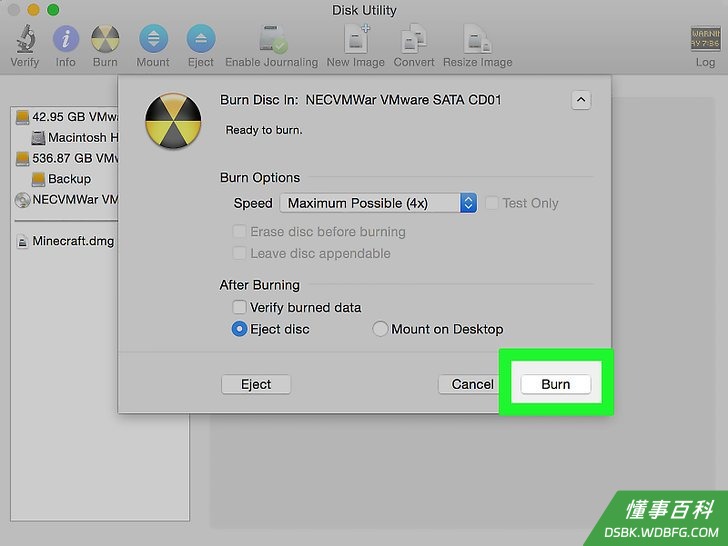
9出现提示时,点击刻录。这个选项位于“磁盘工具”窗口顶部的下拉窗口中。点击它将展开刻录过程。- 取决于ISO文件的大小,刻录过程可能需要几分钟到几个小时。
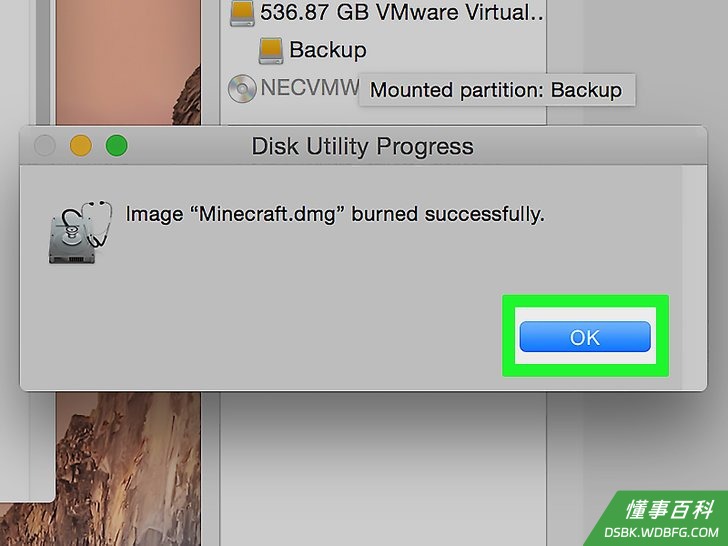
10出现提示时,点击确定。你将在完成窗口的右下角看到它。这样刻录过程就结束了。
小提示
- 有很多软件可以让你在没有DVD的情况下“挂载”ISO,并允许你运行ISO文件,就像正常的可执行文件一样,而不需要光盘。
警告
- 不要将ISO文件拖放到DVD中,然后再刻录,因为这样做可能无法刻录出有效的光盘。
《如何将ISO文件刻录到DVD上》由 dsbk 采用 知识共享署名 4.0 国际许可协议 进行许可, 转载请注明出处 https://dsbk.wdbfg.com/电脑/如何将ISO文件刻录到DVD上.html