
如何将书签转移到另一台电脑
dsbk本指南介绍如何将Google Chrome或Mozilla Firefox的书签转移到另一台电脑上。
本指南介绍如何将Google Chrome或Mozilla Firefox的书签转移到另一台电脑上。
步骤
方法 1
方法 1 的 2:
使用Google Chrome
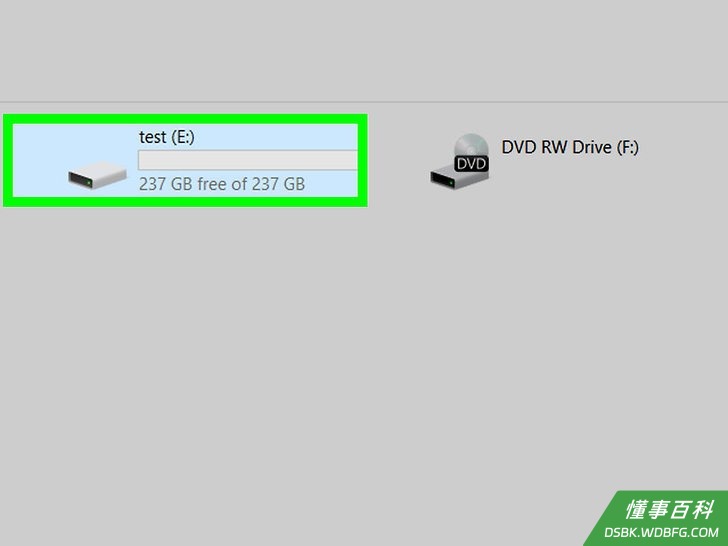
1将U盘插入电脑。要转移书签,U盘可能是最简单便捷的方法。- 如果没有U盘,可以将书签文件添加为电子邮件附件。
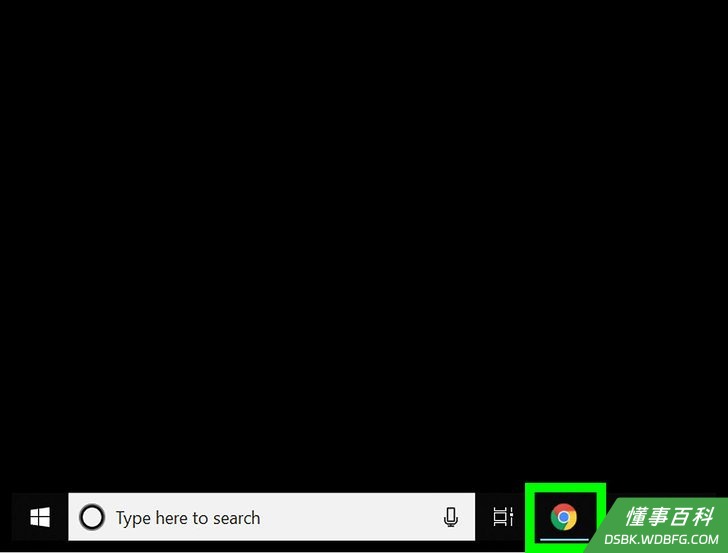
2在电脑上打开Chrome。如果系统是Windows,它位于“开始”菜单的所有应用程序区域中。如果系统是Mac,它位于应用程序文件夹中。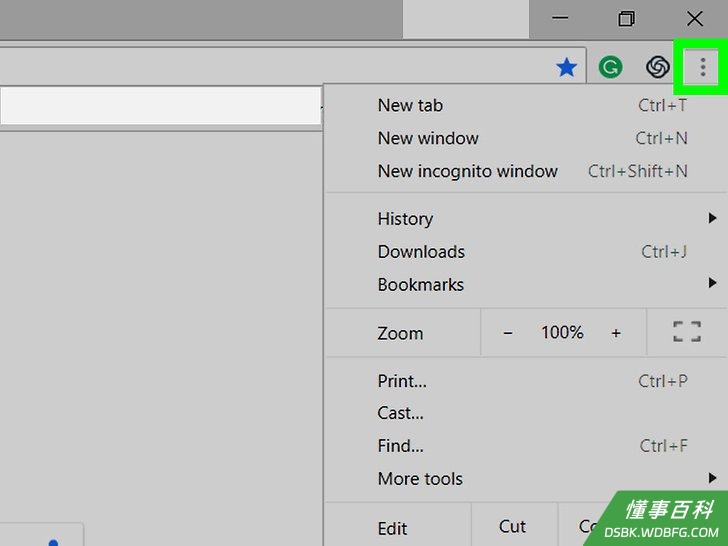
3单击⁝。它位于浏览器的右上角。随后会展开菜单。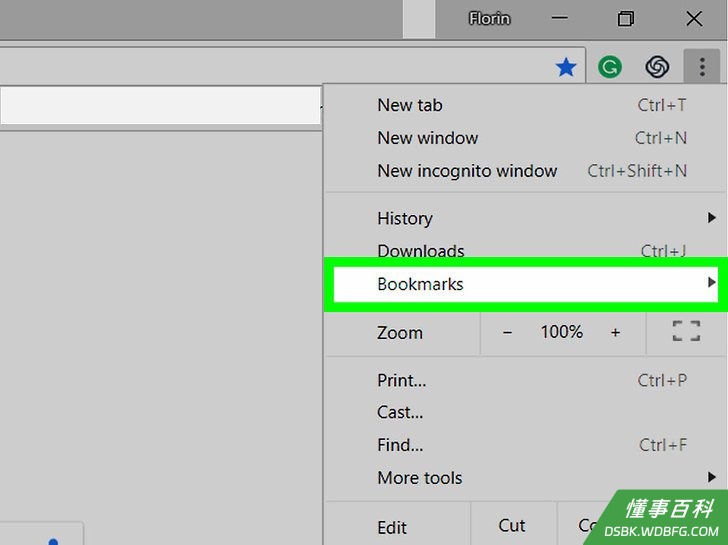
4选择书签。随后会弹出另一个菜单。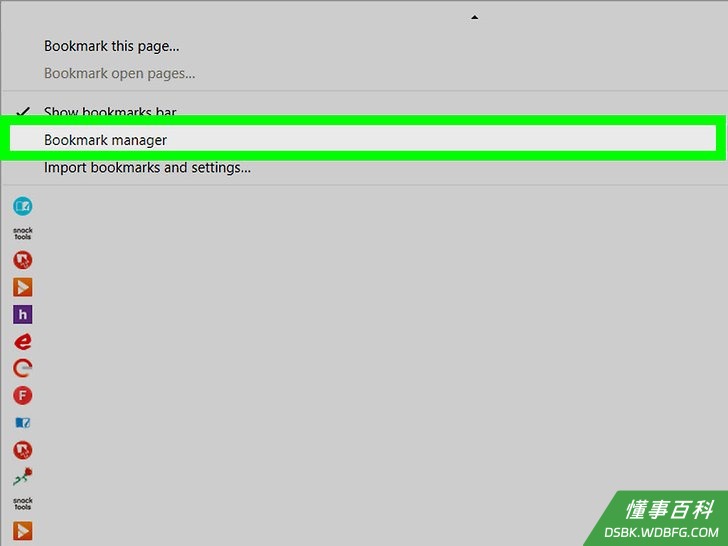
5单击书签管理器。它位于菜单顶部附近。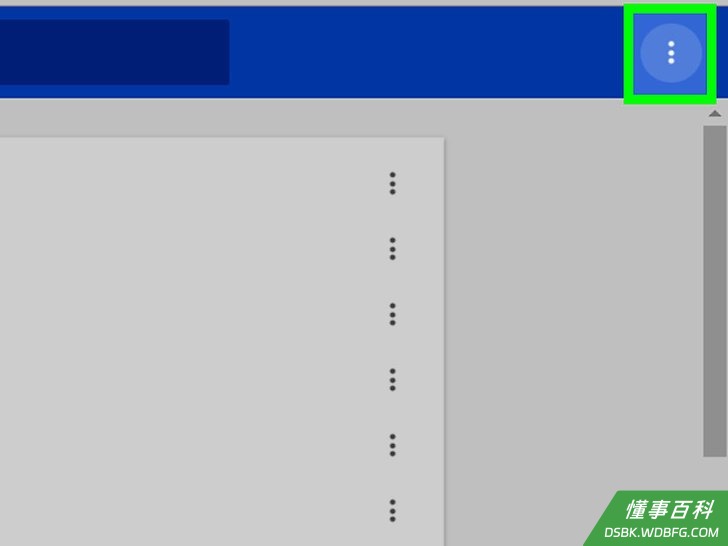
6单击⁝。它位于页面的右上角。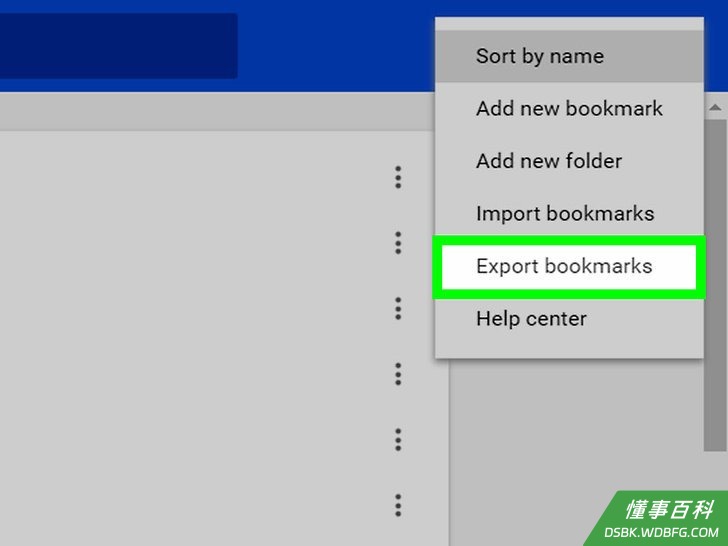
7单击导出书签。随后会打开电脑的文件浏览器。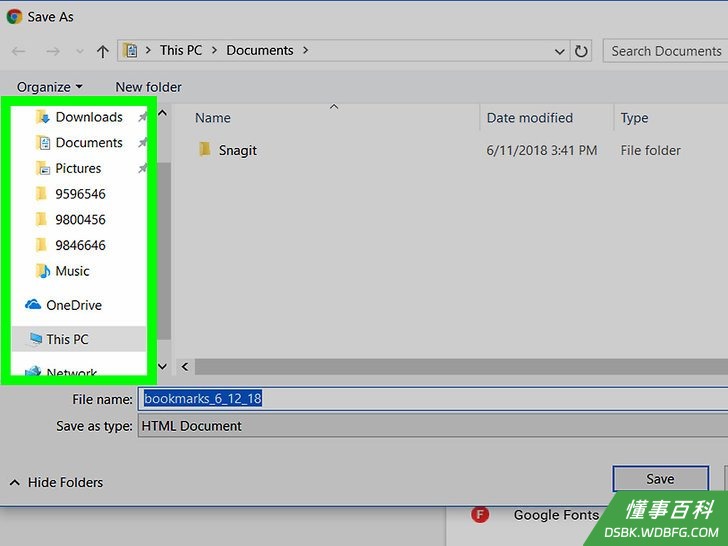
8选择书签的保存位置。如果想使用U盘,在文件浏览器中打开它。- 如果想通过电子邮件发送书签,打开下载文件夹,或任何容易找到的位置。
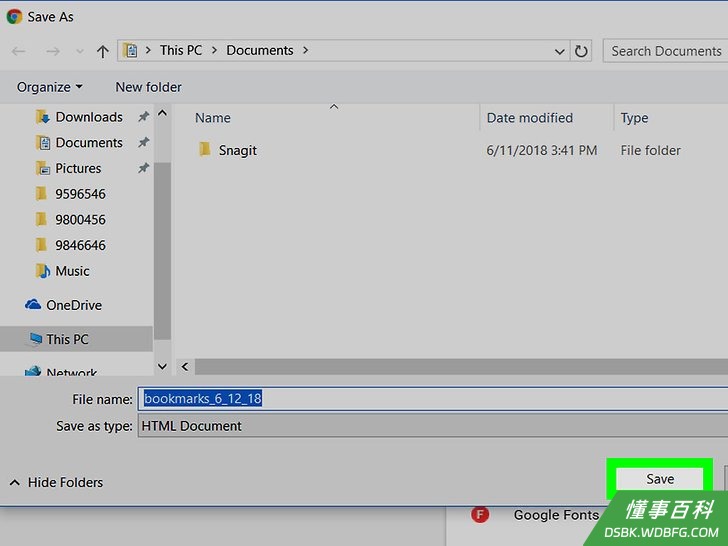
9单击保存。随后书签会以HTML文件格式保存到所选的位置。保存后,从电脑上安全弹出U盘。- 如果想通过电子邮件发送书签,打开电子邮件客户端,给自己写一封邮件,将书签添加为附件,然后单击“发送”按钮。
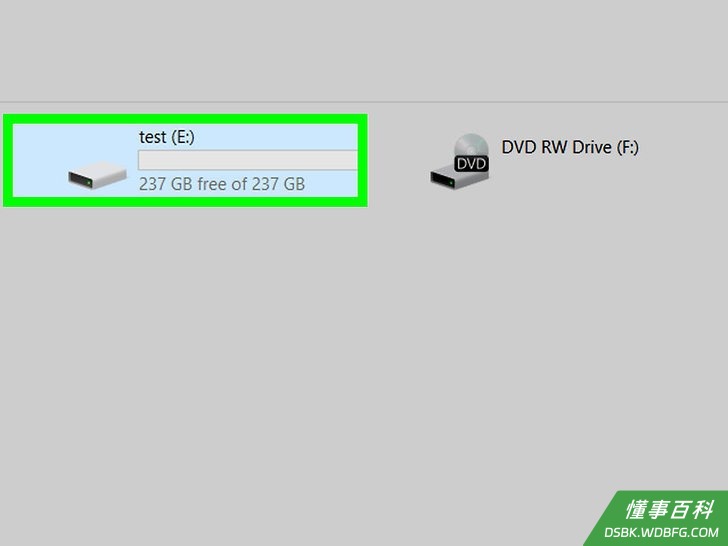
10将U盘插入新电脑。- 如果是通过电子邮件发送书签,在新电脑上登录电子邮件帐户,打开邮件,然后下载HTML附件。
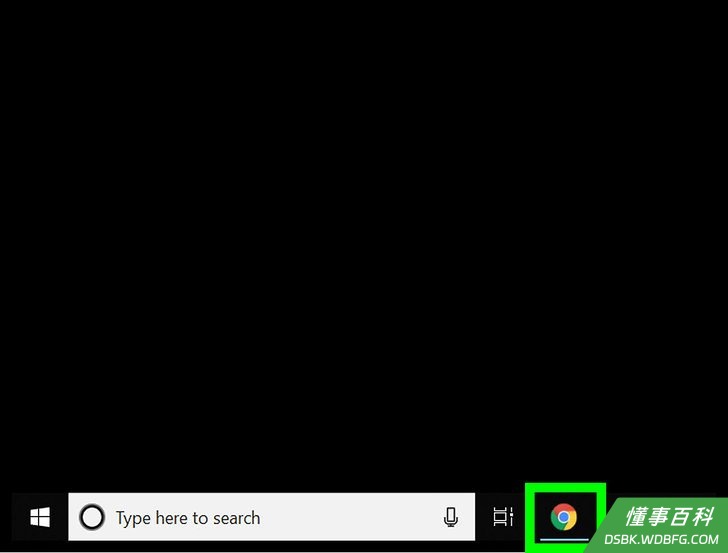
11在新电脑上打开Google Chrome。如果要将书签导入Firefox或Safari,打开相应的浏览器。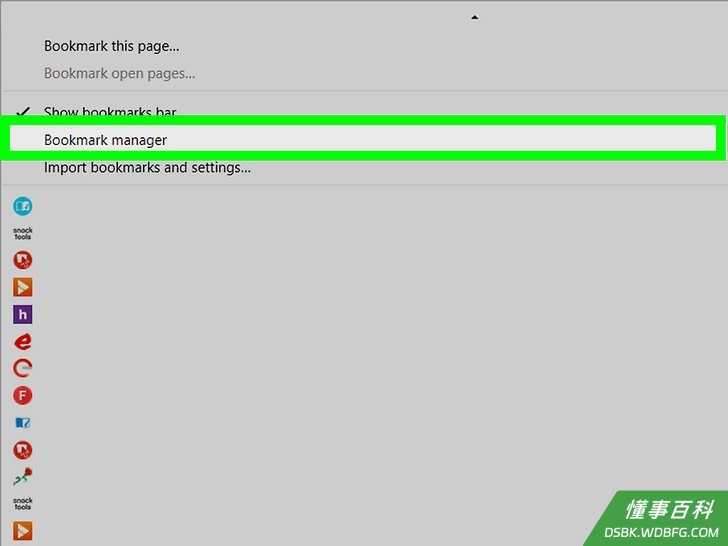
12在新电脑上打开“书签管理器”。在Chrome中,单击右上角的⁝,选择书签,然后单击书签管理器。- Firefox:按Ctrl+⇧ Shift+B打开书签管理器。
- Safari:单击文件菜单,单击导入自...,然后选择书签HTML文件。
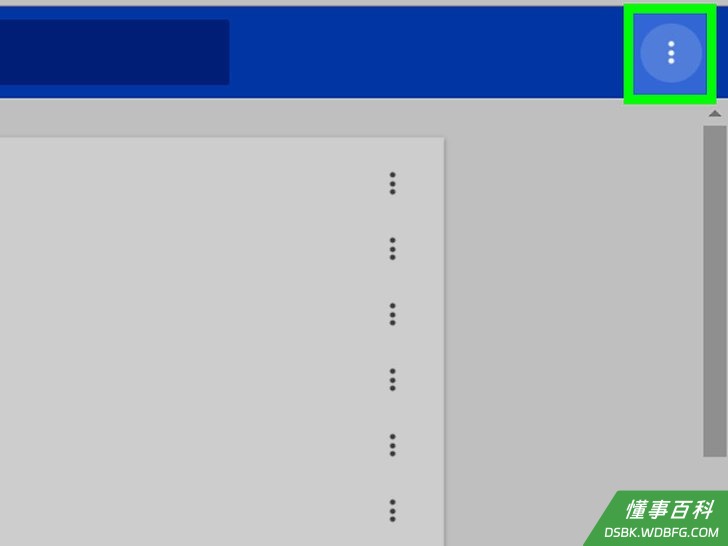
13单击⁝。如果是Chrome,它位于页面的右上角。如果是其他浏览器,可跳过此步骤。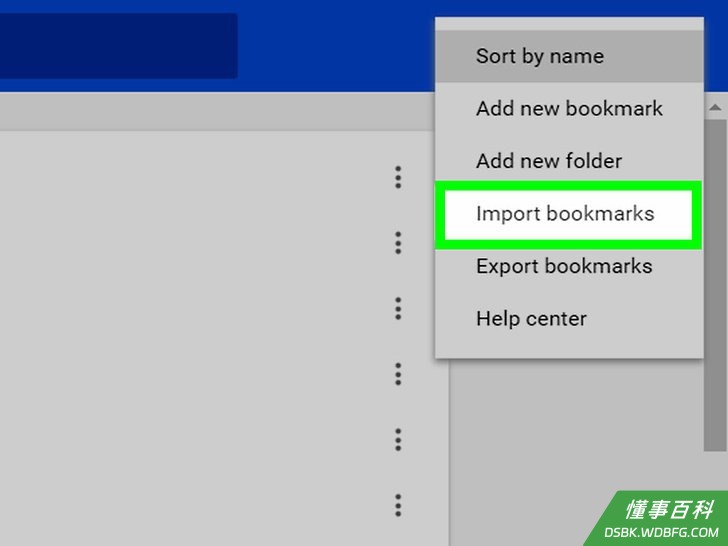
14单击导入书签。如果是Chrome,随后会打开电脑的文件浏览器。- Firefox:单击导入和备份,然后选择从HTML文件导入书签。
- Safari:跳到下一步。
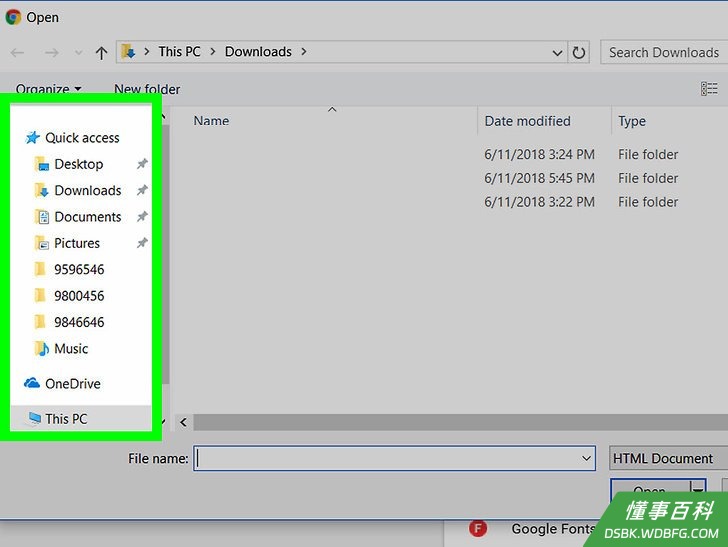
15找到书签文件。如果保存在U盘上,打开U盘。如果是从电子邮件下载,前往保存位置。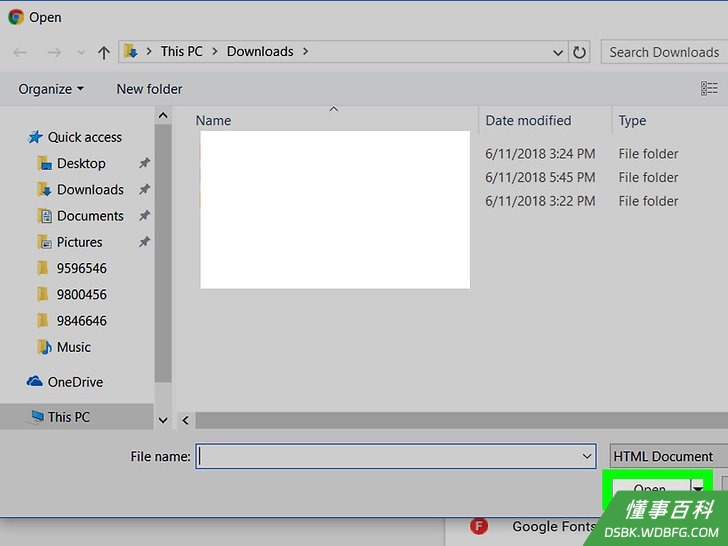
16选择书签文件并单击打开。如果是Safari,单击导入。随后就会将书签导入新浏览器。
方法 2
方法 2 的 2:
使用Mozilla Firefox
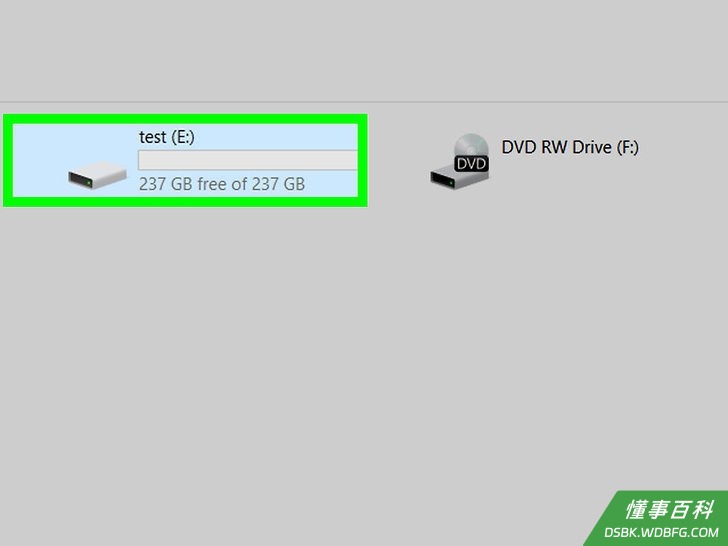
1将U盘插入电脑。要转移书签,U盘可能是最简单便捷的方法。- 如果没有U盘,可以将书签文件添加为电子邮件附件。
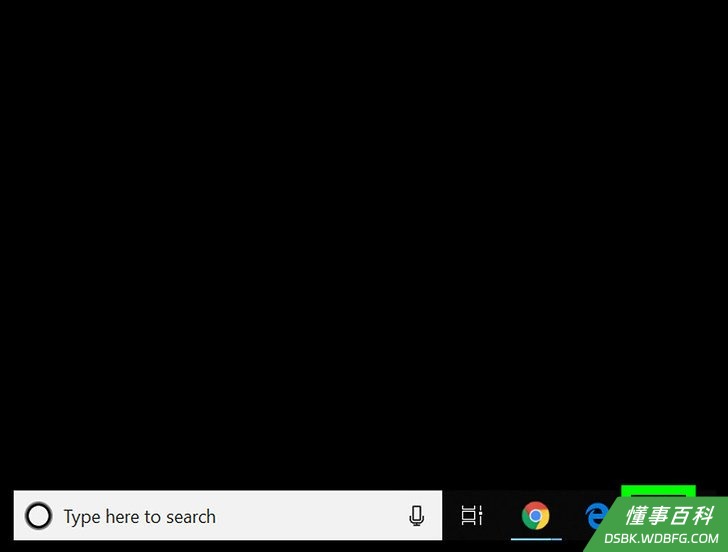
2在电脑上打开Firefox。如果系统是Windows,它位于“开始”菜单的所有应用程序区域中。如果系统是Mac,它位于应用程序文件夹中。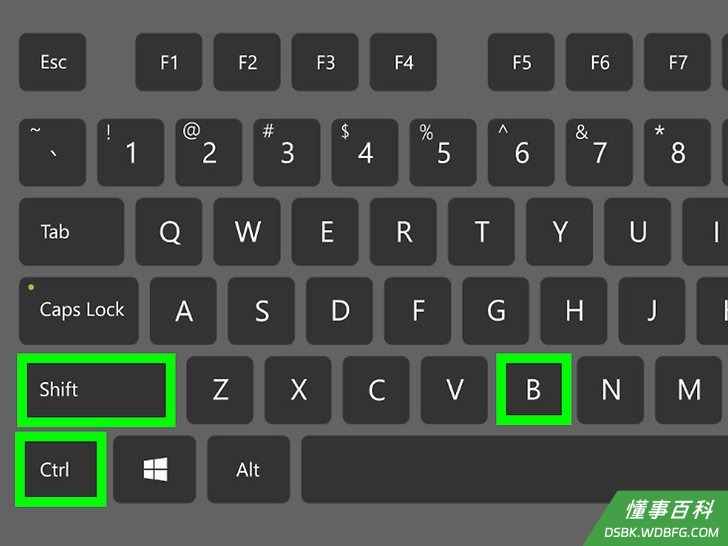
3按Ctrl+⇧ Shift+B。随后会打开书签管理器。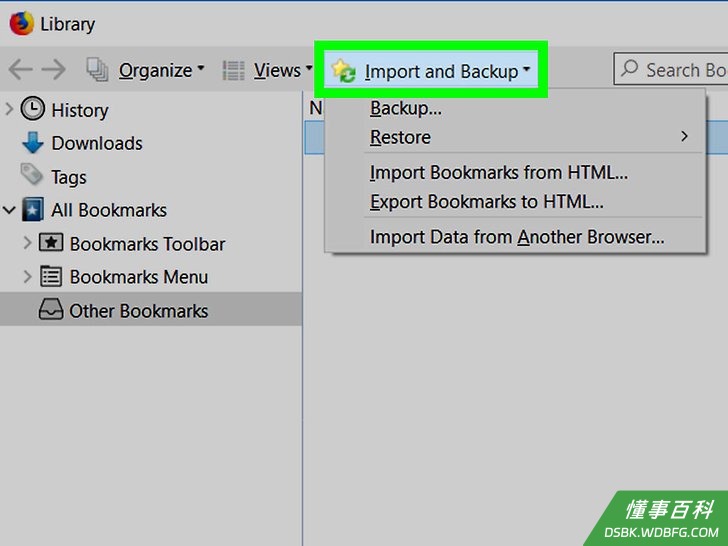
4单击导入和备份。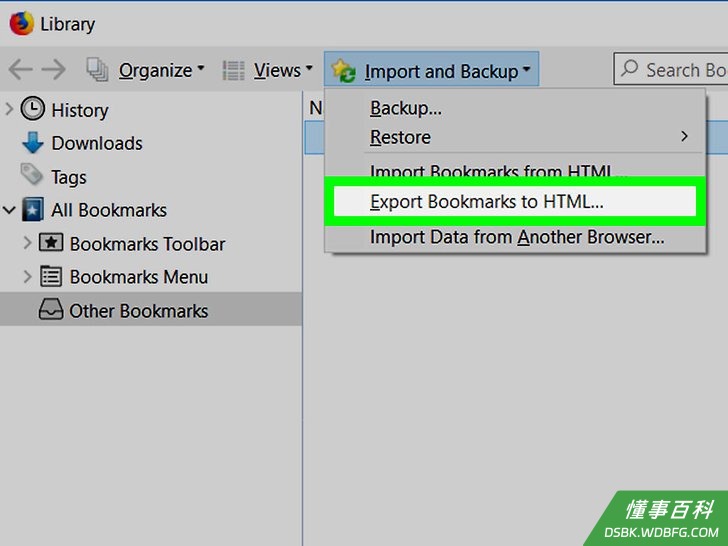
5单击导出书签到HTML。随后会打开电脑的文件浏览器。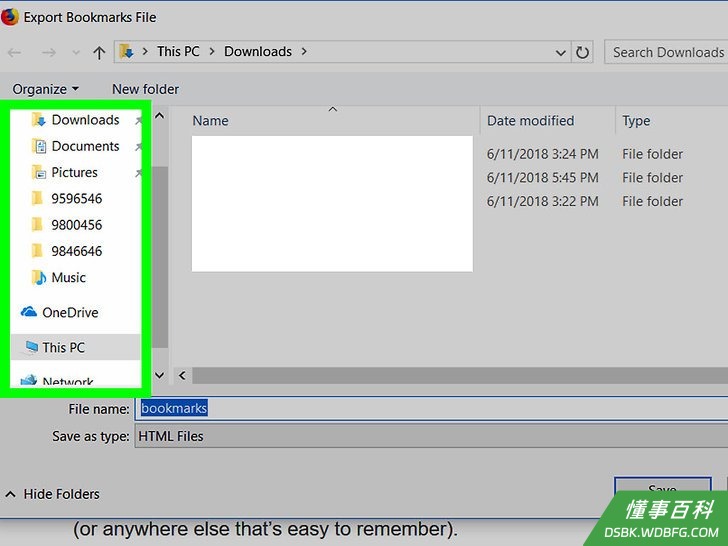
6选择书签的保存位置。如果想使用U盘,在文件浏览器中打开它。- 如果想通过电子邮件发送书签,打开下载文件夹,或任何容易找到的位置。
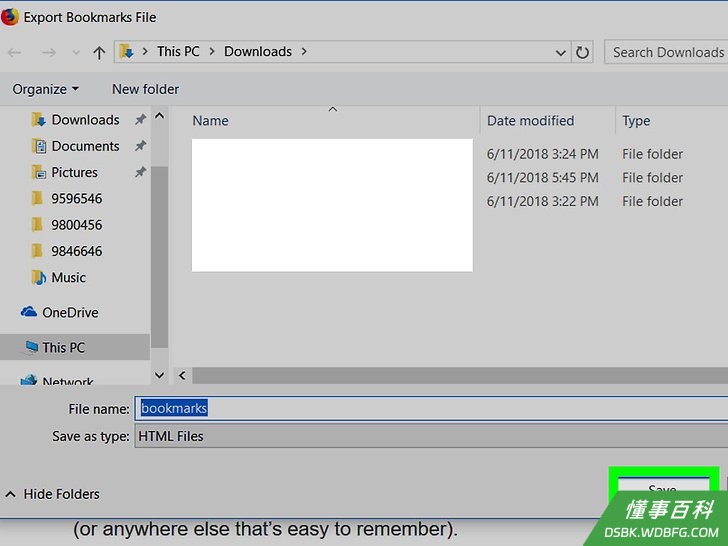
7单击保存。随后书签会以HTML文件格式保存到所选的位置。保存后,从电脑上安全弹出U盘。- 如果想通过电子邮件发送书签,打开电子邮件客户端,给自己写一封邮件,将书签添加为附件,然后单击“发送”按钮。
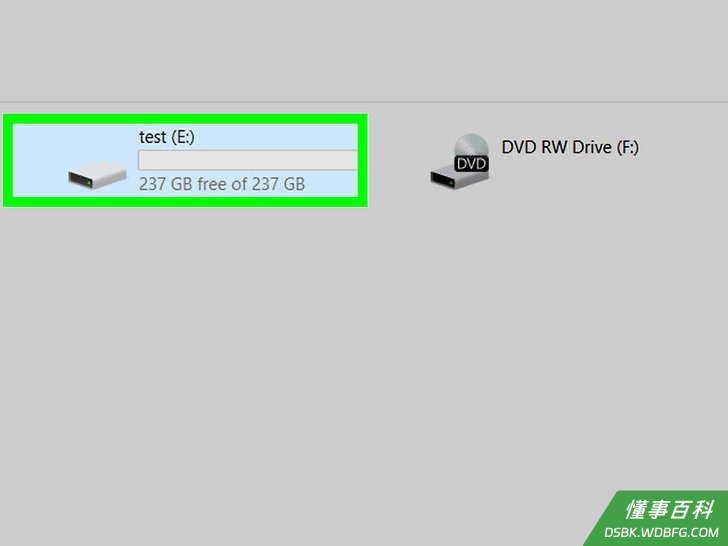
8将U盘插入新电脑。- 如果是通过电子邮件发送书签,在新电脑上登录电子邮件帐户,打开邮件,然后下载HTML附件。
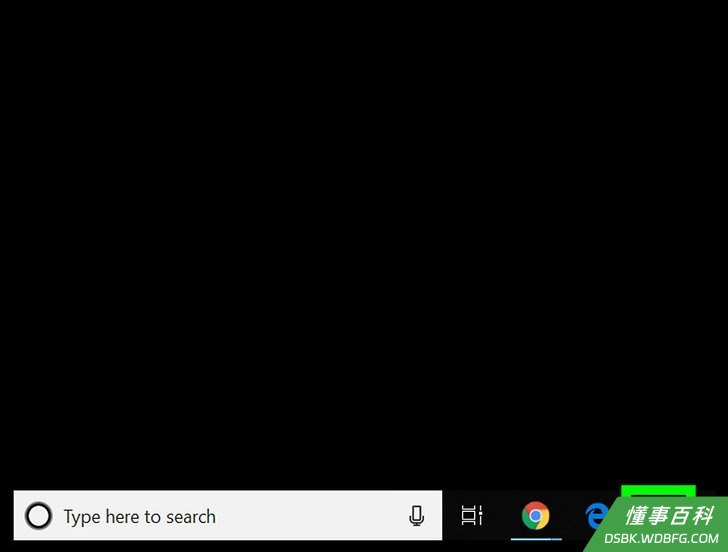
9在新电脑上打开Firefox 。如果要将书签导入Chrome或Safari,打开相应的浏览器。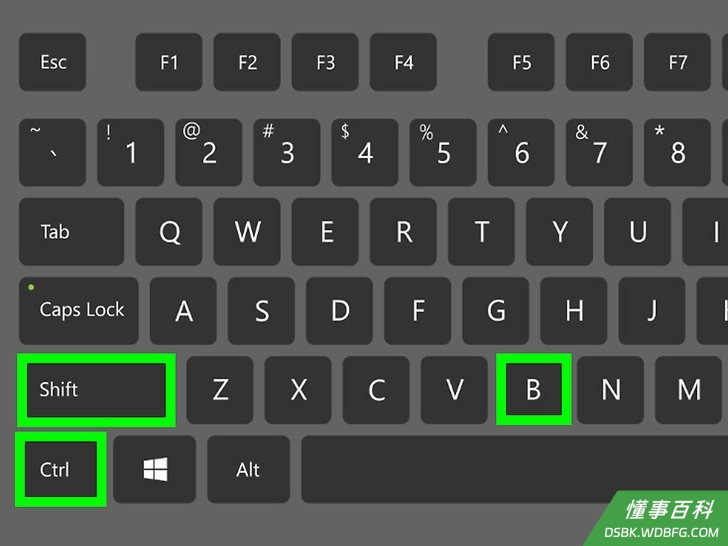
10按Ctrl+⇧ Shift+B。随后会新电脑上打开Firefox的书签管理器。- Chrome:单击浏览器右上角的⁝,选择书签,然后单击书签管理器。
- Safari:单击文件菜单,单击导入自...,然后选择书签HTML文件。
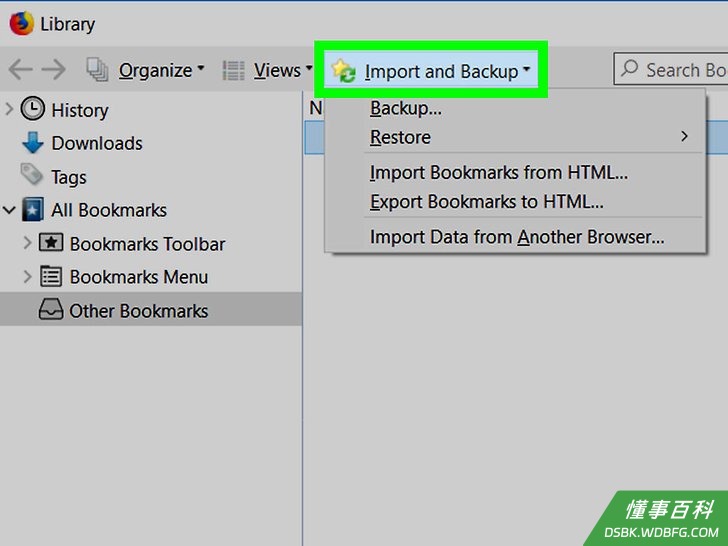
11在Firefox中单击导入和备份。随后会打开电脑的文件浏览器。- Chrome:单击页面右上角的⁝,然后选择导入书签。
- Safari:跳到下一步。
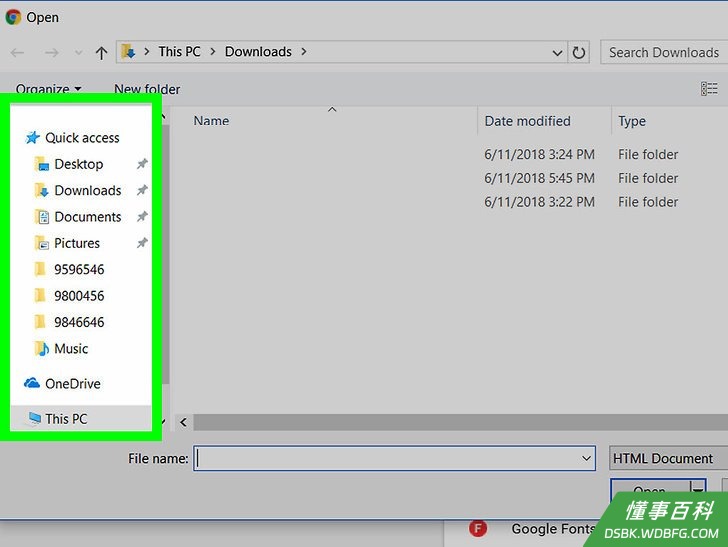
12找到书签文件。如果保存在U盘上,打开U盘。如果是从电子邮件下载,前往保存位置。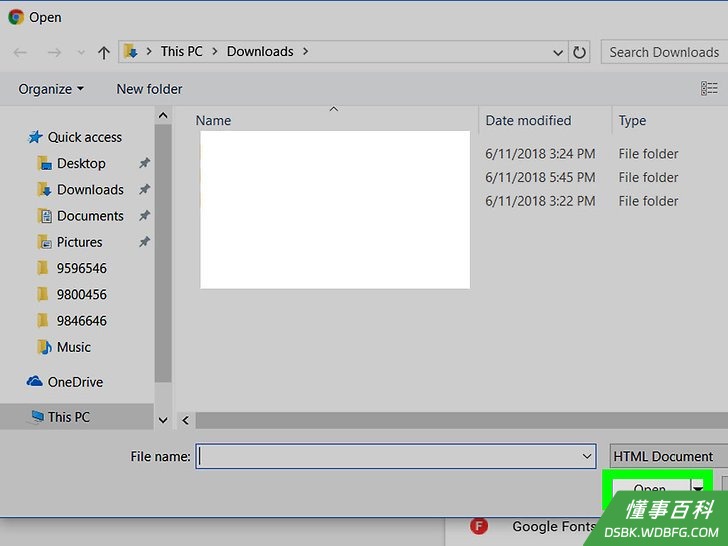
13选择书签文件并单击打开。如果是Safari,单击导入。随后就会将书签导入新浏览器。
《如何将书签转移到另一台电脑》由 dsbk 采用 知识共享署名 4.0 国际许可协议 进行许可, 转载请注明出处 https://dsbk.wdbfg.com/计算机与电子产品/如何将书签转移到另一台电脑.html