
如何将蓝牙耳机连接到电脑上
dsbk本文教你如何将蓝牙耳机连接到电脑上。
本文教你如何将蓝牙耳机连接到电脑上。
步骤
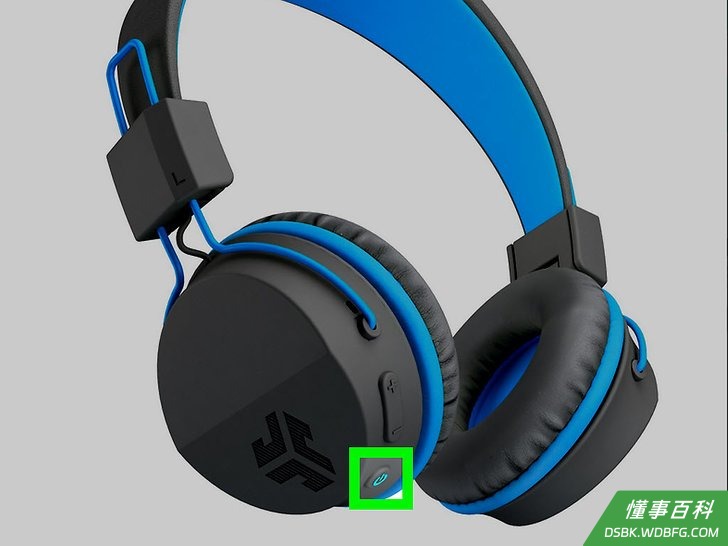
1打开蓝牙耳机。按电源键打开蓝牙耳机。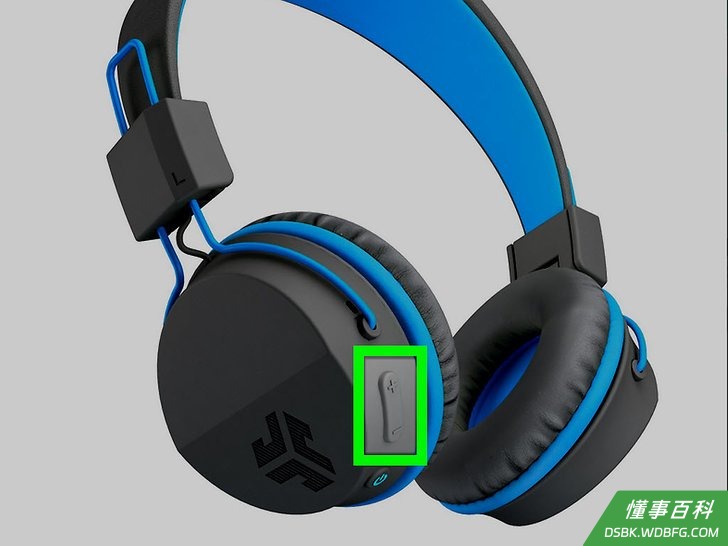
2将耳机设为配对模式。根据不同的耳机,可能会有一个配对按钮或选项,让耳机“可被发现”。查看用户手册,了解如何让耳机进入配对模式。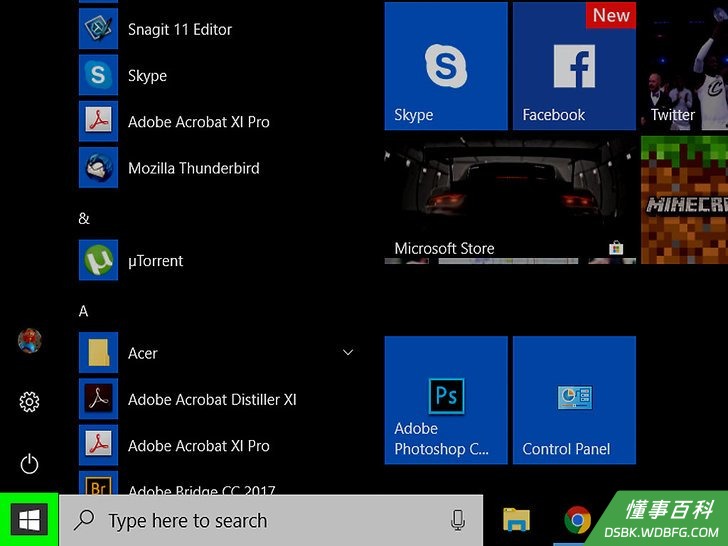
3打开“开始”。点击Windows电脑左下角的Windows标志,打开“开始”菜单。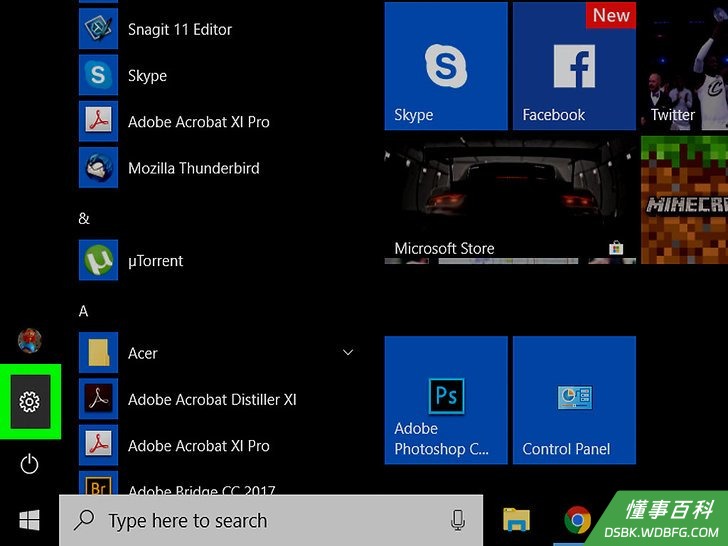
4点击。点击“开始”菜单左边的齿轮图标,打开电脑的设置。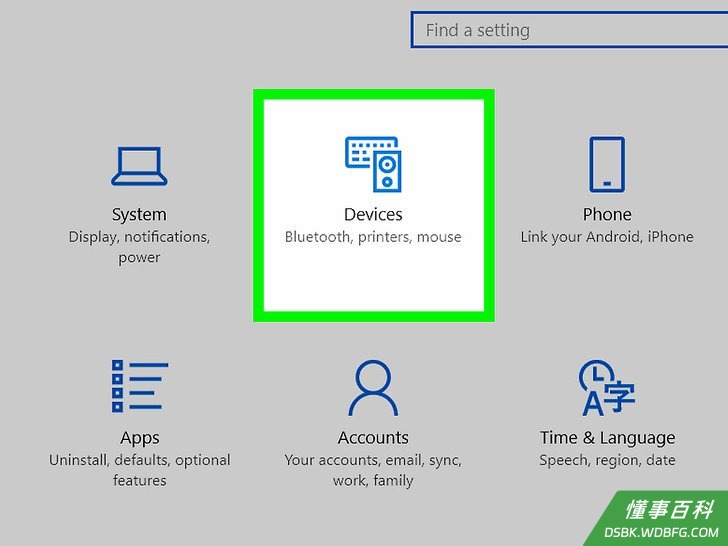
5点击设备。它的图标类似于键盘和扬声器,位于页面顶部附近。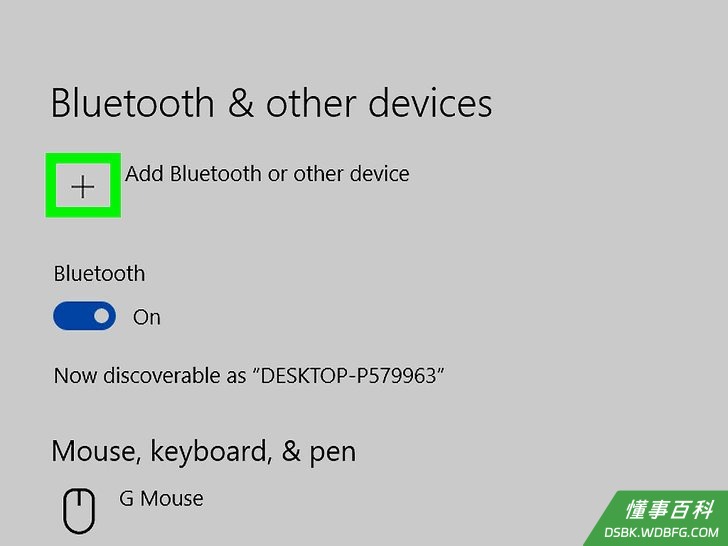
6点击+添加蓝牙或其他设备。它在页面顶部。这样就会在屏幕中间打开“添加设备”弹出窗口。- 在大多数版本的Windows 10中,“设备”设置页面默认会打开“蓝牙和其他设备”页面。如果你没有看到“添加蓝牙或其他设备”选项,那就先点击左侧栏中的蓝牙和其他设备。
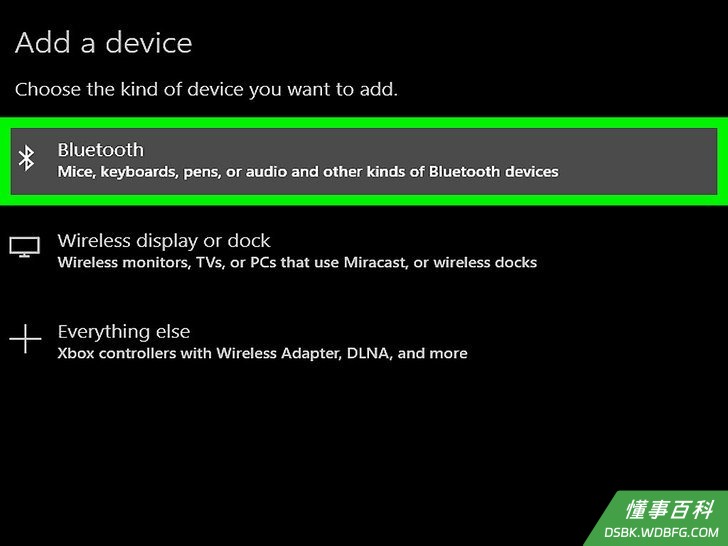
7点击蓝牙。它是顶部的第一个选项。电脑会开始扫描附近处于配对模式的设备。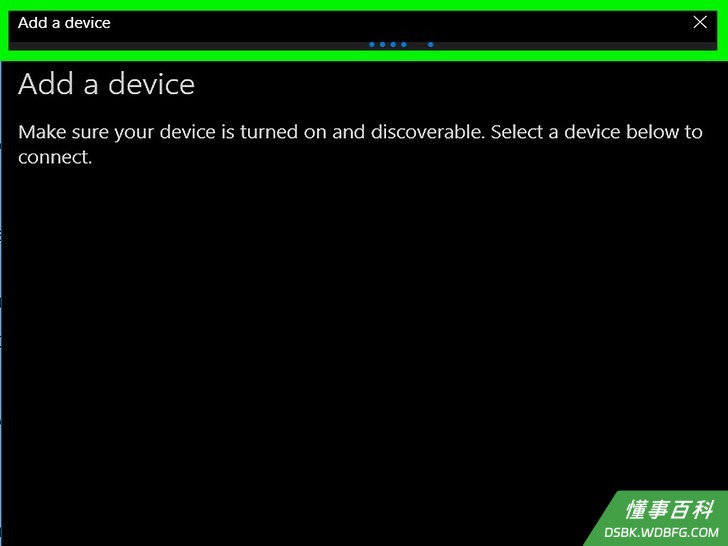
8当耳机出现时,点击它。在扫描时,如果你正确地启用了耳机,它们的名称应该出现在“添加设备”弹出窗口中。这样就会开始配对并连接耳机。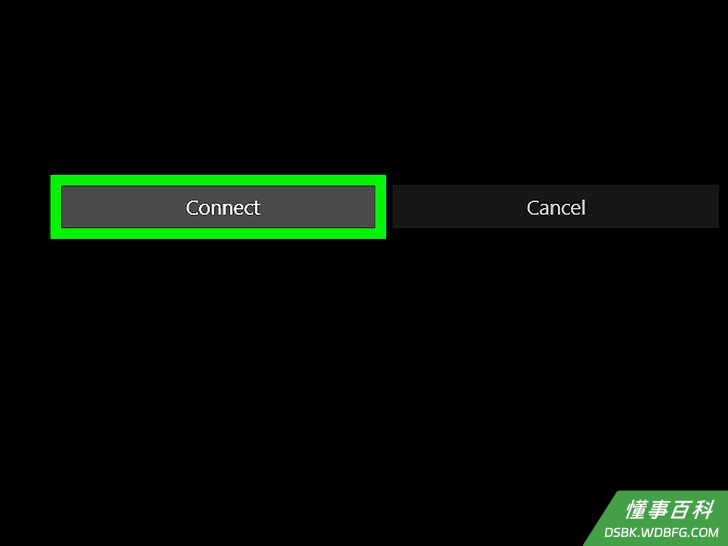
9点击完成。它是弹出窗口底部的一个灰色按钮。耳机现在已经通过蓝牙连接上了。- 如果耳机连接上了,但你听不到任何声音,点击屏幕右下角的音量图标,看看当前选择了什么声音设备。如果当前没有选择耳机,点击连接设备并选择你的耳机。
《如何将蓝牙耳机连接到电脑上》由 dsbk 采用 知识共享署名 4.0 国际许可协议 进行许可, 转载请注明出处 https://dsbk.wdbfg.com/电脑/如何将蓝牙耳机连接到电脑上.html